Fragen
Ist das für meinen eigenen Mac, oder für Macs, die andere Leute nutzen?
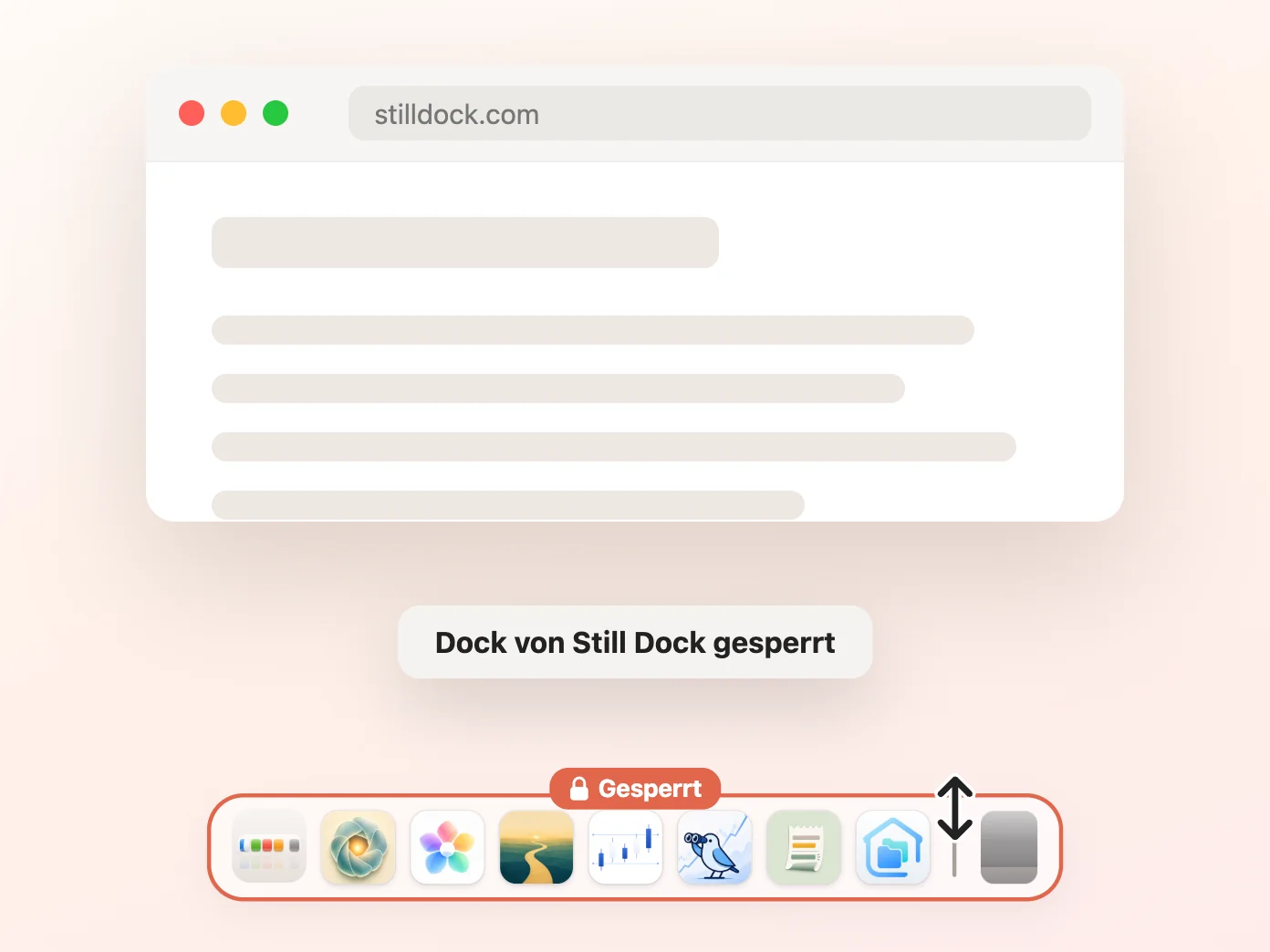
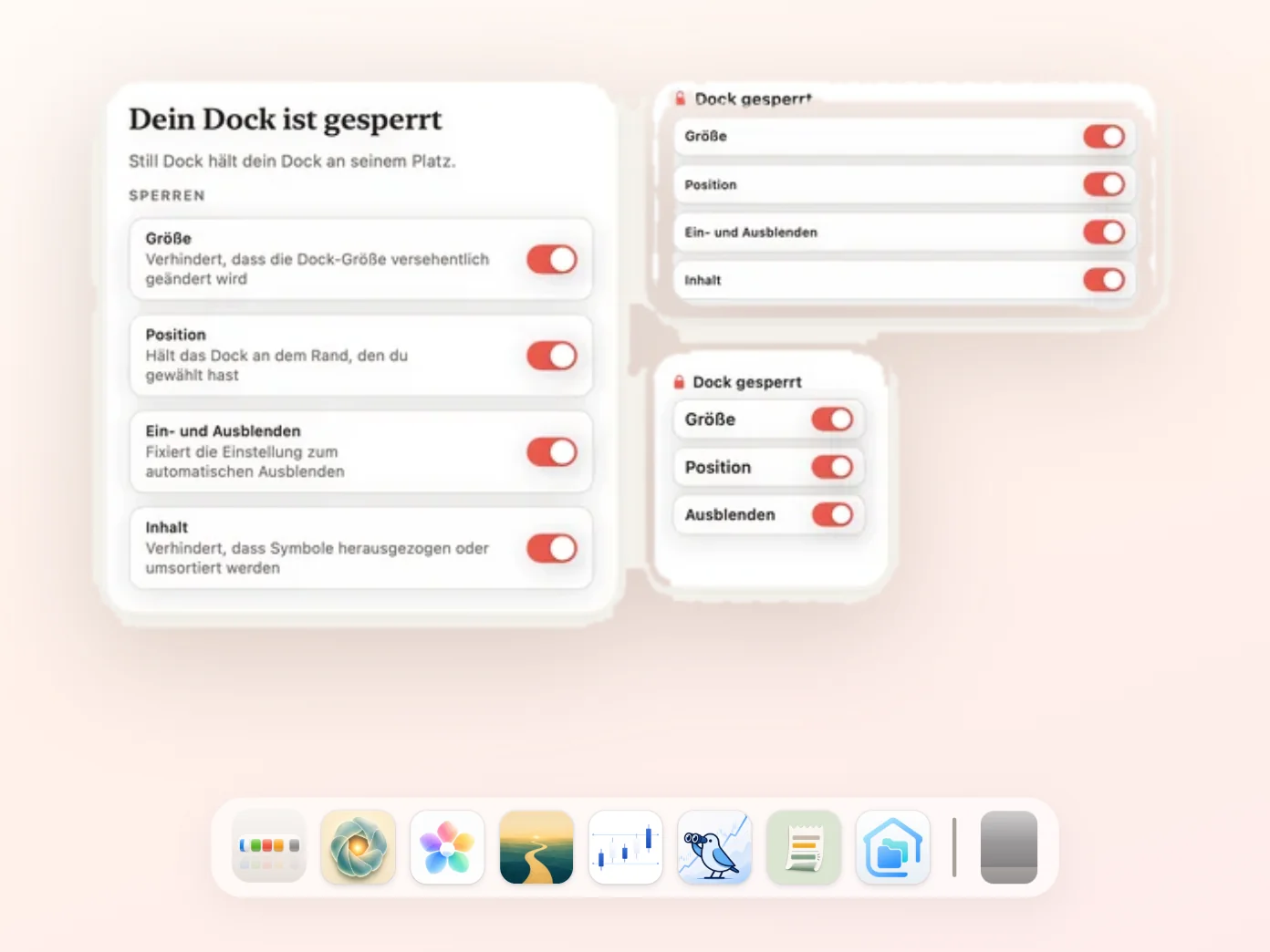
Beides, und sie brauchen unterschiedliche Dinge. Auf deinem eigenen Mac geht es um das Versehen: eine Berührung der Trennlinie, und jedes Symbol hat die falsche Größe, ohne Rückgängig in macOS. Die normalen Sperren decken das ab und lassen sich jederzeit entfernen. Auf einem Mac, den andere Leute nutzen, ein gemeinsamer Familien-Mac, ein Empfang, eine Ladenauslage, ein Klassenzimmer oder ein Kiosk, geht es darum, dass das Dock, das du eingerichtet hast, nächsten Monat noch dasselbe ist. Dort installiert die dauerhafte Sperre ein macOS-Konfigurationsprofil, das das Terminal, einen Neustart und das Löschen von Still Dock übersteht. Sie ist die falsche Wahl für deinen eigenen Mac und die richtige für ein Gerät, das du jemand anderem in die Hand gibst.
Kann ich das Dock ohne App sperren?
Ja. macOS hat diese Einstellungen seit Jahren, und die Terminal-Befehle stehen auf dieser Seite, mit einer ausführlichen Anleitung unter das Dock sperren, ohne etwas zu installieren. Apple hat ihnen nie einen Schalter gegeben.
Still Dock fügt den Schalter hinzu: vier Sperren in einem Menü, geändert ohne Terminal, und es merkt sich das Dock, das du vorher hattest, und stellt es wieder her, wenn du fertig bist. Wenn du die Befehle lieber magst, führe sie aus.
Gibt es eine Testphase?
Ja, bei Jährlich: eine 3-Tage-Testphase mit der kompletten App und jeder funktionierenden Sperre, damit du dir vor der ersten Zahlung sicher sein kannst. Kündigst du innerhalb der 3 Tage, wird nichts abgebucht.
Auch ohne Tarif gehört die Größensperre deines Docks zu Light, ohne ablaufende Testphase und ohne Account. Die anderen Sperren, die Tastaturschutzfunktionen, Profile und das iCloud-Backup brauchen einen Tarif. Mit Light können auch die iPhone-App, Siri, ChatGPT und Claude die Größensperre schalten, und mit der Anmeldung bewahrst du ein Backup deiner Einstellungen auf.
Monatlich und Lifetime haben keine Testphase. Ein Monat ist schon die kürzeste Bindung, und Lifetime ist eine Einmalzahlung. Siehe Plus.
Was ist die dauerhafte Sperre, und kann ich sie rückgängig machen?
Jede Sperre, die du wählst, installiert ihr eigenes macOS-Konfigurationsprofil. Anders als die normalen Sperren überstehen diese Profil-Sperren Terminal-Befehle, einen Neustart und das Löschen von Still Dock. Sie sind für Macs gebaut, die andere Leute nutzen, wie einen gemeinsamen Familien-Mac, eine Ladenauslage, einen Empfang, ein Klassenzimmer oder einen Kiosk.
macOS bittet dich, jedes davon in den Systemeinstellungen zu genehmigen. Du kannst jedes davon jederzeit entfernen, unter Systemeinstellungen, Allgemein, Geräteverwaltung.
Auf deinem eigenen Mac sind die normalen Sperren meist die bessere Wahl. Sie lassen sich mit einem Klick rückgängig machen und fragen nie nach einem Passwort.
Ich habe im App Store bezahlt. Kann ich auch den Direktdownload nutzen?
Ja, und umgekehrt genauso. Ein Kauf deckt beide Versionen ab, erwirb es also, wie du lieber magst, und nutze entweder die eine Version, oder beide, auf den Macs, die dir gehören.
Es gibt keinen Lizenzschlüssel zu finden oder einzugeben. Melde dich mit der E-Mail-Adresse an, mit der du bezahlt hast, und alles schaltet sich frei. Hast du über Apple bezahlt, schaltet sich die App-Store-Version von selbst frei.
Gut zu wissen, denn die beiden Versionen sind nicht identisch. Der Direktdownload kann mehr, viele bezahlen also der Einfachheit halber über Apple und nutzen dann trotzdem die Direktversion auf ihrem Haupt-Mac.
Warum kann die App-Store-Version weniger?
Apples Regeln für App-Store-Apps sind strenger als für Apps, die du direkt lädst, und einiges von dem, was Still Dock tut, ist darunter nicht erlaubt.
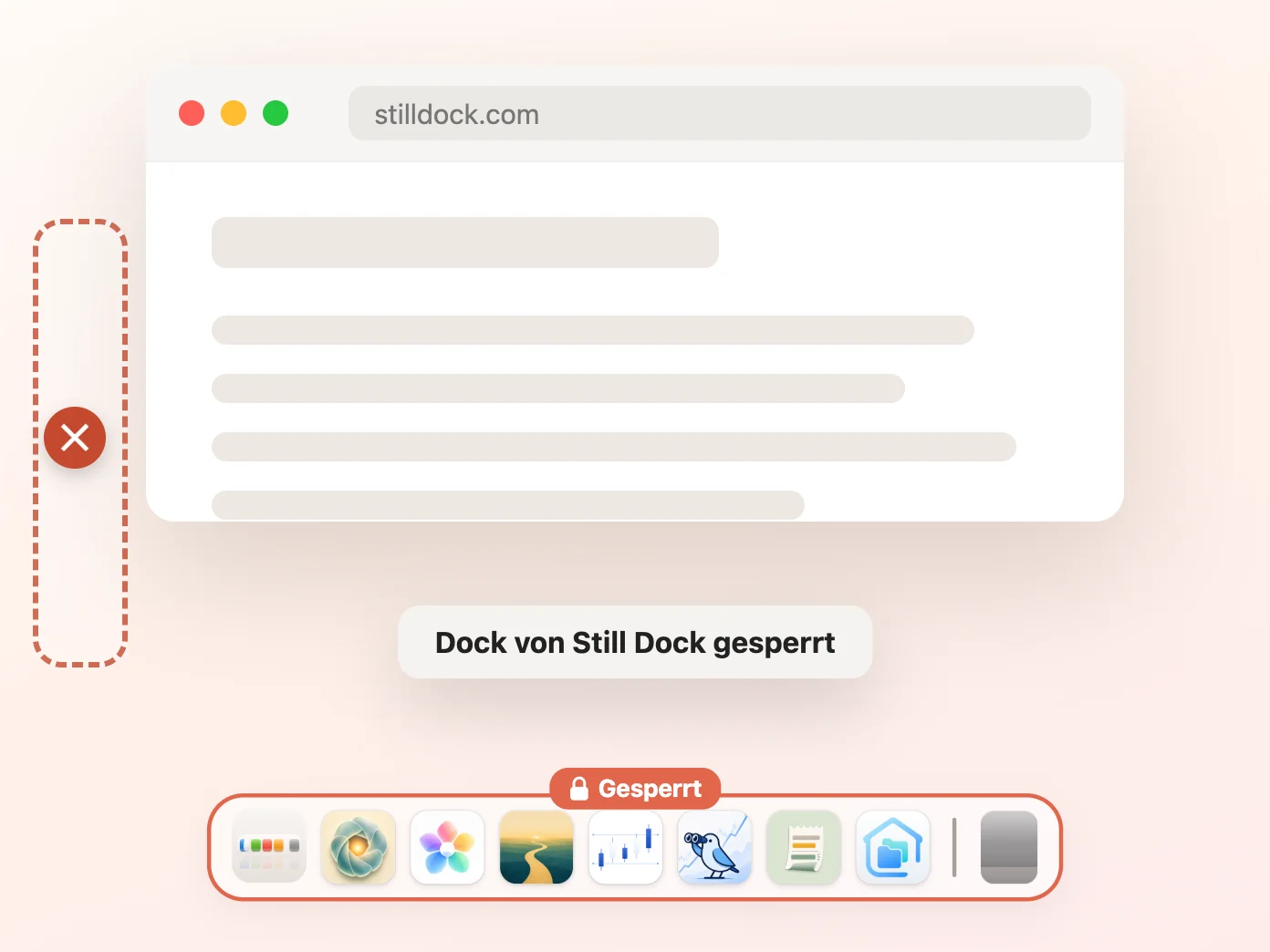
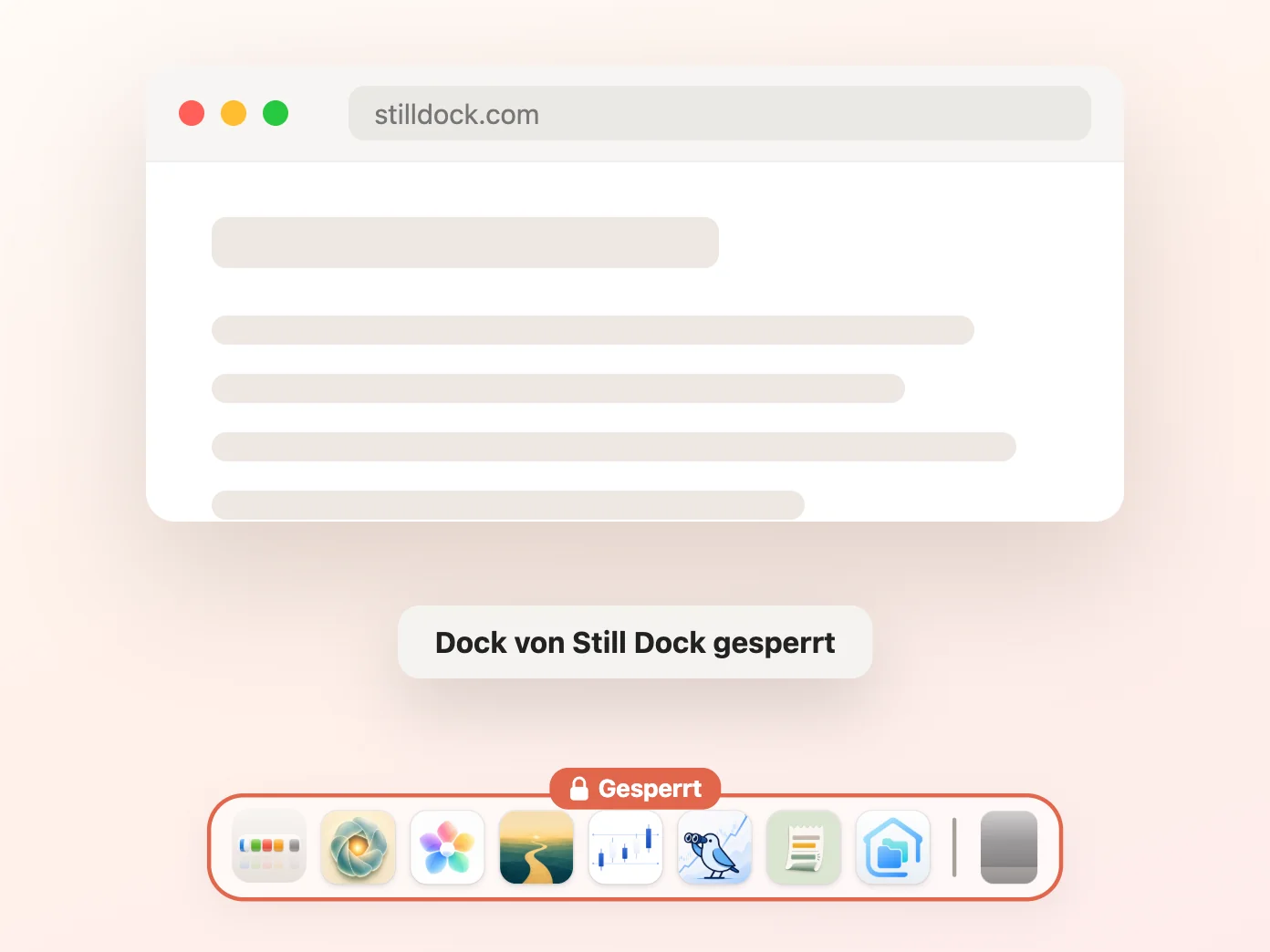
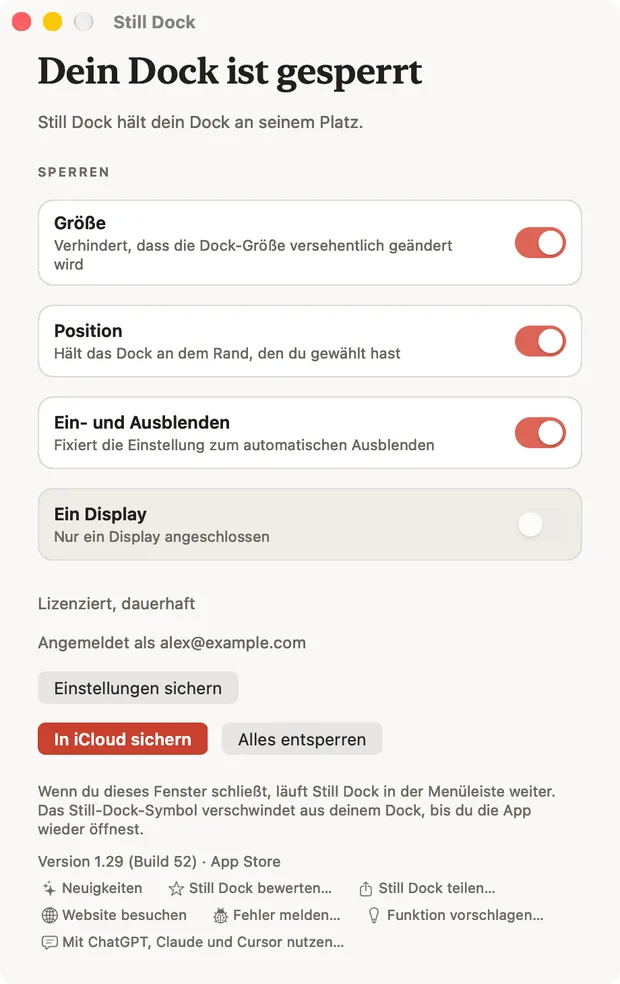
Beide Versionen sperren Größe, Position sowie Ein- und Ausblenden, halten das Dock auf einem Display und entsperren mit Touch ID. Der Direktdownload ergänzt die Inhaltssperre, Profile und Tastenkürzel, die dauerhafte Sperre, die das Löschen der App übersteht, und die vollständige iCloud-Sicherung deines Docks und deiner Sperren. Die App-Store-Version funktioniert außerdem nicht, solange das Dock automatisch ausgeblendet wird, und ihre Sperren arbeiten, indem sie den Zeiger vom Trennstrich fernhalten, deshalb kommt ein entschlossenes Ziehen trotzdem durch. Diese Sperren brauchen keine Berechtigung, und die App-Store-Version fragt nur nach Bedienungshilfen, wenn du Präsentieren, Der Maus folgen oder Dock auf diesen Bildschirm einschaltest.
Braucht eine der beiden Versionen Berechtigungen?
Beide Versionen fragen nur dann nach Bedienungshilfen, wenn du eine Funktion einschaltest, die sie braucht, und alles andere funktioniert weiter, wenn du ablehnst. Nichts, was Still Dock über diese Berechtigung sieht, verlässt deinen Mac.
Die App-Store-Version fragt für drei Funktionen danach: Präsentieren, Der Maus folgen und Dock auf diesen Bildschirm. Präsentieren drückt für dich ⌥⌘D, um das Dock aus- und einzublenden. Die anderen beiden bewegen den Zeiger kurz an den unteren Rand eines Displays, denn so bewegt macOS das Dock dorthin. Die Sperren und der Schutz für ⌘Q und ⌘W brauchen keine Berechtigung.
Der Direktdownload fragt für vier Funktionen danach: das Dock auf einem Display halten, den Schutz für ⌘Q und ⌘W, Der Maus folgen und Dock auf diesen Bildschirm. Die vier Dock-Sperren und Präsentieren brauchen keine Berechtigung. macOS verlangt Bedienungshilfen, bevor eine App eine Geste oder einen Tastendruck davon abhalten darf, eine andere App zu erreichen, oder den Zeiger für dich bewegen darf.
Was sammelt Still Dock, und warum?
Sehr wenig, und nur das, was eine Funktion braucht. Auf deinem Mac merkt sich Still Dock, welche Sperren du eingeschaltet hast, und einen Schnappschuss deines Docks, damit alles zurückgesetzt werden kann.
Um einen Kauf zu prüfen, sendet Still Dock eine zufällige Installations-ID und die App-Version. Beim Anmelden wird deine E-Mail-Adresse gesendet, damit wir dir einen Code schicken können. Die iPhone-Fernbedienung liest den Namen deines Macs und welche Sperren an sind, über dein eigenes iCloud oder, wenn du angemeldet bist, über dein Still Dock Konto. Diese Website zählt Besuche mit Microsoft Clarity.
Still Dock zeichnet nie auf, was du tippst oder wohin du klickst, und wir verkaufen oder teilen deine Daten nie und nutzen sie nicht für Werbung. Jede Anfrage steht in der Datenschutzerklärung.
macOS sagt: „Diese Einstellung wurde von einem Profil konfiguriert.“ Ist das schlimm?
Nein. Das ist nur macOS' Standardformulierung für eine Dock-Einstellung, die gerade gesperrt ist. Es ist Still Dock, und sie verschwindet in dem Moment, in dem du entsperrst.
Was passiert, wenn ich die App lösche, während etwas gesperrt ist?
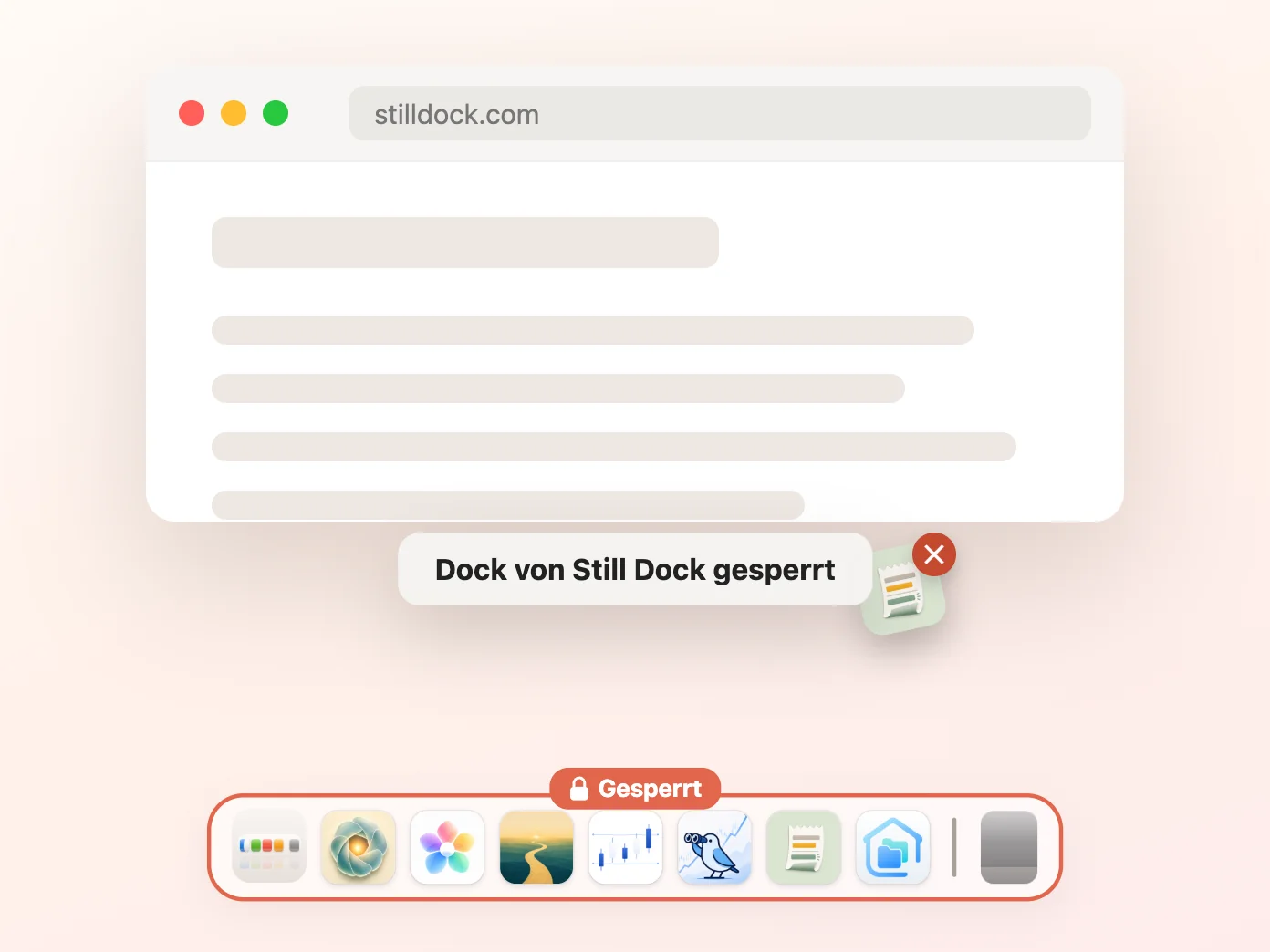
Alles wird entsperrt. Still Dock setzt jede Einstellung zurück, wenn es beendet und wenn es entfernt wird. Dein Dock bleibt niemals blockiert zurück.
Ändert es, wie mein Dock aussieht?
Nein. Es gibt weder ein neues Design, noch ersetzt oder fügt es etwas hinzu. Dein Dock sieht genau so aus wie jetzt; es hört nur auf zu wandern.
Funktioniert es bei mehreren Monitoren?
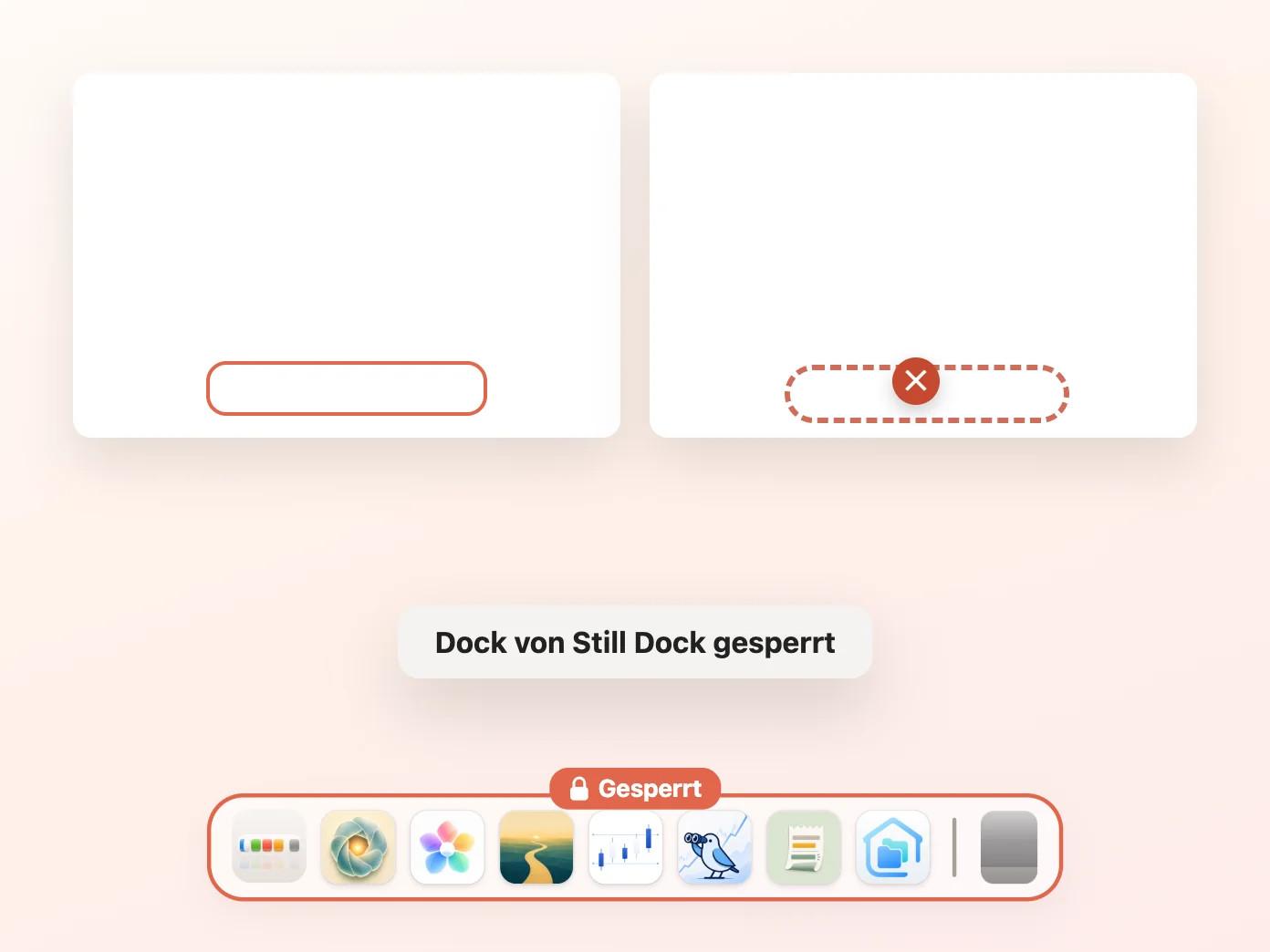
Ja, und das ist einer der Gründe, warum Leute danach greifen. macOS bewegt das Dock zu dem Display, dessen unteren Rand dein Cursor zuletzt berührt hat, weshalb es ständig von dem Bildschirm verschwindet, auf dem du es haben wolltest. Heft es an ein Display, und es bleibt dort.
Folgen meine Einstellungen mir auf einen neuen Mac?
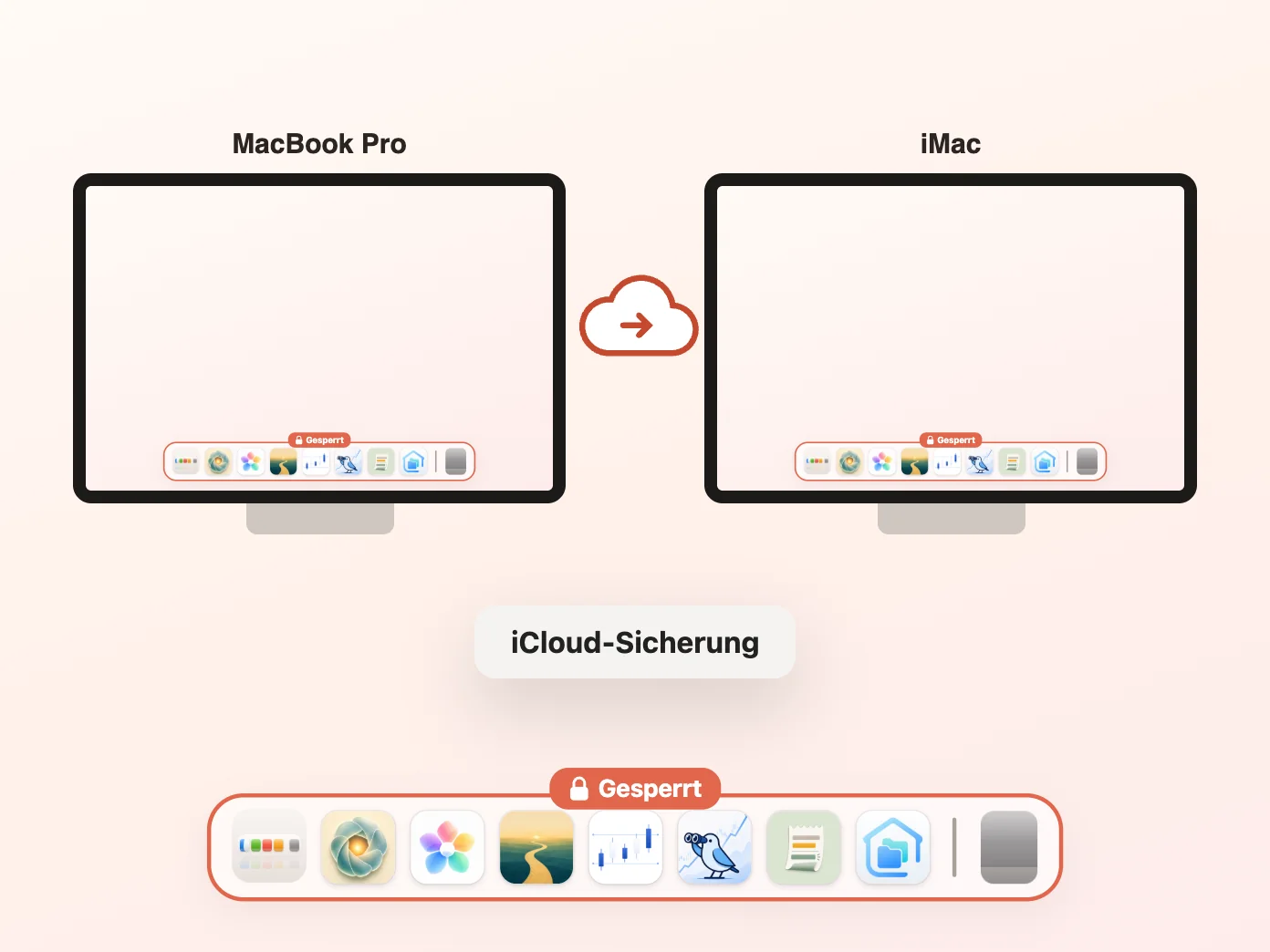
Ja. Meld dich auf einem anderen Mac an, und deine Einrichtung kommt zurück, ohne dass du sie von Hand neu aufbauen musst.
Der Direktdownload sichert dein ganzes Dock. Die App-Store-Version sichert, welche Sperren du eingeschaltet hast, aber nicht das Dock selbst.
Für wie viele Macs gilt eine Lizenz?
Für jeden Mac, den du persönlich besitzt oder nutzt, bis zu 5. Lizenziert wird auf dich. Die Grenze von 5 deckt jeden Mac ab, den eine Person realistisch nutzt. Sie soll verhindern, dass eine einzelne Lizenz durch ein ganzes Büro gereicht wird.
Plätze werden von selbst frei: ein Mac, der sich nicht mehr meldet, gibt seinen Platz nach 60 Tagen frei. Ein Gerätewechsel kostet dich also nichts und erfordert keine E-Mail.
Kann ich es im Team einsetzen?
Nicht mit einer persönlichen Lizenz. Wenn du Still Dock auf mehr als 5 Macs einsetzen möchtest, oder auf Geräten, die deiner Firma gehören, schreib an hello@littlebirdtrading.com und wir klären die Mengenlizenz. Nenn ungefähr die Anzahl der Macs und wir melden uns mit einem Preis.
Welche macOS-Versionen?
Gebaut für macOS 13 und neuer, auf Apple Silicon. Die meisten Tests laufen auf macOS 26.
Wie melde ich einen Fehler oder schlage eine Funktion vor?
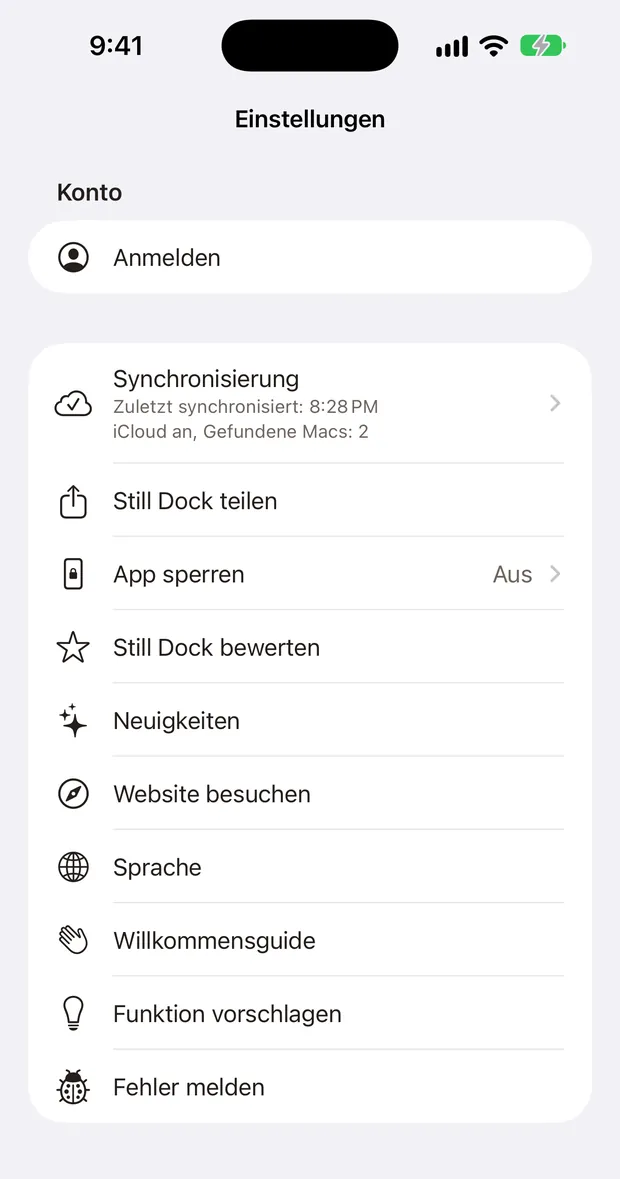
Wähle in Still Dock Fehler melden oder Funktion vorschlagen im Menüleistenmenü, im Hilfemenü oder am Fuß des Hauptfensters. Füge einen Screenshot hinzu, wenn er hilft, und deine E-Mail, wenn du eine Antwort möchtest. Auf dem iPhone stehen dieselben zwei in den Einstellungen hinter dem Zahnrad, auf der Apple Watch unter Hilfe. Neuigkeiten, Still Dock bewerten, Still Dock teilen, Website besuchen und Mit ChatGPT, Claude und Cursor nutzen stehen daneben. Oder schreib an hello@littlebirdtrading.com.
Können ChatGPT, Claude oder Cursor mein Dock sperren?
Ja. Mit Light können ChatGPT, Claude, Codex und Cursor die Größensperre deines Docks schalten. Mit Still Dock Plus schalten sie jede Sperre. Füge das Still Dock Plugin hinzu, melde dich mit deiner Still Dock E-Mail-Adresse an und sag „Sperre mein Dock“. Dein Mac schaltet die Sperre und fragt vorher nach Touch ID oder deinem Passwort, wenn du das aktiviert hast. Die Einrichtung steht in der Anleitung zum Plugin.
Kann ich mich mit Apple anmelden?
Ja. Neben dem E-Mail-Code bietet Still Dock „Mit Apple anmelden“ am Mac und auf dem iPhone an. Wähle es, und Apple gibt die E-Mail-Adresse weiter, unter der dein Kauf läuft, oder eine private. Versteckt Apple deine Adresse, passt kein Kauf dazu, melde dich dann mit der Adresse an, mit der du Plus erworben hast. Der E-Mail-Code funktioniert weiterhin überall.
Was verhindert, dass das Dock auf einen anderen Monitor wechselt?
Das Dock auf einem Bildschirm halten, eine Plus-Sperre in beiden Versionen von Still Dock. macOS verschiebt das Dock auf den Bildschirm, an dessen unterem Rand dein Zeiger zuletzt war; bei eingeschalteter Sperre bleibt es auf dem Bildschirm, den du wählst. Siehe das Dock auf einem Monitor halten.
Kann ich das Dock von meinem iPhone oder meiner Apple Watch sperren?
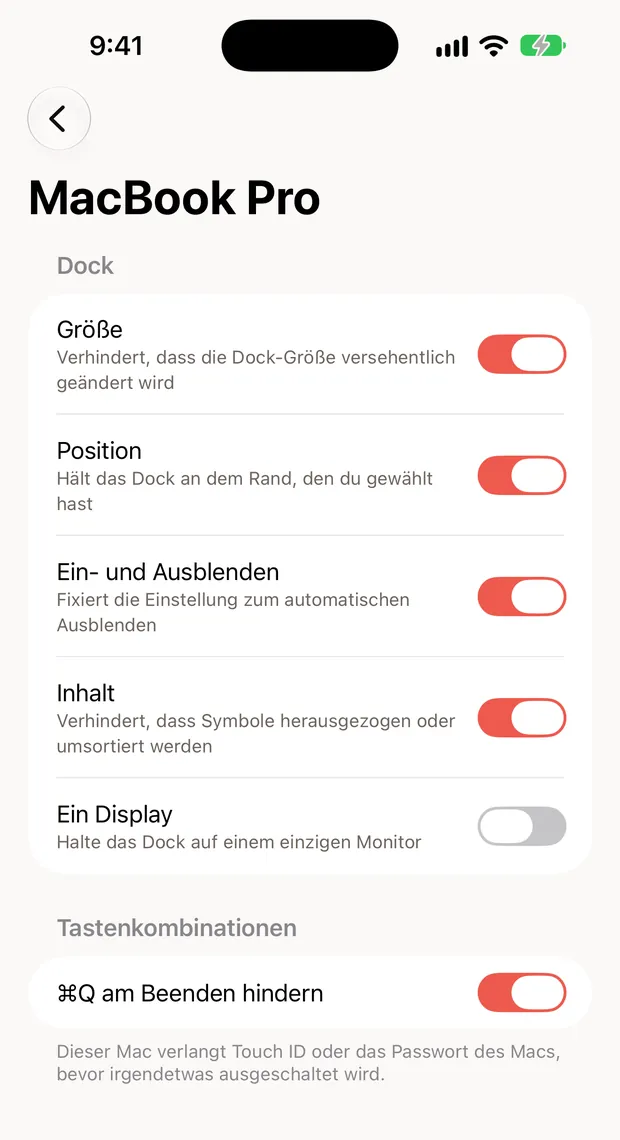
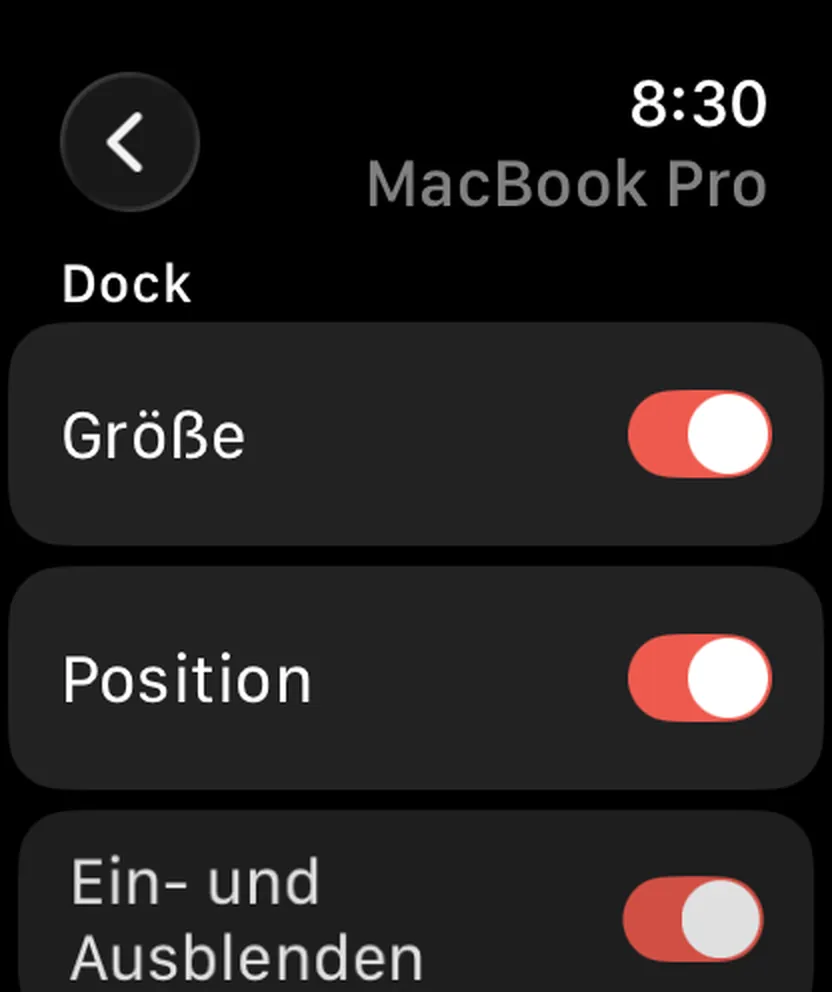
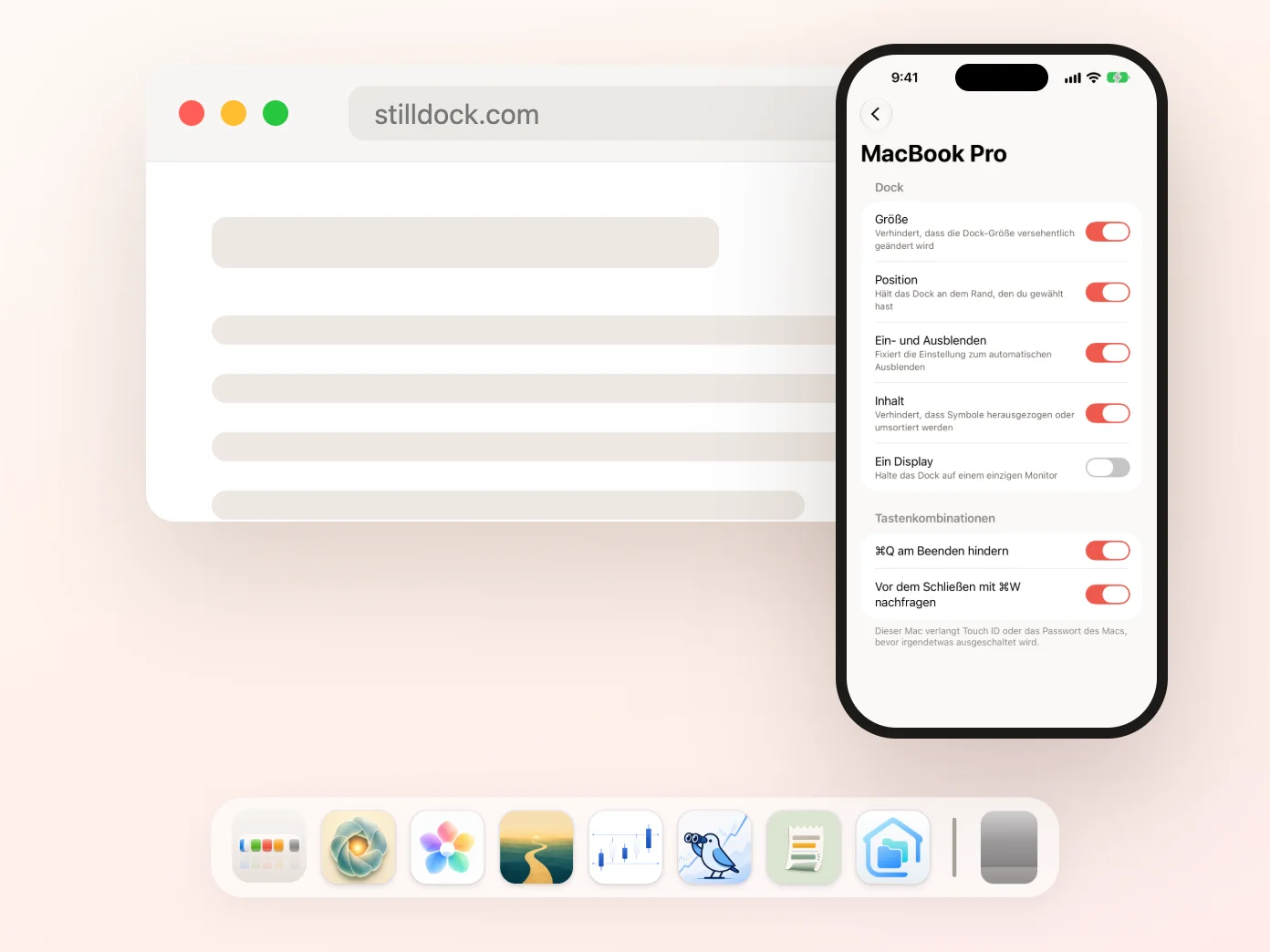
Ja. Still Dock für iPhone und Apple Watch listet jeden Mac auf, auf dem Still Dock läuft. Mit Light schalten die iPhone-App und Siri die Größensperre. Mit Plus schalten sie jede Sperre und „Stop ⌘Q quitting“, und die Apple Watch ist dabei. Siehe das Dock vom iPhone aus steuern.
Kann es verhindern, dass Cmd Q Chrome oder Safari beendet?
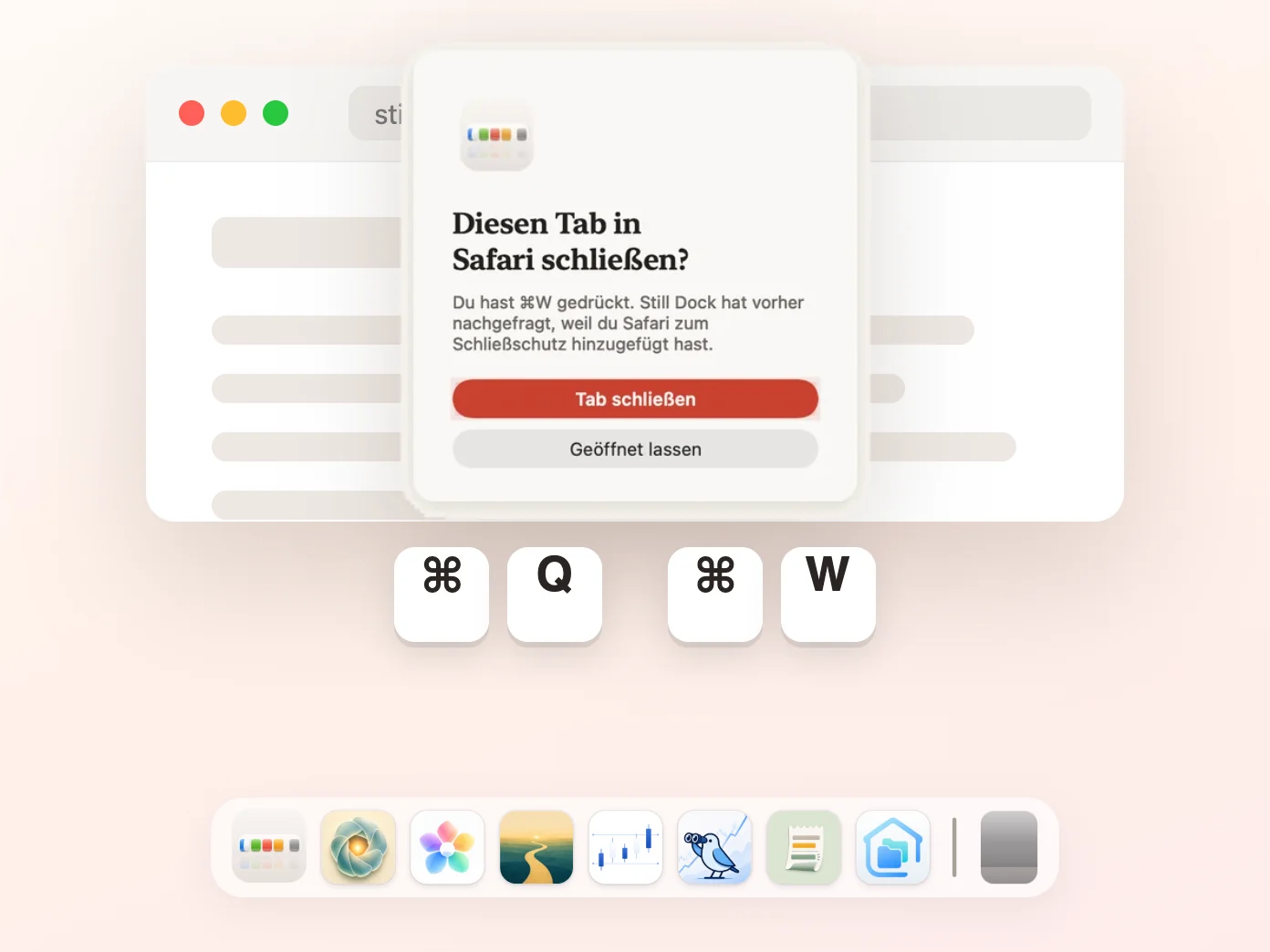
Ja. Stop ⌘Q quitting schützt die Apps, die du wählst, auch Browser, und lässt ⌘Q überall sonst funktionieren. Beim direkten Download kannst du wählen: ⌘Q halten oder zweimal drücken. Die App-Store-Version verlangt zweimaliges Drücken. Teil von Plus. Siehe Cmd Q im Browser stoppen.
Funktioniert es auf verwalteten oder Schul-Macs?
Ja. Für Macs, die andere nutzen, installiert die dauerhafte Sperre des Direktdownloads für jede Sperre ein normales macOS-Konfigurationsprofil, das einen Neustart und sogar das Löschen von Still Dock übersteht. Wenn jemand anderes deinen Mac verwaltet, sprich mit dieser Person, bevor du Profile hinzufügst. Für mehr als 5 Macs schreib an hello@littlebirdtrading.com wegen Mengenlizenzen. Siehe das Dock im Klassenzimmer sperren.
Kann jemand anderes an meinem Mac entsperren?
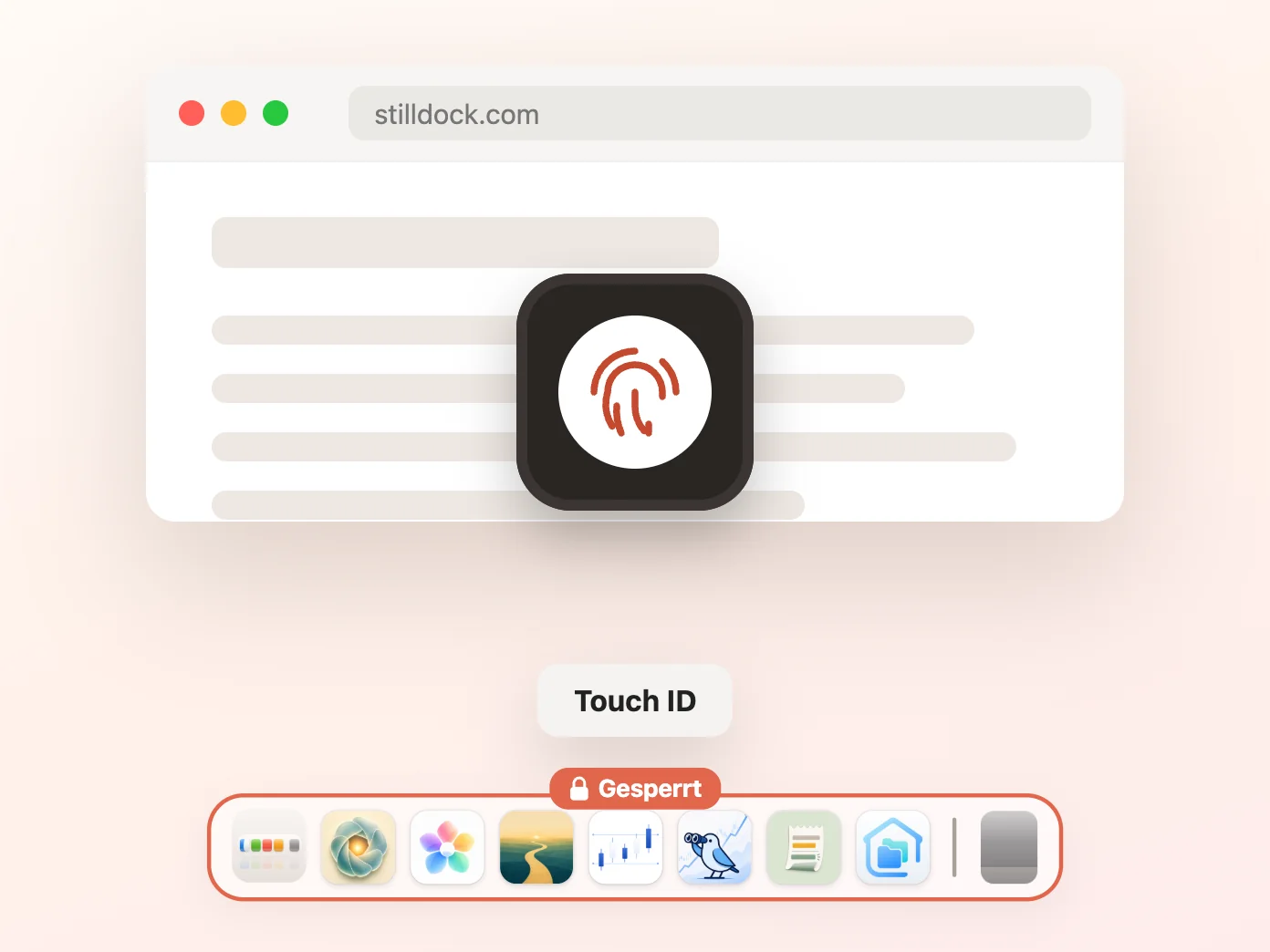
Nur wenn du es erlaubst. Schalte Touch ID zum Entsperren ein (Plus), und das Ausschalten jeder Sperre fragt zuerst nach Touch ID oder dem Passwort deines Macs. Ohne das kann jeder am Mac eine Sperre über die Menüleiste ausschalten. Vom iPhone aus fragt das Ausschalten zusätzlich nach Face ID.
Was unterscheidet Still Dock von DockLock?
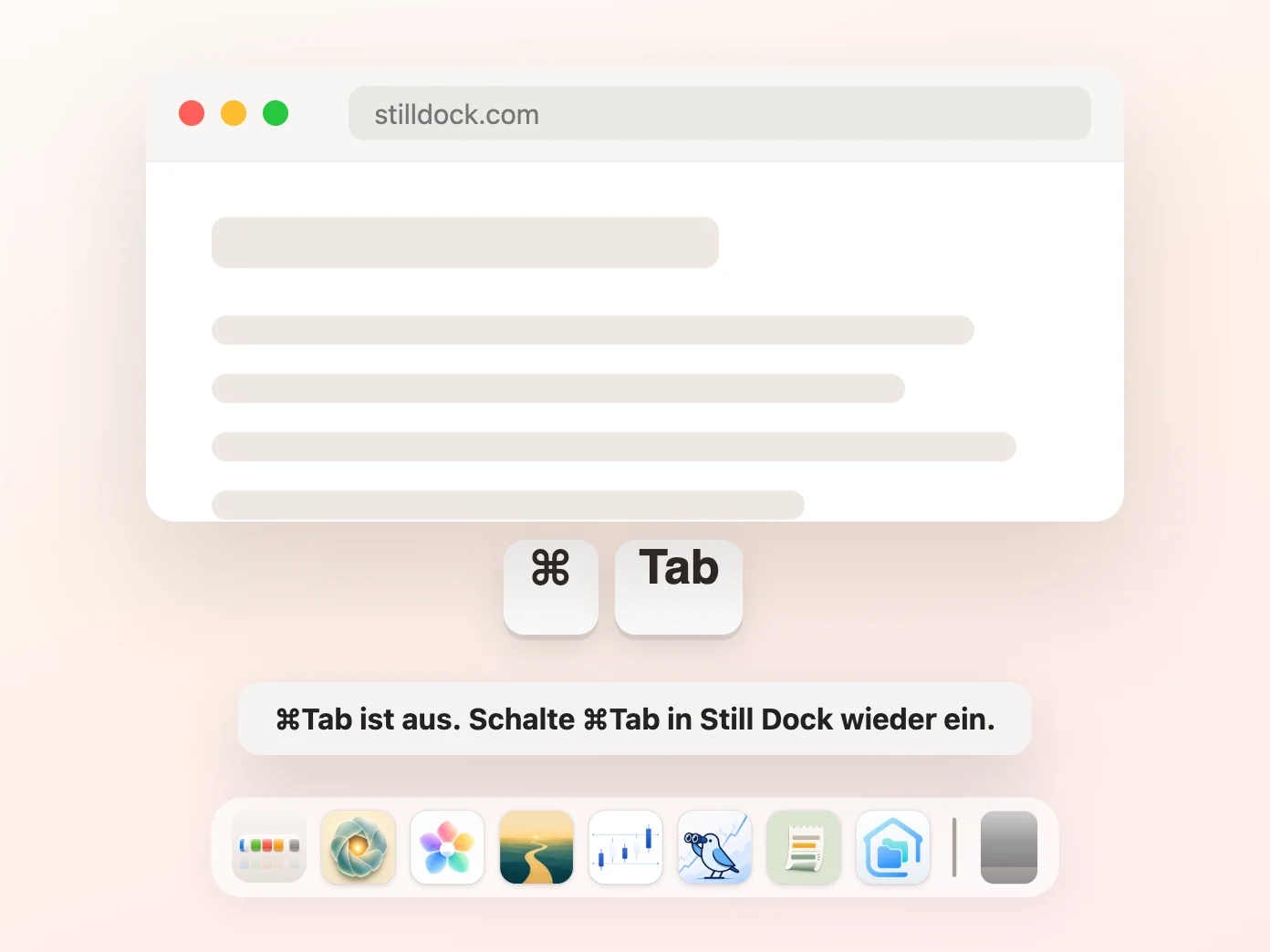
Beide sperren das Dock. Still Dock sperrt die Größe mit Light ohne Testphase und bringt die Schutzfunktionen für Cmd Q, Cmd W und Cmd Tab, eine App für iPhone und Apple Watch, Siri und ein Plugin für ChatGPT, Claude und Cursor mit. Den ausführlichen Vergleich findest du unter DockLock vs Still Dock.
Überstehen die Sperren einen Neustart oder ein macOS-Update?
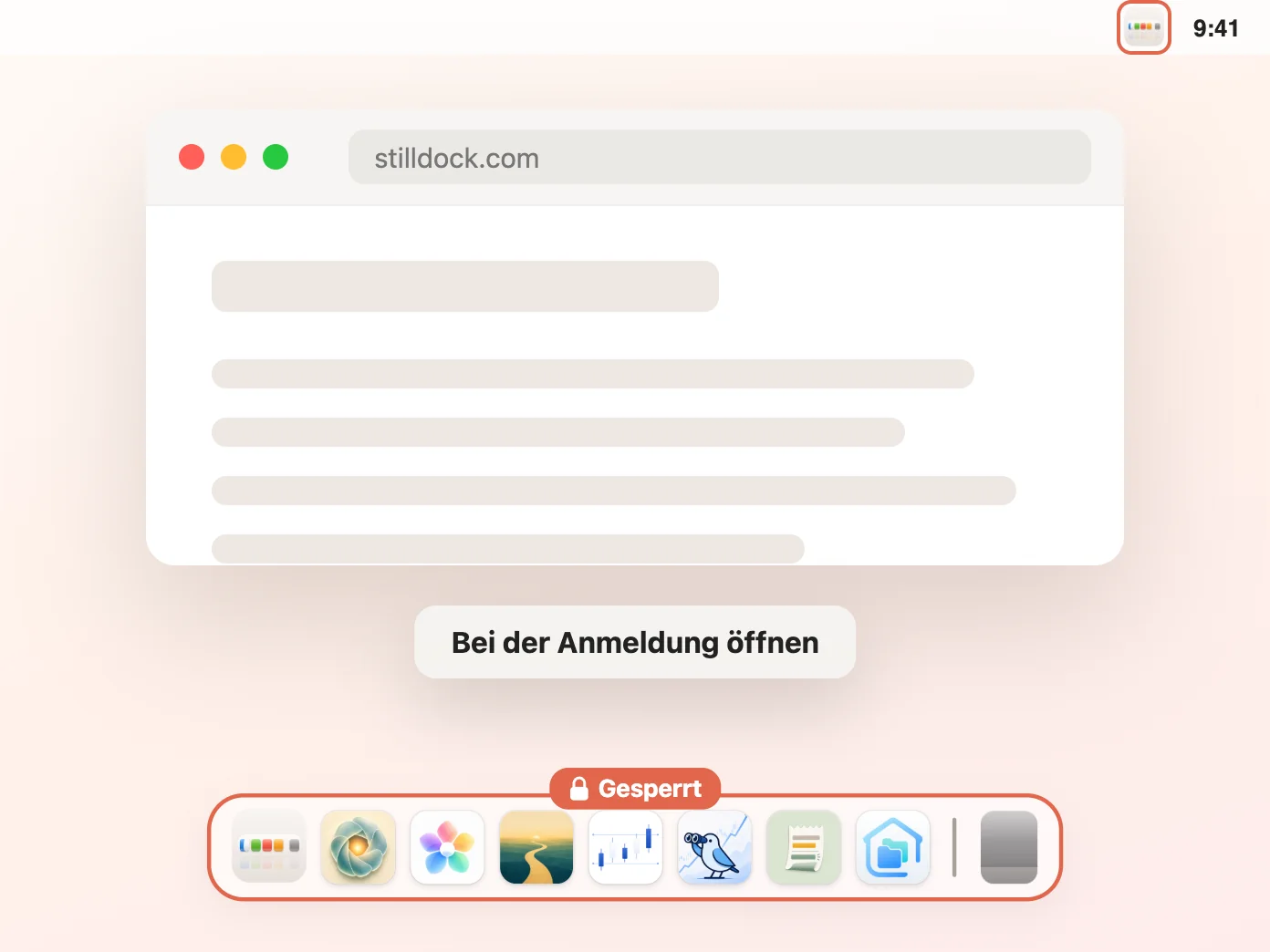
Ja. Still Dock wendet deine Sperren bei jedem Start erneut an, und „Bei der Anmeldung öffnen“ startet es mit deinem Mac. Die dauerhafte Sperre im Direktdownload ist ein Konfigurationsprofil, das auch dann bestehen bleibt, wenn Still Dock nicht läuft.
Kann ich einmal bezahlen?
Ja. Lifetime ist eine einmalige Zahlung von $89.99 auf dieser Website oder $93.99 im Mac App Store und deckt jede künftige Version ab. Siehe Plus.
Kann ich das Dock beim Präsentieren ausblenden?
Ja, mit dem Direktdownload: Schalte in den Systemeinstellungen das automatische Ausblenden ein und sperre dann Ein- und Ausblenden, damit nichts das automatische Ausblenden mitten in deiner Präsentation wieder ausschaltet. Die App-Store-Version pausiert ihre Sperren, solange das Dock automatisch ausgeblendet wird.
Gibt es Still Dock in meiner Sprache?
Still Dock gibt es in fünfundzwanzig Sprachen außer Englisch: Spanisch (Spanien und Lateinamerika), Französisch, Deutsch, Italienisch, Portugiesisch (Brasilien und Portugal), Niederländisch, vereinfachtes Chinesisch, traditionelles Chinesisch, Japanisch, Koreanisch, Hindi, Thai, Vietnamesisch, Hebräisch, Arabisch, Indonesisch, Polnisch, Schwedisch, Türkisch, Russisch, Dänisch, Norwegisch und Finnisch. Es folgt der Sprache, auf die dein Mac eingestellt ist, und diese Website gibt es ebenfalls in allen. Arabisch und Hebräisch werden von rechts nach links gelesen.