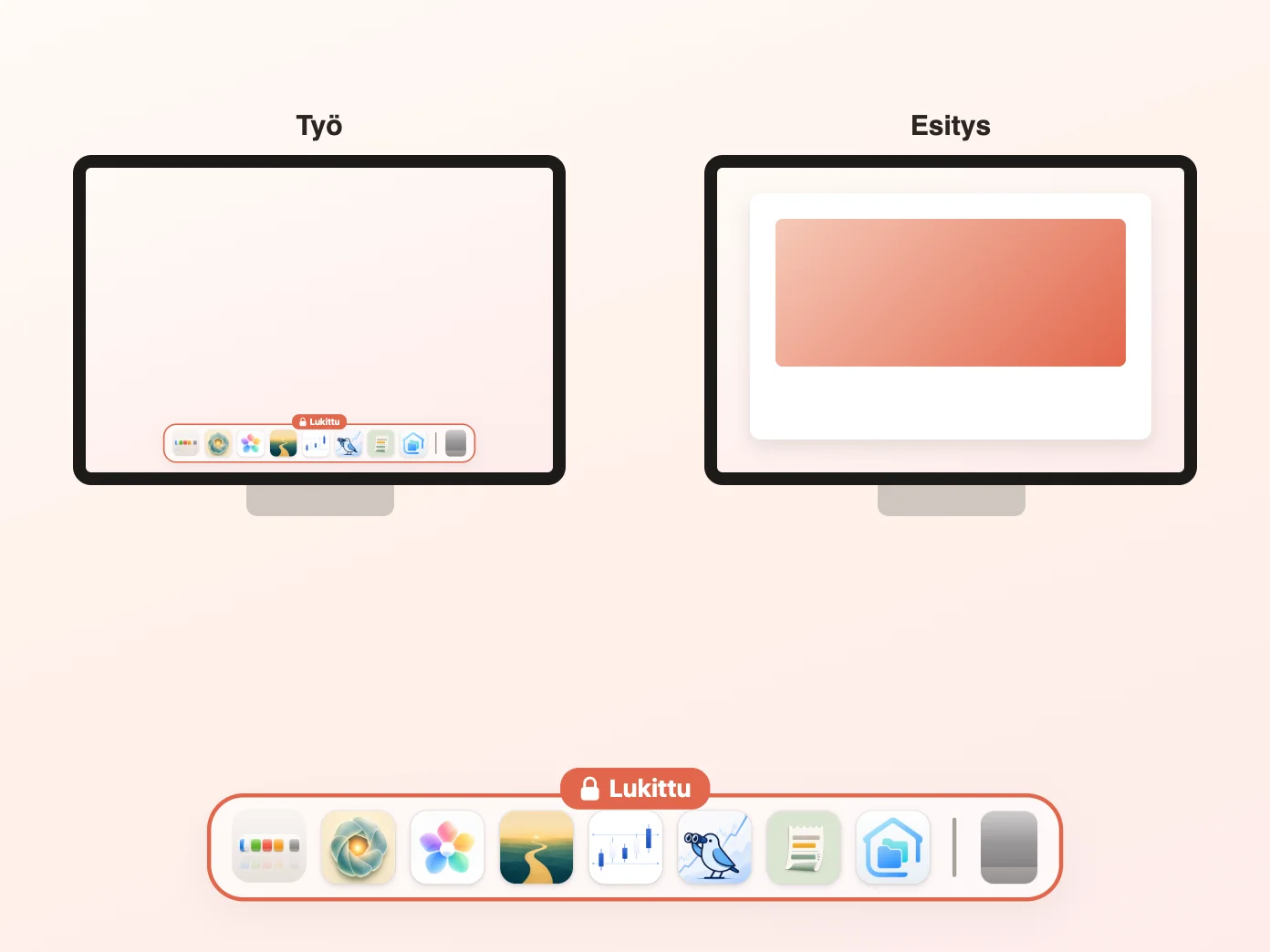
Lukitse Macin Dock

Pidä Dock paikallaan: sama koko, sama paikka, samat ohjelmat.
Suojaa sitten Cmd Q, Cmd W ja Cmd Tab.

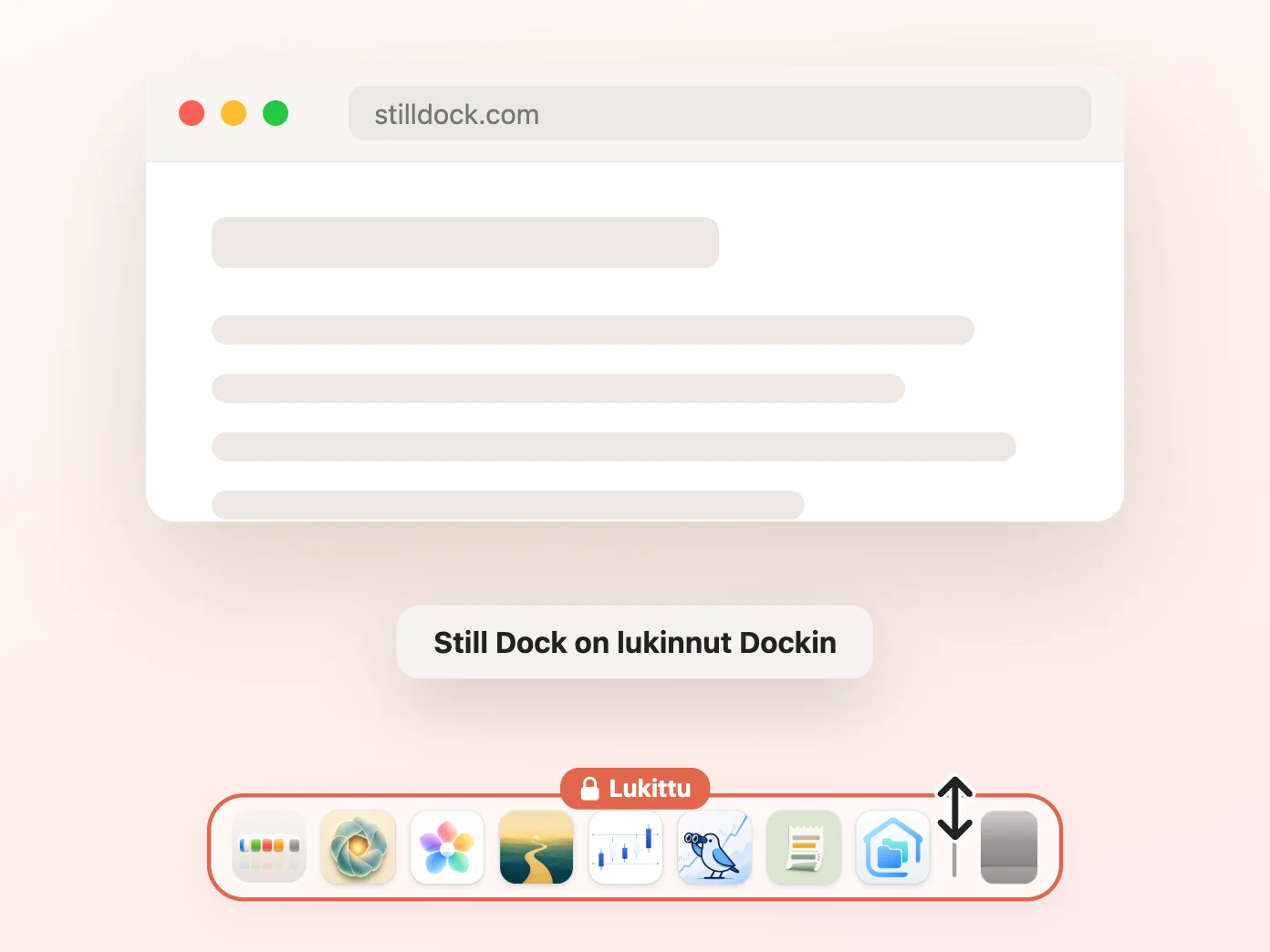
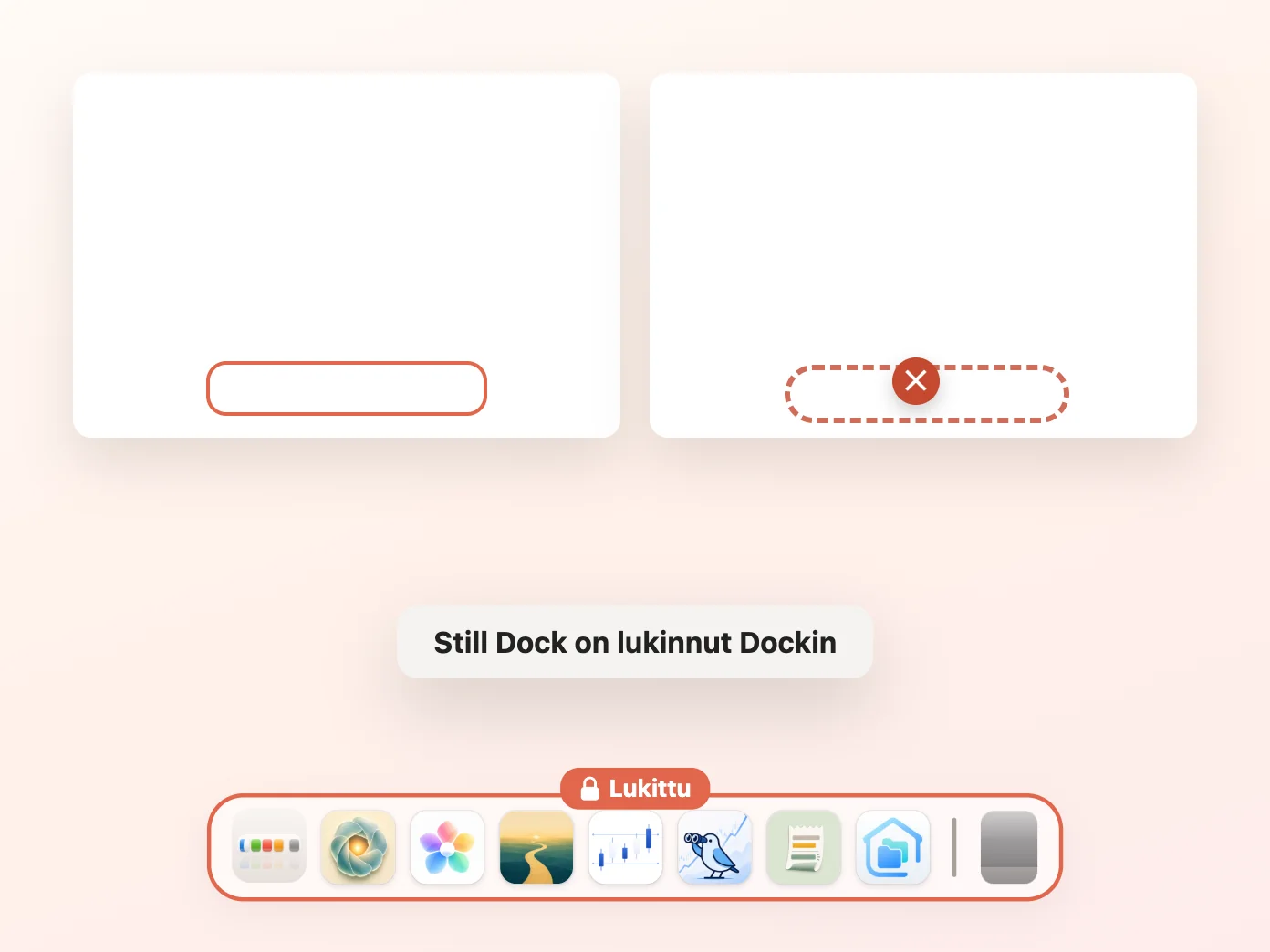
Yksi jakajan hipaisu, ja jokainen kuvake on väärän kokoinen. Tai Dock hyppää toiselle näytölle, tai pois raahaamasi ohjelma on poissa. Still Dock lukitsee koon, sijainnin, sisällön ja automaattisen kätkemisen juuri sinne, mihin ne asetit, ja suojaa Cmd Q:n, Cmd W:n ja Cmd Tabin.

Laajennukset: ChatGPT, Codex ja Claude

48 px

Muuta Dockin kokoa liukusäätimellä ja vedä itse Dock toiseen reunaan. Kytke sitten lukitukset päälle ja yritä uudelleen.

Esittele kaikki, mitä Still Dock tekee

42 px
Siirrä Dock toiseen reunaan.
Kokeile, laita sitten lukitus päälle ja kokeile uudelleen.

Pro-ominaisuudet näytetty.

Suosituin

Koko

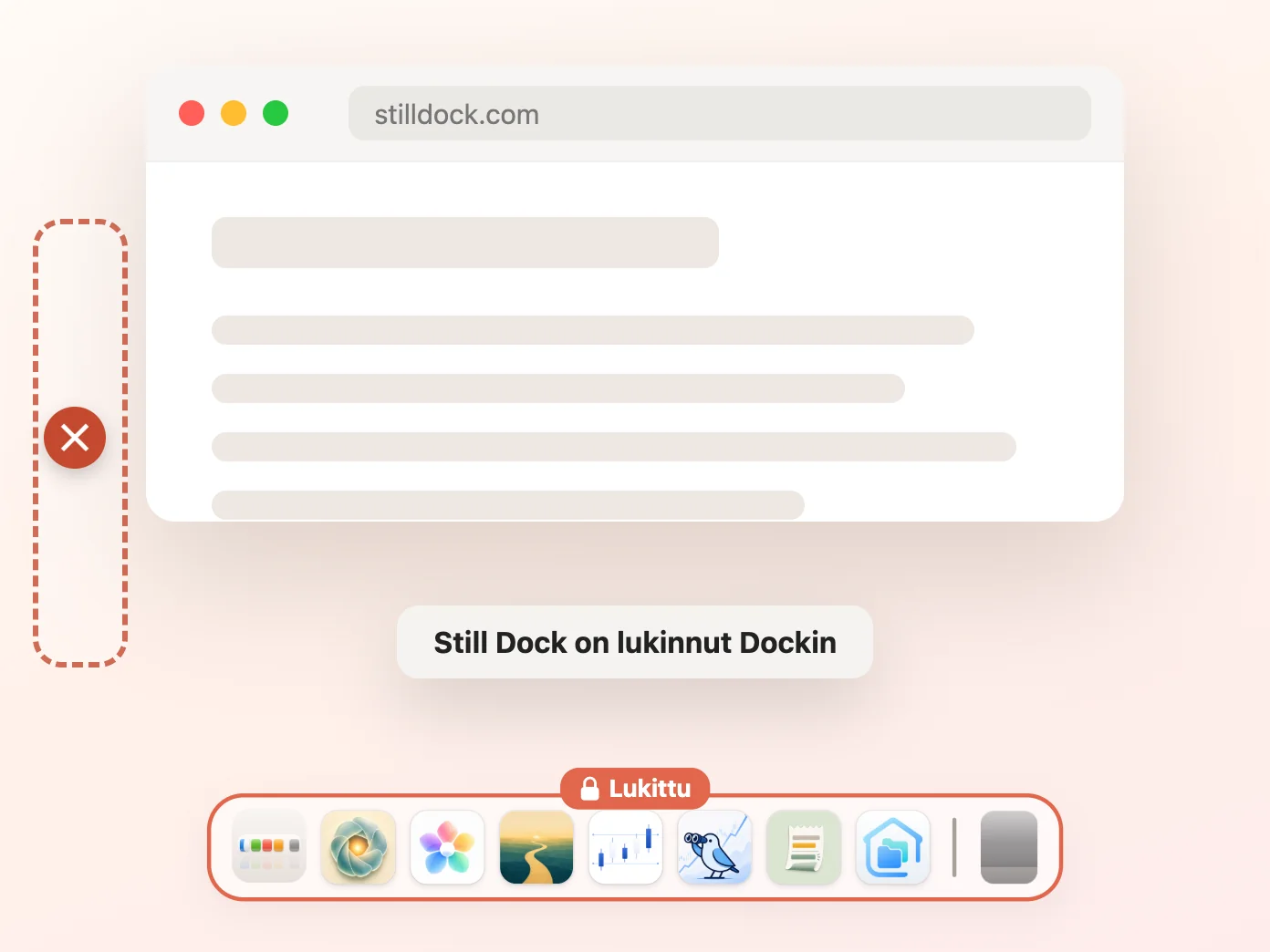
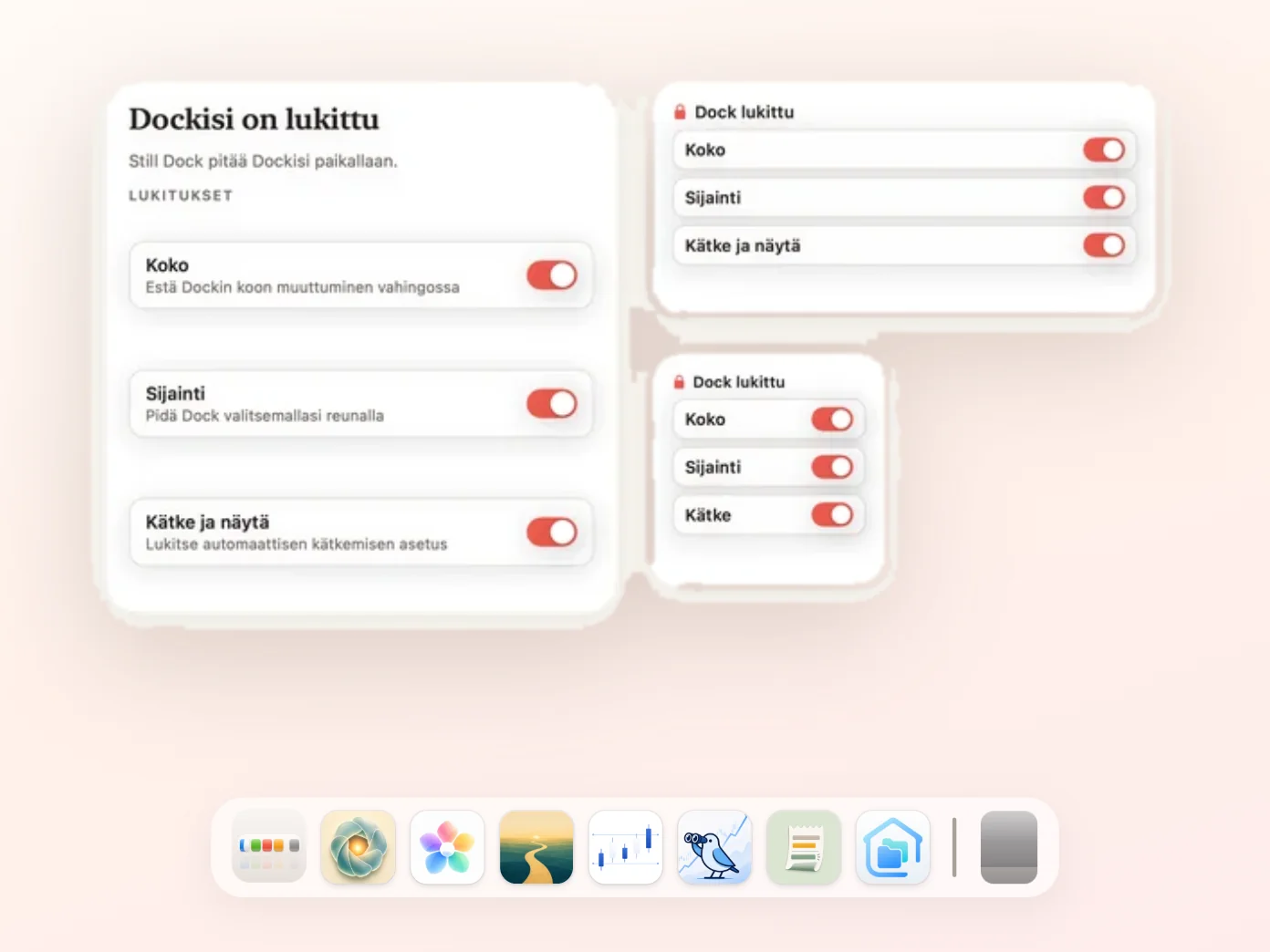
Se, johon kaikki törmäävät. Ei enää jakajan tönäisyjä, jotka skaalaavat Dockin ja jokaisen ikkunan.

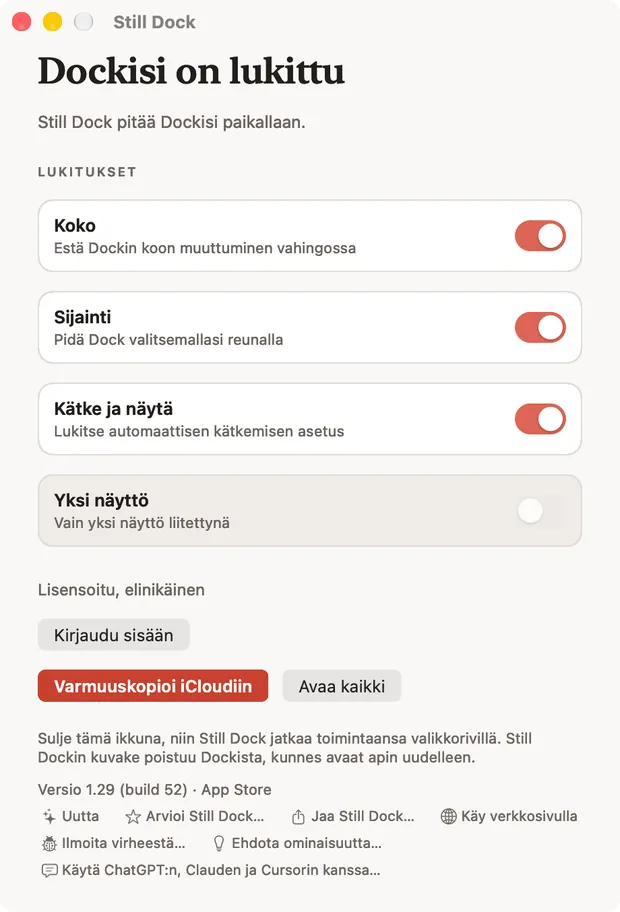
Still Dockin ikkuna, jossa koon lukitus on päällä ja muut kolme pois

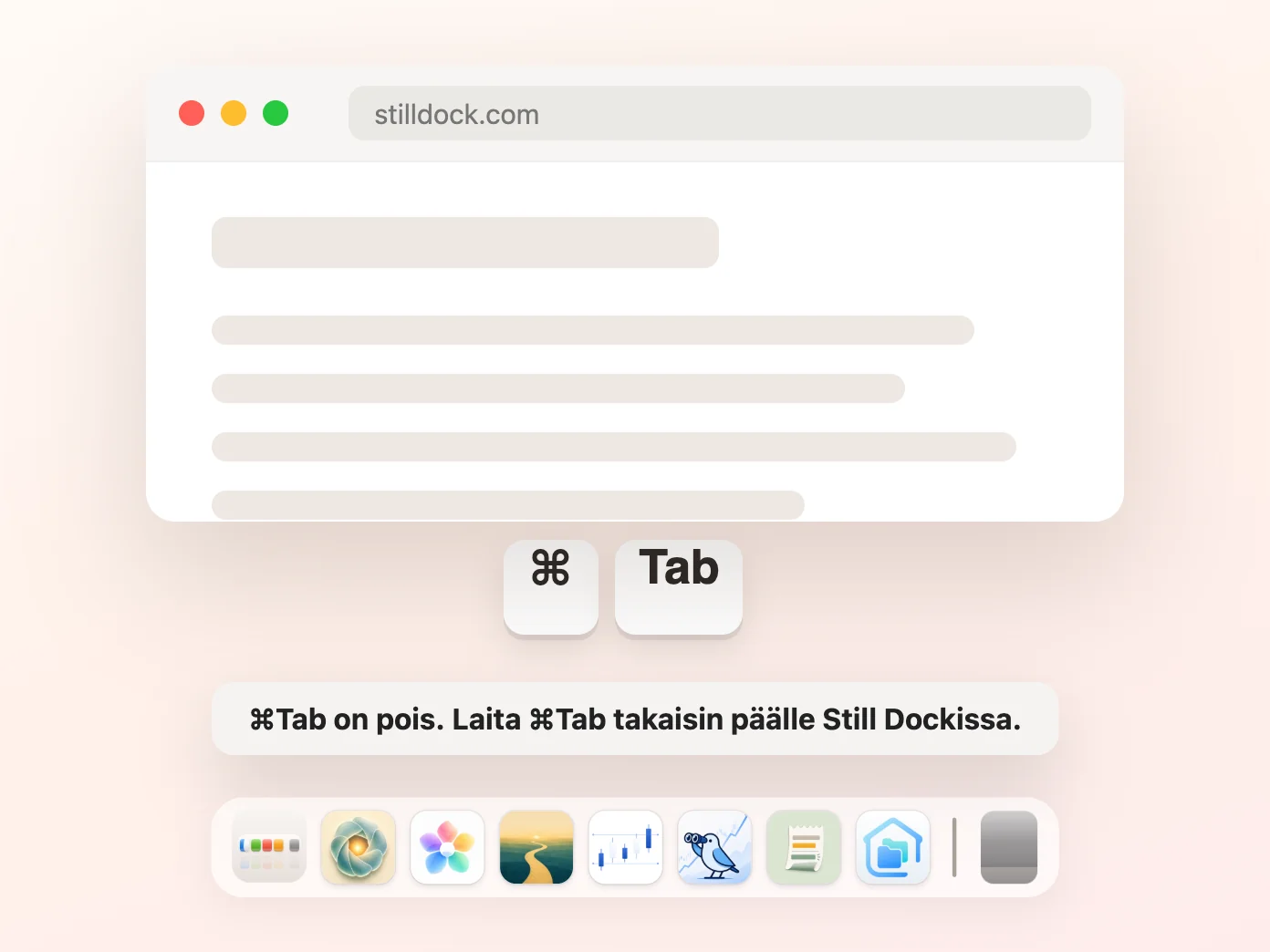
Cmd Q-, Cmd W- ja Cmd Tab -suojaus

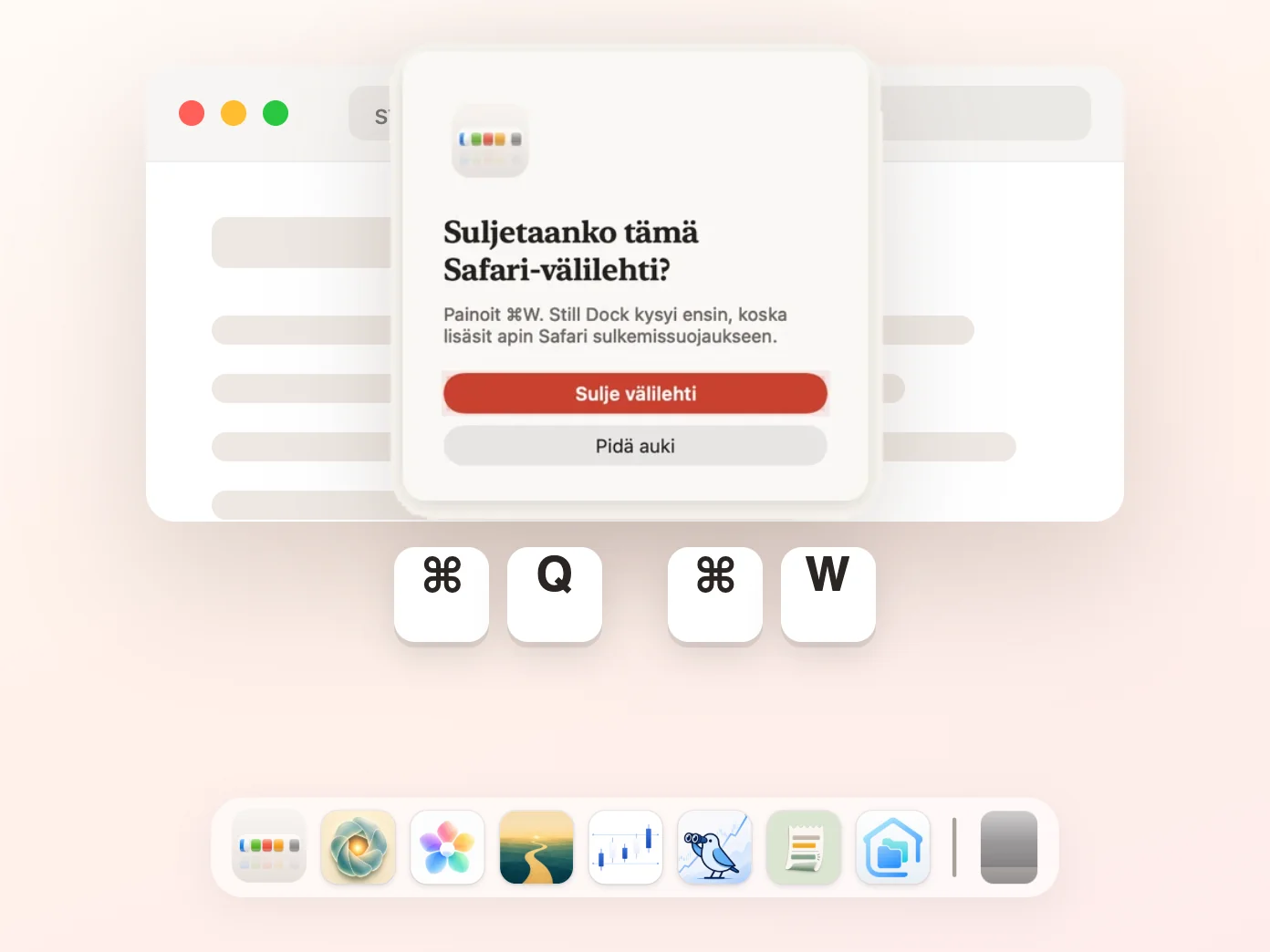
⌘Q on aivan ⌘W:n vieressä. Määritä ne ohjelmakohtaisesti, jolloin pikanäppäimet toimivat kaikkialla muualla. Asennusohjelmaversio pitää ⌘Q:n painettuna ja näyttää ⌘W:lle vahvistusikkunan; App Store -versio pyytää painamaan uudelleen. Asennusohjelmaversio voi myös poistaa ⌘Tabin käytöstä joko kaikkialla tai vain nimeämissäsi ohjelmissa.

Still Dock kysyy ennen kuin Komento-W sulkee välilehden

Cmd Tab

Estä ⌘Tabia vetämästä sinua pois siitä, mitä olet tekemässä. Kytke se pois kaikkialla tai vain nimeämissäsi ohjelmissa, jotta peli tai koko näytön dokumentti pysyy paikallaan. Vain suoraan ladattavassa versiossa.

Still Dock kytkee Komento-sarkaimen pois päältä

Sijainti

Pysyy valitsemassasi reunassa. Alhaalla, vasemmalla tai oikealla, juuri siellä, mihin sen asetit.

Still Dockin ikkuna, jossa sijainnin lukitus on päällä ja muut kolme pois

Piilota ja näytä

Kiinnitä automaattisen piilotuksen asetus, jotta se ei vaihdu vahingossa tai toisen ohjelman toimesta.

Still Dockin ikkuna, jossa piilotuksen ja näyttämisen lukitus on päällä ja muut kolme pois

Sisältö

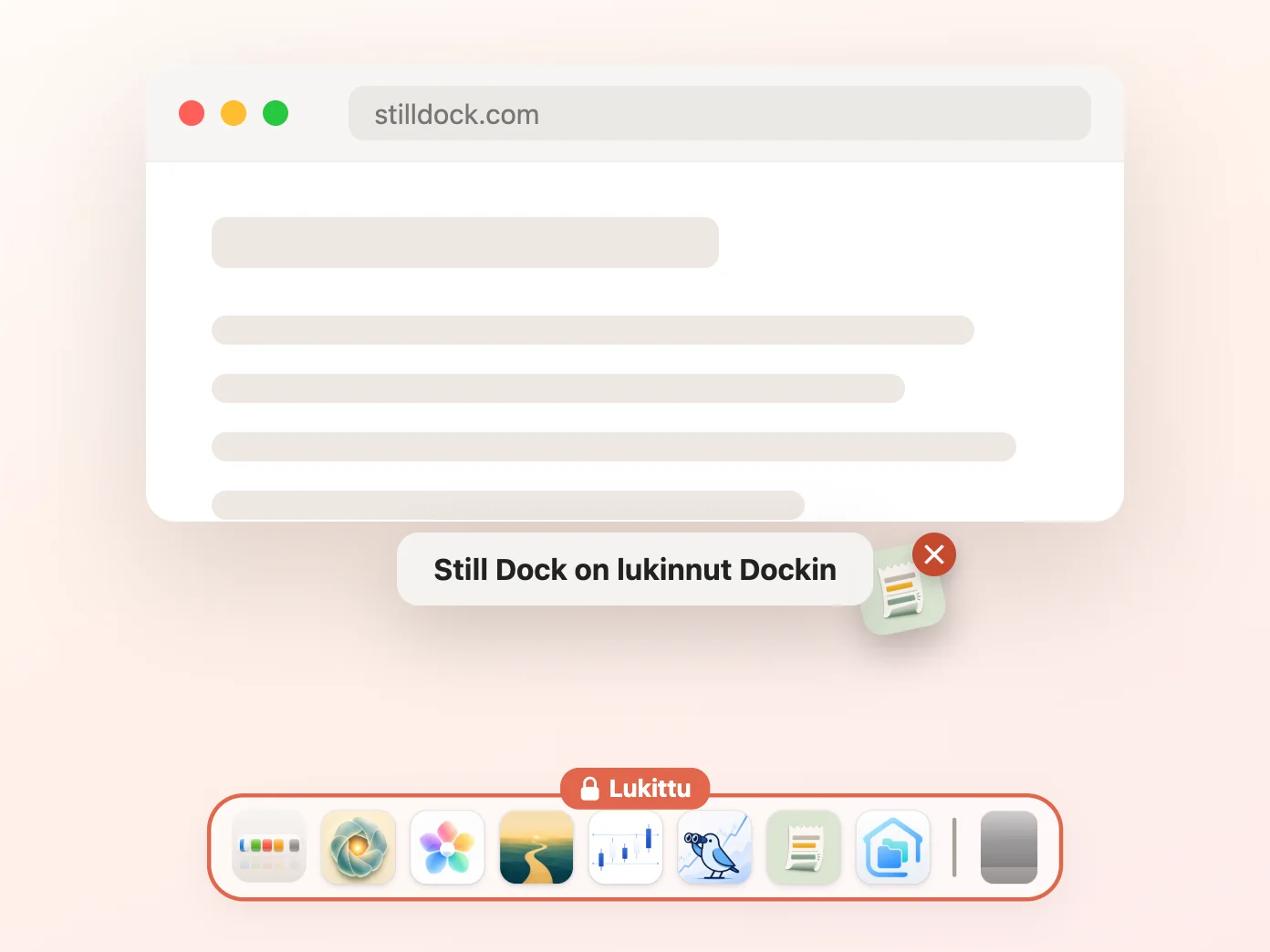
Estä symbolien vetäminen pois, pudottaminen sisään tai järjestyksen muuttaminen. Vain suoraan ladattavassa versiossa.

Still Dockin ikkuna, jossa sisällön lukitus on päällä ja muut kolme pois

Työpöytäwidget

Jokainen lukitus kytkimenä, jonka näet ja jota voit painaa avaamatta ohjelmaa. Laita se työpöydälle tai Ilmoituskeskukseen, jotta se pysyy näkyvissä työskennellessäsi. Vaatii macOS 15:n tai uudemman.

Still Dock -widget työpöydällä

Useita näyttöjä

Kiinnitä Dock yhdelle näytölle, jotta se lakkaa hyppimästä näytölle, jolle kohdistin sattui vaeltamaan.

Still Dockin ikkuna, jossa Pidä Dock yhdellä näytöllä on päällä

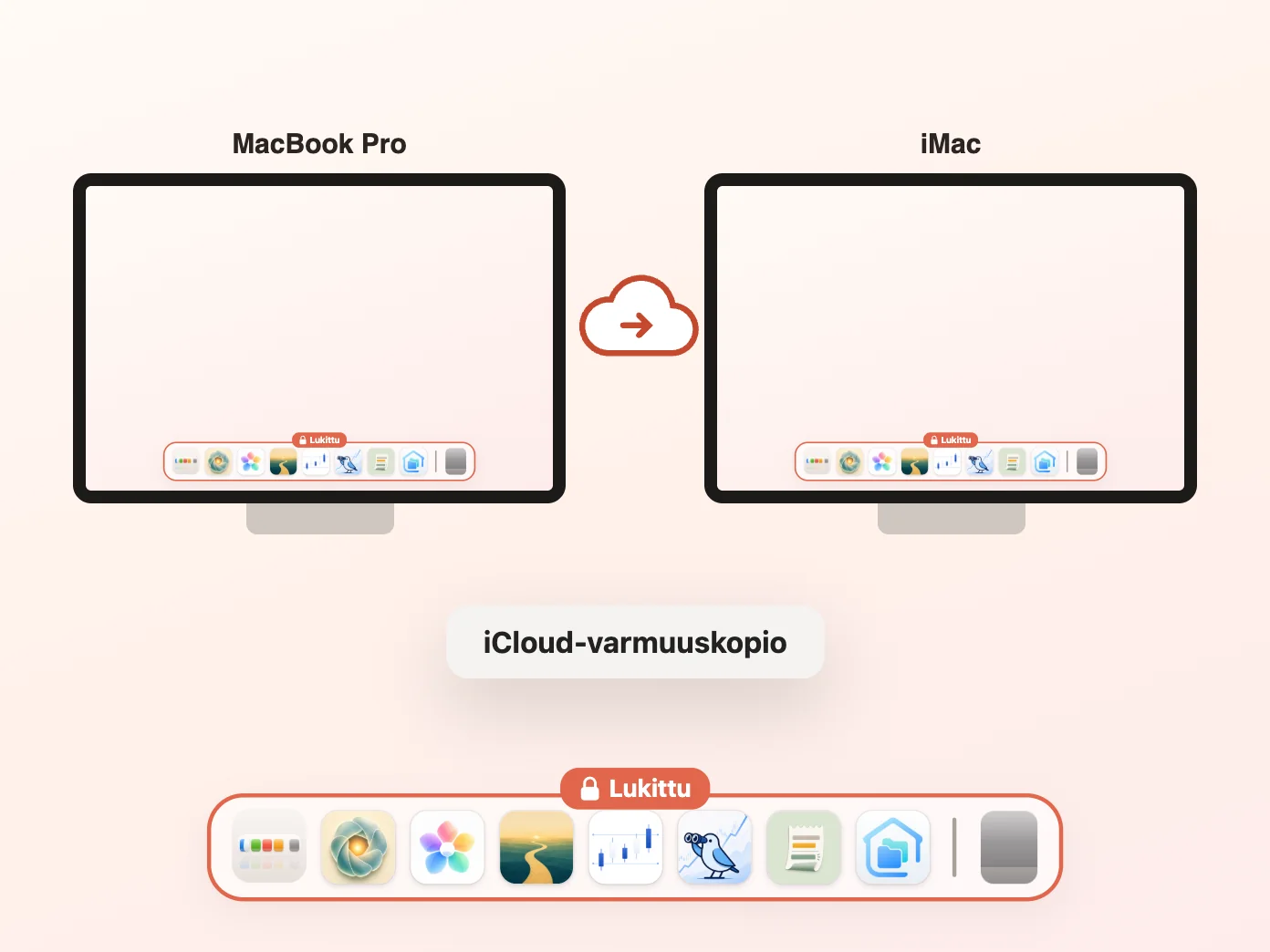
iCloud-varmuuskopio

Koko Dockisi tallennettuna iCloudiin: koko, sijainti, ohjelmat ja pinot. Uusi Mac aloittaa täsmälleen samanlaisena kuin vanha. App Store -versio varmuuskopioi vain lukituksesi.

Still Dock varmuuskopioi Dockin iCloudiin

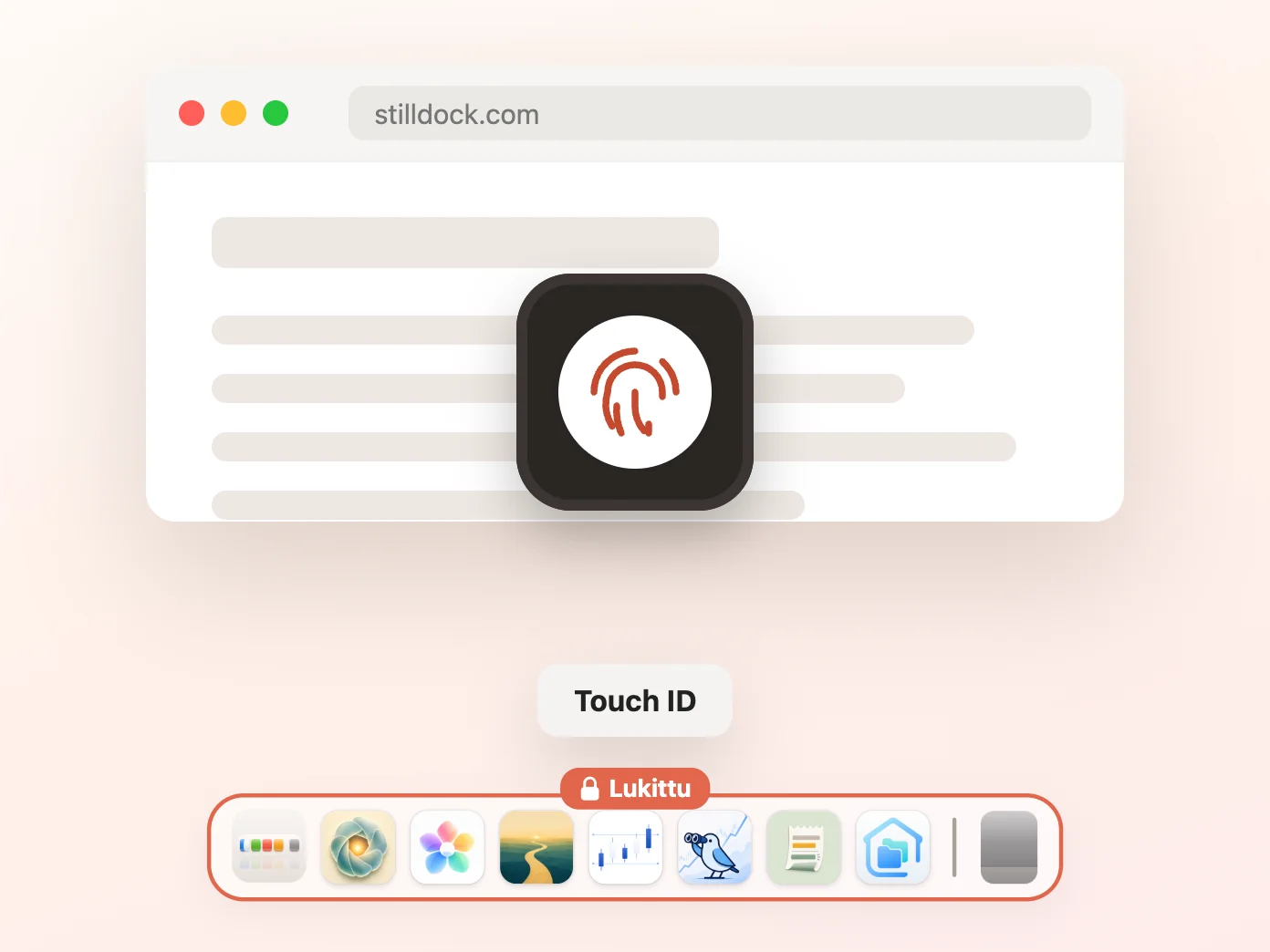
Touch ID

Avaa lukitus sormenjäljellä, kun haluat todella muuttaa jotain.

Still Dock pyytää Touch ID:tä ennen lukituksen avaamista

Profiilit ja pikanäppäimet

Tallenna yksi Dock töihin ja toinen kaikkeen muuhun, ja vaihda niiden välillä näppäinpainalluksella. Vain suoraan ladattavassa versiossa.

Still Dockin valikkorivivalikko ja Profiilit

Pysyvä lukitus

Jokainen lukitus asentaa oman määritysprofiilinsa, joten se kestää Päätteen, uudelleenkäynnistyksen ja jopa Still Dockin poistamisen. Tehty Maceihin, joita muut käyttävät. Vain suoraan ladattavassa versiossa.

Still Dock asentaa pysyvän lukitusprofiilin

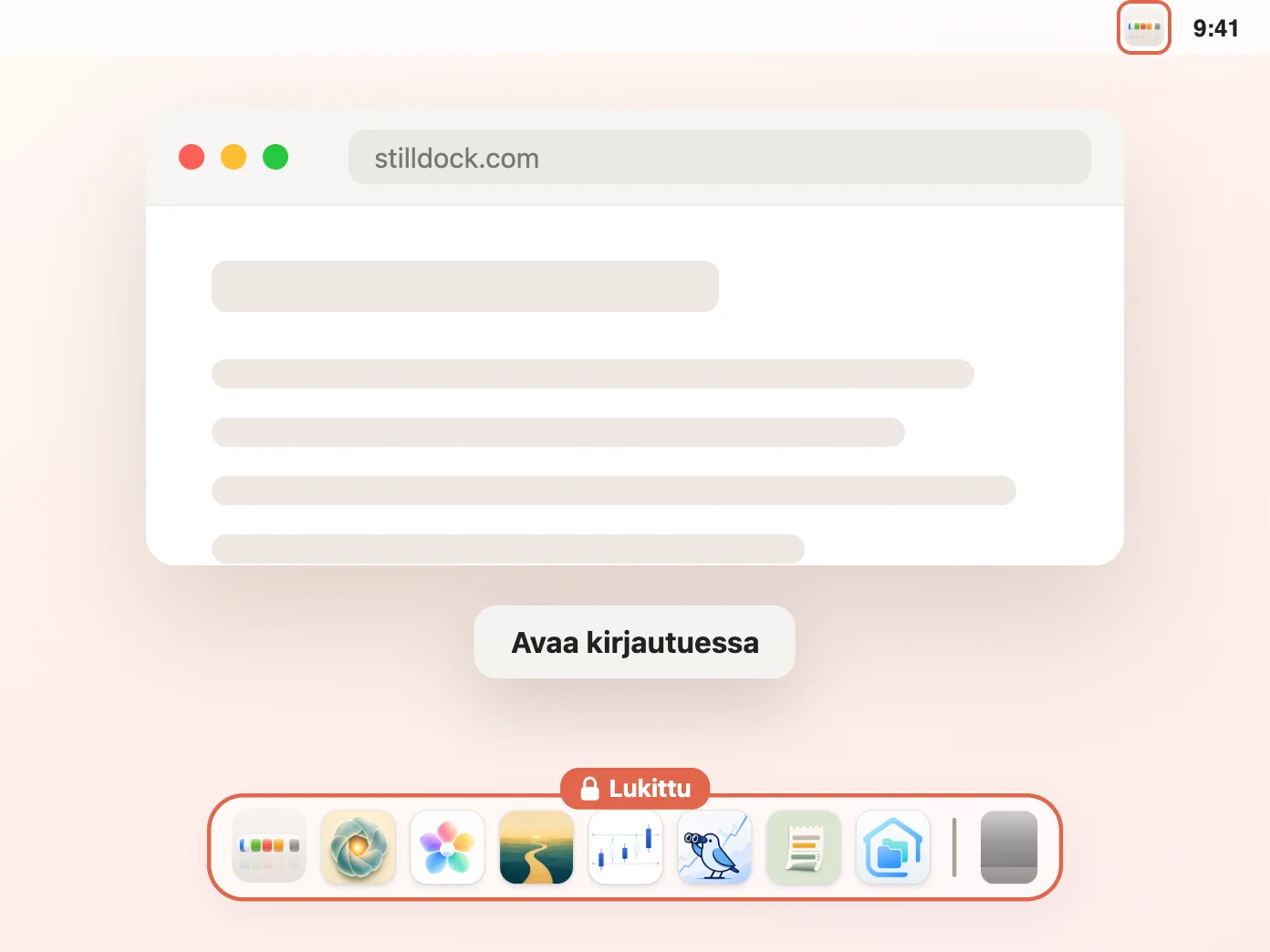
Avaa kirjautuessa

Käynnistyy Macin mukana ja odottaa valikkorivillä, joten lukitukset ovat paikallaan ennen kuin avaat mitään.

Still Dockin valikkorivivalikko ja Käynnistä kirjautuessa

iPhone ja Apple Watch

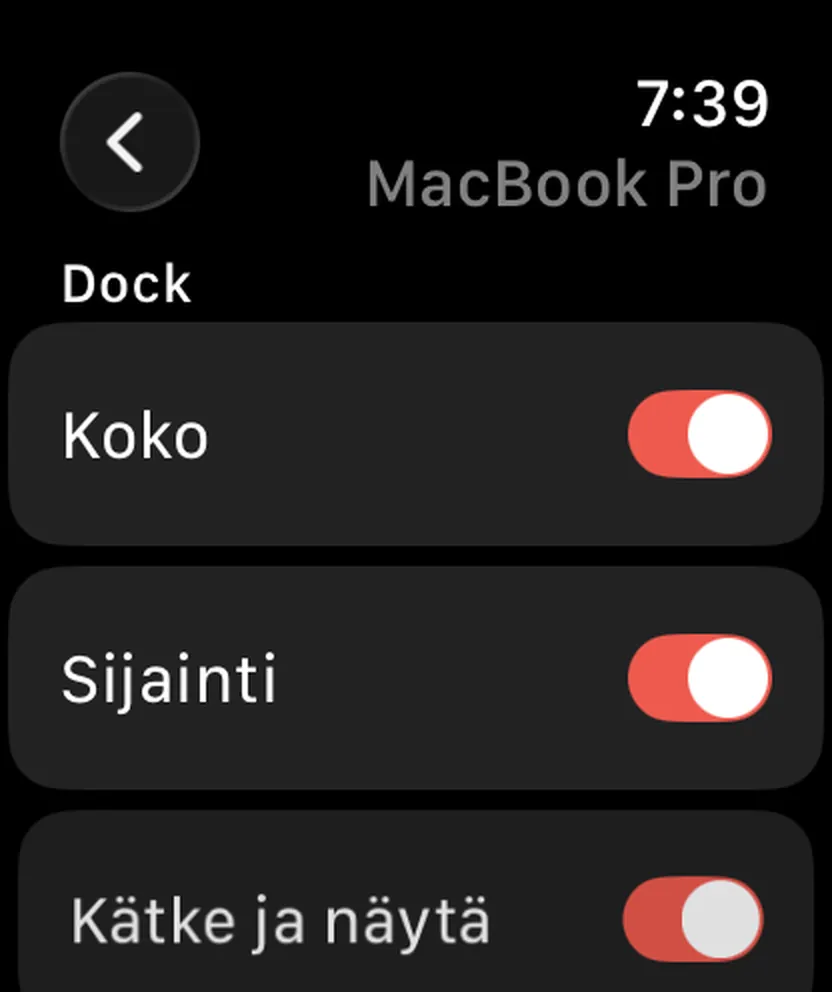
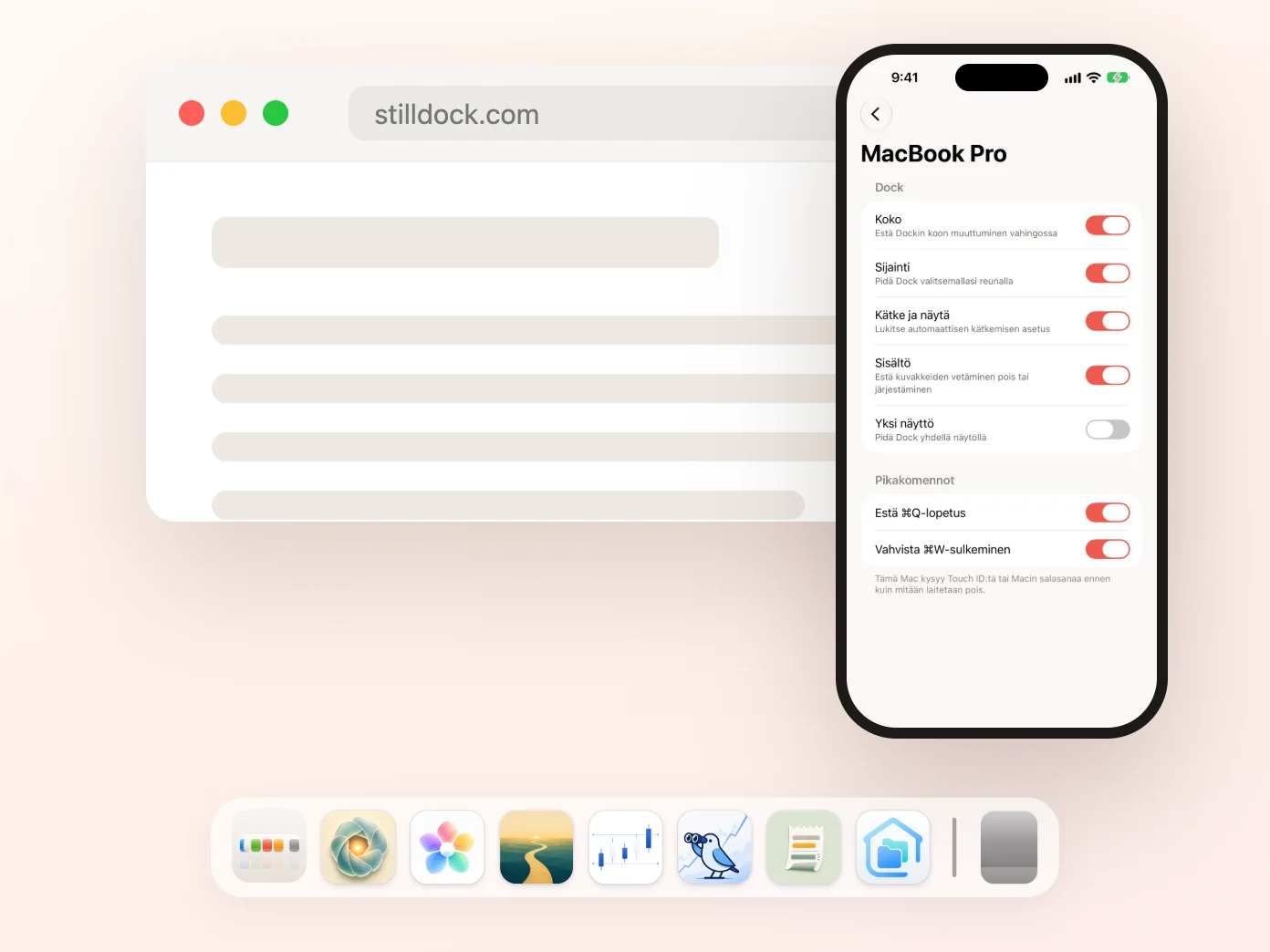
Näe kaikki Macit, joissa Still Dock on käynnissä, ja kytke niiden lukituksia puhelimesta tai Sirillä oman iCloud-tilisi kautta. Free kytkee koon lukituksen; Pro kytkee kaikki lukitukset ja lisää Apple Watchin. Jonkin kytkeminen pois kysyy ensin Face ID:tä.

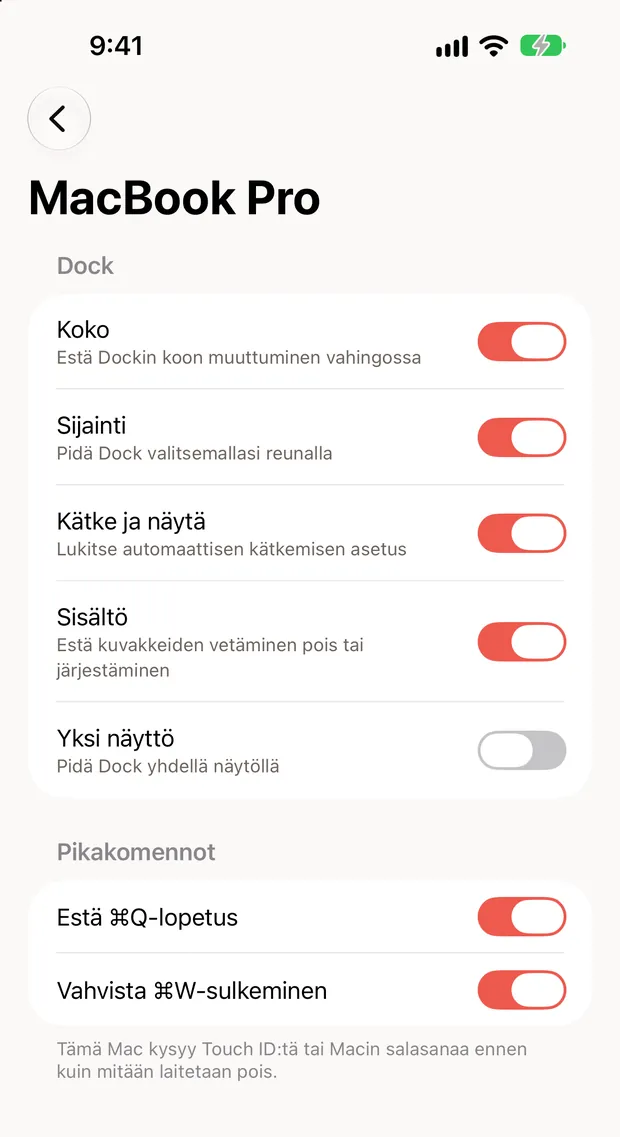
Still Dock iPhonessa, Macin lukitukset kytkiminä

Miksi tein Still Dockin

Lee, joka teki Still Dockin

Hei, olen Lee. Tein Still Dockin, koska sotkin Dockini jatkuvasti enkä koskaan saanut sitä ennalleen.

Se tapahtui aina samalla tavalla. Kurotin jotain näytön alareunan läheltä, hipaisin jakajaa vahingossa, ja Dockin jokainen kuvake hyppäsi eri kokoon. Ei katastrofi, mutta todella ärsyttävää.

Varsinkin kun ”palauta entiselleen” -toimintoa ei ole. Raahasin jakajaa käsin yrittäen hapuilla takaisin entiseen kokoon, eikä se koskaan osunut aivan kohdalleen.

Se on ärsyttävää, ja se vei jatkuvasti aikaani. Kun Dockin korkeus muuttuu, se vie mukanaan tilan, jota ikkunani käyttivät. Jokainen huolella sijoittamani ikkuna piti siis vetää ja muuttaa kooltaan uudelleen.

Joten tein Still Dockin. Aseta Dock kerran haluamaksesi, käännä lukitus päälle, ja se yksinkertaisesti pysyy paikallaan.

Still Dock estää myös pelätyt vahingossa painetut Cmd Q:n ja Cmd W:n, jotka veivät minulta lukemattomia tunteja työtä ja välilehtiä. Ja paljon muuta.

Katso Kysymyksiä-osio tai käytä Lähetä viesti -painiketta, niin vastaan 24 tunnin kuluessa. Still Dock saattaa olla kaikkien aikojen lempi-Mac-ohjelmani, ja tiedän, että sinäkin pidät siitä.

Terveisin Lee

Voit tutustua myös muihin ohjelmiini: Reveal the Dream, The Long View, MyLinedChart, Keep the Diff, Copy Shelter ja Prompt Petal.

Työskentele kanssani

Tee se itse. Lukitse Dock itse

Voit tehdä tämän itse Päätteessä.

Tarkat vaiheet.

Lukitse koko

defaults write com.apple.dock size-immutable -bool true; killall Dock

Lukitse sijainti

defaults write com.apple.dock position-immutable -bool true; killall Dock

Lukitse sisältö

defaults write com.apple.dock contents-immutable -bool true; killall Dock

Lukitse piilotus ja näyttäminen

defaults write com.apple.dock autohide-immutable -bool true; killall Dock

Vaihda true arvoon false, niin mikä tahansa niistä kumoutuu. Tai anna ilmaisen komentogeneraattorin rakentaa ne puolestasi. Etkö ole varma, mikä tapa sopii? Pääte, profiili ja ohjelma vertailussa.

Hyvä tietää

Miksi Still Dock

Mitä muuta Still Dock tekee

Kytke yksi, kytke kaikki, kytke takaisin. Se muistaa Dockisi sellaisena kuin se oli ennen lukitusta ja palauttaa sen, kun avaat lukituksen, lopetat ohjelman tai poistat sen. Ei komentoja etsittäväksi, mitään ei jää jälkeen, ja App Store -versio palauttaa Dockin koskematta asetuksiisi lainkaan. Lisäksi paljon muuta.

Still Dock

Yhdellä silmäyksellä

Mitä kukin versio sisältääMac-asennusohjelmaMac App Store
Lukitse Dockin koko✓ estää raahauksen✓ pitää osoittimen loitolla
Lukitse Dockin sijainti✓✓
Lukitse piilotus ja näyttäminen✓✓
Lukitse Dockin sisältö✓✕
Pidä Dock yhdellä näytöllä✓✓
Touch ID lukituksen avaamiseen✓✓
Profiilit ja pikanäppäimet✓✕
Pysyvä lukitus, säilyy ohjelman poistamisen jälkeen✓✕
Dockin iCloud-varmuuskopio✓ kaikki✕ vain lukitukset
Ohjaus iPhonesta ja Apple Watchista✓ ilmainen ohjelma✓ ilmainen ohjelma
Estää vahingossa tapahtuvan ⌘Q-lopetuksen✓ lopeta pitämällä pohjassa✓ paina kahdesti
Kysyy ennen kuin ⌘W sulkee välilehden tai ikkunan✓ vahvistusikkuna✓ paina kahdesti
Työpöytäwidget ja Ohjauskeskuksen kytkimet✓ macOS 15 tai uudempi✓ macOS 15 tai uudempi, kolme lukitusta
Estää ⌘Tabia avaamasta ohjelmanvaihtajaa✓ kaikkialla tai ohjelmakohtaisesti✕ macOS ei salli sitä
Toimii, kun Dock kätkeytyy automaattisesti✓✕ lakkaa toimimasta
Tarvittavat oikeudetKäyttöapu, vain 4 päälle laittamaasi ominaisuutta vartenKäyttöapu, vain kolmelle käyttöön ottamallesi ominaisuudelle
Volyymilisensointi tiimeille✓ pyynnöstä✕
Osta kerran, käytä kumpaa tahansa versiota✓✓
Paras hinta✓✕
Missä maksatTäälläOhjelmassa

Ilmaiseksi Still Dockilla

Still Dock iPhonelle ja Apple Watchille

Still Dock iPhonessa: Macin Dock-lukitukset, joista Koko, Sijainti, Piilota ja näytä sekä Sisältö ovat päällä

Näe jokainen Mac ja kytke sen lukituksia taskustasi

Kytke Koko, Sijainti, Kätke ja näytä, Sisältö (vain suora lataus), Yksi näyttö ja Estä ⌘Q-lopetus päälle tai pois suoraan iPhonesta tai Apple Watchista. Jonkin laittaminen pois päältä kysyy ensin Face ID:tä iPhonessa, ja jos Mac vaatii Touch ID:n tai salasanan lukituksen avaamiseen, se kysyy sen yhä. iPhone, Apple Watch ja Mac jakavat lukitukset oman iCloud-tilisi kautta, ja Still Dock -tilille kirjautuminen on valinnaista.

Vaatii Macin, jossa on macOS 13 tai uudempi ja Still Dock 1.26 (suora lataus) tai 1.13 (Mac App Store), iPhonen, jossa on iOS 17 tai uudempi, ja Watch-ohjelmaa varten Apple Watchin, jossa on watchOS 10 tai uudempi. Freessä kokolukitus kytkeytyy iPhonesta ja Sirillä. Kaikki muut lukitukset ja Apple Watch vaativat Still Dock Pron.

Hanki ilmaiseksi App Storesta

Yksi App Store -kohde Still Dockille Macissa, iPhonessa ja Apple Watchissa.

Lisää toiminnasta: Macin Dockin ohjaaminen iPhonesta.

Uutta Still Dockissa

Apu lähellä, ja Dockisi yhden lauseen päässä

Seitsemän ohjetoimintoa

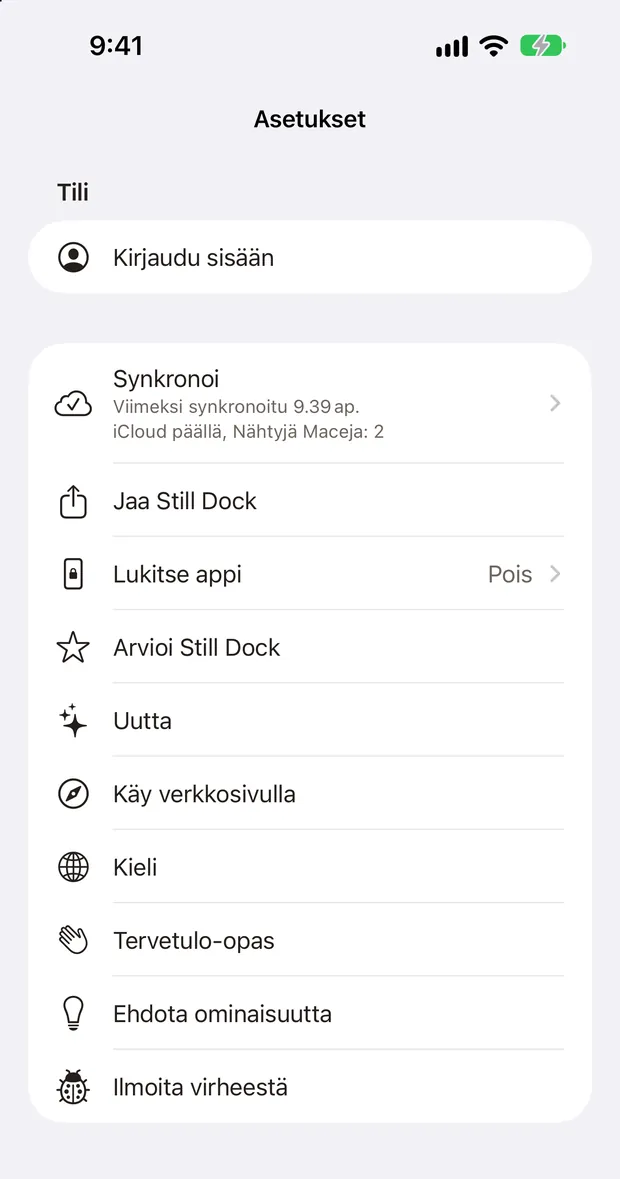
Uutta, Arvioi Still Dock, Jaa Still Dock, Käy verkkosivustolla, Ilmoita virheestä, Pyydä ominaisuutta sekä Käytä ChatGPT:n, Clauden ja Cursorin kanssa, kaikki yhdessä valikkorivin valikossa, Ohje-valikossa ja pääikkunassa. iPhonessa ne ovat Asetuksissa rataskuvakkeen takana ja Apple Watchissa Ohjeessa.

Kirjaudu Applella

Valitse se Macissa ja iPhonessa sähköpostikoodin vierestä. Ostoksesi ja Pro seuraavat sähköpostiosoitetta, joten ne ovat jokaisessa Macissa, jolla kirjaudut.

ChatGPT-, Claude- ja Cursor-laajennus

Sano ”lukitse Dockini”, niin Macisi tekee sen. Free kytkee koon lukituksen, Pro kaikki lukitukset. Näin lisäät sen.

Siri ja Apple Watch

Sano ”Lukitse Dockini Still Dockilla”, niin Siri tekee sen. Tämä otetaan käyttöön iPhonen esittelykierroksella. Free-versiossa Siri ja iPhone-ohjelma kytkevät koon lukituksen. Pro kytkee kaikki lukitukset ja lisää Apple Watchin.

Lukitse iPhone-ohjelma

Kysy Face ID:tä, Touch ID:tä tai pääsykoodia ennen kuin Still Dock avautuu iPhonessa: heti tai 1 minuutin, 5 minuutin tai tunnin jälkeen. Pro-ominaisuus Asetuksissa ja esittelyssä.

Synkronointi yhdellä silmäyksellä

iPhonen Asetusten Synkronointi-rivi näyttää, milloin Still Dock viimeksi synkronoi iCloudin kautta ja mitkä Macit se näkee.

Vaalea ja tumma

Valitse valikkorivin valikon Ulkoasu-kohdasta Vaalea, Tumma tai Järjestelmän mukaan. Pääikkuna, valikko ja jokainen Still Dockin ilmoitus noudattavat valintaasi.

Kirjaudu Freessä

Kirjaudu sähköpostikoodilla tai Kirjaudu Applella, tilausta ei tarvita. Asetuksesi varmuuskopioidaan tilillesi, Mac-paikkaa ei käytetä, ja ChatGPT ja Claude voivat kytkeä kokolukitusta.

Uusi tervetuloesittely

Kahdeksan lyhyttä näkymää Macissa ja iPhonessa: Dock-lukitukset, Cmd Q-, Cmd W- ja Cmd Tab -suojaukset, Touch ID ja profiilit, iPhone ja iCloud sekä widgetit ja Apple Watch. Esittelyssä tekemäsi valinnat tallennetaan.

Yksi sivu Prolle

Ensin kaikki Pron ominaisuudet, sitten neljä tilausvaihtoehtoa: Vuosittain parhaaseen hintaan, Vuosittain ensimmäinen viikko ilmaiseksi, Elinikäinen ja Kuukausittain. Onko Pro jo ostettu? Palauta se samalta sivulta.

Tilisi Asetuksissa

Kirjaudu sisään ja Päivitä Prohon ovat Asetusten ylälaidassa, sitten Kieli ja Tervetulo-opas, sitten Ohje. Kun sinulla on Pro, Päivitä-rivi poistuu.

Vuosittainen alkaa 7 ilmaisella päivällä

Kokeile kaikkia lukituksia ennen ensimmäistä maksua vuositilauksella, joka laskutetaan kerran vuodessa. Katso Pro.

Viisi uutta kieltä

Arabia, indonesia, puola, ruotsi ja turkki tulevat mukaan ohjelmaan, iPhone- ja Watch-ohjelmiin ja tälle sivustolle. Arabiaa luetaan oikealta vasemmalle.

Still Dockin ikkuna Macilla: lukitukset ja alareunassa seitsemän ohjetoimintoa Still Dockin asetukset iPhonessa, kaikki Ohje-toiminnot yhdessä luettelossa

Kysymyksiä

Onko tämä omaan Maciini vai Maceihin, joita muut käyttävät?

Molempiin, ja ne tarvitsevat eri asioita. Omassa Macissa kyse on vahingosta: yksi jakajan hipaisu, ja jokainen kuvake on väärän kokoinen, eikä macOS:ssä ole kumoamista. Tavalliset lukitukset kattavat sen ja poistuvat, kun haluat. Macissa, jota muutkin käyttävät, eli perheen yhteisessä Macissa, vastaanotossa, myymälän näytössä, luokassa tai kioskissa, tarkoitus on, että määrittämäsi Dock on yhä sama ensi kuussa. Siellä pysyvä lukitus asentaa macOS-määritysprofiilin, joka kestää Päätteen, uudelleenkäynnistyksen ja Still Dockin poistamisen. Se on väärä valinta omaan Maciin ja oikea koneeseen, jonka annat jonkun toisen käyttöön.

Voinko lukita Dockin ilman ohjelmaa?

Kyllä. macOS:ssä on ollut nämä asetukset vuosia, ja Pääte-komennot ovat tällä sivulla, ja täydellinen opastus on oppaassa Dockin lukitseminen asentamatta mitään. Apple ei koskaan antanut niille kytkintä.

Still Dock lisää kytkimen: neljä lukitusta yhdessä valikossa, muutettavissa avaamatta Päätettä, ja se muistaa aiemman Dockisi ja palauttaa sen, kun olet valmis. Jos pidät enemmän komennoista, aja ne.

Onko ilmaista kokeilujaksoa?

Kyllä, vuosittaisessa: 7 päivää ilmaiseksi, koko ohjelma ja jokainen lukitus toiminnassa, joten voit varmistua ennen ensimmäistä maksua. Peru 7 päivän sisällä, niin sinua ei veloiteta.

Ilman tilausta Dockin koon lukitseminen on ilmaista, ilman kokeilujakson aikarajaa ja ilman tiliä. Muut lukitukset, näppäimistösuojaukset, profiilit ja iCloud-varmuuskopio vaativat tilauksen. Free-versiossa myös iPhone-ohjelma, Siri, ChatGPT ja Claude voivat kytkeä koon lukituksen, ja kirjautumalla saat asetuksistasi varmuuskopion.

Kuukausi- ja elinikäisessä tilauksessa ei ole kokeilujaksoa. Kuukausi on jo lyhin mahdollinen sitoumus, ja elinikäinen on kertamaksu. Katso Pro.

Mikä on pysyvä lukitus, ja voinko kumota sen?

Jokainen valitsemasi lukitus asentaa oman macOS-määritysprofiilinsa. Toisin kuin tavalliset lukitukset, nämä profiililukitukset kestävät Pääte-komennot, uudelleenkäynnistyksen ja Still Dockin poistamisen. Ne on tehty Maceihin, joita muut käyttävät, kuten perheen yhteiseen Maciin, myymälän tai esittelytilan näyttöön, vastaanottoon, luokkaan tai kioskiin.

macOS pyytää hyväksymään jokaisen Järjestelmäasetuksissa. Voit poistaa minkä tahansa niistä milloin tahansa kohdassa Järjestelmäasetukset, Yleiset, Laitehallinta.

Omassa Macissa tavalliset lukitukset ovat yleensä parempi valinta. Ne kumoutuvat yhdellä klikkauksella eivätkä koskaan kysy salasanaa.

Ostin sen App Storesta. Voinko käyttää myös suoraan ladattavaa versiota?

Kyllä, ja toisin päin. Yksi osto kattaa molemmat versiot, joten osta kummalla tavalla haluat ja käytä kumpaa tahansa versiota, tai molempia, omistamissasi Maceissa.

Lisenssiavainta ei tarvitse etsiä eikä kirjoittaa. Kirjaudu sähköpostilla, jolla maksoit, niin kaikki avautuu. Jos ostit Applen kautta, App Store -versio avautuu itsestään.

Hyvä tietää, koska versiot eivät ole identtiset. Suoraan ladattava tekee enemmän, joten moni ostaa Applen kautta mukavuuden vuoksi ja käyttää sitten suoraan ladattavaa versiota pää-Macissaan.

Miksi App Store -versio tekee vähemmän?

Applen säännöt App Store -ohjelmille ovat tiukemmat kuin suoraan ladattaville ohjelmille, eivätkä ne salli kaikkea, mitä Still Dock tekee.

Molemmat versiot lukitsevat koon, sijainnin sekä piilotuksen ja näyttämisen, pitävät Dockin yhdellä näytöllä ja avaavat lukituksen Touch ID:llä. Suoraan ladattava versio lisää sisällön lukituksen, profiilit ja pikanäppäimet, ohjelman poistamisen kestävän pysyvän lukituksen sekä Dockisi ja lukitustesi täyden iCloud-varmuuskopion. App Store -versio myös lakkaa toimimasta, kun Dock on asetettu piiloutumaan automaattisesti, ja sen lukitukset toimivat pitämällä osoittimesi poissa jakajan luota, joten määrätietoinen vetäminen voi silti mennä läpi. Sen lukitukset eivät vaadi oikeuksia, ja se pyytää Käyttöapu-oikeutta vain, jos otat käyttöön Esityksen, Seuraa hiirtä -toiminnon tai Siirrä Dock tälle näytölle -toiminnon.

Tarvitseeko kumpikaan versio oikeuksia?

Kumpikin versio pyytää Käyttöapu-oikeutta vasta, kun otat käyttöön sitä vaativan ominaisuuden, ja kaikki muu toimii, vaikka kieltäytyisit. Mikään, mitä Still Dock näkee tämän oikeuden kautta, ei poistu Maciltasi.

App Store -versio pyytää sitä kolmelle ominaisuudelle: Esitys, Seuraa hiirtä ja Siirrä Dock tälle näytölle. Esitys painaa puolestasi ⌥⌘D piilottaakseen ja näyttääkseen Dockin. Kaksi muuta siirtävät osoittimen hetkeksi näytön alareunaan, ja juuri näin macOS siirtää Dockin sinne. Lukitukset sekä ⌘Q- ja ⌘W-suojaus eivät vaadi oikeuksia.

Suora lataus pyytää sitä neljälle ominaisuudelle: Dockin pitämiseen yhdellä näytöllä, ⌘Q- ja ⌘W-suojaukseen, Seuraa hiirtä -toimintoon ja Siirrä Dock tälle näytölle -toimintoon. Neljä Dock-lukitusta ja Esitystila eivät tarvitse oikeutta. macOS vaatii Käyttöapu-oikeuden, ennen kuin mikään ohjelma saa estää eleen tai näppäilyn pääsyn toiseen ohjelmaan tai liikuttaa osoitinta puolestasi.

Mitä Still Dock kerää ja miksi?

Hyvin vähän, ja vain sen, mitä ominaisuus tarvitsee. Macissasi Still Dock säilyttää tiedon siitä, mitkä lukitukset laitoit päälle, sekä tilannekuvan Dockistasi, jotta se voi palauttaa kaiken.

Oston tarkistamiseksi se lähettää satunnaisen asennustunnuksen ja ohjelman version. Kirjautuminen lähettää sähköpostiosoitteesi, jotta voimme lähettää sinulle koodin. iPhone-kaukosäädin lukee Macisi nimen ja päällä olevat lukitukset omasta iCloudistasi tai Still Dock -tililtäsi, kun kirjaudut. Tämä sivusto laskee käynnit Microsoft Claritylla.

Still Dock ei koskaan tallenna, mitä kirjoitat tai mihin klikkaat, emmekä koskaan myy tai jaa tietojasi tai käytä niitä mainontaan. Jokainen pyyntö on lueteltu tietosuojakäytännössä.

macOS sanoo ”Tämä asetus on määritetty profiilin avulla.” Onko se huono asia?

Ei. Se on vain macOS:n vakiomuotoilu Dockin asetukselle, joka on lukittuna. Se on Still Dock, ja ilmoitus katoaa heti, kun avaat lukituksen.

Mitä tapahtuu, jos poistan ohjelman lukitusten ollessa päällä?

Kaikki lukitukset avautuvat. Still Dock palauttaa jokaisen asetuksen, kun se lopetetaan ja kun se poistetaan. Se ei koskaan jätä Dockiasi jumiin.

Muuttaako se Dockini ulkoasua?

Ei. Se ei teemoita, korvaa tai lisää mitään. Dockisi näyttää täsmälleen samalta kuin nyt; se vain lakkaa liikkumasta.

Toimiiko se usealla näytöllä?

Kyllä, ja se on yksi syy, miksi ihmiset ottavat sen käyttöön. macOS siirtää Dockin näytölle, jonka alareunaa kohdistin viimeksi kosketti, minkä vuoksi se katoaa jatkuvasti näytöltä, jolle sen halusit. Kiinnitä se yhdelle näytölle, niin se pysyy siellä.

Seuraavatko asetukseni minua uuteen Maciin?

Kyllä. Kirjaudu toisella Macilla, niin kokoonpanosi palaa ilman, että rakennat sitä käsin uudelleen.

Suoraan ladattava versio varmuuskopioi koko Dockisi. App Store -versio varmuuskopioi, mitkä lukitukset kytkit päälle, mutta ei itse Dockia.

Montako Macia yksi lisenssi kattaa?

Jokaisessa Macissa, jonka omistat tai jota käytät henkilökohtaisesti, enintään viidessä. Lisenssi on sinun, ja viisi kattaa kaikki Macit, joita yksi ihminen realistisesti käyttää. Raja estää yhden lisenssin levittämisen koko toimistoon.

Paikat vapautuvat itsestään: Mac, joka lakkaa ottamasta yhteyttä, vapauttaa paikkansa 60 päivän jälkeen, joten koneen vaihtaminen ei maksa mitään eikä vaadi sähköpostia.

Voinko käyttää sitä koko tiimissäni?

Ei henkilökohtaisella lisenssillä. Jos haluat Still Dockin useampaan kuin viiteen Maciin tai yrityksesi omistamiin koneisiin, lähetä sähköpostia osoitteeseen hello@littlebirdtrading.com, niin järjestämme volyymilisensoinnin. Kerro suunnilleen, montako Macia on kyseessä, niin palaamme hinnan kanssa.

Mitkä macOS-versiot?

Tehty macOS 13:lle ja uudemmille Apple siliconilla. Suurin osa testauksestamme tehdään macOS 26:lla.

Miten ilmoitan virheestä tai pyydän ominaisuutta?

Valitse Still Dockissa Ilmoita virheestä tai Pyydä ominaisuutta valikkorivin valikosta, Ohje-valikosta tai pääikkunan alalaidasta. Lisää kuvakaappaus, jos siitä on apua, ja sähköpostiosoitteesi, jos haluat vastauksen. iPhonessa samat kaksi ovat Asetuksissa rataskuvakkeen takana, ja Apple Watchissa ne ovat Ohjeessa. Uutta, Arvioi Still Dock, Jaa Still Dock, Käy verkkosivustolla ja Käytä ChatGPT:n, Clauden ja Cursorin kanssa ovat niiden vieressä. Tai lähetä sähköpostia osoitteeseen hello@littlebirdtrading.com.

Voivatko ChatGPT, Claude tai Cursor lukita Dockini?

Kyllä. Free-versiossa ChatGPT, Claude, Codex ja Cursor voivat kytkeä Dockisi koon lukituksen. Still Dock Prolla ne kytkevät kaikki lukitukset. Lisää Still Dock -laajennus, kirjaudu Still Dock -sähköpostillasi ja sano ”lukitse Dockini”. Macisi kytkee lukituksen ja kysyy ensin Touch ID:tä tai salasanaasi, jos se on käytössä. Käyttöönotto-ohjeet ovat laajennusoppaassa.

Voinko kirjautua Applella?

Kyllä. Sähköpostikoodin vieressä Still Dock tarjoaa Kirjaudu Applella -toiminnon Macissa ja iPhonessa. Valitse se, niin Apple jakaa sen sähköpostiosoitteen, jolla ostos on tehty, tai yksityisen osoitteen. Jos Apple kätkee osoitteesi, mikään ostos ei vastaa sitä, joten kirjaudu sillä sähköpostiosoitteella, jolla ostit. Sähköpostikoodi toimii yhä kaikkialla.

Mikä estää Dockia siirtymästä toiselle näytölle?

Pidä Dock yhdellä näytöllä, Pro-lukitus molemmissa Still Dockin versioissa. macOS siirtää Dockin sille näytölle, jonka alareunaa osoitin viimeksi kosketti; lukituksen ollessa päällä se pysyy valitsemallasi näytöllä. Katso Dockin pitäminen yhdellä näytöllä.

Voinko lukita Dockin iPhonesta tai Apple Watchista?

Kyllä. Still Dock iPhonelle ja Apple Watchille on ilmainen ja listaa jokaisen Macin, jossa Still Dock on käynnissä. Freessä iPhone-ohjelma ja Siri kytkevät kokolukitusta. Prolla ne kytkevät jokaista lukitusta ja Estä ⌘Q-lopetus -toimintoa, ja Apple Watch tulee mukaan. Katso Dockin ohjaaminen iPhonesta.

Voiko se estää Cmd Q:ta lopettamasta Chromea tai Safaria?

Kyllä. Estä ⌘Q -lopetus suojaa valitsemasi ohjelmat, selaimet mukaan lukien, ja jättää ⌘Q:n toimimaan kaikkialla muualla. Suoraan ladattavassa versiossa voit valita: pidä ⌘Q:ta pohjassa tai paina sitä kahdesti. App Store -versio pyytää painamaan kahdesti. Osa Prota. Katso Cmd Q:n estäminen selaimessa.

Toimiiko se hallituissa tai koulun Maceissa?

Kyllä. Maceihin, joita muutkin käyttävät, suoran latauksen pysyvä lukitus asentaa jokaiselle lukitukselle tavallisen macOS-määritysprofiilin, joka pysyy uudelleenkäynnistyksen ja jopa Still Dockin poistamisen jälkeen. Jos joku muu hallitsee Maciasi, kysy häneltä ennen profiilien lisäämistä. Yli 5 Macin määrälisensseistä voit lähettää sähköpostia osoitteeseen hello@littlebirdtrading.com. Katso Dockin lukitseminen luokassa.

Voiko joku muu Macini ääressä avata lukituksen?

Vain jos annat siihen luvan. Laita päälle Touch ID lukituksen avaamiseen (Pro), niin minkä tahansa lukituksen poistaminen kysyy ensin Touch ID:tä tai Macin salasanaa. Ilman sitä kuka tahansa Macin ääressä voi poistaa lukituksen valikkoriviltä. iPhonesta jonkin laittaminen pois päältä kysyy myös Face ID:tä.

Miten Still Dock eroaa DockLockista?

Molemmat lukitsevat Dockin. Still Dock lukitsee koon ilmaiseksi ilman kokeilujaksoa ja lisää Cmd Q-, Cmd W- ja Cmd Tab -suojaukset, iPhone- ja Apple Watch -ohjelman, Sirin sekä laajennuksen ChatGPT:lle, Claudelle ja Cursorille. Täydellinen vertailu rinnakkain on oppaassa DockLock vai Still Dock.

Säilyvätkö lukitukset uudelleenkäynnistyksen tai macOS-päivityksen yli?

Kyllä. Still Dock ottaa lukitukset uudelleen käyttöön joka käynnistyskerralla, ja Avaa kirjautuessa käynnistää sen Macin mukana. Suoran latauksen pysyvä lukitus on määritysprofiili, joka pysyy voimassa silloinkin, kun Still Dock ei ole käynnissä.

Voinko maksaa kerran?

Kyllä. Elinikäinen on yksi $29.99 maksu tällä sivustolla tai 39,99 $ Mac App Storessa, ja se kattaa kaikki tulevat versiot. Katso Pro.

Voinko kätkeä Dockin esittäessäni?

Kyllä, suoraan ladattavalla versiolla: kytke automaattinen piilotus päälle Järjestelmäasetuksissa ja lukitse sitten piilotus & näyttäminen, jotta mikään ei kytke automaattista piilotusta pois kesken esityksesi. App Store -version lukitukset ovat tauolla, kun Dock on asetettu piiloutumaan automaattisesti.

Onko Still Dock saatavilla omalla kielelläni?

Still Dock on englannin lisäksi kahdellakymmenelläviidellä kielellä: espanja (Espanja ja Latinalainen Amerikka), ranska, saksa, italia, portugali (Brasilia ja Portugali), hollanti, yksinkertaistettu kiina, perinteinen kiina, japani, korea, hindi, thai, vietnam, heprea, arabia, indonesia, puola, ruotsi, turkki, venäjä, tanska, norja ja suomi. Se noudattaa Macisi kieliasetusta, ja tämä sivusto on myös kaikilla niillä kielillä. Arabiaa ja hepreaa luetaan oikealta vasemmalle.

Macin Dockin lukitseminen

macOS:ssä on asetuksia, jotka lukitsevat Dockin. Niille ei ole kytkimiä. Ne ovat neljässä defaults write -komennossa, ne ovat olleet olemassa yli viisitoista vuotta, eikä Apple ole koskaan antanut niille paikkaa Järjestelmäasetuksissa.

Dockin voi siis lukita Macilla kolmella tavalla, eivätkä ne ole samanarvoisia:

  1. Pääte. Ilmainen, ja se toimii. Suorita neljä komentoa, käynnistä Dock uudelleen, ja Dock pysyy. Kumoaminen vaatii neljän komennon muistamista lisää, Järjestelmäasetukset muuttuvat harmaiksi ilman selitystä, eikä mikään tallenna, miltä Dockisi näytti ennen aloittamista. Komentogeneraattorimme kirjoittaa ne puolestasi.
  2. Määritysprofiili. Lukitus kestää Päätteen, uudelleenkäynnistyksen ja ohjelman poistamisen. Se on oikea vastaus Maciin, jota muutkin käyttävät, ja väärä omaan Maciin.
  3. Still Dock. Samat neljä asetusta kytkiminä valikkorivillä, sekä se yksi asia, jota komennoissa ei koskaan ollut: se muistaa Dockisi sellaisena kuin se oli ennen lukitusta, joten pääset aina takaisin siihen.

Jokainen lukitus on erillinen. Lukitse koko ja jätä sijainti rauhaan, jos se riittää. Kaikkien kolmen tarkempi vertailu on sivulla kolme tapaa lukita Macin Dock.

Dockin lukitseminen jaetussa Macissa

Useimmat tulevat Still Dockin pariin sotkettuaan oman Dockinsa. Mac, jota joku muu käyttää, on toinen puoli, ja se on eri ongelma, johon on eri ratkaisu.

Perheen yhteisessä Macissa, koulun tai luokan Macissa, kirjaston tai yleisessä tietokoneessa, vastaanoton koneessa, myymälän tai esittelytilan näytössä tai kioskissa olennainen kysymys on, onko määrittämäsi Dock yhä sama ensi kuussa. Kuvakkeita raahataan pois, Dockin kokoa muutetaan tai se siirretään toiseen reunaan, eikä kukaan tekijöistä muista tehneensä sitä.

Neljä lukitusta estävät kaiken tämän, ja ne himmentävät vastaavat säätimet Järjestelmäasetuksissa, joten kone toimii normaalisti käyttäjälleen. Määritysprofiilina toimitettuina ne menevät pidemmälle: ne kestävät Pääte-komennon, uudelleenkäynnistyksen ja sen, että joku poistaa Still Dockin. Profiili on tarkoituksella väärä valinta omaan Maciisi, jossa haluat voida muuttaa mieltäsi, ja oikea koneeseen, jonka annat muiden käyttöön.

Hallinnoitpa yhtä luokan Macia tai kokonaista luokallista, taustalla ovat samat neljä defaults-avainta, ja ne on dokumentoitu kokonaan oppaassa kaikki Macin Dockin defaults-komennot. Valmisteletko kokonaista luokkaa? Dockin lukitseminen luokan Macissa.