Vergrendel het Dock van je Mac

Eén aanraking van de scheidingslijn en elk pictogram heeft de verkeerde grootte. Of het Dock springt naar het andere beeldscherm, of een app die je eruit sleepte is verdwenen. Still Dock vergrendelt grootte, positie, inhoud en automatisch verbergen precies zoals je ze hebt ingesteld, en beschermt Cmd Q, Cmd W, Cmd Tab.

48 px

Gebruik de schuifregelaar om het Dock van grootte te veranderen en sleep het Dock zelf naar een andere rand. Zet daarna de vergrendelingen aan en probeer het opnieuw.

Het Dock stilhouden was nog maar het begin

Bekijk een demo van alles wat Still Dock doet

42 px
Zet het Dock op een andere rand.
Probeer het, zet dan de vergrendeling aan en probeer het opnieuw.

Pro-functies getoond.

Meest gekozen

Grootte

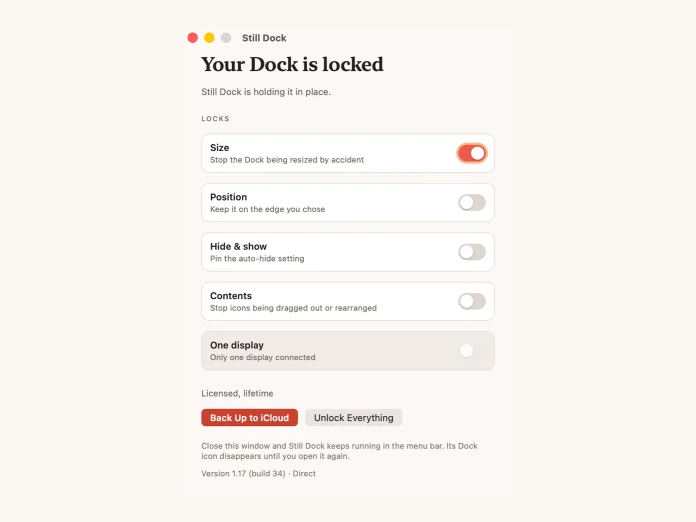
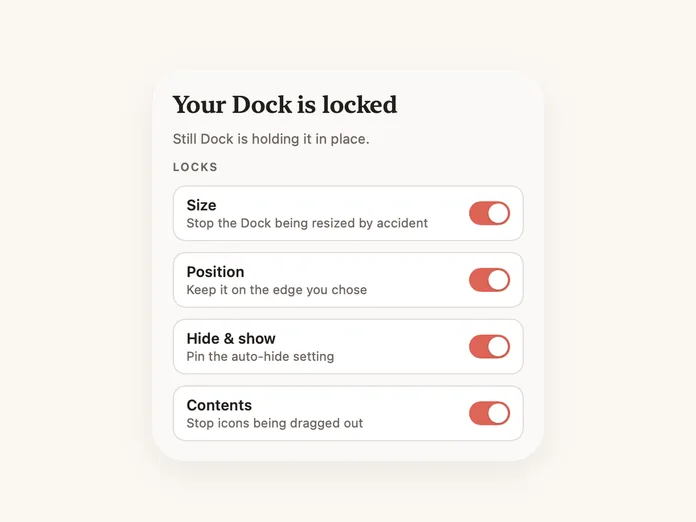
Degene waar iedereen tegenaan loopt. Geen ongewild stoten tegen de scheidingslijn meer waardoor het Dock en elk venster van grootte veranderen.

Het venster van Still Dock met de Grootte-vergrendeling aan en de andere drie uit

Cmd Q-, Cmd W- en Cmd Tab-bescherming

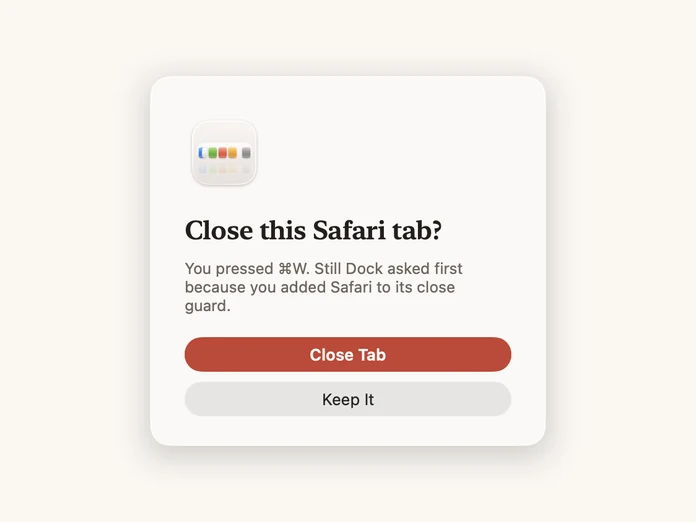
⌘Q zit direct naast ⌘W. Stel ze per app in, zodat de sneltoetsen overal elders blijven werken. De installatieversie houdt ⌘Q vast en toont een bevestigingsvenster voor ⌘W; de App Store-versie vraagt je om nogmaals te drukken. De installatieversie kan ⌘Tab ook uitschakelen, overal of alleen in de apps die je opgeeft.

Still Dock vraagt voordat Command-W een tabblad sluit

Cmd Tab

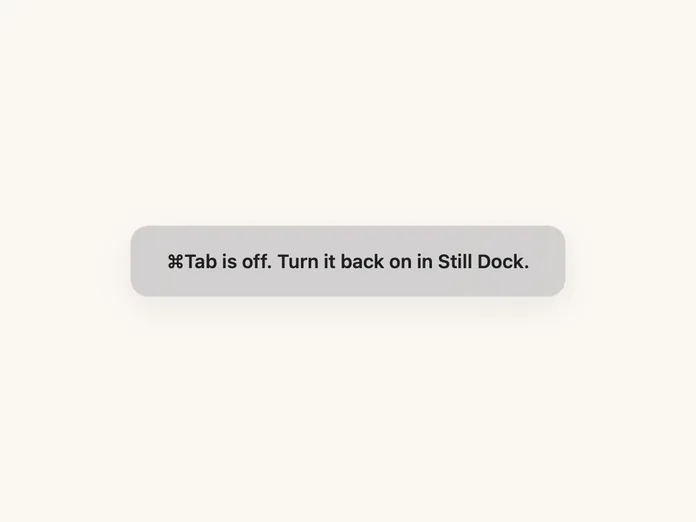
Voorkom dat ⌘Tab je uit je bezigheid trekt. Schakel het overal uit, of alleen in de apps die je aanwijst, zodat een spel of een document op volledig scherm met rust wordt gelaten. Alleen bij directe download.

Still Dock schakelt Command-Tab uit

Positie

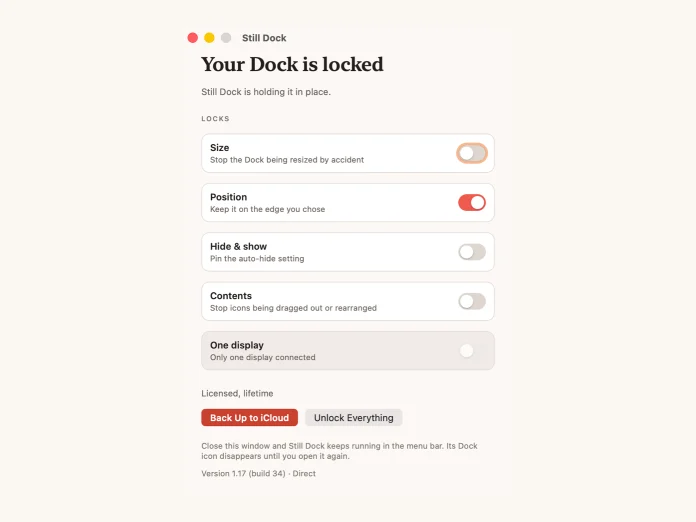
Blijft op de rand die je hebt gekozen. Onder, links of rechts, precies waar je het hebt neergezet.

Het venster van Still Dock met de Positie-vergrendeling aan en de andere drie uit

Verbergen & tonen

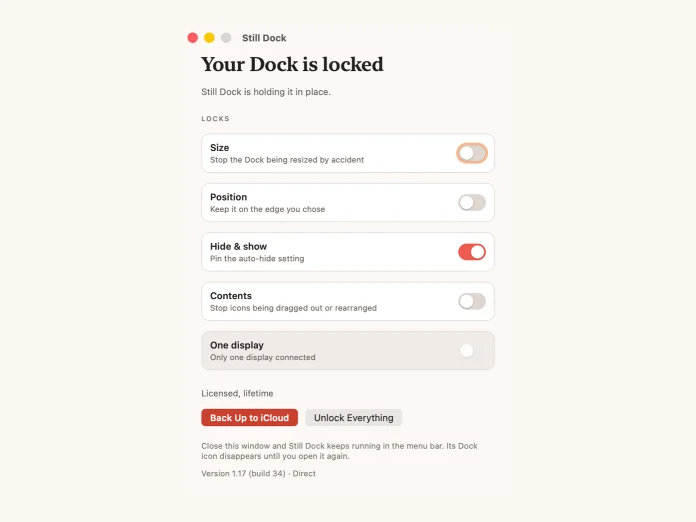
Zet de instelling voor automatisch verbergen vast zodat hij niet per ongeluk of door een andere app kan worden omgezet.

Het venster van Still Dock met de Verbergen en tonen-vergrendeling aan en de andere drie uit

Inhoud

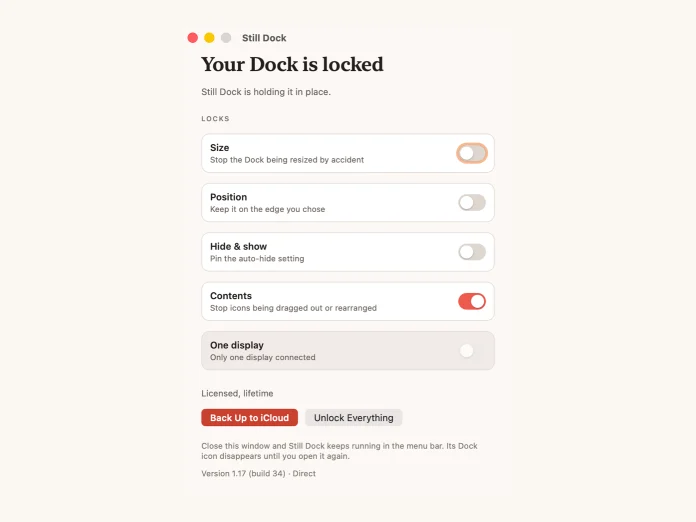
Voorkom dat pictogrammen worden weggesleept, toegevoegd, of herschikt. Alleen bij de directe download.

Het venster van Still Dock met de Inhoud-vergrendeling aan en de andere drie uit

Bureaubladwidget

Elke vergrendeling als een schakelaar die je kunt zien en indrukken, zonder de app te openen. Zet hem op het bureaublad, of in het Meldingencentrum zodat hij in beeld blijft terwijl je werkt. Vereist macOS 15 of later.

De widget van Still Dock op een bureaublad

Meerdere beeldschermen

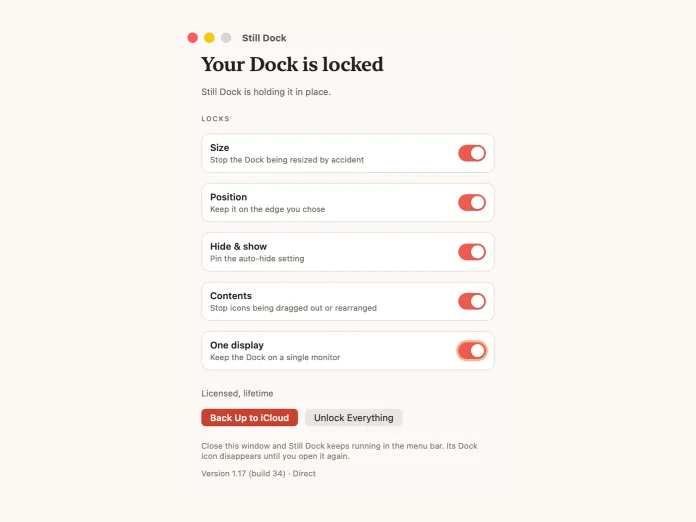
Zet het Dock vast op één scherm zodat het niet meer springt naar welk beeldscherm je cursor ook maar bereikt.

Het venster van Still Dock met Het Dock op één beeldscherm houden aangezet

iCloud-back-up

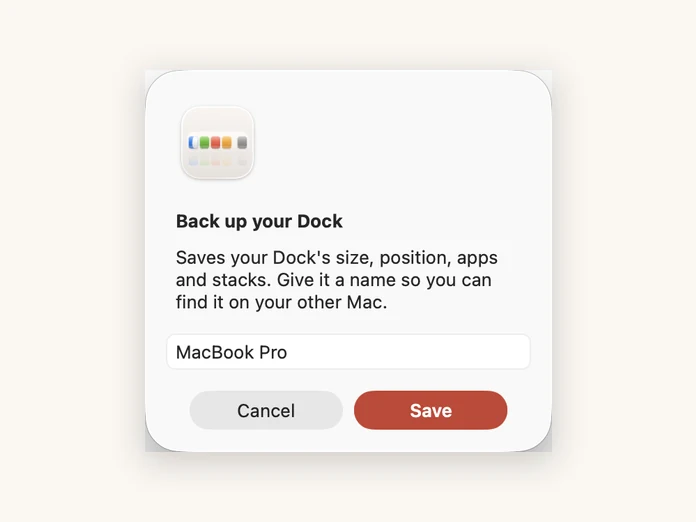
Je hele Dock bewaard in iCloud: grootte, positie, apps en stapels. Een nieuwe Mac begint precies zoals je oude. De App Store-versie maakt alleen een back-up van je vergrendelingen.

Still Dock dat het Dock back-upt naar iCloud

Touch ID

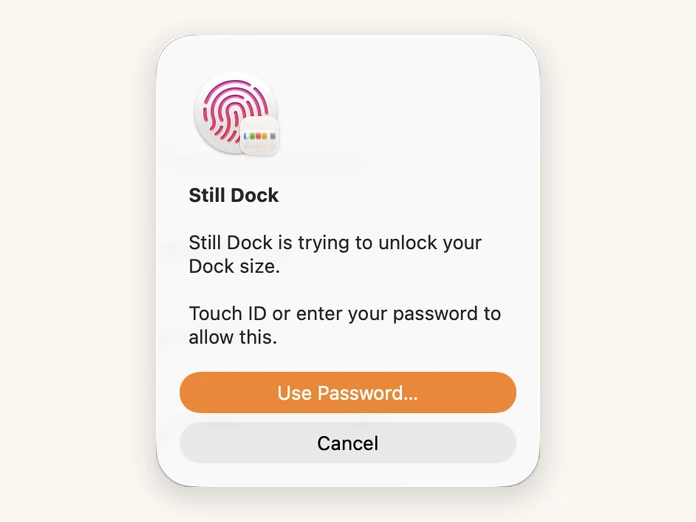
Ontgrendel met je vingerafdruk wanneer je wel iets wilt veranderen, in plaats van naar een instelling te zoeken.

Still Dock vraagt om Touch ID voordat het ontgrendelt

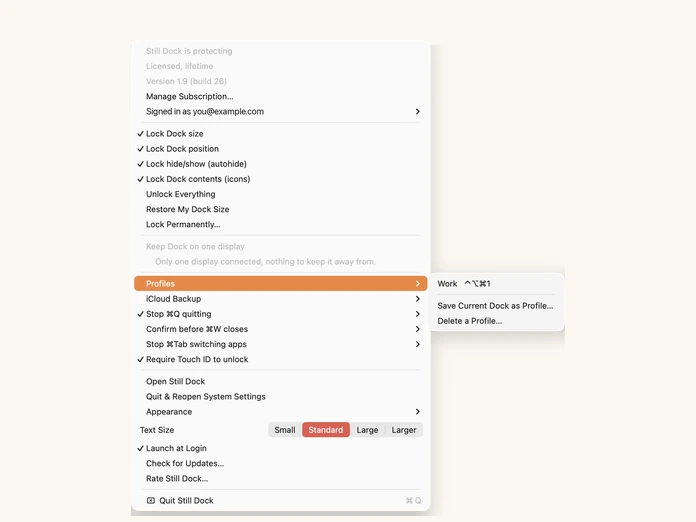
Profielen en sneltoetsen

Bewaar een Dock voor werk en een ander voor de rest, en wissel ertussen met één toetsaanslag. Alleen bij de directe download.

De menubalk van Still Dock, inclusief Profielen

Permanente vergrendeling

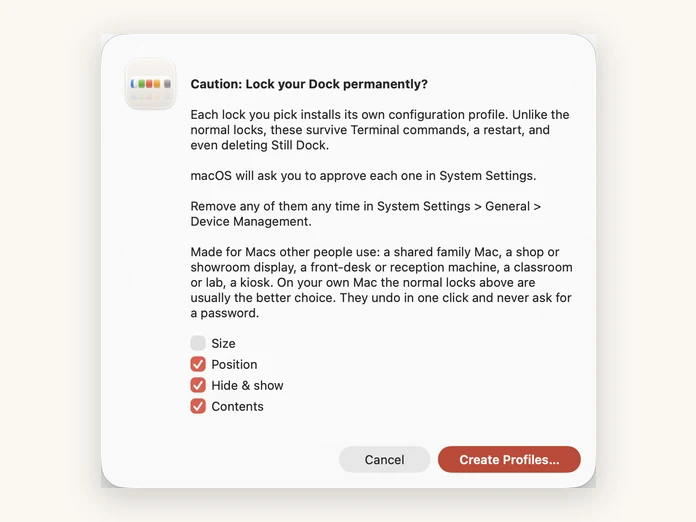
Elke vergrendeling installeert zijn eigen configuratieprofiel, zodat het Terminal, een herstart, en zelfs het verwijderen van Still Dock overleeft. Gemaakt voor Macs die anderen gebruiken. Alleen bij directe download.

Still Dock installeert een permanent vergrendelingsprofiel

Starten bij inloggen

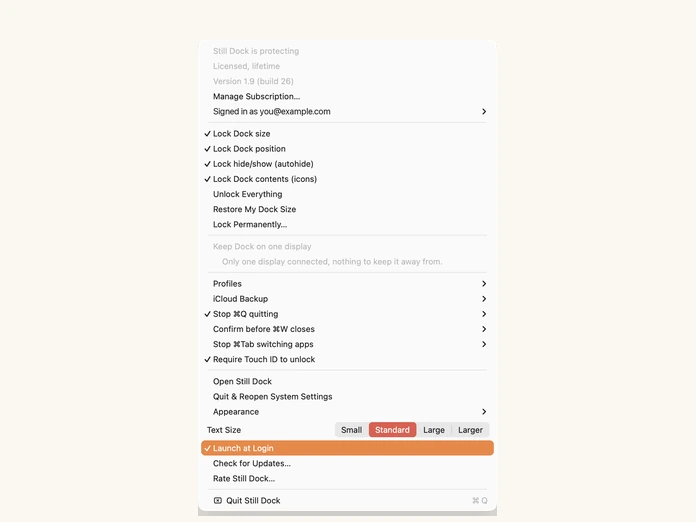
Start samen met je Mac en staat klaar in de menubalk, zodat je vergrendelingen al actief zijn voordat je iets opent.

De menubalk van Still Dock, inclusief Starten bij inloggen

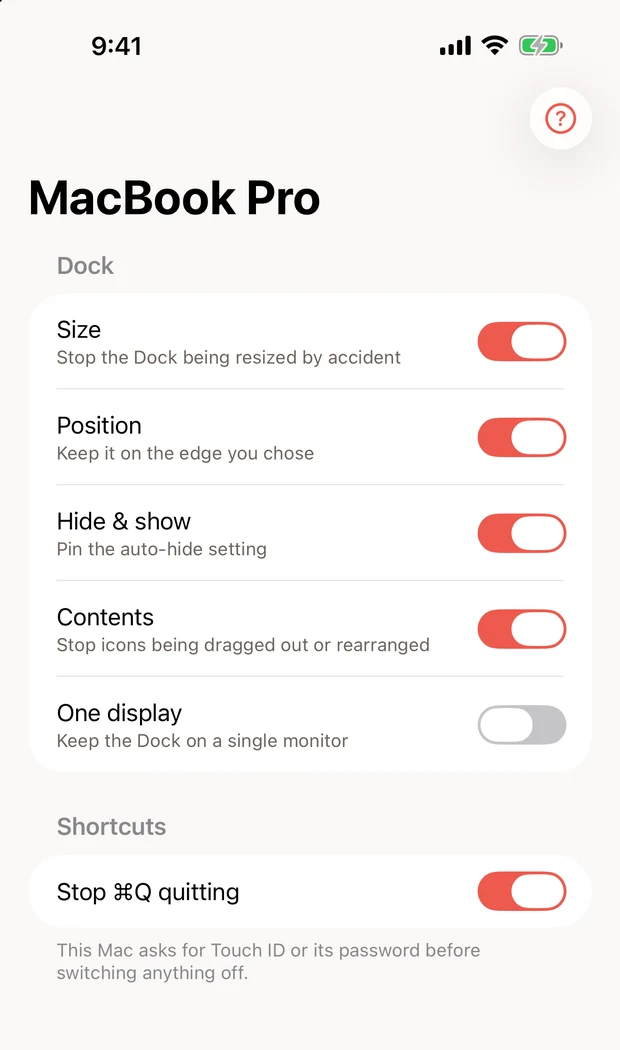
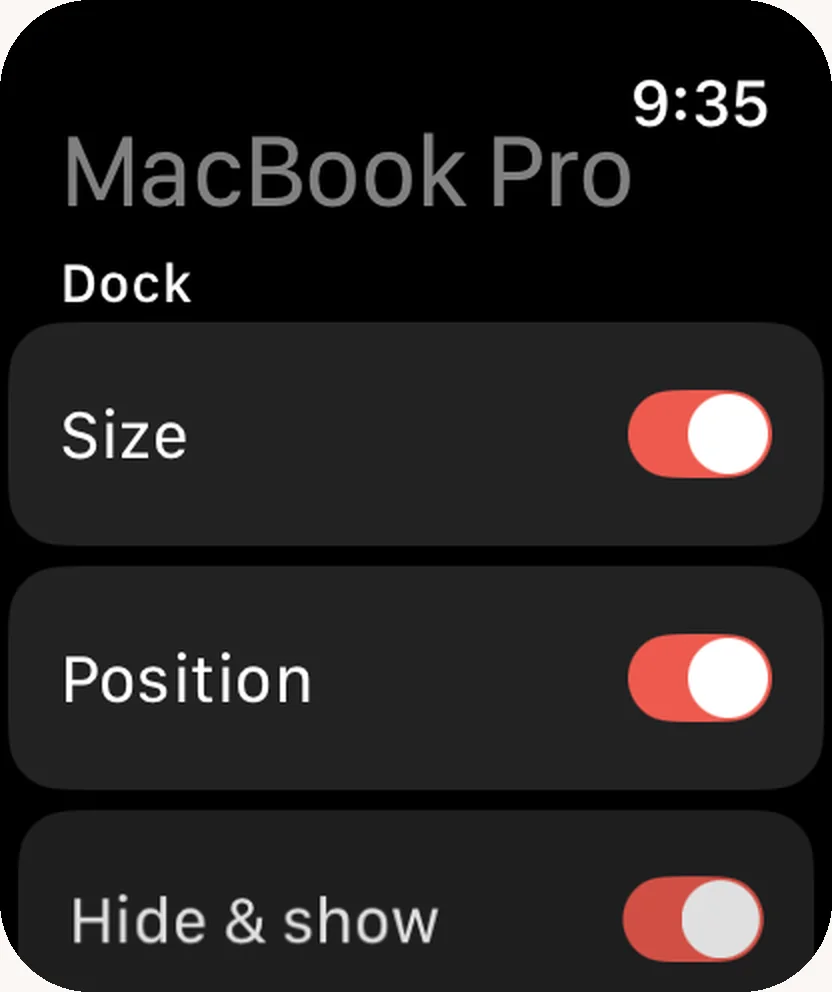
iPhone en Apple Watch

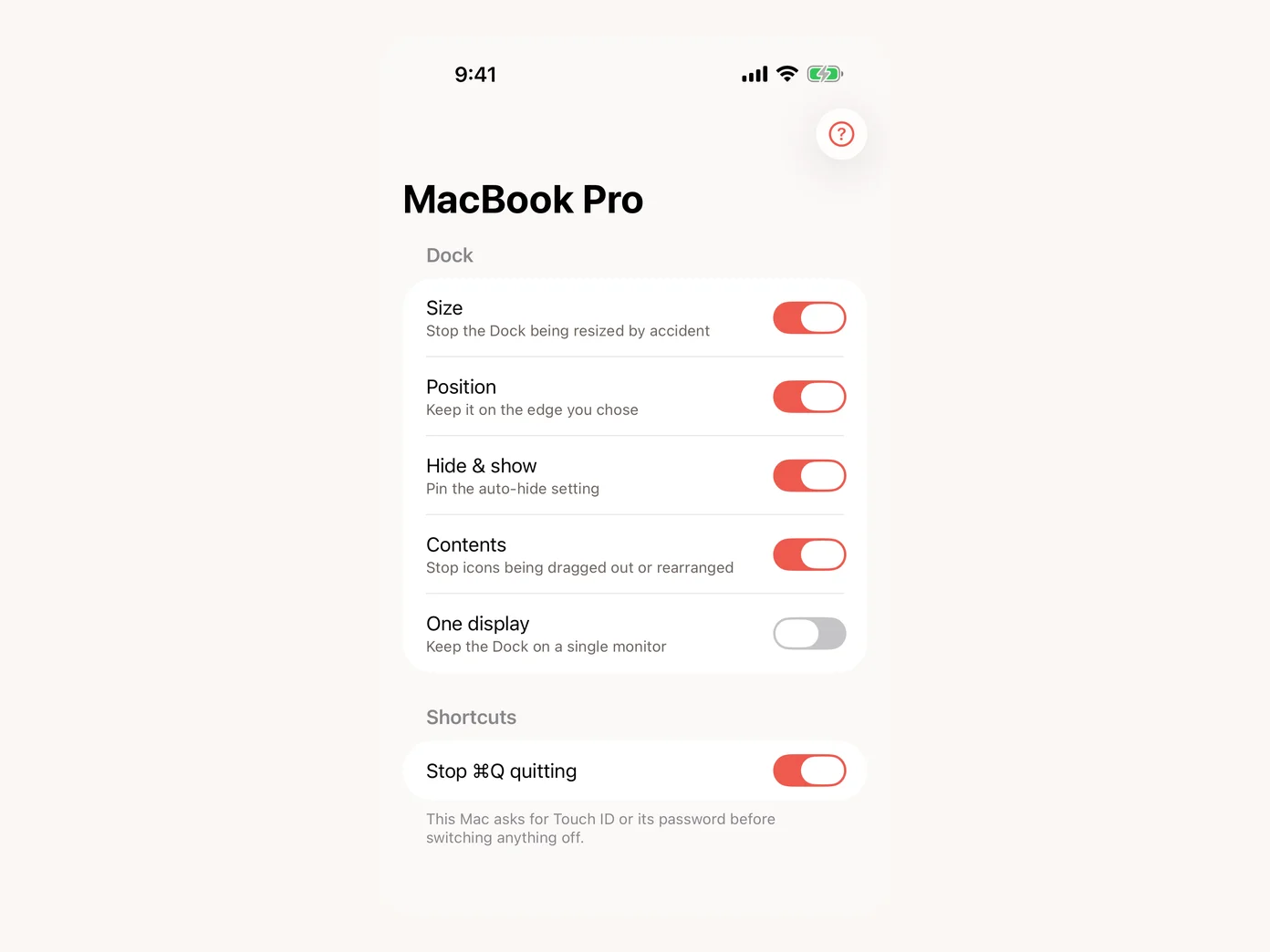
Bekijk elke Mac waarop Still Dock draait en zet de vergrendelingen aan of uit vanaf je telefoon of je pols. Gratis, via je eigen iCloud-account. Voor het uitzetten van iets wordt eerst om Face ID gevraagd.

Still Dock op een iPhone, met de vergrendelingen van een Mac als schakelaars

Waarom ik Still Dock heb gemaakt

Lee, die Still Dock heeft gebouwd

Hoi, ik ben Lee. Ik heb Still Dock gebouwd omdat ik mijn Dock steeds uit vorm stootte en het nooit meer terugkreeg.

Het gebeurde altijd op dezelfde manier. Ik reikte naar iets onderaan het scherm, raakte per ongeluk de scheidingslijn aan, en elk pictogram in het Dock sprong naar een andere grootte. Geen ramp, maar wel enorm irritant.

Vooral omdat er geen "zet het terug zoals het was" bestaat. Ik sleepte de scheidingslijn handmatig om op gevoel de oude grootte terug te vinden, en het klopte nooit helemaal.

Het was niet alleen vervelend, het kostte me ook echt tijd. Als de hoogte van het Dock verandert, neemt het de ruimte mee die mijn vensters gebruikten. Dus elk venster dat ik zorgvuldig had geplaatst, moest ik weer helemaal opnieuw slepen en aanpassen.

Daarom heb ik Still Dock gemaakt. Stel je Dock één keer in zoals je het wilt, zet de vergrendeling om, en het blijft gewoon stilstaan.

Still Dock voorkomt ook de gevreesde ongelukjes met Cmd Q en Cmd W, die mij talloze uren werk en tabbladen hebben gekost. En dat is nog niet alles: nog veel meer.

Bekijk het vragenoverzicht, of gebruik de knop Stuur mij een bericht en ik neem binnen 24 uur contact met je op. Still Dock is misschien wel mijn favoriete Mac-app ooit, en ik weet zeker dat jij hem ook mooi gaat vinden.

Groet, Lee

Je kunt ook mijn andere apps bekijken: Reveal the Dream, The Long View, MyLinedChart, Keep the Diff, Copy Shelter, en Prompt Petal.

Werk met mij

Doe het zelf. Vergrendel het Dock zelf

Dit kun je zelf doen in Terminal.

De exacte stap-voor-stap uitleg.

Vergrendel de grootte

defaults write com.apple.dock size-immutable -bool true; killall Dock

Vergrendel de positie

defaults write com.apple.dock position-immutable -bool true; killall Dock

Vergrendel de inhoud

defaults write com.apple.dock contents-immutable -bool true; killall Dock

Vergrendel verbergen en tonen

defaults write com.apple.dock autohide-immutable -bool true; killall Dock

Verwissel true voor false om er een ongedaan te maken. Of gebruik de gratis commandogenerator om ze voor je op te bouwen. Niet zeker welke aanpak past? Terminal, profiel en app vergeleken.

Dingen om te weten

Waarom Still Dock

Meer dan alleen het Dock stilhouden

Zet er één om, zet ze allemaal om, zet ze terug. Het onthoudt het Dock dat je had voordat je het vergrendelde en herstelt dat wanneer je ontgrendelt, afsluit, of de app verwijdert. Geen commando's om op te zoeken, niets achtergelaten, en de App Store-build doet het zonder je voorkeuren ook maar aan te raken. En dan is er ook nog zoveel meer.

Still Dock

In het kort

Wat elke versie omvatMac-installatieprogrammaMac App Store
Dock-grootte vergrendelen✓ blokkeert het slepen✓ houdt de aanwijzer weg
Dock-positie vergrendelen✓✓
Vergrendel verbergen en tonen✓✓
Dock-inhoud vergrendelen✓✕
Het Dock op één beeldscherm houden✓✓
Touch ID om te ontgrendelen✓✓
Profielen en sneltoetsen✓✕
Permanente vergrendeling, overleeft het verwijderen van de app✓✕
iCloud-back-up van je Dock✓ alles✕ alleen vergrendelingen
Bedienen vanaf iPhone en Apple Watch✓ gratis app✓ gratis app
Voorkomt dat ⌘Q per ongeluk afsluit✓ ingedrukt houden om af te sluiten✓ twee keer indrukken
Vraagt eerst voordat ⌘W een tabblad of venster sluit✓ bevestigingsvenster✓ twee keer indrukken
Bureaubladwidget en Bedieningspaneel-schakelaars✓ macOS 15 of hoger✓ macOS 15 of later, drie vergrendelingen
Voorkomt dat ⌘Tab de app-wisselaar opent✓ overal, of per app✕ macOS staat dit niet toe
Werkt wanneer het Dock automatisch verbergt✓✕ stopt met werken
Benodigde rechtenGeen*Geen
Volumelicenties voor teams✓ op aanvraag✕
Eenmaal aanschaffen, beide versies gebruiken✓✓
Beste prijs✓✕
Waar je betaaltHierIn de app

Gratis bij Still Dock

Still Dock voor iPhone en Apple Watch

Still Dock voor iPhone, met een lijst van de Dock-vergrendelingen van een Mac: Grootte, Positie, Verbergen en tonen en Inhoud aangezet

Bekijk elke Mac, schakel de vergrendelingen ervan vanuit je zak

Zet Grootte, Positie, Verbergen en tonen, Inhoud (alleen directe download), Één beeldscherm en Stop ⌘Q-afsluiten aan of uit, rechtstreeks vanaf je iPhone of Apple Watch. Iets uitzetten vraagt eerst om Face ID op je iPhone, en als je Mac Touch ID of het wachtwoord nodig heeft om te ontgrendelen, wordt daar nog steeds om gevraagd. Er wordt niets naar ons verzonden: je iPhone, Apple Watch en Mac delen de instellingen van Still Dock via je eigen iCloud-account.

Vereist een Mac met macOS 13 of hoger met Still Dock 1.26 (directe download) of 1.13 (Mac App Store), een iPhone met iOS 17 of hoger, en voor de Watch-app een Apple Watch met watchOS 10 of hoger. Een Pro-vergrendeling zet je alleen vanaf je telefoon aan als die Mac Still Dock Pro heeft.

Gratis verkrijgbaar in de App Store

Één App Store-vermelding voor Still Dock op Mac, iPhone en Apple Watch.

Meer over hoe het werkt: het Dock van je Mac bedienen vanaf je iPhone.

Vragen

Is dit voor mijn eigen Mac, of voor Macs die andere mensen gebruiken?

Allebei, en ze hebben elk iets anders nodig. Op je eigen Mac gaat het om het ongelukje: één keer de scheidingslijn raken en elk icoon heeft de verkeerde grootte, zonder ongedaan maken in macOS. De normale vergrendelingen dekken dat, en je zet ze uit wanneer je maar wilt. Op een Mac die anderen gebruiken, een gedeelde gezinsmac, een balie, een winkeldisplay, een klaslokaal of een kiosk, gaat het erom dat het Dock dat je hebt ingesteld volgende maand nog steeds hetzelfde Dock is. Daar installeert de permanente vergrendeling een macOS-configuratieprofiel, dat Terminal, een herstart en het verwijderen van Still Dock overleeft. Dat is de verkeerde keuze voor je eigen Mac en de juiste voor een apparaat dat je aan iemand anders overhandigt.

Is dit niet gewoon een Terminal-commando?

Ja, onder de motorkap. We hebben de daadwerkelijke commando's op deze pagina gezet in plaats van iets anders te doen alsof. macOS heeft deze instellingen al jaren en Apple heeft er simpelweg nooit een schakelaar voor gegeven.

Waarvoor je betaalt, is het schakelmechanisme: vier vergrendelingen in één menu, te wijzigen zonder Terminal te openen, die het Dock onthouden zoals je het had en het terugzetten als je klaar bent. Wil je liever de commando's zelf uitvoeren, doe dat vooral.

Is er een gratis proefperiode?

Ja, 7 dagen, en daarna blijft de grootte-vergrendeling gratis. De proefperiode begint zodra je Still Dock voor het eerst installeert, voordat je iets betaalt, en het is de volledige app in plaats van een beperkte versie, zodat elke vergrendeling werkt en je zeker kunt zijn voordat je de eerste betaling doet. Zeg binnen die 7 dagen op en er wordt niets in rekening gebracht.

Wanneer de 7 dagen voorbij zijn, blijft het vergrendelen van de grootte van je Dock voorgoed werken. De andere vergrendelingen, de toetsenbordbeveiligingen, profielen en iCloud-back-up stoppen totdat je een aankoop doet.

Maandelijks en levenslang hebben geen proefperiode. Een maand is al de kortste verbintenis die er is, en levenslang is een eenmalige betaling. Zie Pro.

Wat is de permanente vergrendeling, en kan ik hem ongedaan maken?

Elke vergrendeling die je kiest, installeert zijn eigen macOS-configuratieprofiel. Anders dan de gewone vergrendelingen overleven die Terminal-commando's, een herstart, en het verwijderen van Still Dock, en dat is precies de bedoeling: het is gebouwd voor Macs die anderen gebruiken, zoals een gedeelde gezins-Mac, een winkel- of showroomdisplay, een receptiebalie, een klaslokaal of een kiosk.

macOS vraagt je om elk profiel goed te keuren in Systeeminstellingen. Je kunt ze op elk moment verwijderen via Systeeminstellingen, Algemeen, Apparaatbeheer.

Op je eigen Mac zijn de gewone vergrendelingen meestal de betere keuze. Je heft ze op met één klik, en er wordt nooit om een wachtwoord gevraagd.

Ik heb het via de App Store aangeschaft. Kan ik de directe download ook gebruiken?

Ja, en ook andersom. Eén aankoop dekt beide versies, dus schaf hem aan op de manier die jij verkiest en gebruik beide versies, of allebei, op de Macs die je bezit.

Er is geen licentiesleutel om te zoeken of in te typen. Meld je aan met het e-mailadres waarmee je hebt betaald, en alles wordt ontgrendeld. Als je via Apple hebt aangeschaft, ontgrendelt de App Store-versie zichzelf.

Goed om te weten, want de twee versies zijn niet identiek. De directe download kan meer, dus veel mensen schaffen de app via Apple aan voor het gemak en gebruiken vervolgens de directe versie op hun hoofd-Mac.

Waarom doet de App Store-versie minder?

Apples regels voor App Store-apps zijn strenger dan voor apps die je rechtstreeks downloadt, en een deel van wat Still Dock doet is daaronder niet toegestaan.

Beide versies vergrendelen grootte, positie en verbergen & tonen, houden het Dock op één beeldscherm, en ontgrendelen met Touch ID. De directe download voegt de inhoudsvergrendeling, profielen en sneltoetsen toe, de permanente vergrendeling die het verwijderen van de app overleeft, en een volledige iCloud-back-up in plaats van alleen je vergrendelingen. De App Store-versie stopt bovendien met werken zodra het Dock op automatisch verbergen staat, en de vergrendelingen daarvan werken door je aanwijzer bij de scheidingslijn vandaan te houden in plaats van het slepen ronduit te blokkeren, waardoor een vastberaden sleepactie er toch doorheen kan komen. Daar staat tegenover dat hij helemaal geen machtigingen vraagt, terwijl de directe download voor twee functies Toegankelijkheid nodig heeft.

Heeft een van beide versies machtigingen nodig?

De App Store-versie vraagt helemaal nergens om. Alles erin werkt vanaf het moment dat je hem installeert.

Ook de directe download heeft geen toestemming nodig voor de vier Dock-vergrendelingen. Twee functies wel: het Dock op één beeldscherm houden, en de ⌘Q- en ⌘W-bescherming. Beide zijn opt-in, dus macOS vraagt alleen als je er eentje inschakelt, en al het andere blijft werken als je nee zegt.

De reden is voor beide hetzelfde: macOS vereist Toegankelijkheid voordat een app een gebaar of toetsaanslag mag tegenhouden voordat het een andere app bereikt, en dat volledig tegenhouden is wat die twee functies in de directe download laat werken zoals ze werken.

macOS zegt: “Deze instelling is geconfigureerd door een profiel.” Is dat erg?

Nee. Dat is gewoon de standaardtekst van macOS voor een Dock-instelling die op dit moment vergrendeld is. Het is Still Dock, en die tekst verdwijnt zodra je ontgrendelt.

Wat gebeurt er als ik de app verwijder terwijl dingen vergrendeld zijn?

Alles wordt ontgrendeld. Still Dock zet elke instelling terug wanneer het afsluit en wanneer het wordt verwijderd. Het laat je Dock nooit vast zitten.

Verandert dit hoe mijn Dock eruitziet?

Nee. Het geeft geen thema, vervangt niets en voegt niets toe. Je Dock ziet er precies zo uit als nu; het stopt alleen met bewegen.

Werkt het met meerdere beeldschermen?

Ja, en dat is een van de redenen waarom mensen ervoor kiezen. macOS verplaatst het Dock naar het beeldscherm waar je cursor het laatst de onderkant raakte, en daarom verdwijnt het steeds van het scherm waar je het wilde hebben. Zet het vast op één beeldscherm en het blijft daar staan.

Gaan mijn instellingen mee naar een nieuwe Mac?

Ja. Log in op een andere Mac en je opzet komt terug in plaats van dat je die met de hand moet herbouwen.

De directe download maakt een back-up van je hele Dock. De App Store-versie maakt een back-up van welke vergrendelingen je hebt aangezet, maar niet van het Dock zelf.

Hoeveel Macs dekt één licentie?

Elke Mac die je persoonlijk bezit of gebruikt, tot maximaal 5. De licentie geldt voor jou, niet voor een apparaat, en 5 dekt elke Mac die iemand realistisch gebruikt. Het is er om te voorkomen dat één licentie over een heel kantoor wordt uitgerold.

Plekken komen vanzelf weer vrij: een Mac die zich niet meer meldt, geeft zijn plek na 60 dagen vrij, dus een machine vervangen kost je niets en vereist geen e-mail.

Kan ik het binnen mijn team gebruiken?

Niet met een persoonlijke licentie. Wil je Still Dock op meer dan 5 Macs, of op machines die van je bedrijf zijn in plaats van van jou, mail dan hello@littlebirdtrading.com en we regelen een volumelicentie. Laat ons weten om ongeveer hoeveel Macs het gaat, dan komen we terug met een prijs.

Welke macOS-versies?

Gebouwd voor macOS 13 en hoger, op Apple silicon. Het meeste van onze tests doen we op macOS 26.

Hoe meld ik een bug of stel ik een functie voor?

Kies in Still Dock Een bug melden of Een functie voorstellen via het menu in de menubalk, het Help-menu of de onderkant van het hoofdvenster. Voeg een screenshot toe als dat helpt, en je e-mailadres als je een reactie wilt. Op iPhone staan diezelfde twee opties, vanaf Still Dock voor iPhone 1.1, in het Help-menu. Of mail naar hello@littlebirdtrading.com.

Is Still Dock beschikbaar in mijn taal?

Still Dock is naast Engels beschikbaar in vijftien talen: Spaans (Spanje en Latijns-Amerika), Frans, Duits, Italiaans, Portugees, Nederlands, vereenvoudigd Chinees, traditioneel Chinees, Japans, Koreaans, Hindi, Thai, Vietnamees en Hebreeuws. De app volgt de taal die je Mac gebruikt, en deze website is ook in al die talen beschikbaar.

Het Dock van je Mac vergrendelen

macOS heeft instellingen die het Dock vergrendelen. Er zijn geen schakelaars voor. Ze zitten in vier defaults write-commando's, ze bestaan al meer dan vijftien jaar, en Apple heeft ze nooit een plek in Systeeminstellingen gegeven.

Er zijn dus drie manieren om het Dock op een Mac te vergrendelen, en ze zijn niet gelijkwaardig:

  1. Terminal. Gratis, en het werkt. Voer de vier commando's uit, herstart het Dock, en je Dock blijft staan. Het ongedaan maken betekent dat je weer vier commando's moet onthouden, dat Systeeminstellingen grijs wordt zonder uitleg, en niets legt vast hoe je Dock eruitzag voordat je begon. Onze commandogenerator schrijft ze voor je.
  2. Een configuratieprofiel. De vergrendeling overleeft Terminal, een herstart en het verwijderen van de app. Dit is het juiste antwoord voor een Mac die anderen gebruiken, en het verkeerde voor je eigen Mac.
  3. Still Dock. Dezelfde vier instellingen als schakelaars in je menubalk, plus het ene wat de commando's nooit hadden: het onthoudt welk Dock je had voordat je het vergrendelde, zodat je er altijd naar kunt terugkeren.

Elke vergrendeling is onafhankelijk. Vergrendel de grootte en laat de positie ongemoeid, als dat alles is wat je nodig hebt. Een uitgebreidere vergelijking van alle drie vind je in drie manieren om het Mac Dock te vergrendelen.

Het Dock vergrendelen op een gedeelde Mac

De meeste mensen komen hier terecht nadat ze hun eigen Dock hebben ontregeld. De andere helft is een Mac die iemand anders gebruikt, en dat is een ander probleem met een ander antwoord.

Op een gedeelde gezins-Mac, een school- of klaslokaal-Mac, een bibliotheek- of publieke computer, een receptie- of baliemachine, een winkel- of showroomdisplay, of een kiosk, is de vraag niet of je een wijziging ongedaan kunt maken. Het is of het Dock dat jij hebt ingericht volgende maand nog steeds hetzelfde Dock is. Pictogrammen worden weggesleept, het Dock wordt verkleind of naar een andere rand verplaatst, en niemand die het heeft gedaan, herinnert zich dat te hebben gedaan.

De vier vergrendelingen stoppen dat allemaal, en ze maken de bijbehorende bedieningselementen in Systeeminstellingen grijs in plaats van ze te verbergen, zodat de machine zich voor de gebruiker nog steeds normaal gedraagt. Afgeleverd als configuratieprofiel gaan ze verder: ze overleven een Terminal-commando, een herstart, en het verwijderen van Still Dock door iemand. Dat is bewust de verkeerde keuze voor je eigen Mac, waar je van gedachten wilt kunnen veranderen, en de juiste voor een machine die je aan anderen geeft.

Of je nu één klaslokaal-Mac beheert of een hele ruimte vol, de onderliggende instellingen zijn dezelfde vier defaults-sleutels, en die staan volledig gedocumenteerd in elk Mac Dock defaults-commando. Richt je een hele ruimte in? Het Dock vergrendelen op een klaslokaal-Mac.