Um toque no divisor e todo ícone fica do tamanho errado. Ou o Dock pula para o outro monitor, ou um app que você arrastou para fora sumiu. O Still Dock bloqueia o tamanho, a posição, o conteúdo e a ocultação automática exatamente onde você os deixou, e protege Cmd Q, Cmd W, Cmd Tab.
Use o controle deslizante para redimensionar o Dock, e arraste o próprio Dock para outra borda. Depois ative os bloqueios e tente de novo.
Demonstre tudo que o Still Dock faz
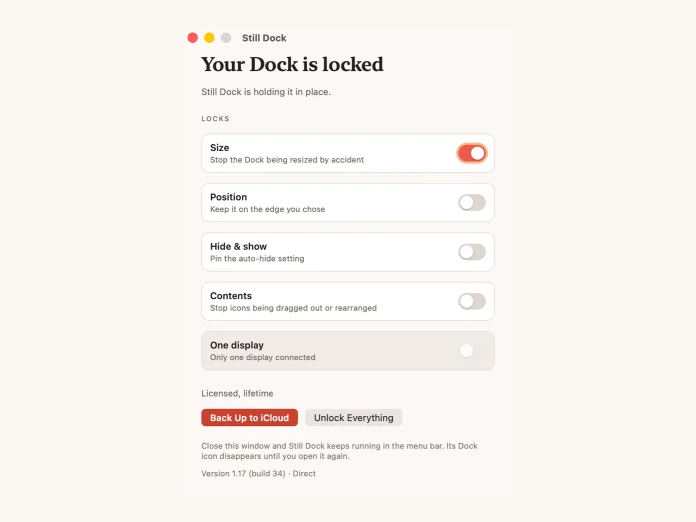
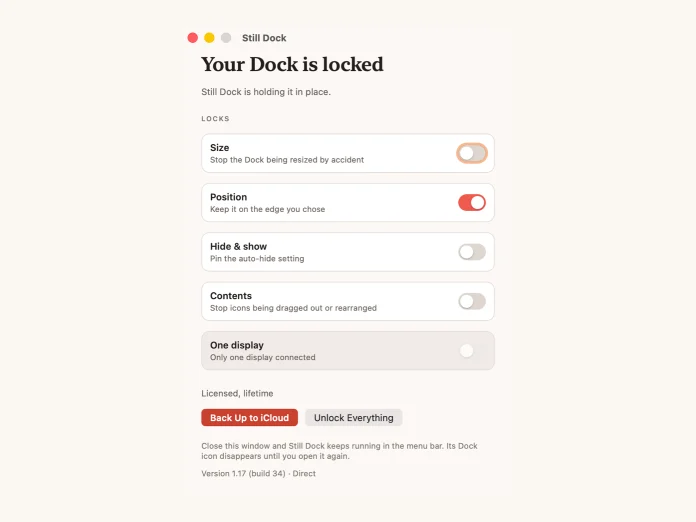
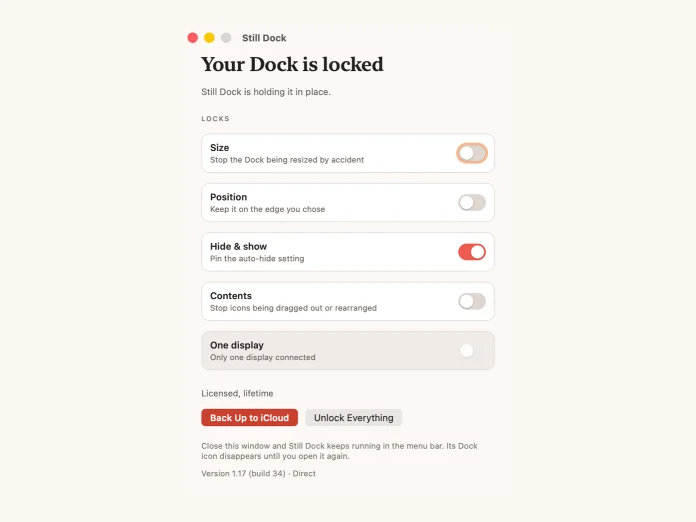
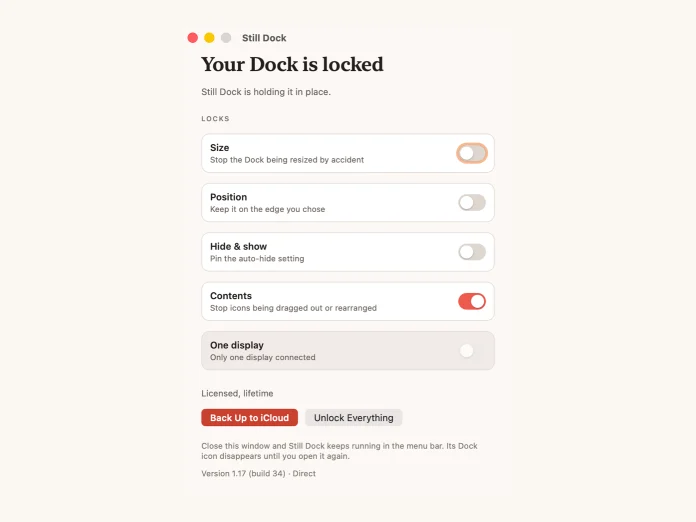
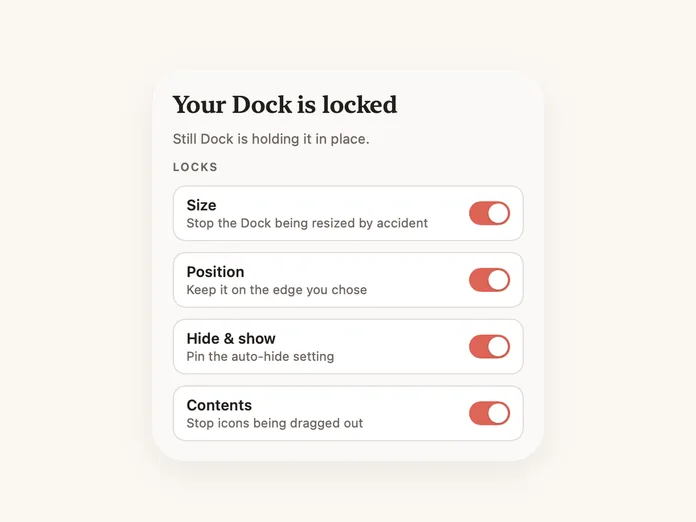
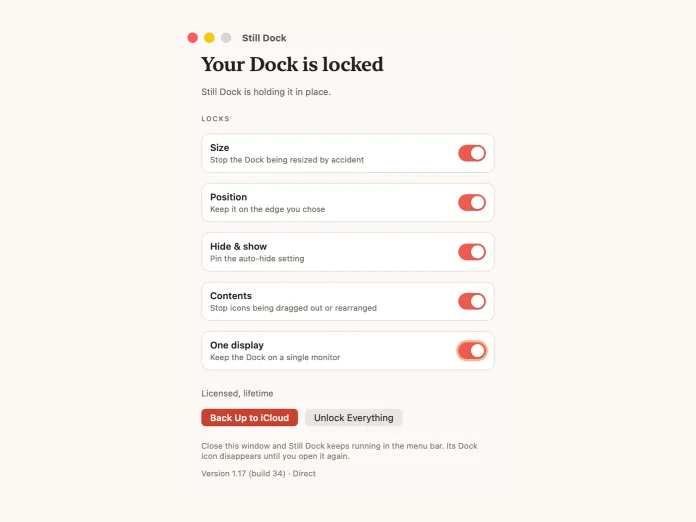
Seu Dock está bloqueado
O Still Dock está mantendo ele no lugar.
Bloqueios
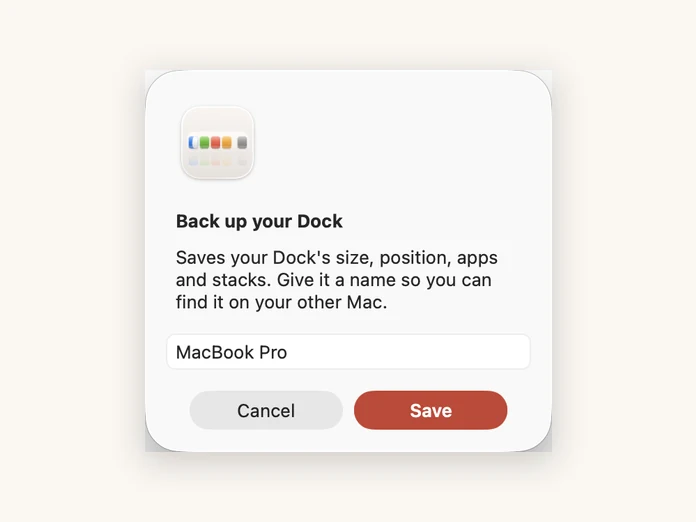
Dê um nome a este backup para você conseguir encontrá-lo no seu outro Mac.
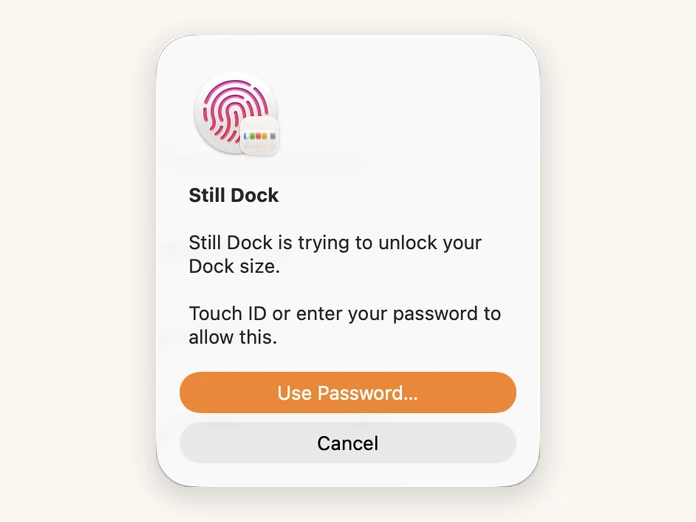
O Still Dock está tentando desativar a exigência de desbloqueio.
Touch ID ou digite sua senha para permitir isso.
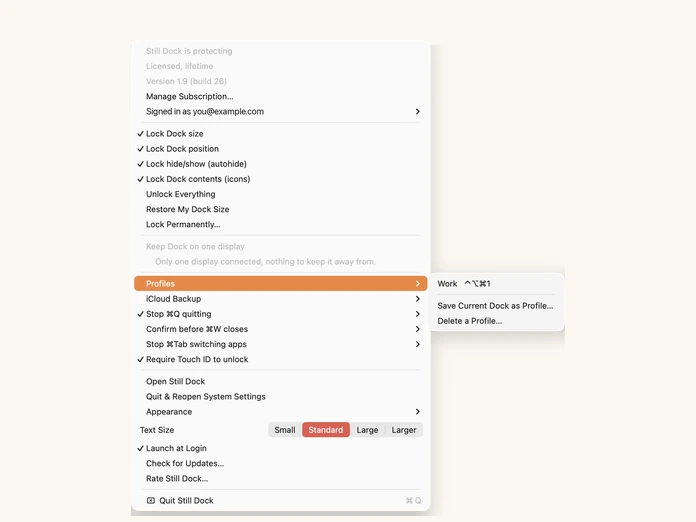
Perfis trocam o seu Dock inteiro de uma vez. Trabalho, Apresentando, Modo Criança.
defaults write com.apple.dock
size-immutable -bool false
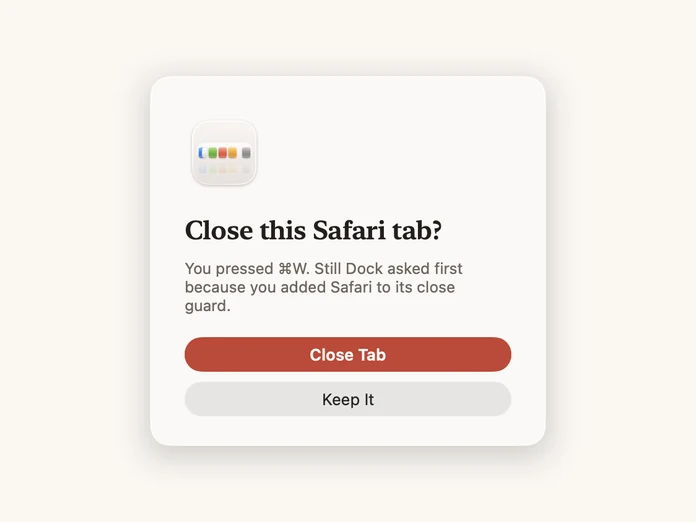
Você pressionou ⌘W. O Still Dock está perguntando antes porque você adicionou o Safari à proteção de fechamento dele.
Recursos Pro exibidos.
O que todo mundo acaba batendo. Chega de esbarrar no divisor e redimensionar o Dock e todas as janelas.

⌘Q fica bem ao lado de ⌘W. Defina-os por app, para que os atalhos continuem funcionando em todo o resto. A versão instalável segura o ⌘Q e mostra uma caixa de confirmação para o ⌘W; a versão da App Store pede para você pressionar de novo. A versão instalável também pode desativar o ⌘Tab, em todo lugar ou só nos apps que você indicar.

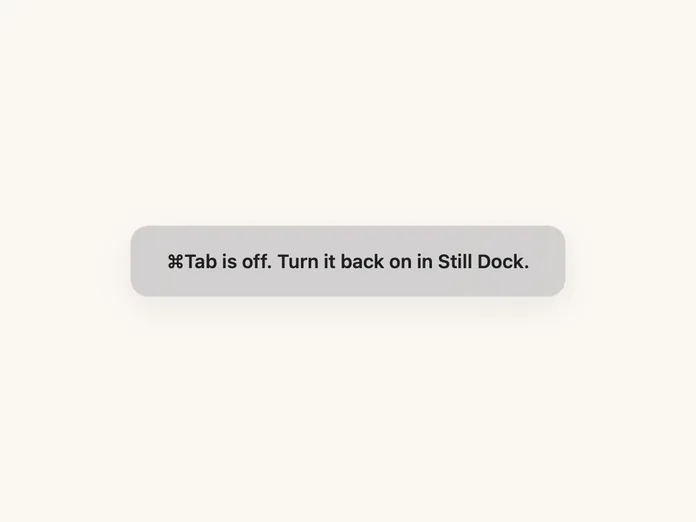
Impeça que ⌘Tab tire você do que está fazendo. Desative em todo lugar, ou só nos apps que você indicar, para que um jogo ou um documento em tela cheia continue no lugar. Só no download direto.

Fica na borda que você escolheu. Inferior, esquerda ou direita, exatamente onde você a colocou.

Fixe o ajuste de ocultar automaticamente para que ele não possa ser alterado sem querer ou por outro app.

Impeça que ícones sejam arrastados para fora, soltos ali dentro ou reorganizados. Somente no download direto.

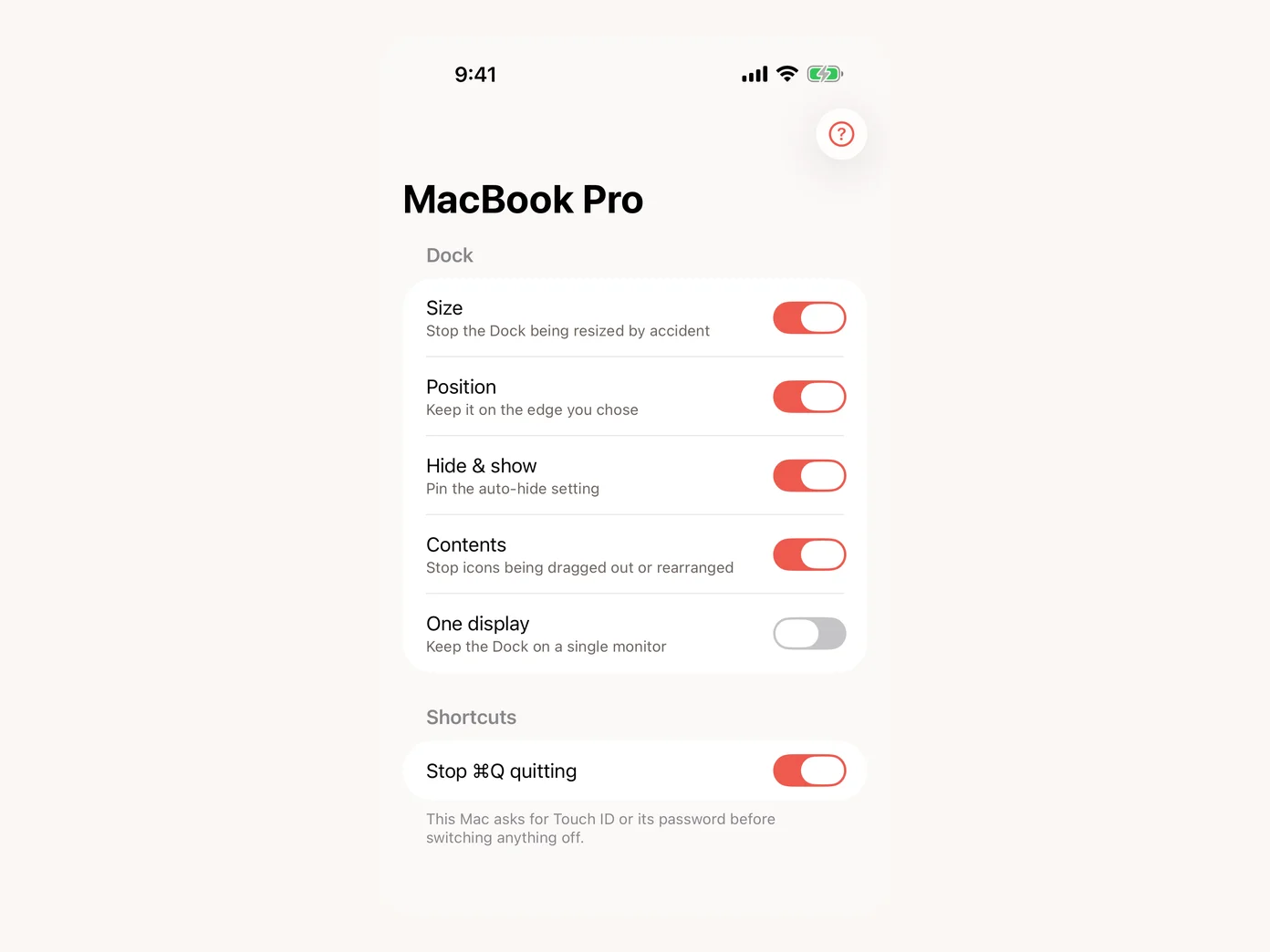
Cada bloqueio como um interruptor que você pode ver e tocar, sem abrir o app. Coloque-o na mesa, ou na Central de Notificações para que fique à vista enquanto você trabalha. Requer macOS 15 ou posterior.

Fixe o Dock em uma tela para que ele pare de pular para qualquer monitor onde o cursor passar.

Todo o seu Dock salvo no iCloud: tamanho, posição, apps e pilhas. Um Mac novo começa exatamente igual ao seu antigo. A versão da App Store faz backup só dos seus bloqueios.

Desbloqueie com sua impressão digital quando você realmente quiser mudar algo, em vez de procurar um ajuste.

Salve um Dock para o trabalho e outro para todo o resto, e alterne entre eles com uma tecla de atalho. Somente no download direto.

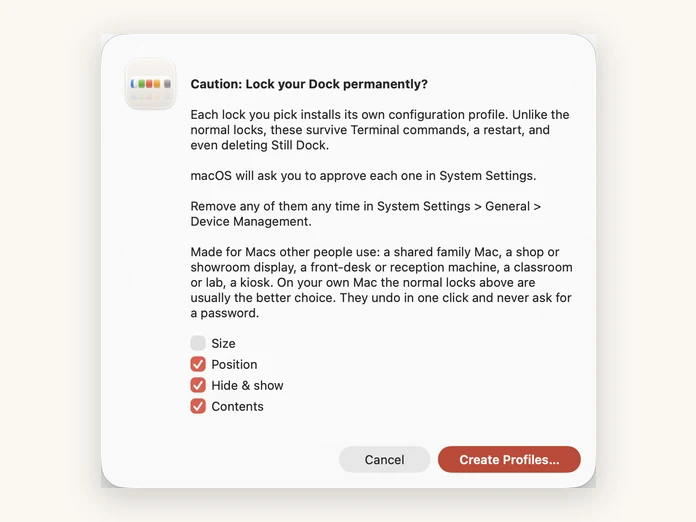
Cada bloqueio instala seu próprio perfil de configuração, então sobrevive ao Terminal, a uma reinicialização e até a excluir o Still Dock. Feito para Macs que outras pessoas usam. Somente no download direto.

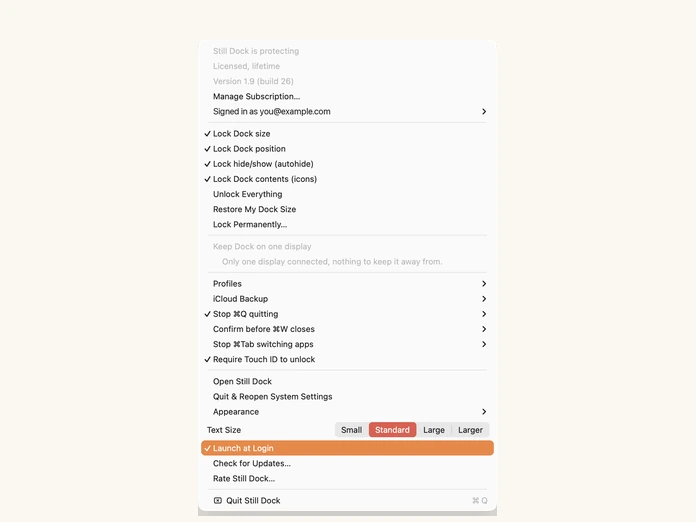
Inicia com o seu Mac e fica na barra de menus, para que seus bloqueios já estejam em vigor antes mesmo de você abrir qualquer coisa.

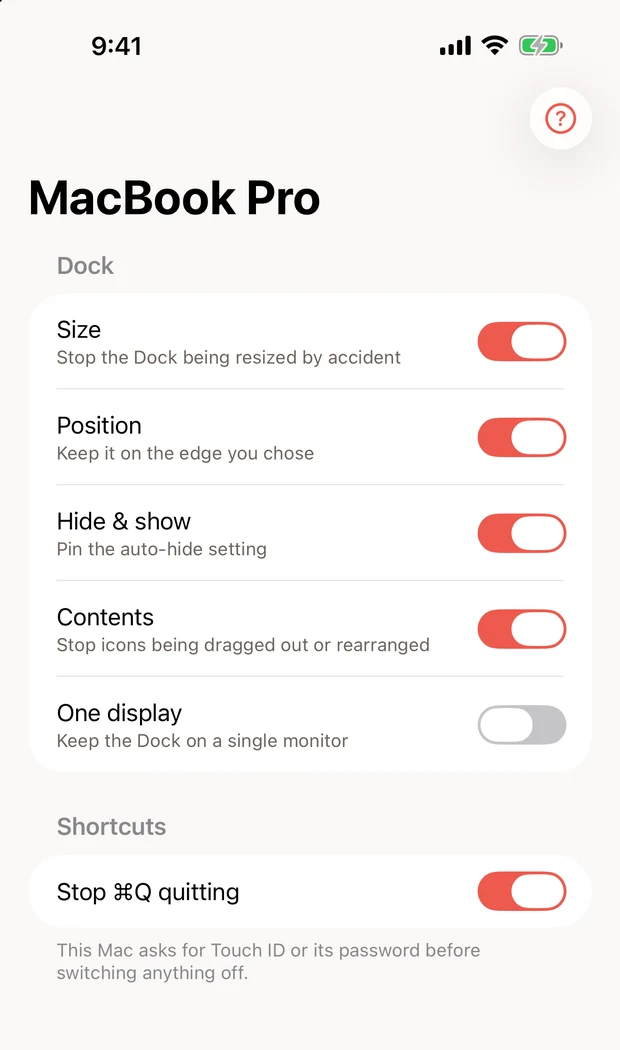
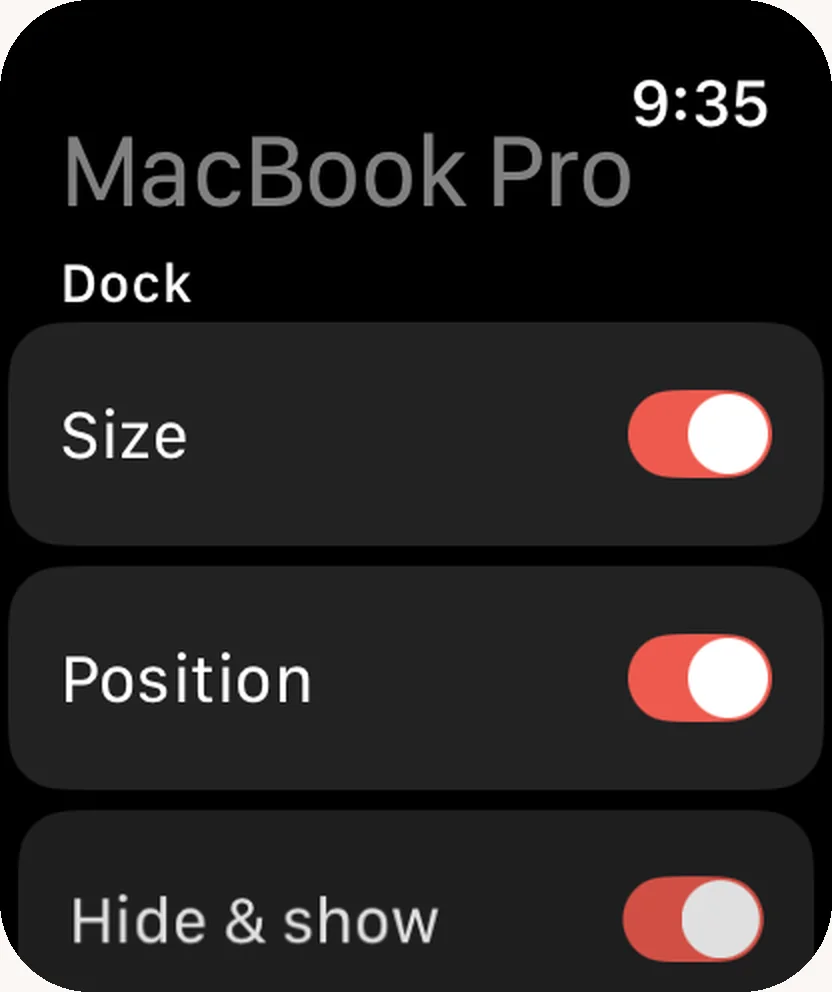
Veja todo Mac rodando o Still Dock e ative ou desative seus bloqueios pelo seu celular ou pelo seu pulso. Grátis, através da sua própria conta do iCloud. Desativar algo pede o Face ID primeiro.

Oi, eu sou o Lee. Criei o Still Dock porque eu vivia desarrumando meu Dock e nunca conseguia deixá-lo do jeito que era antes.
Sempre acontecia do mesmo jeito. Eu ia pegar alguma coisa perto da parte de baixo da tela, tocava no divisor sem querer, e todo ícone no Dock pulava para um tamanho diferente. Não era um desastre, mas era extremamente irritante.
Ainda mais porque não existe um "deixar como estava". Eu arrastava o divisor na mão tentando sentir o caminho até o tamanho que era antes, e nunca ficava exatamente certo.
Além de irritante, isso ficava me fazendo perder tempo. Quando o Dock muda de altura, ele leva junto o espaço que minhas janelas estavam usando. Então toda janela que eu tinha posicionado com cuidado precisava ser arrastada e redimensionada de novo.
Foi por isso que eu criei o Still Dock. Configure seu Dock do jeito que você gosta uma vez, ative o bloqueio, e ele simplesmente fica parado.
O Still Dock também evita os temidos Cmd Q e Cmd W acidentais que já me custaram incontáveis horas de trabalho e abas perdidas. Além de muito mais.
Confira a seção de Perguntas, ou use o botão Mande uma Mensagem e eu retorno em até 24 horas. O Still Dock pode ser o meu app de Mac favorito de todos os tempos, e sei que você também vai gostar dele.
Um abraço, Lee
Você também pode conferir meus outros apps: Reveal the Dream, The Long View, MyLinedChart, Keep the Diff, Copy Shelter, e Prompt Petal.
Você pode fazer isso sozinho no Terminal.
O passo a passo exato.
Bloquear o tamanho
defaults write com.apple.dock size-immutable -bool true; killall Dock
Bloquear a posição
defaults write com.apple.dock position-immutable -bool true; killall Dock
Bloquear o conteúdo
defaults write com.apple.dock contents-immutable -bool true; killall Dock
Bloquear ocultar e mostrar
defaults write com.apple.dock autohide-immutable -bool true; killall Dock
Troque true por false para desfazer qualquer um deles. Ou use o gerador de comandos gratuito para criá-los para você. Não sabe qual abordagem combina mais? Terminal, perfil e app comparados.
Mais do que só manter o Dock parado
Ative um, ative todos, desative de volta. Ele lembra o Dock que você tinha antes de bloquear e o restaura quando você desbloqueia, sai do app ou o exclui. Nenhum comando para procurar, nada deixado para trás, e a versão da App Store faz isso sem tocar nas suas preferências. E tem muito mais, veja aqui.
Em resumo
| O que cada versão inclui | Instalador para Mac | Mac App Store |
|---|---|---|
| Bloquear o tamanho do Dock | ✓ bloqueia o arraste | ✓ mantém o ponteiro afastado |
| Bloquear posição do Dock | ✓ | ✓ |
| Bloquear ocultar e mostrar | ✓ | ✓ |
| Bloquear conteúdo do Dock | ✓ | ✕ |
| Manter o Dock em um só monitor | ✓ | ✓ |
| Touch ID para desbloquear | ✓ | ✓ |
| Perfis e atalhos de teclado | ✓ | ✕ |
| Bloqueio permanente, sobrevive à exclusão do app | ✓ | ✕ |
| Backup do seu Dock no iCloud | ✓ tudo | ✕ só bloqueios |
| Controle pelo iPhone e Apple Watch | ✓ app grátis | ✓ app grátis |
| Impede que ⌘Q encerre por acidente | ✓ segurar para sair | ✓ pressione duas vezes |
| Pergunta antes de ⌘W fechar uma aba ou janela | ✓ caixa de confirmação | ✓ pressione duas vezes |
| Widget de mesa e interruptores na Central de Controle | ✓ macOS 15 ou posterior | ✓ macOS 15 ou posterior, três bloqueios |
| Impede que ⌘Tab abra o alternador de apps | ✓ em tudo, ou por app | ✕ o macOS não permite |
| Funciona quando o Dock se oculta automaticamente | ✓ | ✕ para de funcionar |
| Permissões necessárias | Nenhum* | Nenhum |
| Licenciamento por volume para equipes | ✓ sob solicitação | ✕ |
| Compre uma vez, use qualquer uma das versões | ✓ | ✓ |
| Melhor preço | ✓ | ✕ |
| Onde você paga | Aqui | No app |
Still Dock para iPhone e Apple Watch
Ative ou desative Tamanho, Posição, Ocultar e mostrar, Conteúdo (somente download direto), Um só monitor e Impedir que ⌘Q encerre, direto do seu iPhone ou Apple Watch. Desativar algo pede Face ID no seu iPhone primeiro, e se o seu Mac exigir Touch ID ou senha para desbloquear, ele ainda pede. Nada é enviado para nós: seu iPhone, Apple Watch e Mac compartilham as configurações do Still Dock pela sua própria conta do iCloud.
Precisa de um Mac no macOS 13 ou posterior rodando o Still Dock 1.26 (download direto) ou 1.13 (Mac App Store), um iPhone no iOS 17 ou posterior, e um Apple Watch no watchOS 10 ou posterior para o app do Watch. Um bloqueio Pro só ativa pelo seu celular quando esse Mac tem o Still Dock Pro.
Uma única ficha na App Store para o Still Dock no Mac, iPhone e Apple Watch.
Mais sobre como funciona: controlando o Dock do seu Mac pelo iPhone.
Os dois, e cada um atende a uma necessidade diferente. No seu próprio Mac, o ponto é o acidente: um encostão no divisor e todo ícone fica do tamanho errado, sem desfazer no macOS. Os bloqueios normais resolvem isso e saem sempre que você quiser. Num Mac que outras pessoas usam, um Mac de família compartilhado, uma recepção, uma vitrine de loja, uma sala de aula ou um quiosque, o ponto é que o Dock que você configurou continue sendo o Dock no mês seguinte. Aí o bloqueio permanente instala um perfil de configuração do macOS, que sobrevive ao Terminal, a uma reinicialização e à exclusão do Still Dock. É a escolha errada para o seu próprio Mac e a certa para uma máquina que você entrega a outra pessoa.
Sim, por baixo dos panos. Colocamos os comandos de verdade nesta página em vez de fingir o contrário. O macOS tem esses ajustes há anos e a Apple simplesmente nunca deu a eles um interruptor.
O que você está pagando é pela comodidade: quatro bloqueios em um só menu, ajustáveis sem abrir o Terminal, que lembram o Dock que você tinha antes e o restauram quando você termina. Se você preferir executar os comandos, execute-os.
Sim, 7 dias, e depois disso o bloqueio de tamanho continua grátis. O teste começa quando você instala o Still Dock pela primeira vez, antes de pagar qualquer coisa, e é o app completo em vez de uma versão limitada, então todo bloqueio funciona e você pode ter certeza antes do primeiro pagamento. Cancele dentro dos 7 dias e você não é cobrado.
Quando os 7 dias terminam, o bloqueio do tamanho do seu Dock continua funcionando para sempre. Os outros bloqueios, as proteções de teclado, os perfis e o backup no iCloud param até você comprar.
O mensal e o vitalício não têm teste. Um mês já é o compromisso mais curto que existe, e o vitalício é um pagamento único. Veja o Pro.
Cada bloqueio que você escolhe instala seu próprio perfil de configuração do macOS. Diferente dos bloqueios normais, esses sobrevivem a comandos de Terminal, a uma reinicialização e à exclusão do Still Dock, e esse é o objetivo: ele é feito para Macs que outras pessoas usam, como um Mac de família compartilhado, uma loja ou vitrine, uma recepção, uma sala de aula ou um quiosque.
O macOS pede para você aprovar cada um nos Ajustes do Sistema. Você pode remover qualquer um deles a qualquer momento em Ajustes do Sistema, Geral, Gerenciamento de Dispositivos.
No seu próprio Mac, os bloqueios normais costumam ser a melhor escolha. Eles se desfazem com um clique e nunca pedem senha.
Sim, e o contrário também. Uma compra cobre as duas versões, então compre da forma que preferir e use qualquer uma delas, ou as duas, nos Macs que você possui.
Não existe chave de licença para procurar ou digitar. Inicie a sessão com o e-mail com que você pagou e tudo se desbloqueia. Se você comprou pela Apple, a versão da App Store se desbloqueia sozinha.
Vale saber porque as duas versões não são idênticas. O download direto faz mais coisas, então muita gente compra pela Apple pela conveniência e depois usa a versão direta no Mac principal.
As regras da Apple para apps da App Store são mais rígidas do que para apps baixados diretamente, e parte do que o Still Dock faz não é permitido por elas.
As duas versões bloqueiam tamanho, posição e ocultar e mostrar, mantêm o Dock em uma só tela, e desbloqueiam com Touch ID. O download direto acrescenta o bloqueio de conteúdo, perfis e atalhos de teclado, o bloqueio permanente que sobrevive à exclusão do app, e o backup completo no iCloud, não só dos seus bloqueios. A versão da App Store também para de funcionar enquanto o Dock está definido para ocultar automaticamente, e seus bloqueios funcionam mantendo seu ponteiro longe do divisor em vez de bloquear o arraste diretamente, então um arraste insistente ainda consegue passar. Em troca, ela não pede nenhuma permissão, enquanto o download direto precisa de Acessibilidade para dois dos seus recursos.
A versão da App Store não pede absolutamente nada. Tudo nela funciona no momento em que você a instala.
O download direto também não precisa de permissão para os quatro bloqueios do Dock. Dois de seus recursos precisam: manter o Dock em um só monitor, e a proteção de ⌘Q e ⌘W. Ambos são opcionais, então o macOS só pergunta se você ativar um deles, e tudo o mais continua funcionando se você disser não.
O motivo é o mesmo para os dois: o macOS exige Acessibilidade antes de permitir que qualquer app impeça um gesto ou uma tecla de chegar a outro app, e impedi-los completamente é o que faz esses dois recursos funcionarem do jeito que funcionam no download direto.
Não. Esse é apenas o texto padrão do macOS para uma configuração do Dock que está bloqueada no momento. É o Still Dock, e o aviso desaparece assim que você desbloqueia.
Tudo se desbloqueia. O Still Dock reverte todos os ajustes quando encerra e quando é removido. Ele nunca vai deixar o seu Dock travado.
Não. Ele não muda a aparência, não substitui nem adiciona nada. Seu Dock continua exatamente como está agora, só para de se mover.
Sim, e esse é um dos motivos pelos quais as pessoas recorrem a ele. O macOS move o Dock para qualquer monitor cuja borda inferior o seu cursor tocou por último, e é por isso que ele fica desaparecendo da tela em que você o queria. Fixe-o em um só monitor e ele fica lá.
Sim. Inicie a sessão em outro Mac e a sua configuração volta, em vez de deixar você reconstruí-la manualmente.
O download direto faz backup do seu Dock inteiro. A versão da App Store faz backup de quais bloqueios você ativou, mas não do Dock em si.
Todo Mac que você usa ou possui pessoalmente, até 5. A licença é sua, não de uma máquina, e 5 cobre todo Mac que uma pessoa realmente usa, e existe para impedir que uma única licença seja distribuída por um escritório inteiro.
As vagas se liberam sozinhas: um Mac que para de fazer check-in libera sua vaga depois de 60 dias, então trocar de máquina não custa nada e não exige nenhum e-mail.
Não em uma licença pessoal. Se você quer o Still Dock em mais de 5 Macs, ou em máquinas que pertencem à sua empresa e não a você, escreva para hello@littlebirdtrading.com e vamos resolver o licenciamento por volume. Nos diga aproximadamente quantos Macs e voltamos com um preço.
Feito para macOS 13 e posterior, em Apple silicon. A maior parte dos nossos testes é feita no macOS 26.
No Still Dock, escolha Relatar um Problema ou Sugerir um Recurso no menu da barra de menus, no menu Ajuda ou no rodapé da janela principal. Adicione uma captura de tela se ajudar, e seu e-mail se quiser uma resposta. No iPhone, as mesmas duas opções estão no menu Ajuda a partir do Still Dock para iPhone 1.1. Ou envie um e-mail para hello@littlebirdtrading.com.
O Still Dock está em quinze idiomas além do inglês: espanhol (Espanha e América Latina), francês, alemão, italiano, português, neerlandês, chinês simplificado, chinês tradicional, japonês, coreano, hindi, tailandês, vietnamita e hebraico. Ele segue o idioma configurado no seu Mac, e este site também está em todos eles.
O macOS tem ajustes que bloqueiam o Dock. Ele não tem interruptores para eles. Eles ficam em quatro
comandos defaults write, estão lá há mais de quinze anos, e a Apple nunca
lhes deu um lugar em Ajustes do Sistema.
Então existem três formas de bloquear o Dock em um Mac, e elas não são iguais:
Cada bloqueio é independente. Bloqueie o tamanho e deixe a posição em paz, se for só isso que você precisa. Uma comparação mais completa dos três está em três formas de bloquear o Dock do Mac.
A maioria das pessoas chega aqui depois de desconfigurar o próprio Dock sem querer. A outra metade disso é um Mac que outra pessoa usa, e esse é um problema diferente com uma resposta diferente.
Em um Mac compartilhado pela família, um Mac escolar ou de sala de aula, uma biblioteca ou computador público, uma recepção ou balcão de atendimento, uma vitrine de loja ou showroom, ou um totem, a questão não é se você consegue desfazer uma mudança. É se o Dock que você configurou ainda é o mesmo Dock no mês seguinte. Ícones são arrastados para fora, o Dock é redimensionado ou movido para outra borda, e ninguém que fez isso se lembra de ter feito.
Os quatro bloqueios impedem tudo isso, e eles esmaecem os controles correspondentes nos Ajustes do Sistema em vez de escondê-los, então a máquina continua se comportando normalmente para quem estiver usando. Entregues como um perfil de configuração, eles vão além: sobrevivem a um comando do Terminal, a uma reinicialização e a alguém excluir o Still Dock. Essa é de propósito a escolha errada para o seu próprio Mac, onde você quer poder mudar de ideia, e a certa para uma máquina que você entrega a outras pessoas.
Seja você administrando um Mac de sala de aula ou uma sala cheia deles, os ajustes por trás são as mesmas
quatro chaves defaults, e elas estão documentadas por completo em
todos os comandos defaults do Dock do Mac. Vai configurar uma sala cheia deles? Bloqueando o Dock em um Mac de sala de aula.