Заблокируйте Dock на Mac

Ваш Dock не меняется: тот же размер, то же место, те же приложения.
А ещё защита Cmd Q, Cmd W и Cmd Tab.

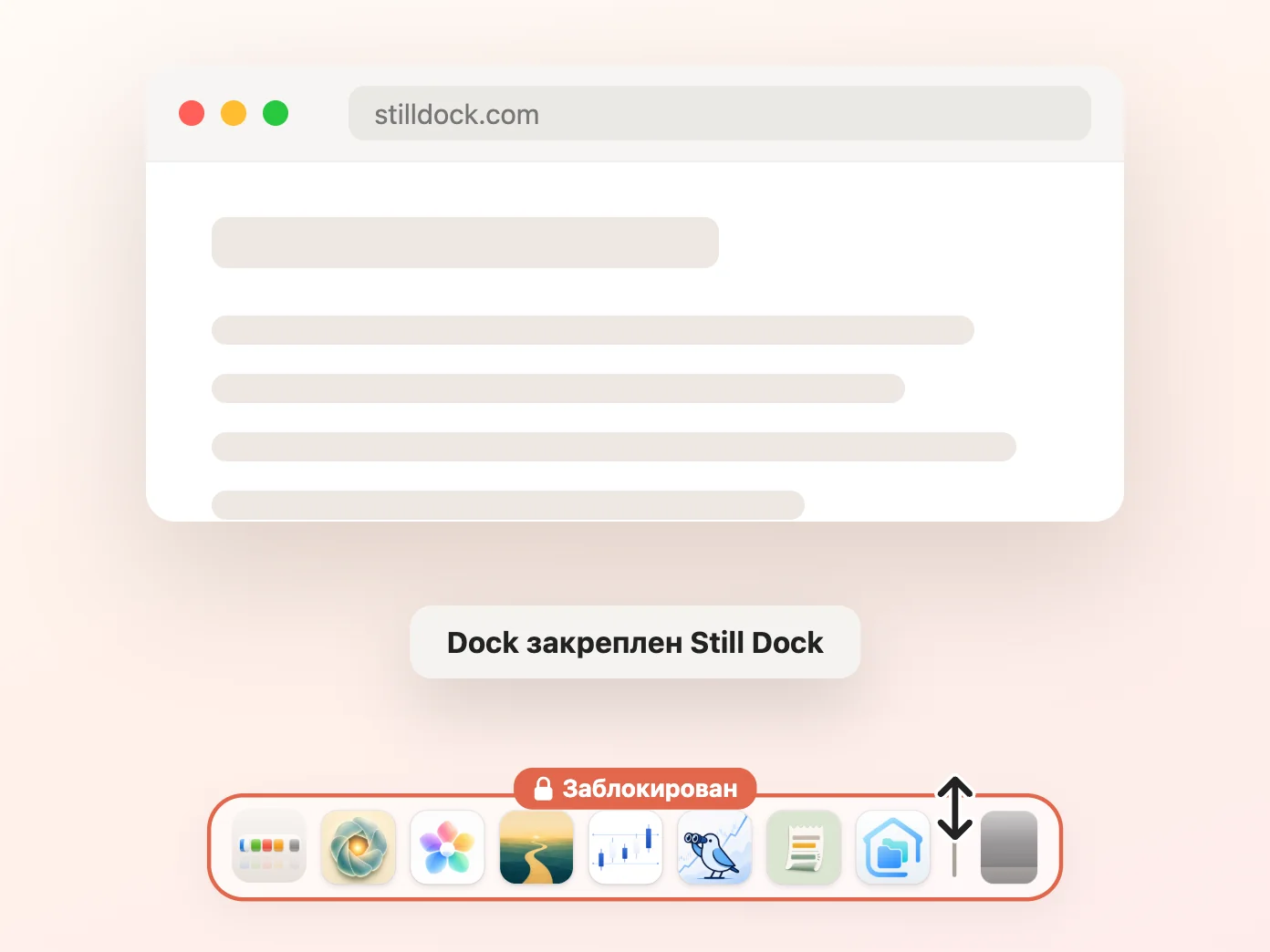
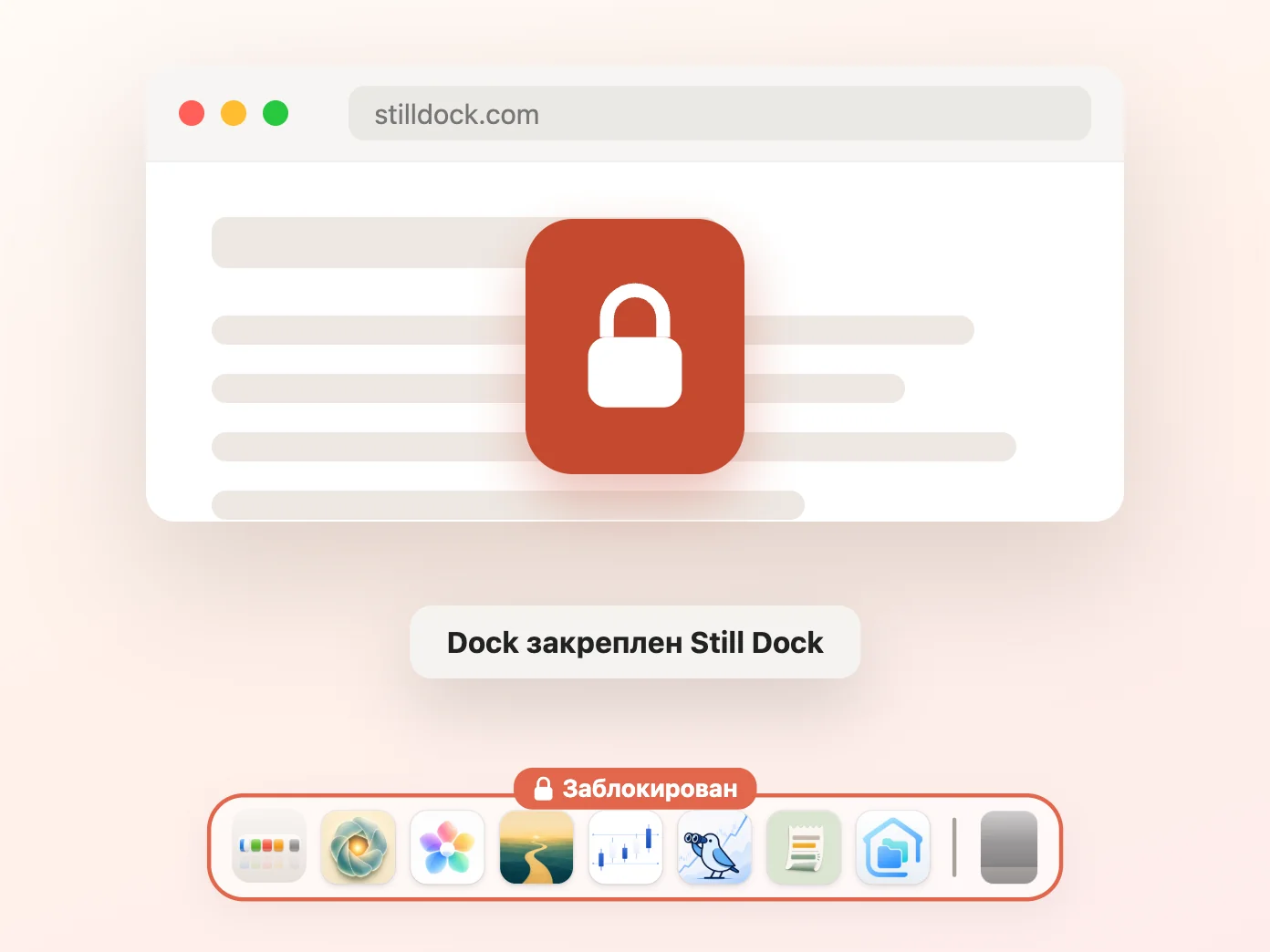
Одно касание разделителя, и все значки не того размера. Или Dock перескакивает на другой монитор, или пропадает приложение, которое вы случайно вытащили. Still Dock фиксирует размер, положение, содержимое и автоскрытие ровно так, как вы их настроили, и защищает Cmd Q, Cmd W, Cmd Tab.

Плагины для ChatGPT, Codex и Claude

48 пикс.

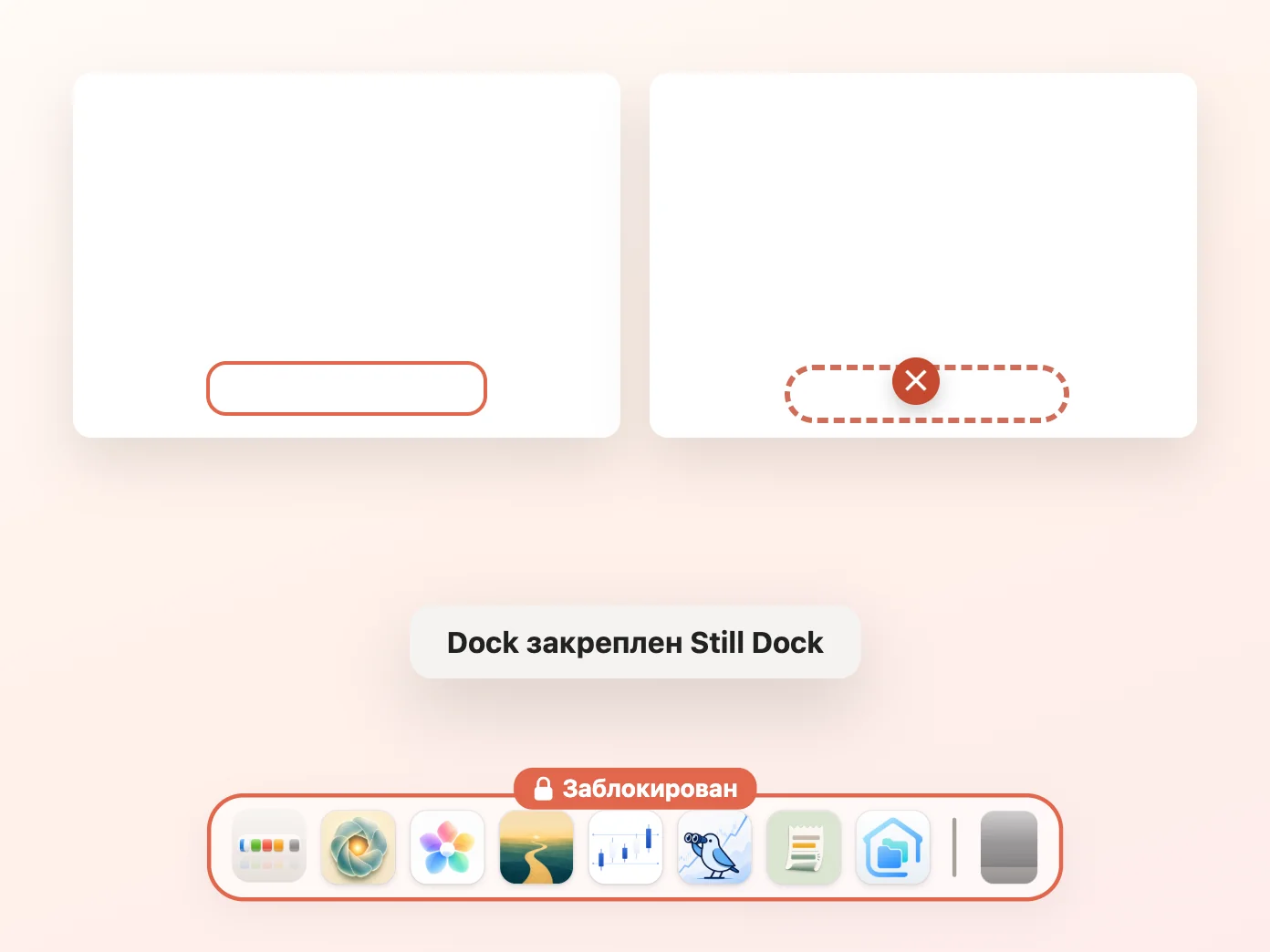
Измените размер Dock ползунком и перетащите сам Dock к другому краю. Затем включите блокировки и попробуйте снова.

Демонстрация всех возможностей Still Dock

42 пкс
Переместите Dock к другому краю.
Попробуйте, затем включите блокировку и попробуйте снова.

Показаны функции Pro.

Самый популярный

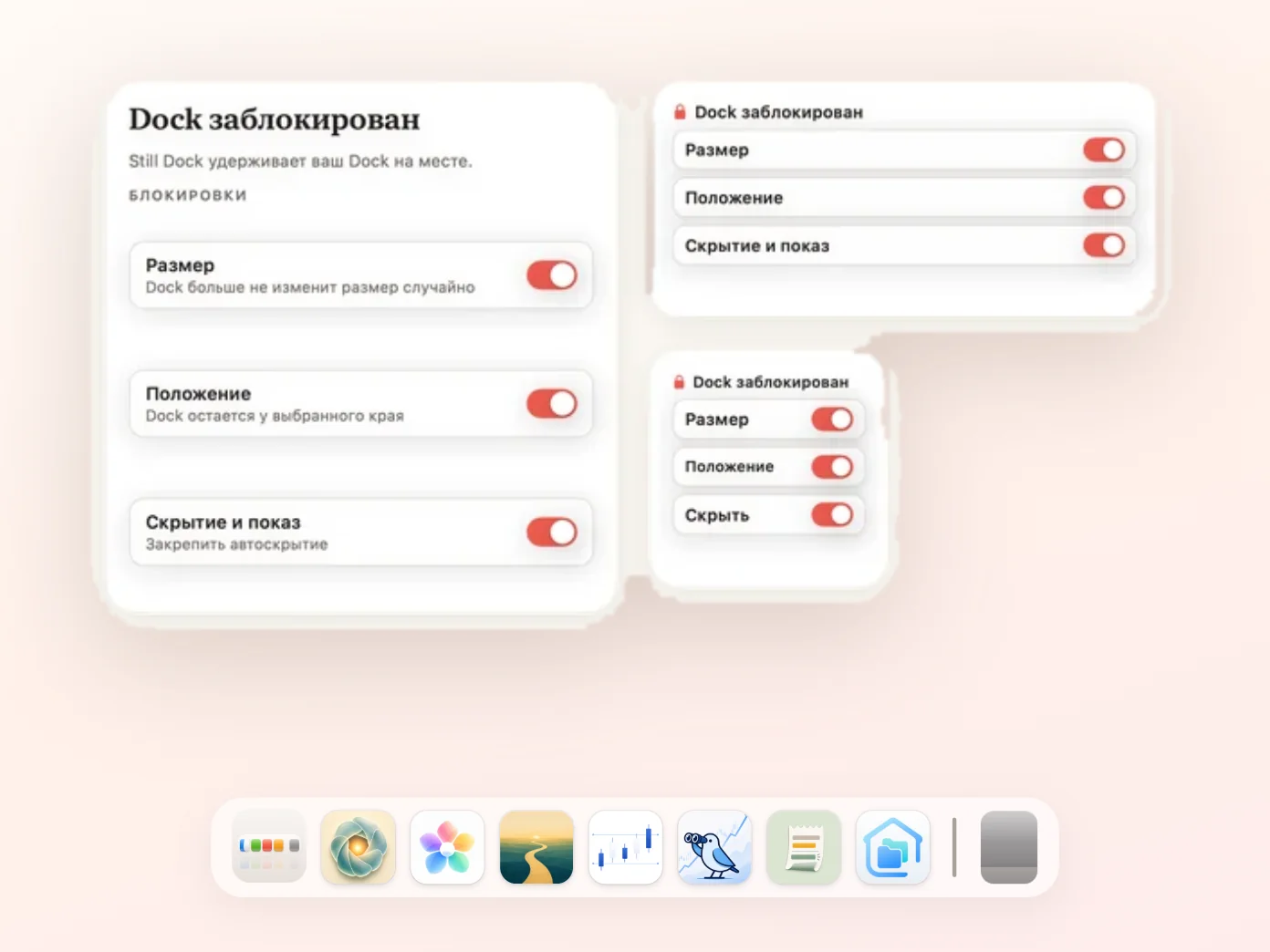
Размер

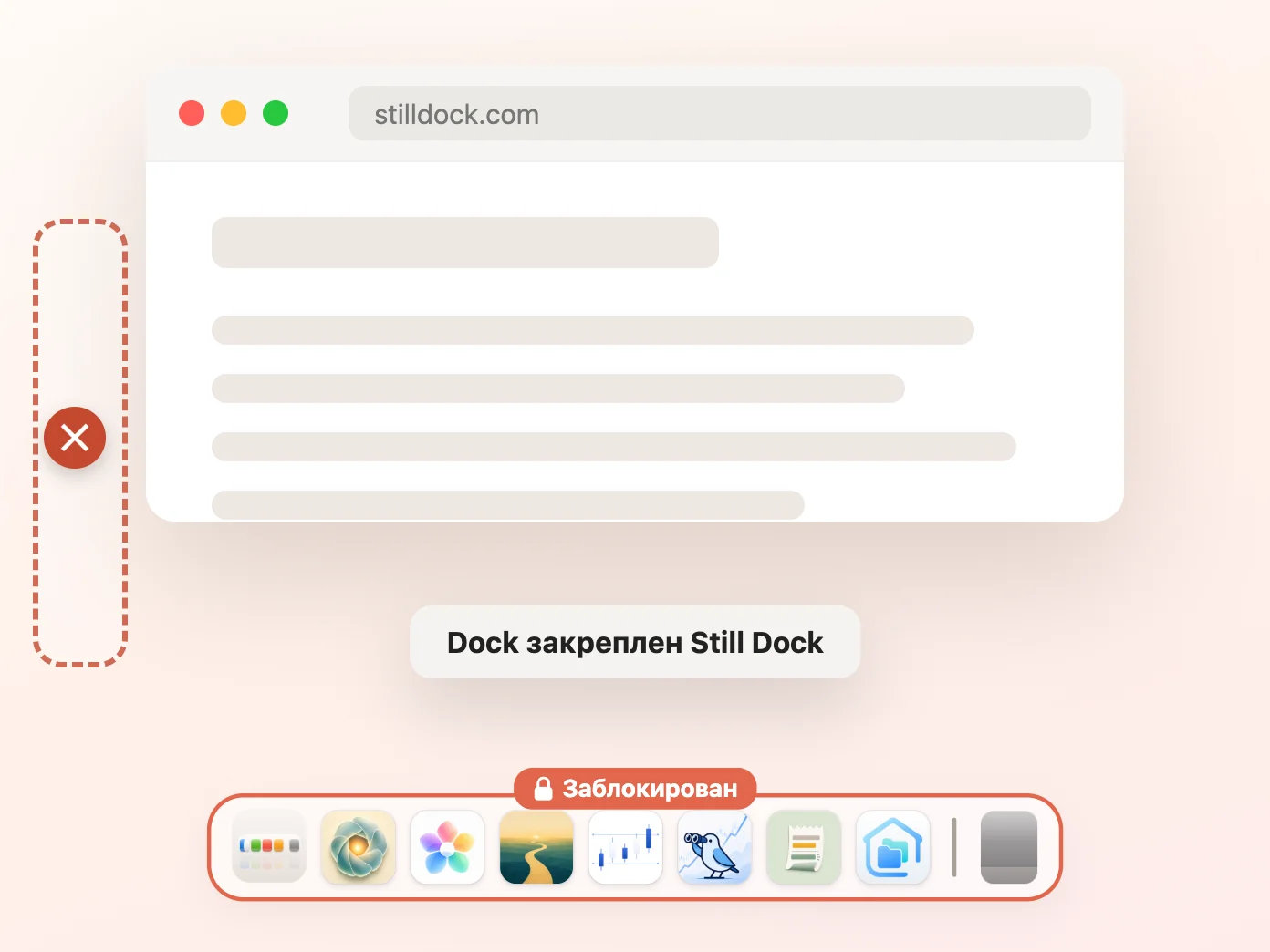
То, что задевают все. Больше никаких случайных касаний разделителя, после которых меняется размер Dock и всех окон.

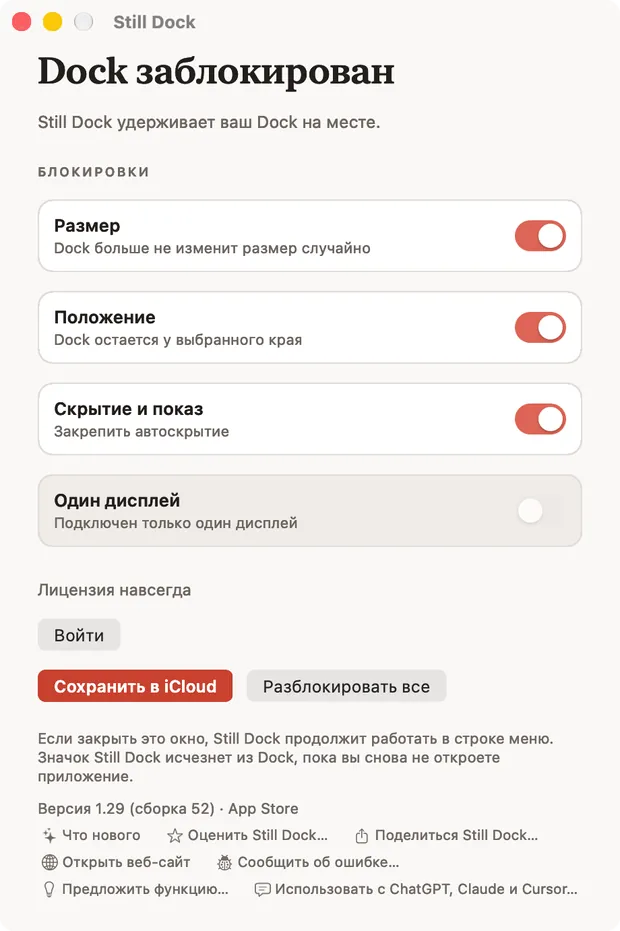
Окно Still Dock: блокировка размера включена, остальные три выключены

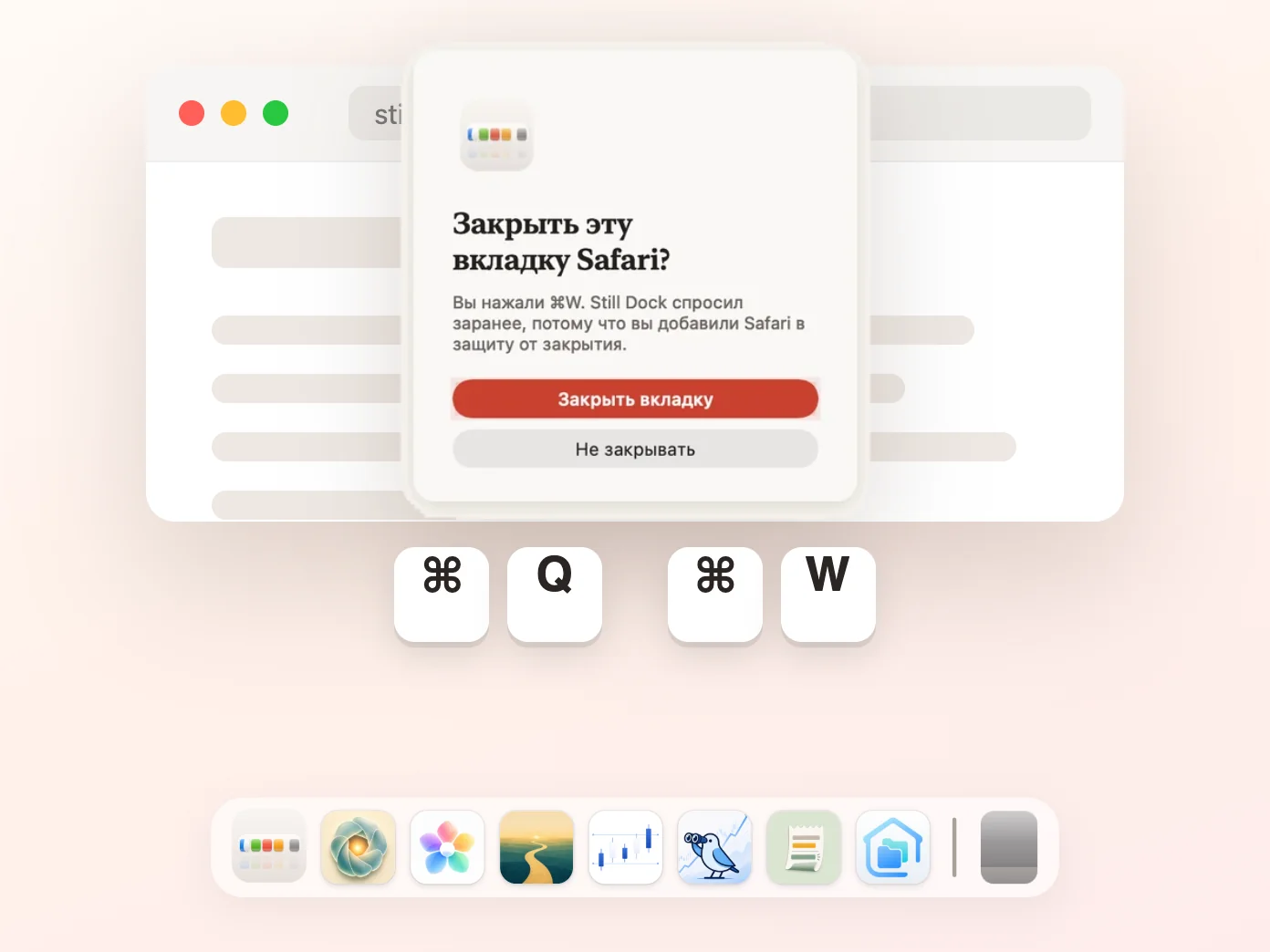
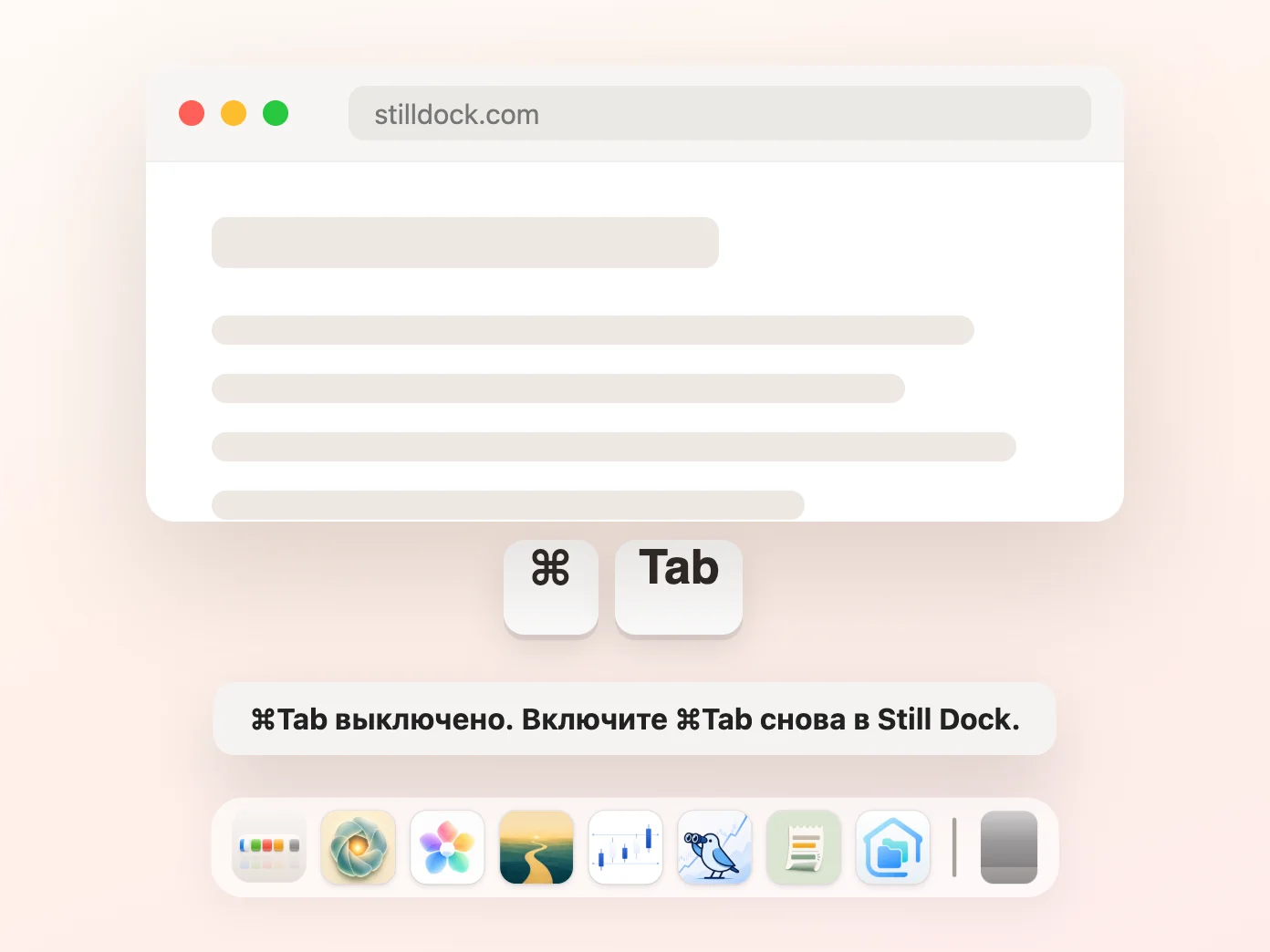
Защита Cmd Q, Cmd W и Cmd Tab

⌘Q находится рядом с ⌘W. Настраивайте защиту для каждого приложения отдельно, чтобы в остальных сочетания работали как обычно. Версия с установщиком требует удерживать ⌘Q и показывает окно подтверждения для ⌘W; версия из App Store просит нажать ещё раз. Версия с установщиком может также отключить ⌘Tab везде или только в указанных приложениях.

Still Dock спрашивает, прежде чем Command-W закроет вкладку

Cmd Tab

Не давайте ⌘Tab отвлекать вас от дела. Отключите его везде или только в выбранных приложениях, чтобы игра или полноэкранный документ оставались на месте. Только в версии для прямой загрузки.

Still Dock отключает Command-Tab

Положение

Dock остаётся у выбранного края. Внизу, слева или справа, ровно там, где вы его поставили.

Окно Still Dock: блокировка положения включена, остальные три выключены

Скрытие и показ

Закрепите автоскрытие, чтобы его нельзя было переключить случайно или из другого приложения.

Окно Still Dock: блокировка скрытия и показа включена, остальные три выключены

Содержимое

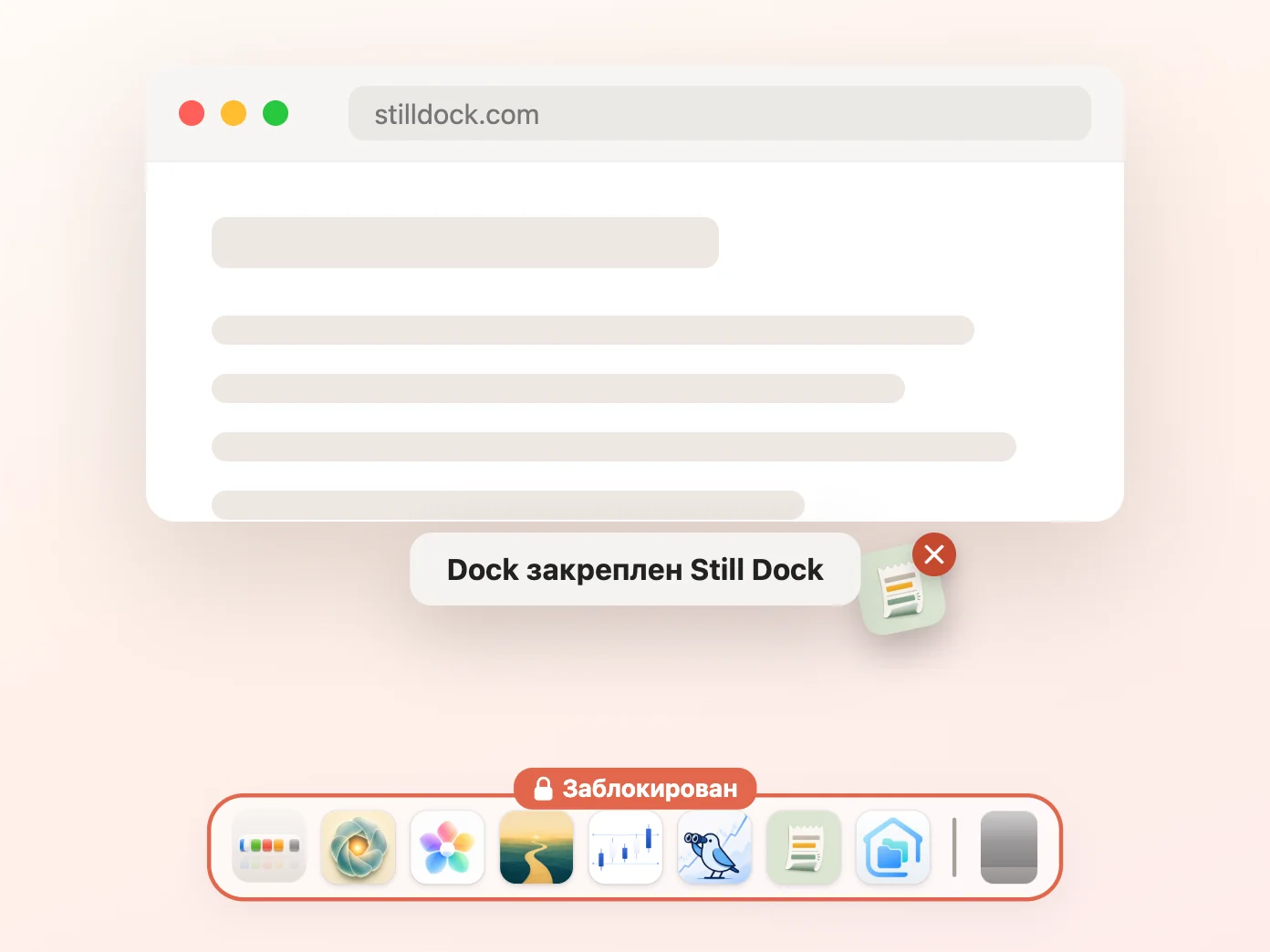
Не давайте вытаскивать, добавлять или переставлять значки. Только в версии для прямой загрузки.

Окно Still Dock: блокировка содержимого включена, остальные три выключены

Виджет на рабочем столе

Каждая блокировка в виде переключателя, который видно и можно нажать, не открывая приложение. Разместите его на рабочем столе или в Центре уведомлений, чтобы он был на виду во время работы. Нужна macOS 15 или новее.

Виджет Still Dock на рабочем столе

Несколько дисплеев

Закрепите Dock на одном экране, чтобы он перестал перескакивать на тот монитор, куда случайно забрёл курсор.

Окно Still Dock с включённым параметром «Держать Dock на одном мониторе»

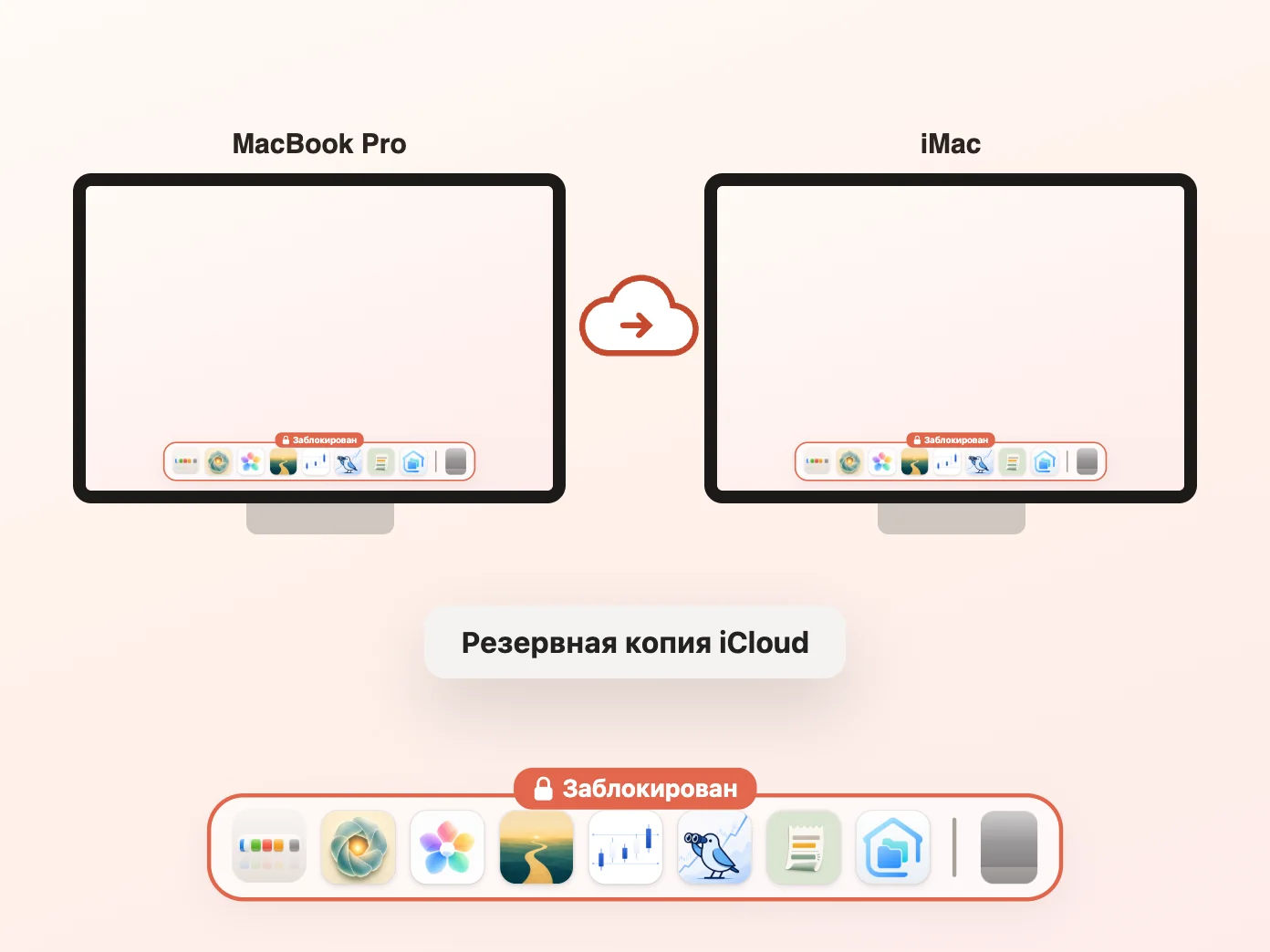
Резервная копия в iCloud

Весь Dock сохраняется в iCloud: размер, положение, приложения и стопки. Новый Mac начинает работу точно таким же, как старый. Версия из App Store сохраняет только блокировки.

Still Dock сохраняет резервную копию Dock в iCloud

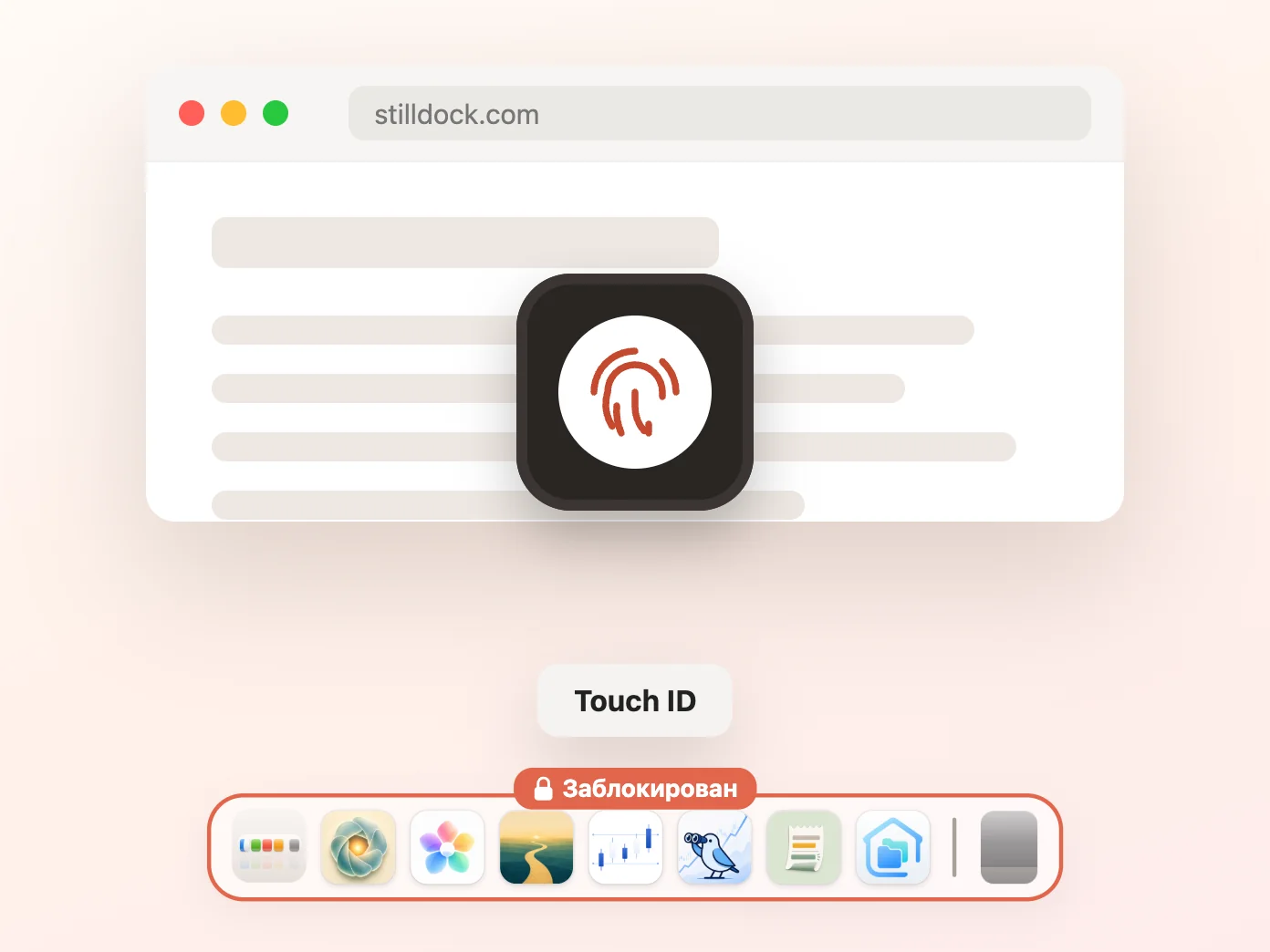
Touch ID

Снимайте блокировку отпечатком пальца, когда действительно хотите что-то изменить.

Still Dock запрашивает Touch ID перед разблокировкой

Профили и горячие клавиши

Сохраните один Dock для работы, другой для всего остального и переключайтесь между ними одним нажатием клавиш. Только в версии для прямой загрузки.

Строка меню Still Dock с пунктом «Профили»

Постоянная блокировка

Каждая блокировка устанавливает собственный профиль конфигурации, поэтому переживает Терминал, перезагрузку и даже удаление Still Dock. Для Mac, которыми пользуются другие люди. Только в версии для прямой загрузки.

Still Dock устанавливает постоянный профиль блокировки

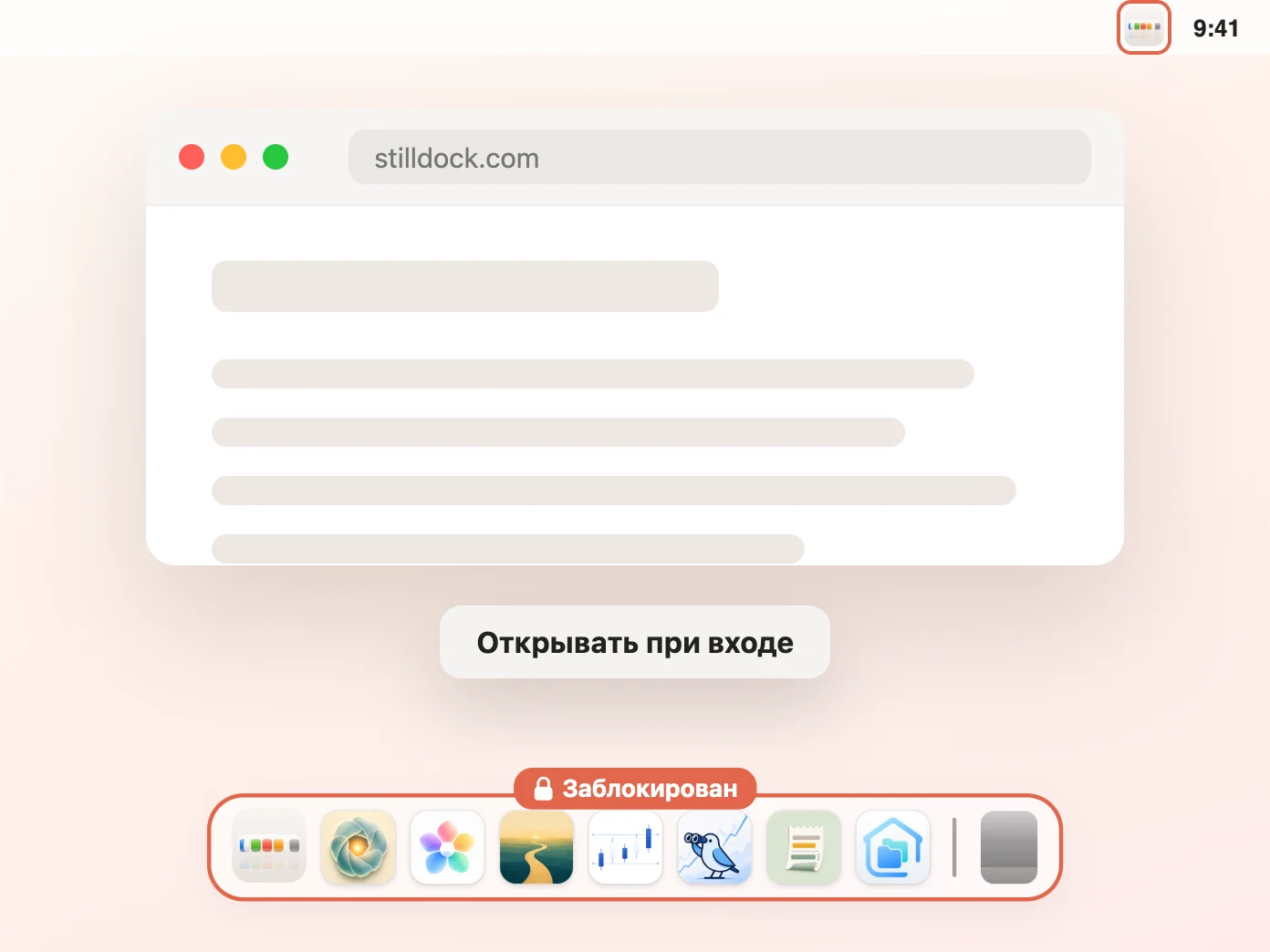
Запуск при входе

Запускается вместе с Mac и находится в строке меню, так что блокировки на месте ещё до того, как вы что-то откроете.

Строка меню Still Dock с пунктом «Открывать при входе»

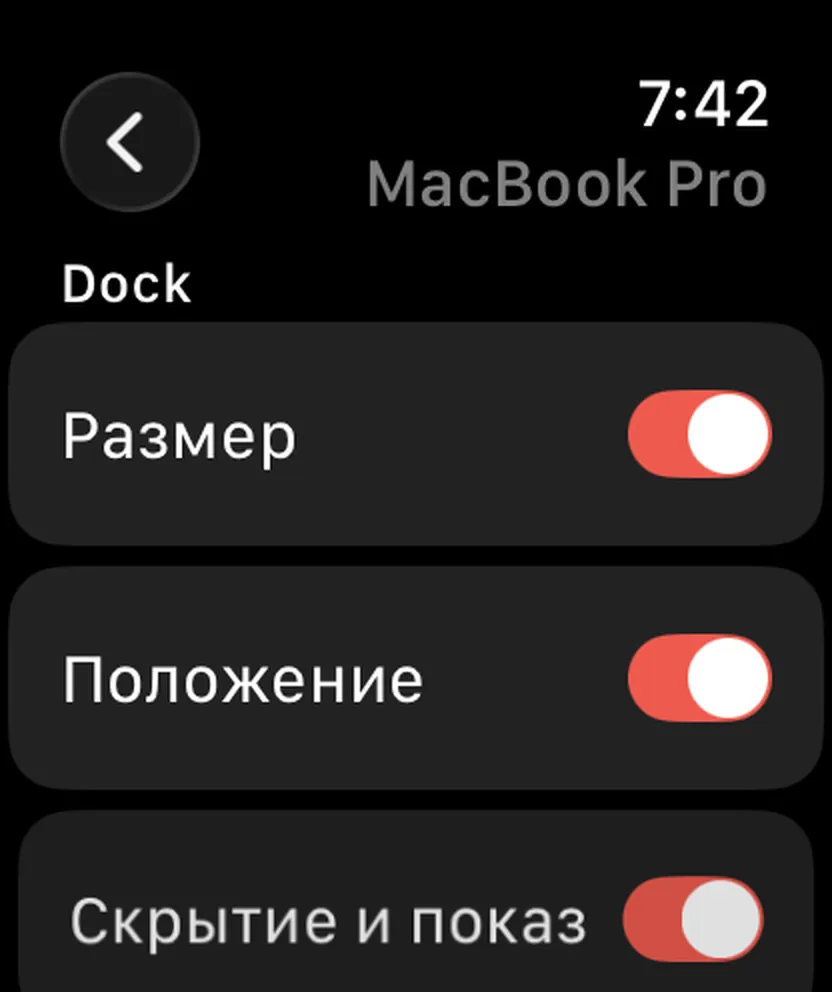
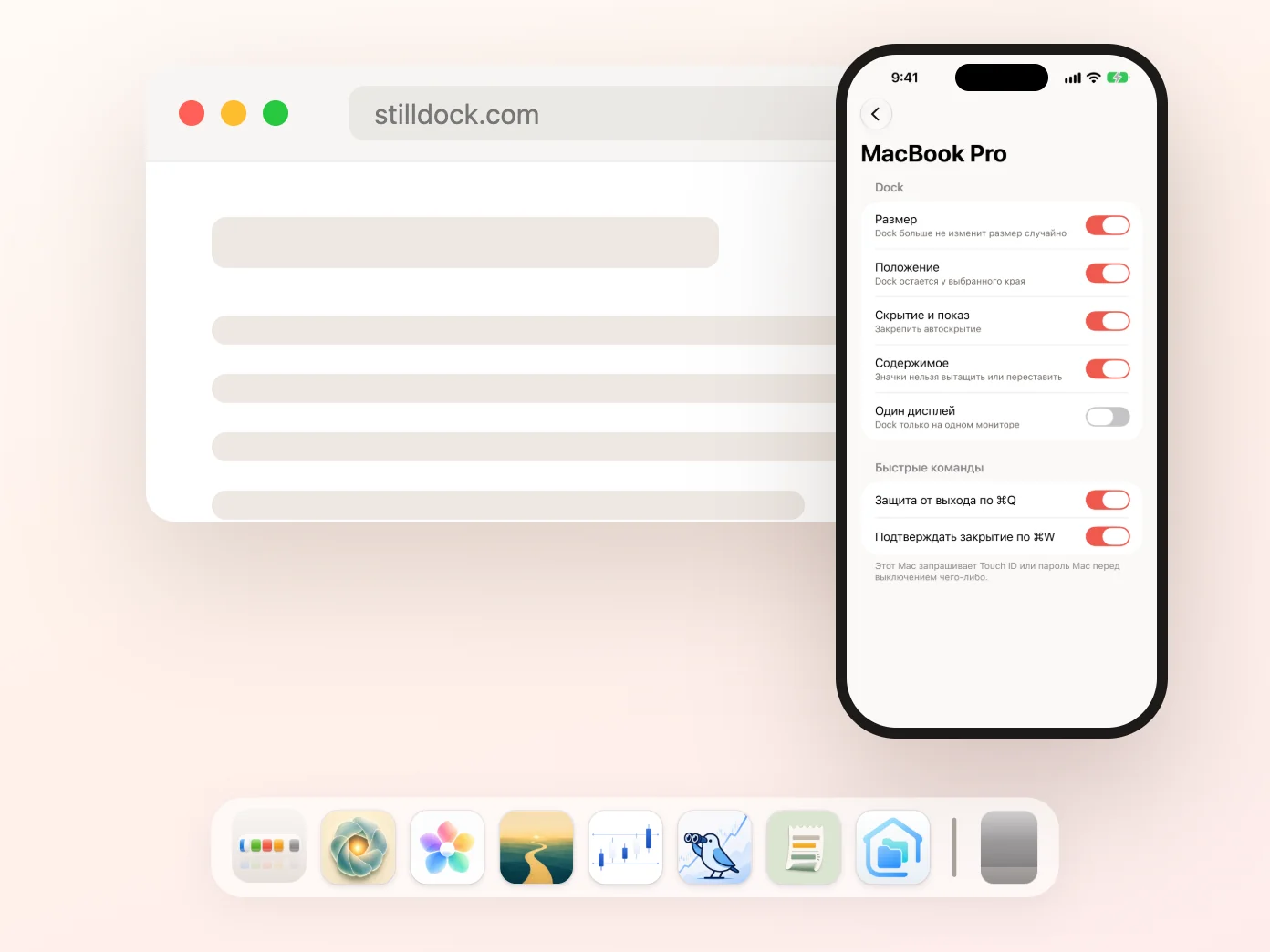
iPhone и Apple Watch

Видите все Mac со Still Dock и переключайте их блокировки с телефона или через Siri, через вашу собственную учётную запись iCloud. Free переключает блокировку размера, Pro переключает все блокировки и добавляет Apple Watch. Перед выключением чего-либо сначала запрашивается Face ID.

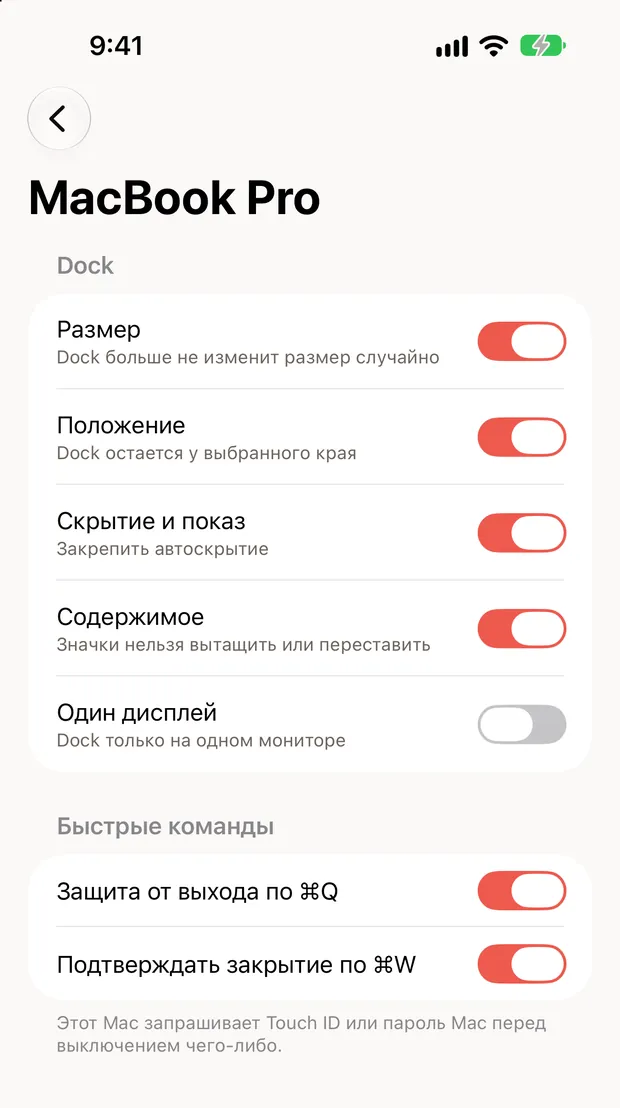
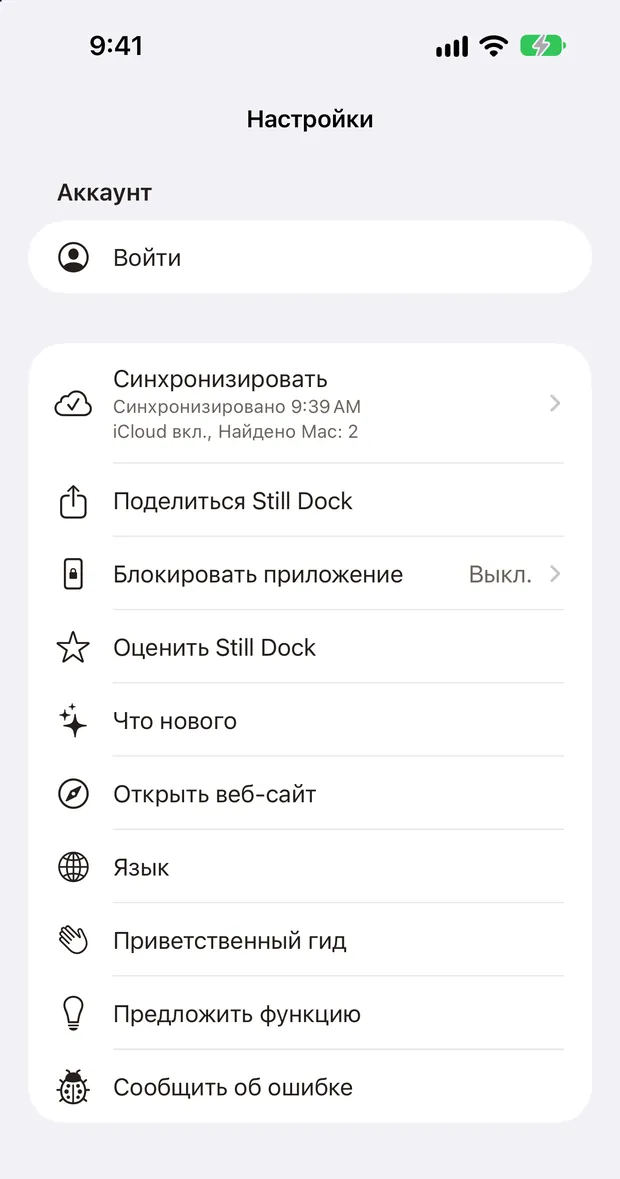
Still Dock на iPhone: блокировки Mac в виде переключателей

Почему я создал Still Dock

Lee, создатель Still Dock

Привет, я Lee. Я создал Still Dock, потому что постоянно сбивал настройки своего Dock и никак не мог вернуть их обратно.

Каждый раз одно и то же. Тянусь к чему-нибудь внизу экрана, случайно задеваю разделитель, и все значки в Dock меняют размер. Не катастрофа, но жутко раздражает.

Тем более что «вернуть как было» нельзя. Я перетаскивал разделитель вручную, пытаясь на глаз поймать прежний размер, и точно никогда не получалось.

Это раздражает, и я постоянно терял на этом время. Когда Dock меняет высоту, он забирает место, которое занимали мои окна. И каждое аккуратно расставленное окно приходилось снова перетаскивать и менять его размер.

Поэтому я сделал Still Dock. Один раз настройте Dock как нравится, включите блокировку, и он просто останется на месте.

Ещё Still Dock предотвращает те самые случайные Cmd Q и Cmd W, из-за которых я потерял бесчисленные часы работы и вкладки. И многое другое.

Загляните в раздел вопросов или нажмите кнопку «Написать мне», и я отвечу в течение 24 часов. Still Dock, пожалуй, моё любимое приложение для Mac, и я уверен, что вам оно тоже понравится.

Всего доброго, Lee

Посмотрите и другие мои приложения: Reveal the Dream, The Long View, MyLinedChart, Keep the Diff, Copy Shelter и Prompt Petal.

Работать со мной

Своими руками. Заблокируйте Dock сами

Это можно сделать самому в Терминале.

Подробная пошаговая инструкция.

Закрепить размер

defaults write com.apple.dock size-immutable -bool true; killall Dock

Закрепить положение

defaults write com.apple.dock position-immutable -bool true; killall Dock

Закрепить содержимое

defaults write com.apple.dock contents-immutable -bool true; killall Dock

Закрепить скрытие и показ

defaults write com.apple.dock autohide-immutable -bool true; killall Dock

Замените true на false, чтобы отменить любую из них. Или воспользуйтесь бесплатным генератором команд, который составит их за вас. Не уверены, какой подход подходит? Сравнение Терминала, профиля и приложения.

Что нужно знать

Почему Still Dock

Что ещё умеет Still Dock

Включите одну, включите все, верните обратно. Приложение запоминает, каким был Dock до блокировки, и восстанавливает его, когда вы снимаете блокировку, закрываете или удаляете приложение. Не нужно искать команды, ничего не остаётся после, а сборка из App Store восстанавливает Dock, вообще не трогая ваши настройки. И многое другое.

Still Dock

Коротко

Что входит в каждую версиюУстановщик для MacMac App Store
Блокировать размер Dock✓ блокирует перетаскивание✓ отводит указатель
Блокировать положение Dock✓✓
Закрепить скрытие и показ✓✓
Блокировать содержимое Dock✓✕
Держать Dock на одном дисплее✓✓
Touch ID для снятия блокировки✓✓
Профили и горячие клавиши✓✕
Постоянная блокировка, сохраняется после удаления приложения✓✕
Резервная копия Dock в iCloud✓ всё✕ только блокировки
Управление с iPhone и Apple Watch✓ бесплатное приложение✓ бесплатное приложение
Не даёт случайно выйти по ⌘Q✓ удержание для выхода✓ двойное нажатие
Спрашивает перед тем, как ⌘W закроет вкладку или окно✓ окно подтверждения✓ двойное нажатие
Виджет рабочего стола и переключатели Пункта управления✓ macOS 15 или новее✓ macOS 15 или новее, три блокировки
Не даёт ⌘Tab открывать переключатель приложений✓ везде или по приложениям✕ macOS этого не позволяет
Работает при автоскрытии Dock✓✕ перестаёт работать
Необходимые разрешенияУниверсальный доступ только для 4 функций, которые вы включитеУниверсальный доступ, только для 3 включаемых вами функций
Корпоративные лицензии для команд✓ по запросу✕
Купите один раз и пользуйтесь любой версией✓✓
Лучшая цена✓✕
Где оплатитьЗдесьВ приложении

Бесплатно в Still Dock

Still Dock для iPhone и Apple Watch

Still Dock для iPhone: список блокировок Dock на Mac, включены «Размер», «Положение», «Скрытие и показ» и «Содержимое»

Все Mac на виду, блокировки переключаются из кармана

Включайте и выключайте «Размер», «Положение», «Скрытие и показ», «Содержимое» (только версия для прямой загрузки), «Один дисплей» и защиту от выхода по ⌘Q прямо с iPhone или Apple Watch. Чтобы что-то выключить, iPhone сначала запросит Face ID, а если для разблокировки Mac нужен Touch ID или пароль, он всё равно их запросит. iPhone, Apple Watch и Mac обмениваются блокировками через вашу собственную учётную запись iCloud, а вход в учётную запись Still Dock необязателен.

Нужны Mac с macOS 13 или новее и Still Dock 1.26 (прямая загрузка) или 1.13 (Mac App Store), iPhone с iOS 17 или новее, а для приложения на часах Apple Watch с watchOS 10 или новее. На Free блокировка размера переключается с iPhone и через Siri. Для остальных блокировок и Apple Watch нужен Still Dock Pro.

Бесплатно в App Store

Одна страница в App Store для Still Dock на Mac, iPhone и Apple Watch.

Подробнее о том, как это работает: управление Dock на Mac с iPhone.

Новое в Still Dock

Помощь рядом, а ваш Dock в одной фразе от вас

Семь действий справки

«Что нового», «Оценить Still Dock», «Поделиться Still Dock», «Перейти на сайт», «Сообщить об ошибке», «Предложить функцию» и «Использовать с ChatGPT, Claude и Cursor» собраны вместе в меню строки меню, меню «Справка» и главном окне. На iPhone они находятся в настройках, за значком шестерёнки, а на Apple Watch в разделе «Справка».

Вход с Apple

Выберите этот вариант рядом с кодом по электронной почте на Mac и iPhone. Покупка и Pro привязаны к адресу электронной почты, поэтому они есть на каждом Mac, где вы вошли.

Плагин для ChatGPT, Claude и Cursor

Скажите «заблокируй мой Dock», и ваш Mac это сделает. Free переключает блокировку размера, Pro все блокировки. Как добавить.

Siri и Apple Watch

Скажите «Заблокируй мой Dock в Still Dock», и Siri это сделает; это настраивается во время тура на iPhone. На Free Siri и приложение для iPhone переключают блокировку размера. Pro переключает все блокировки и добавляет Apple Watch.

Заблокировать приложение для iPhone

Запрашивайте Face ID, Touch ID или код-пароль перед открытием Still Dock на iPhone: сразу или через 1 минуту, 5 минут или час. Функция Pro, в настройках и в знакомстве с приложением.

Синхронизация с первого взгляда

Строка «Синхронизация» в настройках на iPhone показывает, когда Still Dock последний раз синхронизировался через iCloud и какие Mac он видит.

Светлое и тёмное

Выберите «Светлое», «Тёмное» или «Как в системе» в пункте «Оформление» меню в строке меню. Главное окно, меню и все сообщения Still Dock последуют вашему выбору.

Войти на Free

Войдите по коду из письма или через Apple, план не нужен. Для настроек создаётся резервная копия в учётной записи, место для Mac не занимается, а ChatGPT и Claude могут переключать блокировку размера.

Новое знакомство с приложением

Восемь коротких экранов на Mac и iPhone: блокировки Dock, защита Cmd Q, Cmd W и Cmd Tab, Touch ID и профили, iPhone и iCloud, затем виджеты и Apple Watch. Выбор, сделанный во время знакомства, сохраняется.

Всё о Pro на одной странице

Сначала все функции Pro, затем четыре плана: годовой по лучшей цене, годовой с бесплатной первой неделей, пожизненный и ежемесячный. Уже купили Pro? Восстановите покупку на той же странице.

Ваша учётная запись в Настройках

Вверху настроек находятся «Войти» и «Перейти на Pro», затем «Язык» и «Руководство для начала работы», затем «Справка». Когда у вас появится Pro, строка «Перейти на Pro» исчезнет.

Годовой начинается с 7 бесплатных дней

Попробуйте все блокировки до первого платежа в годовом плане с оплатой раз в год. См. Pro.

Ещё пять языков

Арабский, индонезийский, польский, шведский и турецкий появились в приложении, в приложениях для iPhone и Watch и на этом сайте. Арабский читается справа налево.

Окно Still Dock на Mac с блокировками и семью действиями справки внизу Настройки Still Dock на iPhone, все действия справки в одном списке

Вопросы

Это для моего собственного Mac или для Mac, которыми пользуются другие?

И то и другое, и нужны им разные вещи. На собственном Mac главное случайность: одно касание разделителя, и все значки не того размера, а отмены в macOS нет. Обычные блокировки решают это и снимаются, когда захотите. На Mac, которым пользуются другие люди, то есть на общем семейном Mac, стойке регистрации, витрине магазина, в классе или киоске, главное, чтобы настроенный Dock оставался таким же через месяц. Там постоянная блокировка устанавливает профиль конфигурации macOS, который выдерживает Terminal, перезагрузку и удаление Still Dock. Для собственного Mac это неправильный выбор, а для компьютера, который вы отдаёте другим, правильный.

Можно ли заблокировать Dock без приложения?

Да. Эти настройки есть в macOS уже много лет, а команды Терминала приведены на этой странице, с подробным разбором в статье блокировка Dock без установки чего-либо. Apple так и не сделала для них переключатель.

Still Dock добавляет переключатели: четыре блокировки в одном меню, без Терминала. Приложение запоминает, каким был Dock, и возвращает его, когда вы закончите. Если вам удобнее команды, выполняйте их.

Есть ли бесплатный пробный период?

Да, для годового плана: 7 бесплатных дней с полным приложением и всеми блокировками, чтобы вы были уверены до первого платежа. Отмените в течение 7 дней, и деньги не спишутся.

Без плана блокировка размера Dock бесплатна, без таймера пробного периода и без учётной записи. Для остальных блокировок, защиты клавиш, профилей и резервной копии в iCloud нужен план. На Free блокировку размера могут переключать и приложение для iPhone, Siri, ChatGPT и Claude, а после входа сохраняется резервная копия ваших настроек.

В помесячном и бессрочном планах нет пробного периода. Месяц и так самое короткое обязательство, а бессрочный план оплачивается один раз. См. Pro.

Что такое постоянная блокировка и можно ли её отменить?

Каждая выбранная блокировка устанавливает собственный профиль конфигурации macOS. В отличие от обычных блокировок, эти блокировки через профиль переживают команды Терминала, перезагрузку и удаление Still Dock. Они созданы для Mac, которыми пользуются другие люди: общий семейный Mac, витрина в магазине или шоуруме, ресепшен, класс или киоск.

macOS просит подтвердить каждый из них в Системных настройках. Любой из них можно удалить в любой момент в разделе Системные настройки, Основные, Управление устройством.

На собственном Mac обычные блокировки, как правило, лучше. Они снимаются одним нажатием и никогда не требуют пароль.

Я купил приложение в App Store. Можно ли пользоваться и версией для прямой загрузки?

Да, и наоборот тоже. Одна покупка распространяется на обе версии, поэтому покупайте как удобнее и используйте любую сборку или обе на своих Mac.

Не нужно искать или вводить лицензионный ключ. Войдите с адресом электронной почты, с которого платили, и всё разблокируется. Если вы покупали через Apple, версия из App Store разблокируется сама.

Это стоит знать, потому что сборки не одинаковы. Версия для прямой загрузки умеет больше, поэтому многие покупают через Apple ради удобства, а на основном Mac используют сборку для прямой загрузки.

Почему версия из App Store умеет меньше?

Правила Apple для приложений из App Store строже, чем для приложений с прямой загрузкой, и часть того, что делает Still Dock, ими запрещена.

Обе версии блокируют размер, положение и скрытие и показ, держат Dock на одном дисплее и снимают блокировку по Touch ID. Версия для прямой загрузки добавляет блокировку содержимого, профили и горячие клавиши, постоянную блокировку, которая переживает удаление приложения, и полную резервную копию в iCloud как Dock, так и блокировок. Кроме того, версия из App Store перестаёт работать, когда для Dock включено автоскрытие, а её блокировки действуют за счёт того, что отводят указатель от разделителя, поэтому настойчивое перетаскивание всё же может пройти. Её блокировкам разрешения не нужны, а Универсальный доступ она запрашивает, только если вы включите «Презентацию», «Следовать за мышью» или «Переместить Dock на этот экран».

Нужны ли какой-либо из версий разрешения?

Обе версии запрашивают доступ к Универсальному доступу, только когда вы включаете функцию, которой он нужен, а если вы откажете, всё остальное продолжит работать. Ничто из того, что Still Dock видит благодаря этому разрешению, не покидает ваш Mac.

Версия из App Store запрашивает его для трёх функций: «Презентация», «Следовать за мышью» и «Переместить Dock на этот экран». «Презентация» нажимает за вас ⌥⌘D, чтобы скрыть и показать Dock. Две другие на мгновение переводят указатель к нижнему краю дисплея, именно так macOS переносит туда Dock. Блокировкам и защите ⌘Q и ⌘W разрешения не нужны.

Версия для прямой загрузки запрашивает его для четырёх функций: удержание Dock на одном дисплее, защита ⌘Q и ⌘W, «Следовать за мышью» и «Переместить Dock на этот экран». Четырём блокировкам Dock и функции «Презентация» разрешение не нужно. macOS требует Универсальный доступ, прежде чем позволить приложению остановить жест или нажатие клавиши, адресованные другому приложению, или перемещать указатель за вас.

Что собирает Still Dock и зачем?

Совсем немного и только то, что нужно функциям. На вашем Mac Still Dock хранит, какие блокировки вы включили, и снимок вашего Dock, чтобы всё можно было вернуть.

Для проверки покупки приложение отправляет случайный идентификатор установки и версию приложения. При входе отправляется ваш адрес электронной почты, чтобы мы могли прислать код. Пульт на iPhone считывает имя вашего Mac и включённые блокировки через ваш собственный iCloud или через учётную запись Still Dock, если вы вошли. Этот сайт считает посещения с помощью Microsoft Clarity.

Still Dock никогда не записывает, что вы вводите или где щёлкаете, и мы никогда не продаём ваши данные, не передаём их и не используем для рекламы. Каждый запрос указан в политике конфиденциальности.

macOS пишет «Эта настройка задана профилем». Это плохо?

Нет. Это стандартная формулировка macOS для заблокированной настройки Dock. Это Still Dock, и надпись исчезнет, как только вы снимете блокировку.

Что будет, если удалить приложение при включённых блокировках?

Всё разблокируется. Still Dock возвращает все настройки, когда закрывается и когда его удаляют. Ваш Dock никогда не останется заблокированным.

Изменится ли внешний вид моего Dock?

Нет. Оно ничего не меняет в оформлении, не заменяет и не добавляет. Dock выглядит точно так же, как сейчас, он просто перестаёт двигаться.

Работает ли это с несколькими мониторами?

Да, и это одна из причин, по которым его выбирают. macOS переносит Dock на тот дисплей, нижнего края которого последним коснулся курсор, поэтому он постоянно пропадает с нужного вам экрана. Закрепите его на одном дисплее, и он там останется.

Переносятся ли настройки на новый Mac?

Да. Войдите на другом Mac, и ваша настройка вернётся без ручной сборки.

Версия для прямой загрузки сохраняет весь Dock. Версия из App Store сохраняет, какие блокировки вы включили, но не сам Dock.

На сколько Mac действует одна лицензия?

На каждом Mac, которым вы лично владеете или пользуетесь, до 5. Лицензия выдаётся вам, а 5 хватает на все Mac, которыми реально пользуется один человек. Ограничение нужно, чтобы одну лицензию не раздавали на весь офис.

Места освобождаются сами: Mac, который перестал выходить на связь, освобождает своё место через 60 дней, поэтому замена компьютера ничего не стоит и не требует писем.

Можно ли использовать его во всей команде?

С личной лицензией нет. Если вам нужен Still Dock более чем на 5 Mac или на компьютерах вашей компании, напишите на hello@littlebirdtrading.com, и мы оформим корпоративные лицензии. Сообщите примерное число Mac, и мы назовём цену.

Какие версии macOS?

Для macOS 13 и новее на Apple silicon. В основном мы тестируем на macOS 26.

Как сообщить об ошибке или предложить функцию?

В Still Dock выберите «Сообщить об ошибке» или «Предложить функцию» в меню строки меню, в меню «Справка» или внизу главного окна. Если поможет, добавьте снимок экрана, а если хотите ответа, свой адрес электронной почты. На iPhone эти два пункта находятся в настройках, за значком шестерёнки, а на Apple Watch в разделе «Справка». Рядом с ними «Что нового», «Оценить Still Dock», «Поделиться Still Dock», «Перейти на сайт» и «Использовать с ChatGPT, Claude и Cursor». Или напишите на hello@littlebirdtrading.com.

Могут ли ChatGPT, Claude или Cursor заблокировать мой Dock?

Да. На Free ChatGPT, Claude, Codex и Cursor могут переключать блокировку размера Dock. Со Still Dock Pro они переключают все блокировки. Добавьте плагин Still Dock, войдите с адресом электронной почты Still Dock и скажите «заблокируй мой Dock». Mac переключит блокировку, а если у вас это включено, сначала запросит Touch ID или пароль. Настройка описана в руководстве по плагину.

Можно ли войти с Apple?

Да. Рядом с кодом по электронной почте Still Dock предлагает вход с Apple на Mac и iPhone. Выберите его, и Apple передаст адрес электронной почты, на который оформлена покупка, или скрытый адрес. Если Apple скроет ваш адрес, покупка с ним не совпадёт, поэтому входите с адресом, указанным при покупке. Код по электронной почте по-прежнему работает везде.

Что не даёт Dock переместиться на другой монитор?

Удержание Dock на одном дисплее, блокировка Pro в обеих версиях Still Dock. macOS переносит Dock на тот дисплей, у нижнего края которого последним был указатель; с включённой блокировкой Dock остаётся на выбранном дисплее. См. как удержать Dock на одном мониторе.

Можно ли блокировать Dock с iPhone или Apple Watch?

Да. Still Dock для iPhone и Apple Watch бесплатен и показывает все Mac со Still Dock. На Free приложение для iPhone и Siri переключают блокировку размера. С Pro они переключают все блокировки и защиту от выхода по ⌘Q, и подключается Apple Watch. См. управление Dock с iPhone.

Может ли он не давать Cmd Q закрывать Chrome или Safari?

Да. «Не давать ⌘Q закрывать» защищает выбранные вами приложения, включая браузеры, а везде остальном ⌘Q работает как обычно. В версии для прямой загрузки можно выбрать: удерживать ⌘Q или нажимать дважды. Версия из App Store просит нажать дважды. Входит в Pro. См. как не дать Cmd Q закрывать браузер.

Работает ли это на управляемых или школьных Mac?

Да. Для Mac, которыми пользуются другие люди, постоянная блокировка в версии для прямой загрузки устанавливает стандартный профиль конфигурации macOS для каждой блокировки, который сохраняется после перезагрузки и даже после удаления Still Dock. Если вашим Mac управляет кто-то другой, согласуйте с ним установку профилей. Для более чем 5 Mac напишите на hello@littlebirdtrading.com о корпоративном лицензировании. См. как заблокировать Dock в классе.

Может ли кто-то другой разблокировать мой Mac?

Только если вы это позволите. Включите Touch ID для снятия блокировки (Pro), и для выключения любой блокировки сначала потребуется Touch ID или пароль Mac. Без этого любой человек за Mac может выключить блокировку в строке меню. С iPhone для выключения тоже требуется Face ID.

Чем Still Dock отличается от DockLock?

Оба блокируют Dock. Still Dock бесплатно блокирует размер без пробного периода, добавляет защиту Cmd Q, Cmd W и Cmd Tab, приложение для iPhone и Apple Watch, Siri и плагин для ChatGPT, Claude и Cursor. Полное сравнение в статье DockLock или Still Dock.

Сохраняются ли блокировки после перезагрузки или обновления macOS?

Да. Still Dock заново применяет блокировки при каждом запуске, а «Запуск при входе» запускает его вместе с Mac. Постоянная блокировка в версии для прямой загрузки это профиль конфигурации, который действует, даже когда Still Dock не запущен.

Можно ли заплатить один раз?

Да. Бессрочная лицензия стоит один платёж $29.99 на этом сайте или $39.99 в Mac App Store и включает все будущие версии. См. Pro.

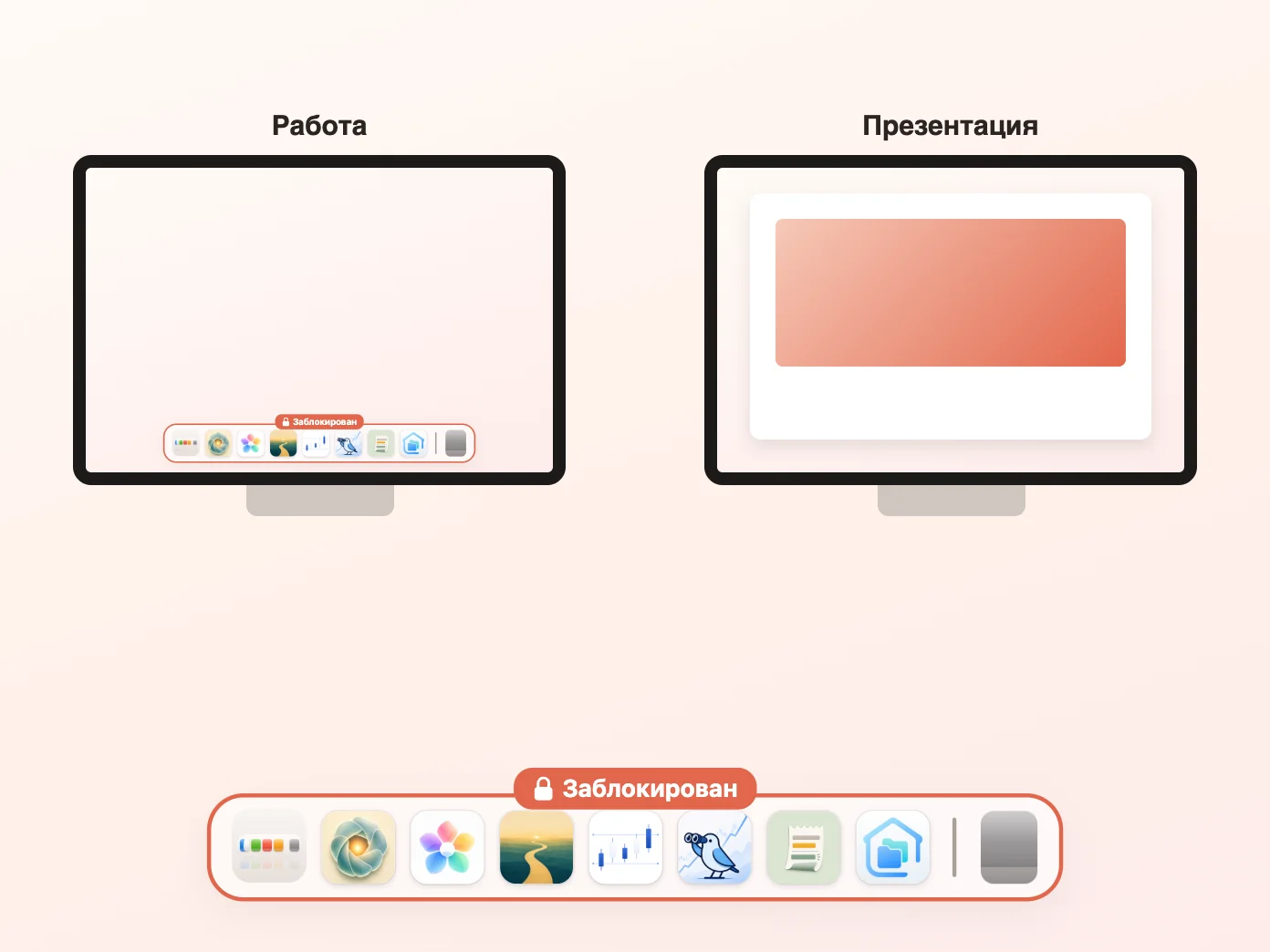
Можно ли скрыть Dock во время презентации?

Да, в версии для прямой загрузки: включите автоскрытие в Системных настройках, а затем закрепите скрытие и показ, чтобы ничто не выключило автоскрытие посреди презентации. Версия из App Store приостанавливает блокировки, пока для Dock включено автоскрытие.

Доступен ли Still Dock на моём языке?

Помимо английского, Still Dock доступен на двадцати пяти языках: испанском (Испания и Латинская Америка), французском, немецком, итальянском, португальском (Бразилия и Португалия), нидерландском, упрощённом китайском, традиционном китайском, японском, корейском, хинди, тайском, вьетнамском, иврите, арабском, индонезийском, польском, шведском, турецком, русском, датском, норвежском и финском. Приложение использует язык, выбранный на Mac, и этот сайт тоже доступен на всех этих языках. Арабский и иврит читаются справа налево.

Как заблокировать Dock на Mac

В macOS есть настройки, блокирующие Dock, но нет для них переключателей. Это четыре команды defaults write, они существуют больше пятнадцати лет, и Apple так и не добавила их в Системные настройки.

Итак, заблокировать Dock на Mac можно тремя способами, и они не равноценны:

  1. Terminal. Бесплатно и работает. Выполните четыре команды, перезапустите Dock, и он будет держаться. Для отмены нужно помнить ещё четыре команды, Системные настройки становятся серыми без объяснений, и нигде не записано, каким был Dock до начала. Наш генератор команд составит их за вас.
  2. Профиль конфигурации. Блокировка выдерживает Terminal, перезагрузку и удаление приложения. Правильный выбор для Mac, которым пользуются другие люди, и неправильный для вашего собственного.
  3. Still Dock. Те же четыре настройки в виде переключателей в строке меню и то, чего у команд никогда не было: приложение запоминает, каким был Dock до блокировки, и к нему всегда можно вернуться.

Блокировки независимы. Если нужно только это, заблокируйте размер, а положение оставьте. Подробное сравнение всех трёх вариантов в статье три способа заблокировать Dock на Mac.

Блокировка Dock на общем Mac

Большинство приходит к Still Dock после того, как сами сбили настройки своего Dock. Mac, которым пользуется кто-то ещё, это вторая половина, и там другая проблема с другим решением.

На общем семейном Mac, школьном Mac, компьютере в библиотеке или общественном месте, на стойке регистрации, витрине магазина или в киоске важно одно: останется ли настроенный вами Dock таким же через месяц. Значки вытаскивают, Dock меняют в размере или переносят к другому краю, и никто не помнит, что это сделал.

Четыре блокировки предотвращают всё это и делают неактивными соответствующие элементы в Системных настройках, поэтому для того, кто пользуется компьютером, он ведёт себя как обычно. Заданные профилем конфигурации, они идут дальше: переживают команду Терминала, перезагрузку и удаление Still Dock. Профиль намеренно неправильный выбор для вашего собственного Mac, где вы хотите иметь возможность передумать, и правильный для компьютера, который вы отдаёте другим людям.

Управляете ли вы одним Mac в классе или целым кабинетом, в основе те же четыре ключа defaults, и они полностью описаны в статье все команды defaults для Dock на Mac. Настраиваете целый кабинет? Блокировка Dock на Mac в классе.