

Sex hjälpåtgärder
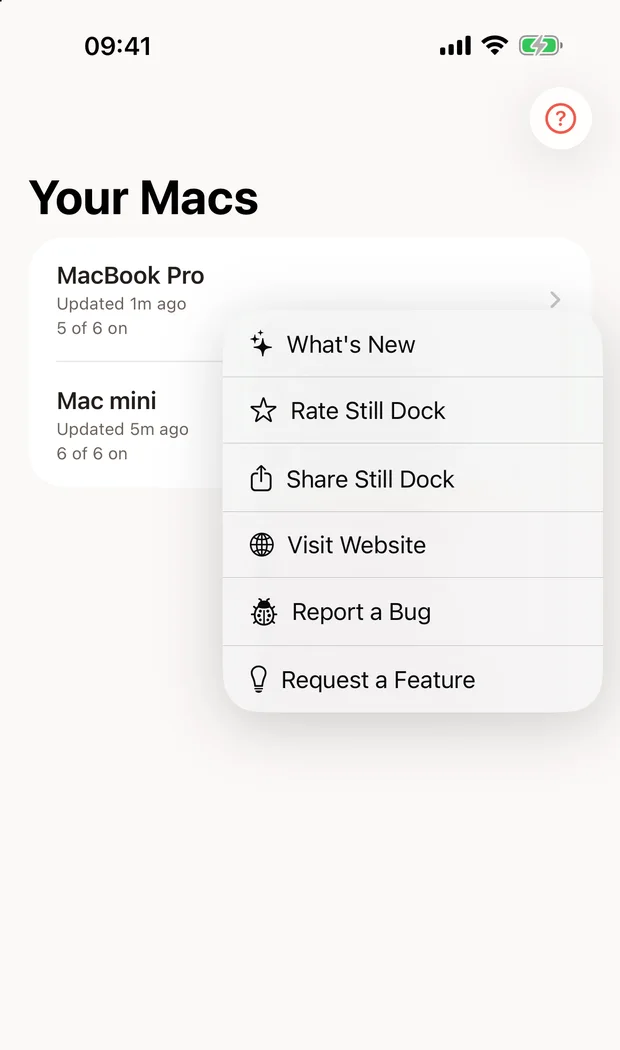
Nytt, Betygsätt Still Dock, Dela Still Dock, Besök webbplatsen, Rapportera ett fel och Föreslå en funktion, tillsammans i menyradsmenyn, Hjälp-menyn och huvudfönstret. På iPhone och Apple Watch finns de i hjälpmenyn.
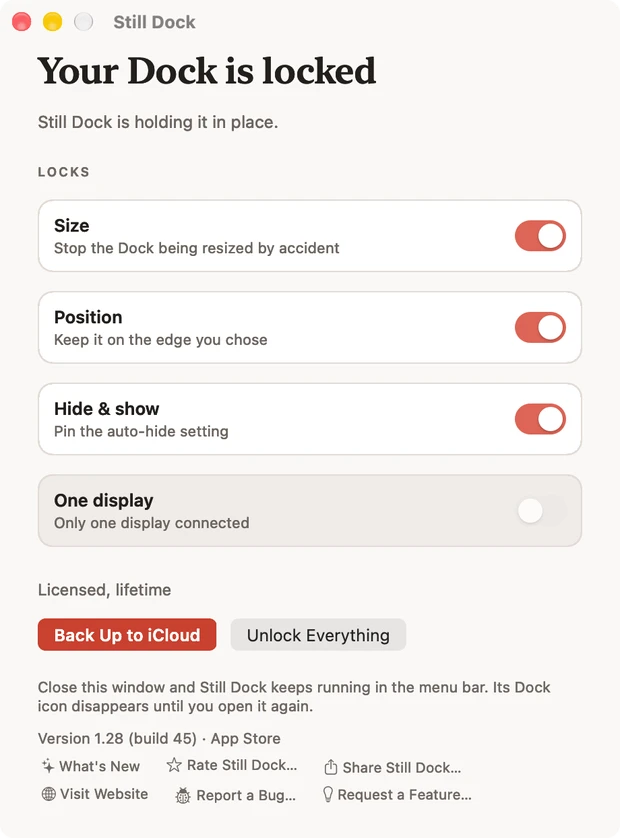
En snuddning vid avdelaren och varje ikon har fel storlek. Eller så hoppar Dock till den andra skärmen, eller en app du dragit ut är borta. Still Dock låser storlek, position, innehåll och automatisk döljning precis där du satte dem, och skyddar Cmd Q, Cmd W, Cmd Tab.
Använd skjutreglaget för att ändra storlek på Dock och dra själva Dock till en annan kant. Slå sedan på låsen och försök igen.
Demonstrera allt Still Dock gör
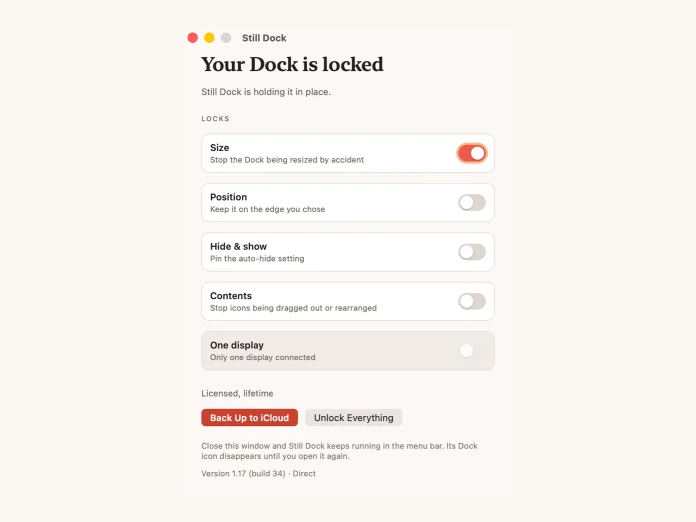
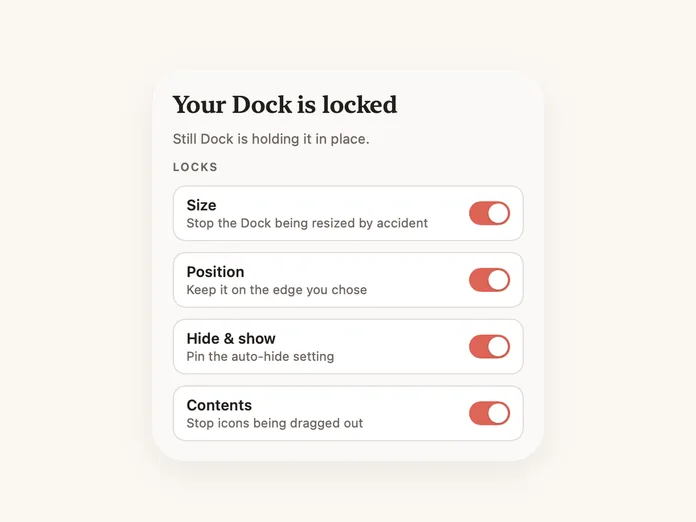
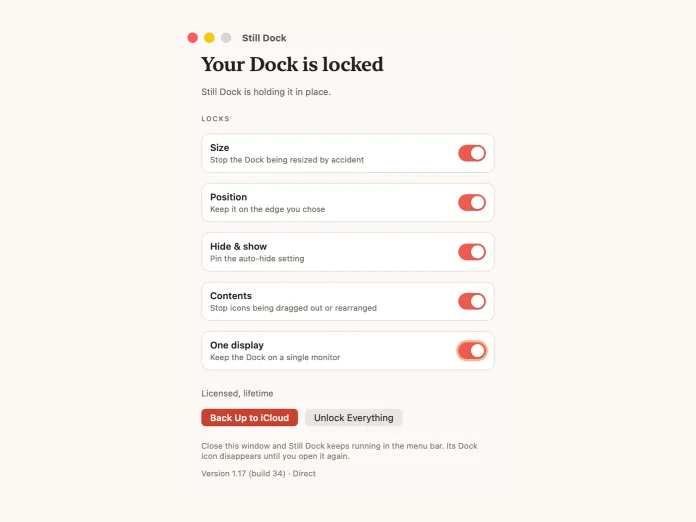
Din Dock är låst
Still Dock håller den på plats.
Lås

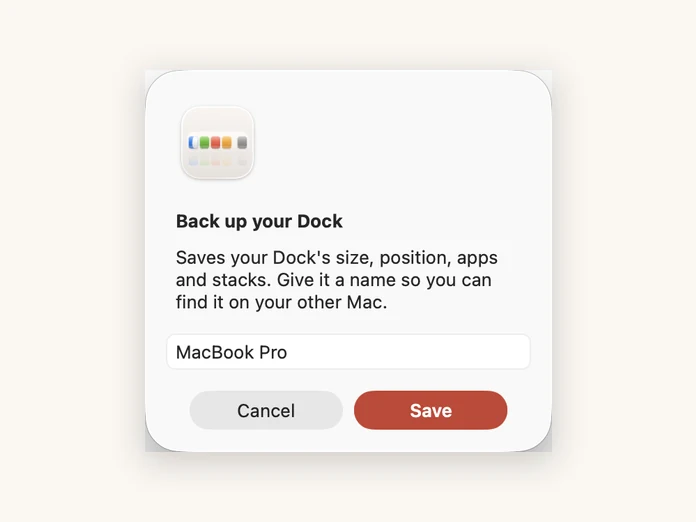
Ge säkerhetskopian ett namn så att du hittar den på din andra Mac.

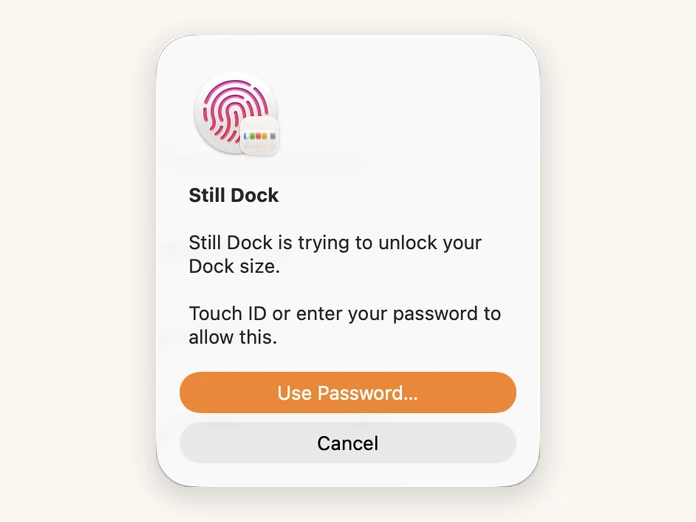
Still Dock försöker stänga av upplåsningskravet.
Touch ID eller ange ditt lösenord för att tillåta detta.
Profiler byter hela din Dock på en gång. Arbete, Presentation, Barnläge.
defaults write com.apple.dock
size-immutable -bool false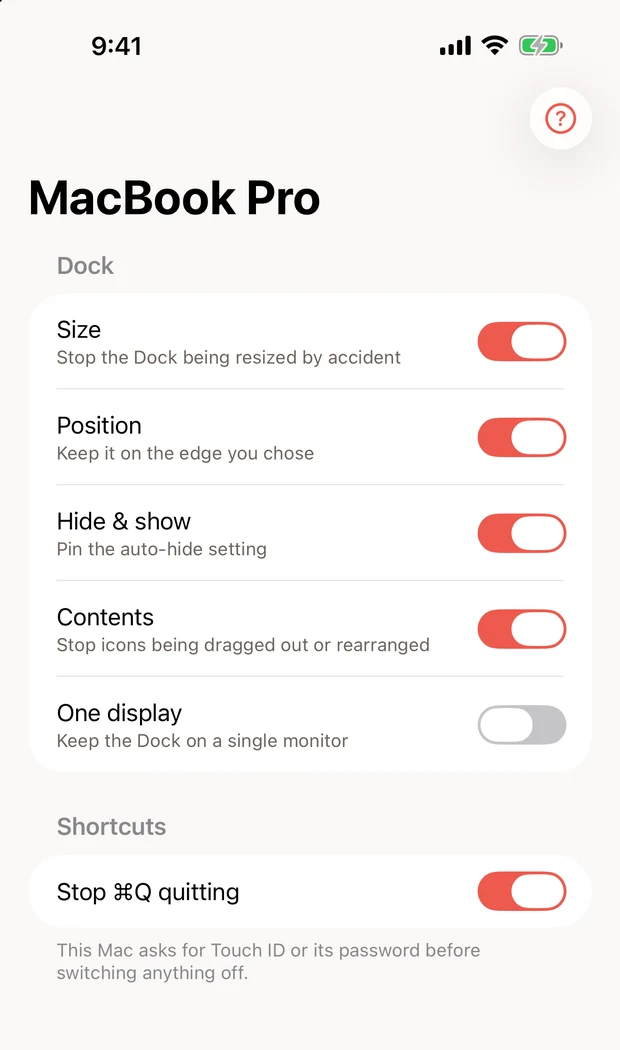
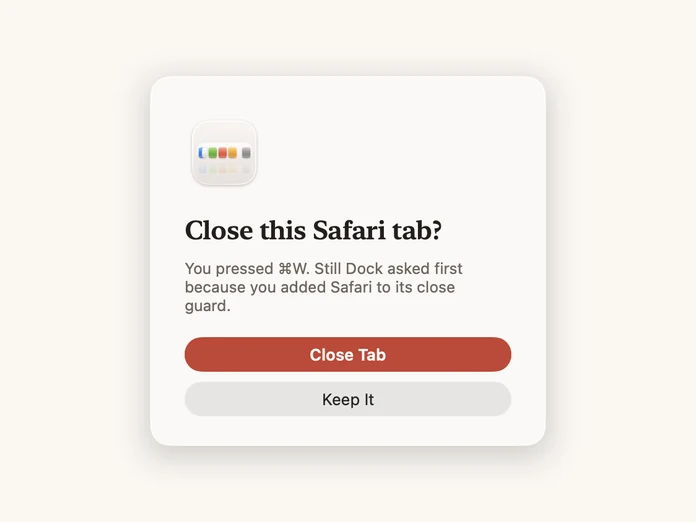
Du tryckte ⌘W. Still Dock frågar först eftersom du lade till Safari i dess stängningsskydd.
Pro-funktioner visas.
Den som alla råkar ut för. Slut på att knuffa till avdelaren och skala om Dock och varje fönster.
⌘Q sitter alldeles bredvid ⌘W. Ställ in dem per app, så fungerar genvägarna fortfarande överallt annars. Installationsversionen håller ⌘Q och visar en bekräftelseruta för ⌘W; App Store-versionen ber dig trycka igen. Installationsversionen kan också stänga av ⌘Tab, överallt eller bara i de appar du anger.
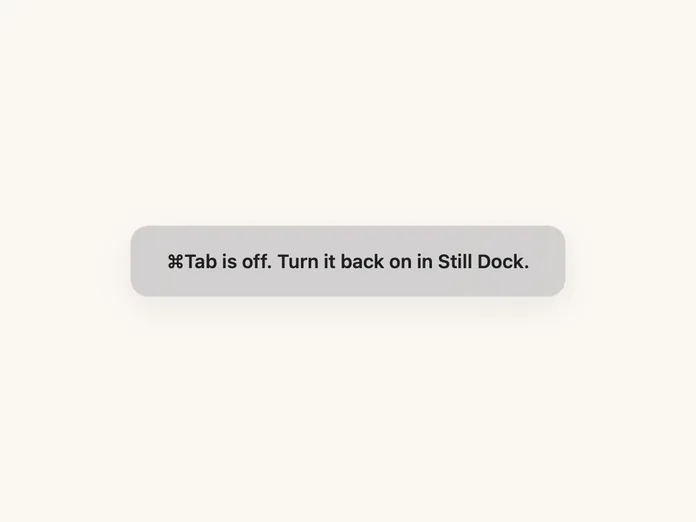
Hindra ⌘Tab från att dra bort dig från det du gör. Stäng av det överallt, eller bara i de appar du anger, så att ett spel eller ett helskärmsdokument stannar kvar. Endast direktnedladdning.
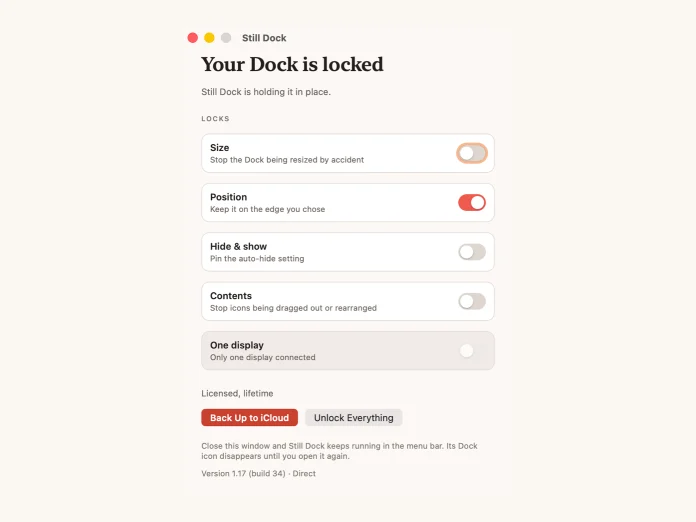
Stannar på den kant du valde. Nederkant, vänster eller höger, precis där du placerade den.
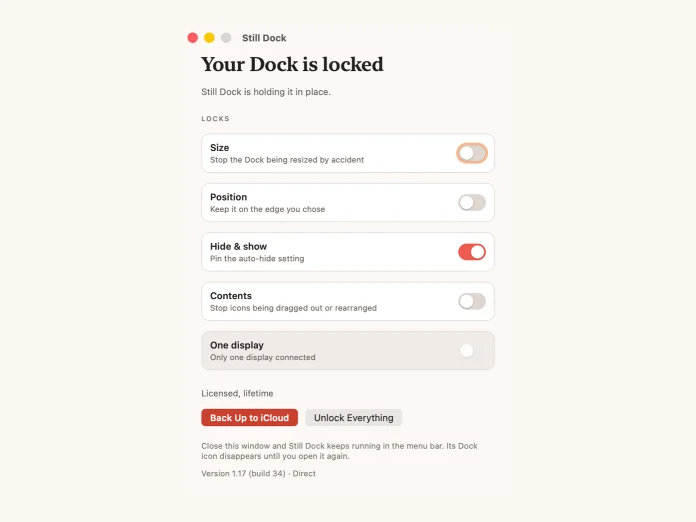
Lås fast inställningen för automatisk döljning så att den inte kan ändras av misstag eller av en annan app.
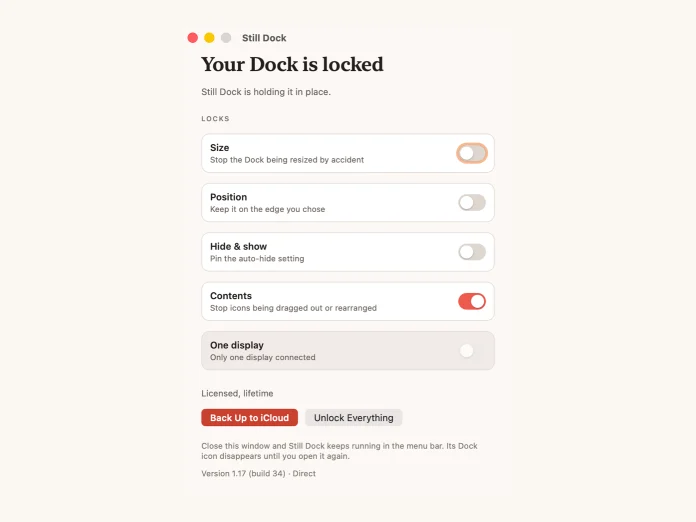
Hindra att ikoner dras ut, släpps in eller ordnas om. Endast direktnedladdning.
Varje lås som ett reglage du kan se och trycka på, utan att öppna appen. Lägg den på skrivbordet eller i Notiscentralen så den syns medan du arbetar. Kräver macOS 15 eller senare.
Fäst Dock vid en skärm så att den slutar hoppa till den skärm din markör råkade hamna på.
Hela din Dock sparad i iCloud: storlek, position, appar och staplar. En ny Mac börjar precis som din gamla. App Store-versionen säkerhetskopierar bara dina lås.
Lås upp med fingeravtrycket när du faktiskt vill ändra något.
Spara en Dock för arbete och en annan för allt annat, och växla mellan dem med ett tangenttryck. Endast direktnedladdning.
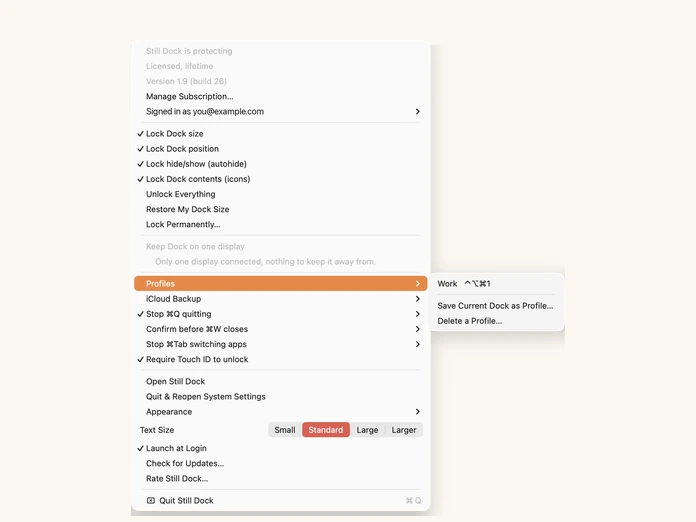
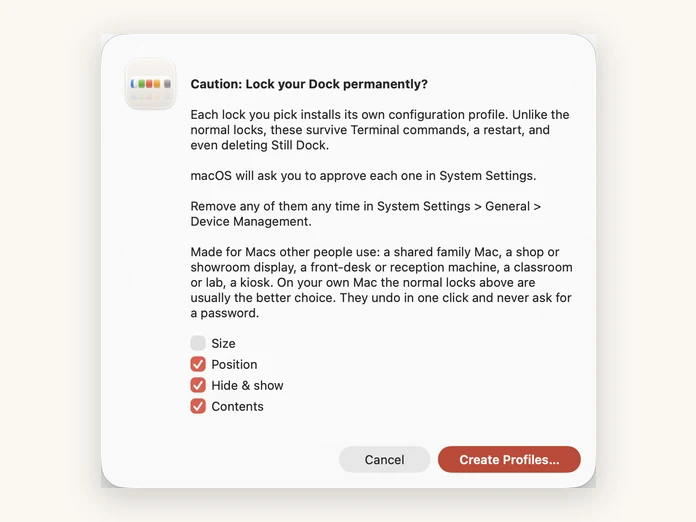
Varje lås installerar sin egen konfigurationsprofil, så det överlever Terminal, en omstart och till och med att Still Dock raderas. Gjort för Mac-datorer som andra använder. Endast direktnedladdning.
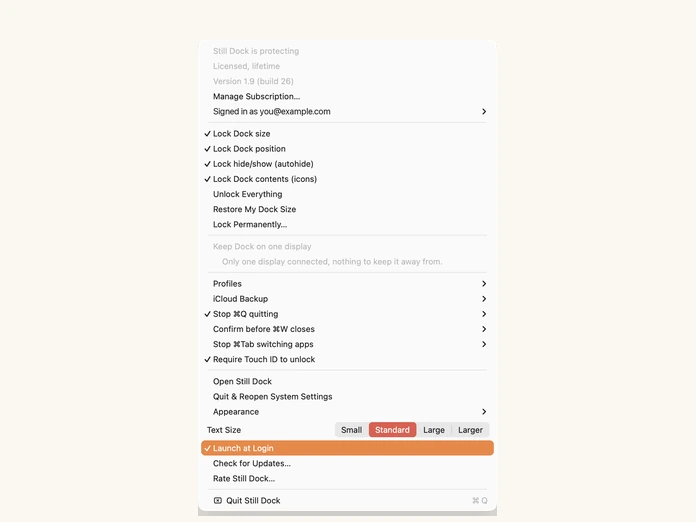
Startar med din Mac och bor i menyraden, så dina lås är på plats innan du öppnar något.
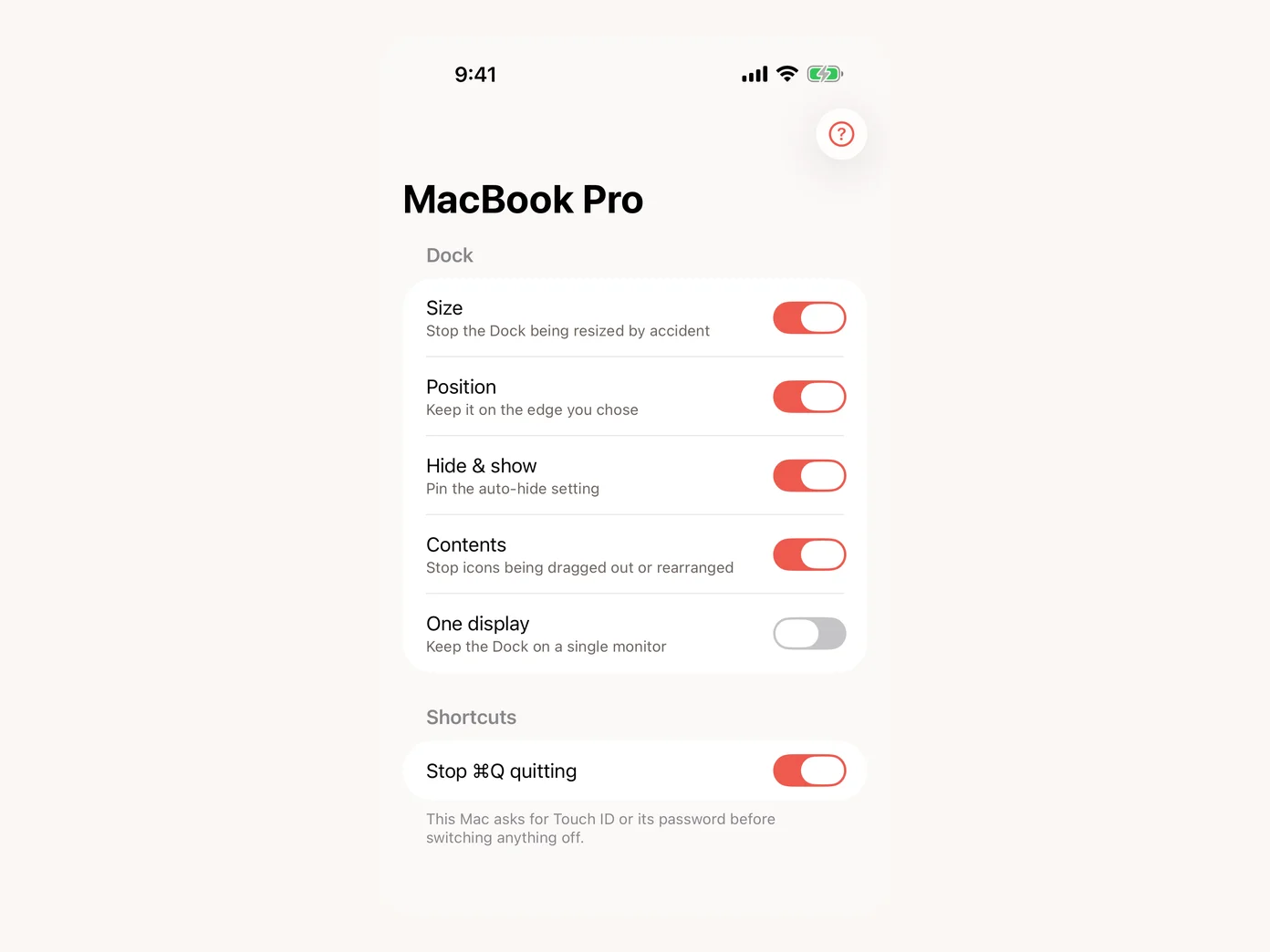
Se varje Mac som kör Still Dock och växla dess lås från telefonen eller handleden. Gratis, via ditt eget iCloud-konto. Att stänga av något ber först om Face ID.

Hej, jag heter Lee. Jag byggde Still Dock för att jag hela tiden råkade ändra formen på min Dock och aldrig fick tillbaka den.
Det hände alltid på samma sätt. Jag sträckte mig efter något nära skärmens nederkant, snuddade vid avdelaren utan att mena det, och varje ikon i Dock hoppade till en annan storlek. Ingen katastrof, men oerhört irriterande.
Särskilt eftersom det inte finns något "sätt tillbaka som det var". Jag brukade dra avdelaren för hand och försöka treva mig fram till storleken den hade, och den blev aldrig riktigt rätt.
Det är inte bara irriterande, det fick mig hela tiden att förlora tid. När Dock ändrar höjd tar den med sig utrymmet mina fönster använde. Så varje fönster jag noggrant placerat fick dras och ändras i storlek igen.
Därför gjorde jag Still Dock. Ställ in din Dock som du vill ha den en gång, slå om låset, så står den bara stilla.
Still Dock hindrar också det fruktade oavsiktliga Cmd Q och Cmd W som kostade mig otaliga timmar av arbete och flikar. Dessutom mycket mer.
Titta i avsnittet Frågor, eller använd knappen Skicka ett meddelande så återkommer jag inom 24 timmar. Still Dock kan vara min favorit bland Mac-appar någonsin, och jag vet att du också kommer att gilla den.
Hälsningar, Lee
Du kan också titta på mina andra appar: Reveal the Dream, The Long View, MyLinedChart, Keep the Diff, Copy Shelter och Prompt Petal.
Du kan göra detta själv i Terminal.
Den exakta steg-för-steg-beskrivningen.
Lås storleken
defaults write com.apple.dock size-immutable -bool true; killall DockLås positionen
defaults write com.apple.dock position-immutable -bool true; killall DockLås innehållet
defaults write com.apple.dock contents-immutable -bool true; killall DockLås dölj & visa
defaults write com.apple.dock autohide-immutable -bool true; killall DockByt true mot false för att ångra något av dem. Eller använd den kostnadsfria kommandogeneratorn för att bygga dem åt dig. Osäker på vilket tillvägagångssätt som passar? Terminal, profil och app jämförda.
Mer än att bara hålla Dock stilla
Slå på ett, slå på alla, slå tillbaka dem. Den kommer ihåg den Dock du hade innan du låste och återställer den när du låser upp, avslutar eller raderar appen. Inga kommandon att leta upp, inget kvar, och App Store-versionen gör det utan att röra dina inställningar alls. Dessutom mycket mer.
I korthet
| Vad varje version innehåller | Mac-installationsprogram | Mac App Store |
|---|---|---|
| Lås Dockens storlek | ✓ blockerar draget | ✓ håller pekaren borta |
| Lås Dockens position | ✓ | ✓ |
| Lås dölj & visa | ✓ | ✓ |
| Lås Dockens innehåll | ✓ | ✕ |
| Håll Dock på en skärm | ✓ | ✓ |
| Touch ID för att låsa upp | ✓ | ✓ |
| Profiler och snabbtangenter | ✓ | ✕ |
| Permanent lås, överlever att appen raderas | ✓ | ✕ |
| iCloud-säkerhetskopia av din Dock | ✓ allt | ✕ endast lås |
| Styr från iPhone och Apple Watch | ✓ gratisapp | ✓ gratisapp |
| Hindrar ⌘Q från att avsluta av misstag | ✓ håll för att avsluta | ✓ tryck två gånger |
| Frågar innan ⌘W stänger en flik eller ett fönster | ✓ bekräftelseruta | ✓ tryck två gånger |
| Skrivbordswidget och Kontrollcenter-reglage | ✓ macOS 15 eller senare | ✓ macOS 15 eller senare, tre lås |
| Hindrar ⌘Tab från att öppna appväxlaren | ✓ överallt, eller per app | ✕ macOS tillåter det inte |
| Fungerar när Dock döljs automatiskt | ✓ | ✕ slutar fungera |
| Behörigheter som behövs | Ingen* | Inget |
| Volymlicenser för team | ✓ på begäran | ✕ |
| Köp en gång, använd någon av versionerna | ✓ | ✓ |
| Bästa pris | ✓ | ✕ |
| Där du betalar | Här | I appen |
Still Dock för iPhone och Apple Watch
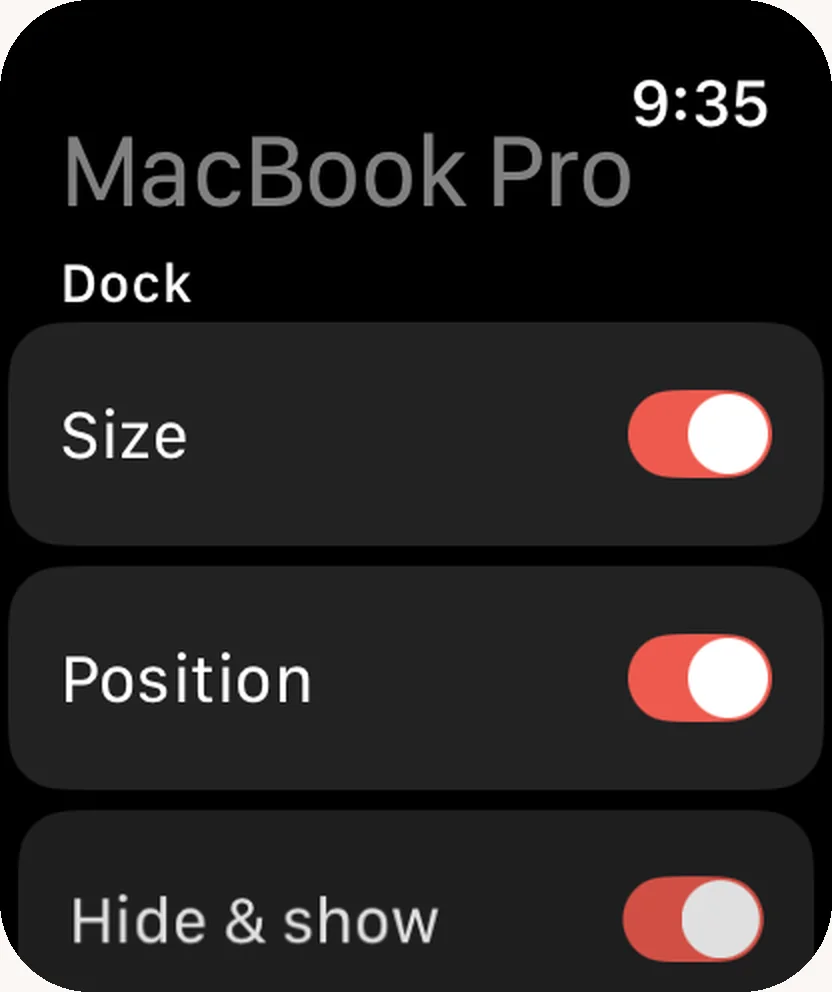
Växla Storlek, Position, Dölj & visa, Innehåll (endast direktnedladdning), En skärm och Stop ⌘Q quitting på eller av, direkt från din iPhone eller Apple Watch. Att stänga av något ber först om Face ID på din iPhone, och om din Mac behöver Touch ID eller sitt lösenord för att låsas upp frågar den ändå. Inget skickas till oss: din iPhone, Apple Watch och Mac delar Still Docks inställningar via ditt eget iCloud-konto.
Kräver en Mac med macOS 13 eller senare som kör Still Dock 1.26 (direktnedladdning) eller 1.13 (Mac App Store), en iPhone med iOS 17 eller senare och en Apple Watch med watchOS 10 eller senare för Watch-appen. Ett Pro-lås slås på från telefonen bara när den Mac:en har Still Dock Pro.
En App Store-sida för Still Dock på Mac, iPhone och Apple Watch.
Mer om hur det fungerar: att styra din Macs Dock från din iPhone.
Hjälp nära till hands, och din Dock en mening bort
Nytt, Betygsätt Still Dock, Dela Still Dock, Besök webbplatsen, Rapportera ett fel och Föreslå en funktion, tillsammans i menyradsmenyn, Hjälp-menyn och huvudfönstret. På iPhone och Apple Watch finns de i hjälpmenyn.
Välj det bredvid e-postkoden på Mac och på iPhone. Ditt köp och Pro följer e-postadressen, så varje Mac du loggar in på har dem.
Säg ”lås min Dock” så gör din Mac det. En Pro-funktion för ChatGPT, Codex och Cursor. Så lägger du till det.
Tre skärmar första gången du öppnar Still Dock på en Mac eller iPhone, sedan Pro-erbjudandet. Stäng den när du vill.
Prova alla lås före den första betalningen på årsplanen, visad som ett månadsbelopp och debiterad en gång om året. Se Pro.
Arabiska, indonesiska, polska, svenska och turkiska kommer till appen, iPhone- och Watch-apparna och den här webbplatsen. Arabiska läses från höger till vänster.
Båda, och de behöver olika saker. På din egen Mac är poängen olyckan: en snuddning vid avdelaren och varje ikon har fel storlek, utan ångra i macOS. De vanliga låsen täcker det och går att ta bort när du vill. På en Mac som andra använder, en delad familje-Mac, en reception, en butiksskärm, ett klassrum eller en kiosk, är poängen att den Dock du ställde in fortfarande är samma Dock nästa månad. Där installerar det permanenta låset en macOS-konfigurationsprofil, som överlever Terminal, en omstart och att Still Dock raderas. Det är fel val för din egen Mac och rätt för en maskin du lämnar till någon annan.
Ja, under ytan. Vi lägger de faktiska kommandona på den här sidan i stället för att låtsas något annat. macOS har haft de här inställningarna i flera år och Apple har helt enkelt aldrig gett dem ett reglage.
Det du betalar för är reglaget: fyra lås i en meny, ändringsbara utan att öppna Terminal, som kommer ihåg den Dock du hade och sätter tillbaka den när du är klar. Om du hellre kör kommandona, kör dem.
Ja, på årsplanen: 7 dagar gratis, med hela appen och alla lås igång, så att du kan vara säker före den första betalningen. Avbryter du inom de 7 dagarna debiteras du inte.
Utan plan är det gratis för alltid att låsa Docks storlek, utan provklocka och utan konto. De andra låsen, tangentbordsskydden, profilerna och iCloud-säkerhetskopian kräver en plan.
Månadsvis och livstid har ingen provperiod. En månad är redan det kortaste åtagandet som finns, och livstid är en enda betalning. Se Pro.
Varje lås du väljer installerar sin egen konfigurationsprofil för macOS. Till skillnad från de vanliga låsen överlever dessa Terminal-kommandon, en omstart och att Still Dock raderas, och det är poängen: de är byggda för Mac-datorer som andra använder, som en delad familje-Mac, en skärm i en butik eller visningslokal, en reception, ett klassrum eller en kiosk.
macOS ber dig godkänna var och en i Systeminställningar. Du kan ta bort vilken som helst när som helst i Systeminställningar, Allmänt, Enhetshantering.
På din egen Mac är de vanliga låsen oftast det bättre valet. De ångras med ett klick och frågar aldrig efter lösenord.
Ja, och tvärtom. Ett köp täcker båda versionerna, så köp på det sätt du föredrar och använd någon av versionerna, eller båda, på de Mac-datorer du äger.
Det finns ingen licensnyckel att hitta eller skriva. Logga in med e-postadressen du betalade med så låses allt upp. Om du köpte via Apple låses App Store-versionen upp av sig själv.
Värt att veta eftersom de två versionerna inte är identiska. Direktnedladdningen gör mer, så många köper via Apple för bekvämlighetens skull och använder sedan direktversionen på sin huvud-Mac.
Apples regler för App Store-appar är strängare än för appar du laddar ned direkt, och en del av det Still Dock gör är inte tillåtet enligt dem.
Båda versionerna låser storlek, position samt dölj och visa, håller Dock på en skärm och låser upp med Touch ID. Direktnedladdningen lägger till innehållslåset, profiler och snabbtangenter, det permanenta låset som överlever att appen raderas och fullständig iCloud-säkerhetskopia i stället för bara dina lås. App Store-versionen slutar också fungera medan Dock är inställd på att döljas automatiskt, och dess lås fungerar genom att hålla pekaren borta från avdelaren i stället för att blockera draget helt, så ett beslutsamt drag kan ändå komma igenom. I gengäld ber den inte om några behörigheter alls, medan direktnedladdningen behöver Tillgänglighet för två av sina funktioner.
App Store-versionen ber inte om något alls. Allt i den fungerar i samma stund du installerar den.
Direktnedladdningen behöver inte heller någon behörighet för de fyra Dock-låsen. Två av dess funktioner gör det: att hålla Dock på en skärm och skyddet för ⌘Q och ⌘W. Båda är frivilliga, så macOS frågar bara om du slår på en av dem, och allt annat fortsätter fungera om du säger nej.
Anledningen är densamma för båda: macOS kräver Tillgänglighet innan en app får stoppa en gest eller ett tangenttryck från att nå en annan app, och att stoppa dem helt är det som får de två funktionerna att fungera som de gör i direktnedladdningen.
Nej. Det är bara macOS vanliga formulering för en Dock-inställning som är låst just nu. Det är Still Dock, och det försvinner i samma stund du låser upp.
Allt låses upp. Still Dock återställer varje inställning när den avslutas och när den tas bort. Den lämnar aldrig din Dock fast.
Nej. Den ändrar inget tema, ersätter eller lägger inte till något. Din Dock ser precis ut som nu; den slutar bara röra sig.
Ja, och det är en av anledningarna till att folk tar till den. macOS flyttar Dock till den skärm vars nederkant markören senast rörde, och därför försvinner den hela tiden från skärmen du ville ha den på. Fäst den vid en skärm så stannar den där.
Ja. Logga in på en annan Mac så kommer din uppsättning tillbaka i stället för att du får bygga om den för hand.
Direktnedladdningen säkerhetskopierar hela din Dock. App Store-versionen säkerhetskopierar vilka lås du slog på, men inte själva Dock.
Varje Mac du personligen äger eller använder, upp till 5. Licensen gäller dig, inte en maskin, och 5 täcker varje Mac en person realistiskt använder, och finns för att hindra att en enda licens rullas ut över ett kontor.
Platser frigörs av sig själva: en Mac som slutar checka in lämnar ifrån sig sin plats efter 60 dagar, så att byta maskin kostar dig ingenting och kräver inget e-postmeddelande.
Inte på en personlig licens. Om du vill ha Still Dock på fler än 5 Mac-datorer, eller på maskiner som ditt företag äger och inte du, mejla hello@littlebirdtrading.com så ordnar vi volymlicenser. Berätta ungefär hur många Mac-datorer så återkommer vi med ett pris.
Byggd för macOS 13 och senare, på Apple silicon. Det mesta av vår testning sker på macOS 26.
I Still Dock väljer du Rapportera ett fel eller Föreslå en funktion i menyradsmenyn, Hjälp-menyn eller längst ned i huvudfönstret. Lägg till en skärmbild om den hjälper, och din e-post om du vill ha svar. På iPhone och Apple Watch finns samma två i hjälpmenyn. Nytt, Betygsätt Still Dock, Dela Still Dock och Besök webbplatsen sitter bredvid. Eller mejla hello@littlebirdtrading.com.
Ja, med Still Dock Pro. Lägg till Still Dock-tillägget i ChatGPT, Codex eller Cursor, logga in med din Still Dock-e-post och säg ”lås min Dock”. Din Mac växlar låset och frågar först efter Touch ID eller ditt lösenord om du har det på. Installationen finns i tilläggsguiden.
Ja. Bredvid e-postkoden erbjuder Still Dock Logga in med Apple på Mac och iPhone. Välj det så delar Apple den e-postadress ditt köp ligger på, eller en privat. Döljer Apple din adress blir det inget matchande köp, så logga in med adressen du köpte med. E-postkoden fungerar fortfarande överallt.
Still Dock finns på tjugo språk förutom engelska: spanska (Spanien och Latinamerika), franska, tyska, italienska, portugisiska, nederländska, förenklad kinesiska, traditionell kinesiska, japanska, koreanska, hindi, thailändska, vietnamesiska, hebreiska, arabiska, indonesiska, polska, svenska och turkiska. Det följer språket din Mac är inställd på, och den här webbplatsen finns också på alla. Arabiska och hebreiska läses från höger till vänster.
macOS har inställningar som låser Dock. Det har inga reglage för dem. De bor i fyra defaults write-kommandon, de har funnits i över femton år, och Apple har aldrig gett dem en plats i Systeminställningar.
Det finns alltså tre sätt att låsa Dock på en Mac, och de är inte likvärdiga:
Varje lås är fristående. Lås storleken och låt positionen vara, om det är allt du behöver. En fylligare jämförelse av alla tre finns i tre sätt att låsa Mac-Dock.
De flesta kommer hit efter att ha knuffat sin egen Dock ur form. Den andra hälften är en Mac som någon annan använder, och det är ett annat problem med ett annat svar.
På en delad familje-Mac, en skol- eller klassrums-Mac, en biblioteks- eller allmän dator, en receptions- eller informationsdiskmaskin, en butiks- eller visningslokalsskärm eller en kiosk är frågan inte om du kan ångra en ändring. Det är om den Dock du ställde in fortfarande är samma Dock nästa månad. Ikoner dras ut, Dock ändrar storlek eller flyttas till en annan kant, och ingen som gjorde det minns att de gjorde det.
De fyra låsen stoppar allt detta, och de tonar ned motsvarande kontroller i Systeminställningar i stället för att dölja dem, så maskinen beter sig normalt för den som använder den. Levererade som en konfigurationsprofil går de längre: de överlever ett Terminal-kommando, en omstart och att någon raderar Still Dock. Det är avsiktligt fel val för din egen Mac, där du vill kunna ändra dig, och rätt för en maskin du lämnar till andra.
Oavsett om du hanterar en klassrums-Mac eller ett helt rum av dem är de underliggande inställningarna samma fyra defaults-nycklar, och de är dokumenterade i sin helhet i varje defaults-kommando för Mac-Dock. Ställer du i ordning ett helt rum? Att låsa Dock på en klassrums-Mac.