

Altı yardım eylemi
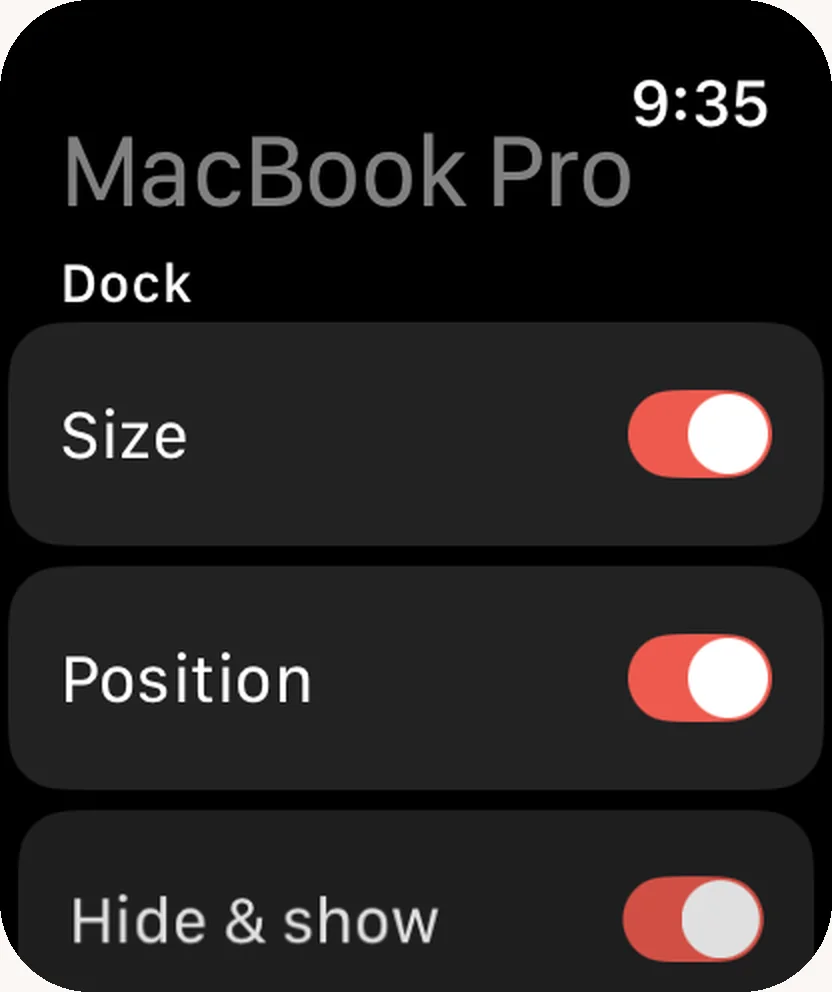
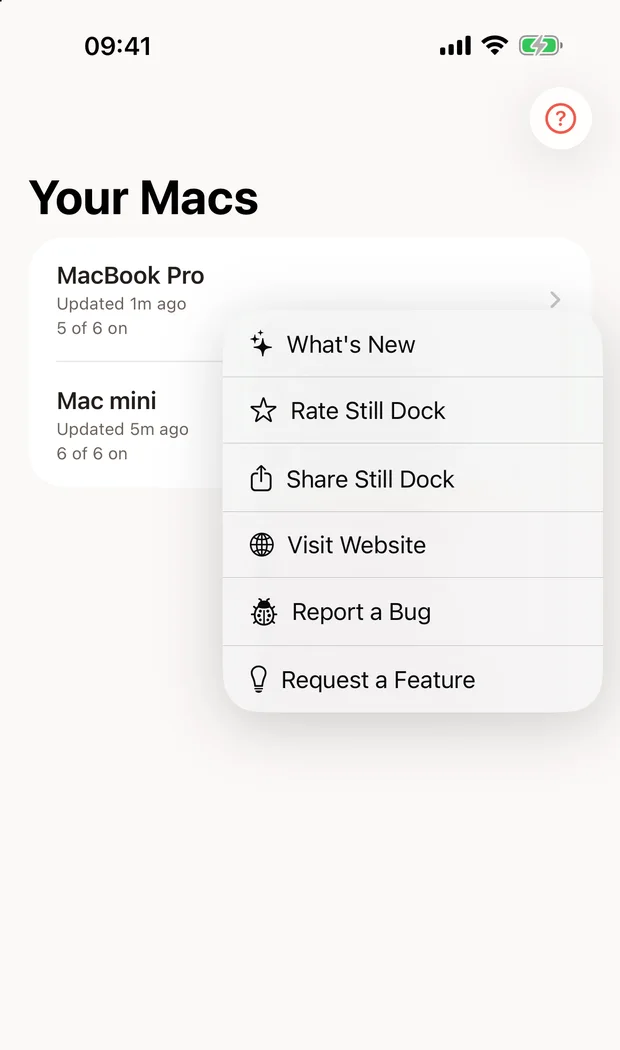
Yenilikler, Still Dock'u Puanla, Still Dock'u Paylaş, Web Sitesini Ziyaret Et, Hata Bildir ve Özellik İste, menü çubuğu menüsünde, Yardım menüsünde ve ana pencerede bir arada. iPhone'da ve Apple Watch'ta yardım menüsünde yer alır.
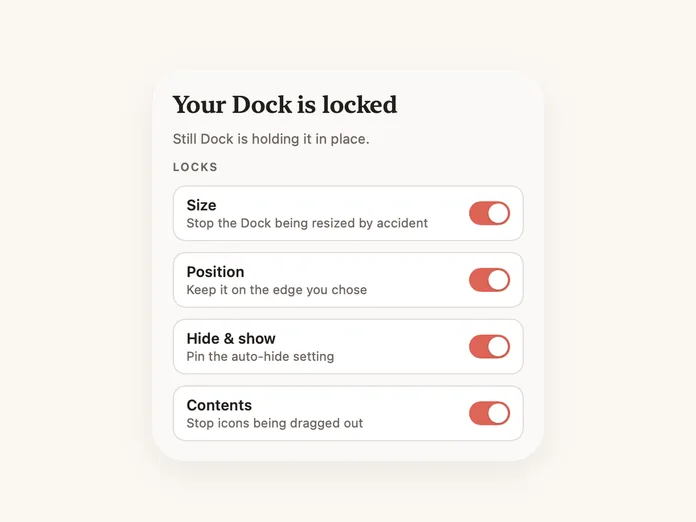
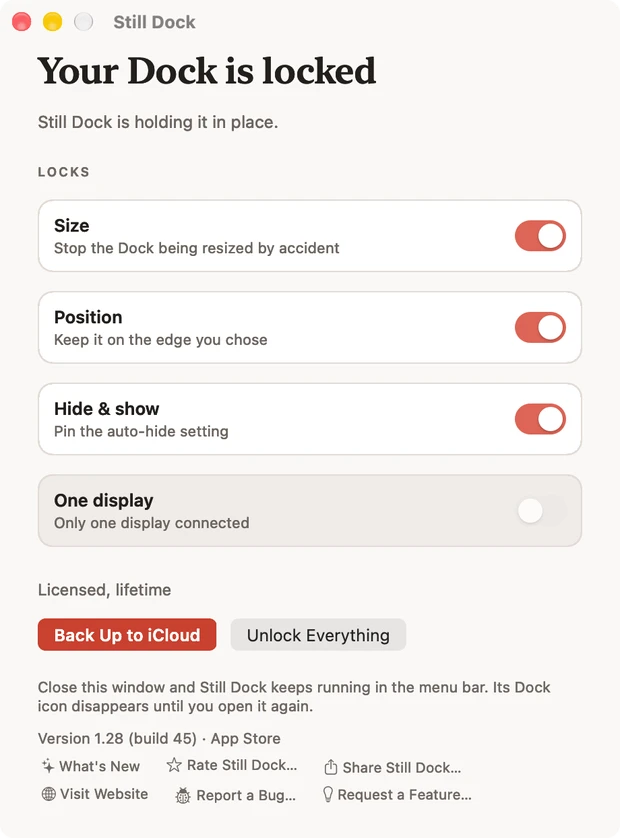
Ayırıcıya tek bir sürtünme ve her simge yanlış boyutta. Ya da Dock diğer monitöre atlar, ya da sürükleyip çıkardığınız bir uygulama gider. Still Dock boyutu, konumu, içeriği ve otomatik gizlemeyi tam koyduğunuz yerde kilitler ve Cmd Q, Cmd W, Cmd Tab'ı korur.
Dock'u yeniden boyutlandırmak için kaydırıcıyı kullanın ve Dock'un kendisini başka bir kenara sürükleyin. Sonra kilitleri açın ve tekrar deneyin.
Still Dock'un yaptığı her şeyi deneyin
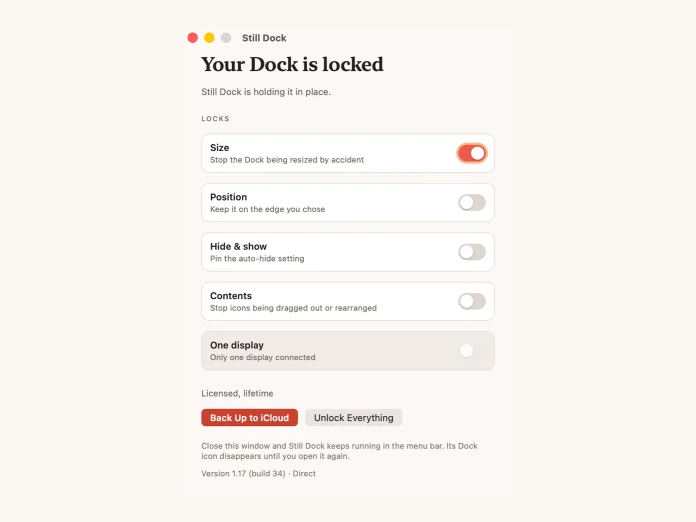
Dock'unuz kilitli
Still Dock onu yerinde tutuyor.
Kilitler

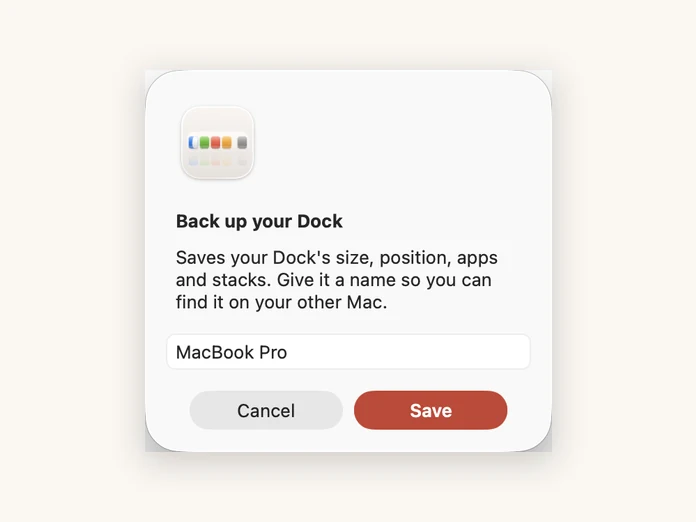
Diğer Mac'inizde bulabilmek için bu yedeğe bir ad verin.

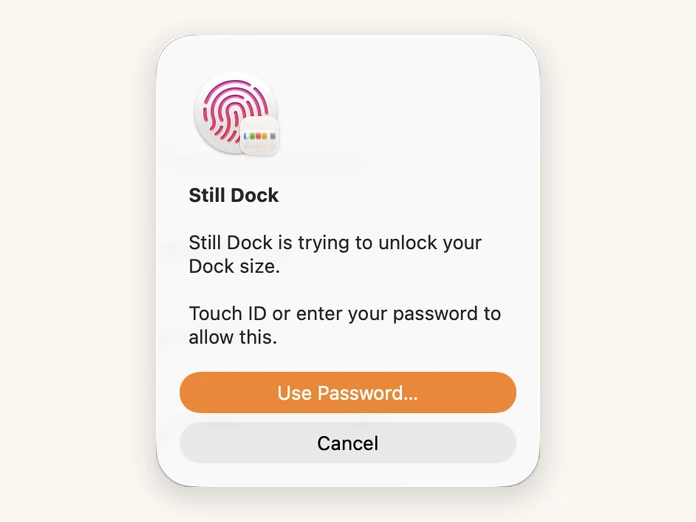
Still Dock kilit açma gereksinimini kapatmaya çalışıyor.
Buna izin vermek için Touch ID kullanın veya parolanızı girin.
Profiller tüm Dock'unuzu bir kerede değiştirir. İş, Sunum, Çocuk Modu.
defaults write com.apple.dock
size-immutable -bool false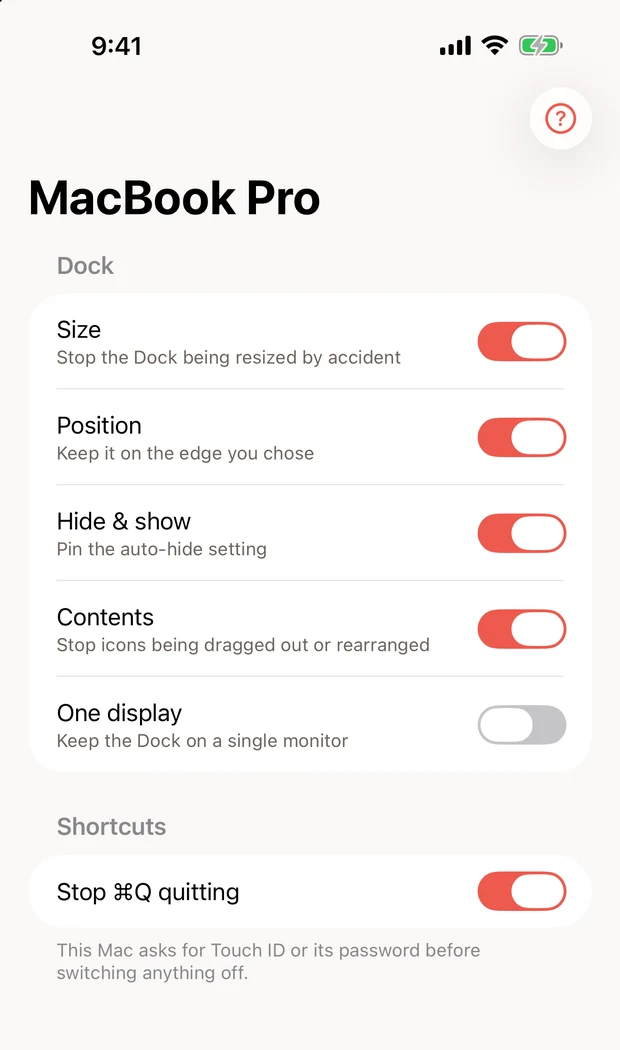
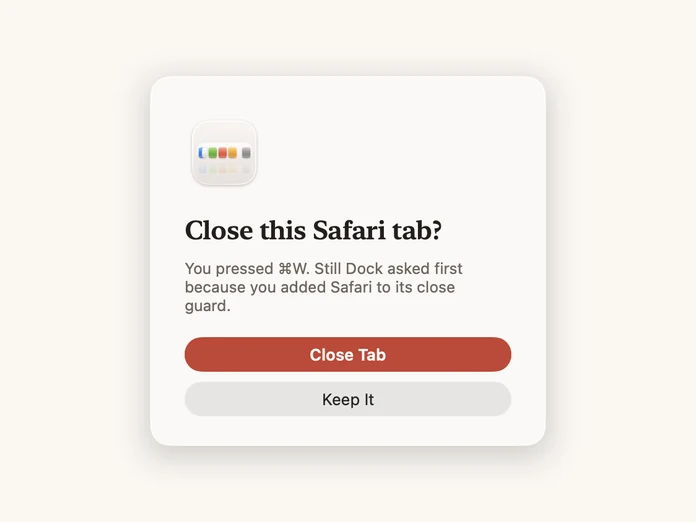
⌘W'ye bastınız. Still Dock önce soruyor çünkü Safari'yi kapatma korumasına eklediniz.
Pro özellikleri gösteriliyor.
Herkesin yaşadığı. Ayırıcıya çarpıp Dock'u ve her pencereyi yeniden ölçeklemek artık yok.
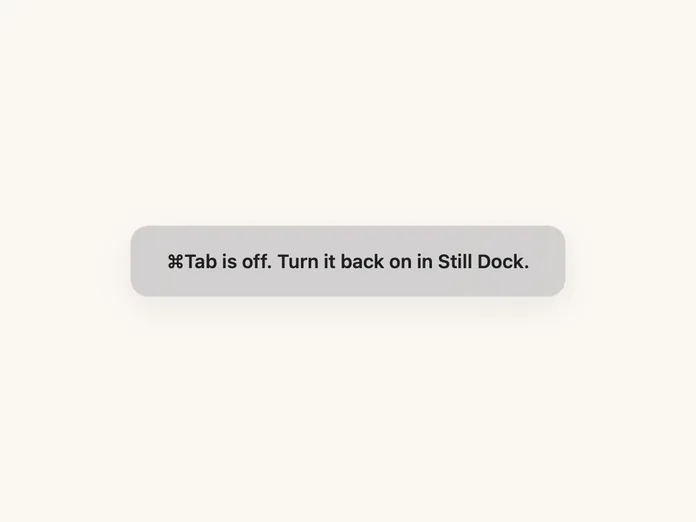
⌘Q, ⌘W'nin hemen yanında durur. Bunları uygulama başına ayarlayın, böylece kısayollar başka her yerde çalışmaya devam eder. Yükleyici sürümü ⌘Q'yu tutar ve ⌘W için bir onay kutusu gösterir; App Store sürümü yeniden basmanızı ister. Yükleyici sürümü ayrıca ⌘Tab'ı her yerde veya yalnızca adını verdiğiniz uygulamalarda kapatabilir.
⌘Tab'ın sizi yaptığınız işten koparmasını durdurun. Her yerde kapatın ya da yalnızca adını verdiğiniz uygulamalarda, böylece bir oyun veya tam ekran belge yerinde kalsın. Yalnızca doğrudan indirme.
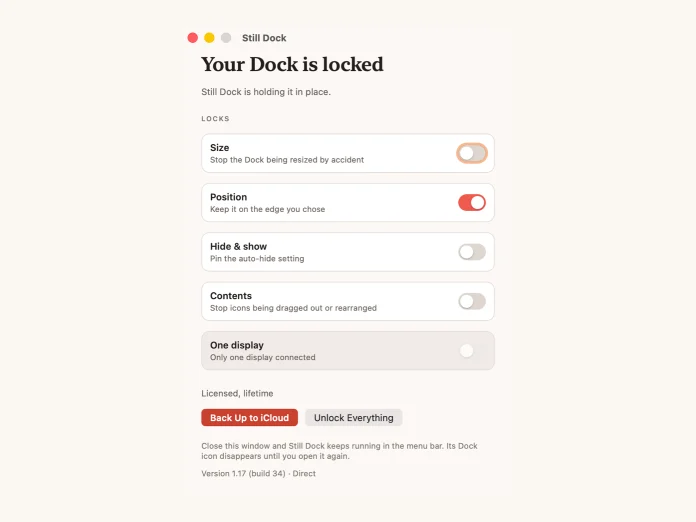
Seçtiğiniz kenarda kalır. Alt, sol veya sağ, tam koyduğunuz yerde.
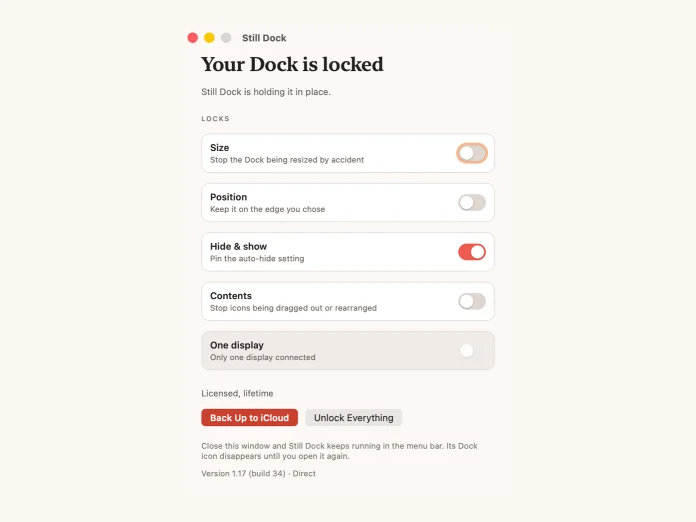
Otomatik gizleme ayarını sabitleyin; yanlışlıkla ya da başka bir uygulama tarafından değiştirilemesin.
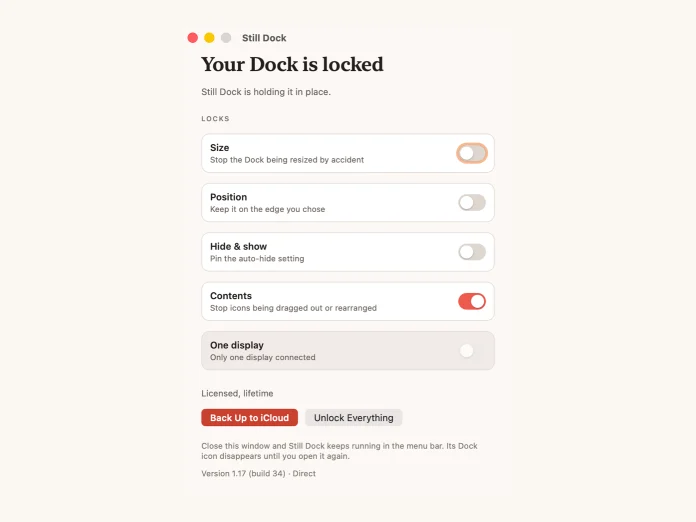
Simgelerin dışarı sürüklenmesini, içeri bırakılmasını veya yeniden sıralanmasını durdurun. Yalnızca doğrudan indirme.
Her kilit, uygulamayı açmadan görüp basabileceğiniz bir anahtar olarak. Masaüstüne ya da Bildirim Merkezi'ne koyun, siz çalışırken görünür kalsın. macOS 15 veya sonrası gerekir.
Dock'u tek ekrana sabitleyin; imlecinizin başıboş gittiği monitöre zıplamayı bıraksın.
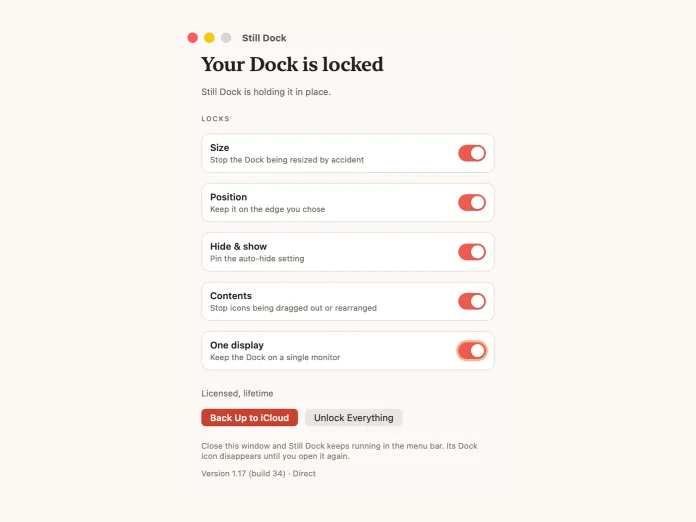
Tüm Dock'unuz iCloud'a kaydedilir: boyut, konum, uygulamalar ve yığınlar. Yeni bir Mac tam olarak eskisi gibi başlar. App Store sürümü yalnızca kilitlerinizi yedekler.
Bir şeyi gerçekten değiştirmek istediğinizde parmak izinizle kilidi açın.
İş için bir Dock, diğer her şey için bir başkasını kaydedin ve bir tuşla aralarında geçin. Yalnızca doğrudan indirme.
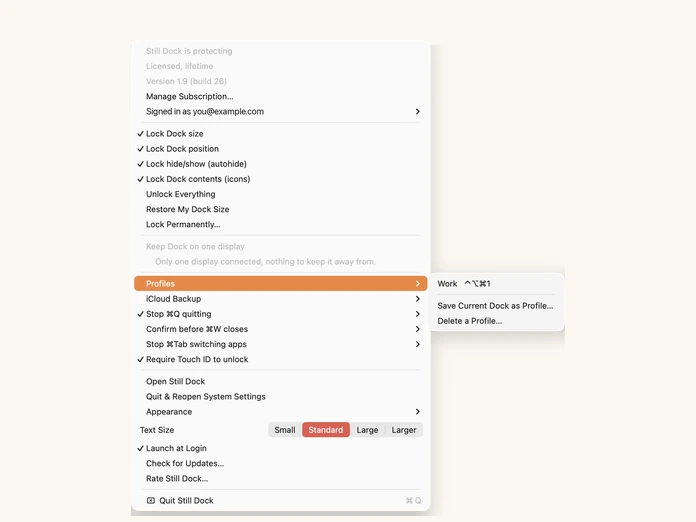
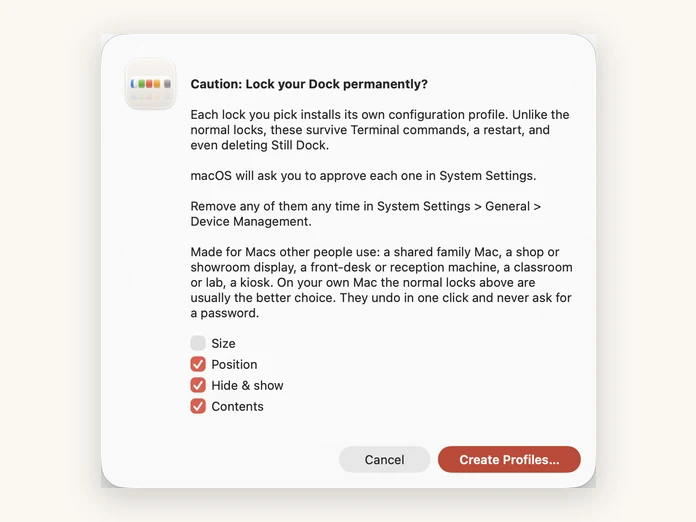
Her kilit kendi yapılandırma profilini kurar, bu yüzden Terminal'den, yeniden başlatmadan ve Still Dock'u silmekten bile sağ çıkar. Başkalarının kullandığı Mac'ler için yapıldı. Yalnızca doğrudan indirme.
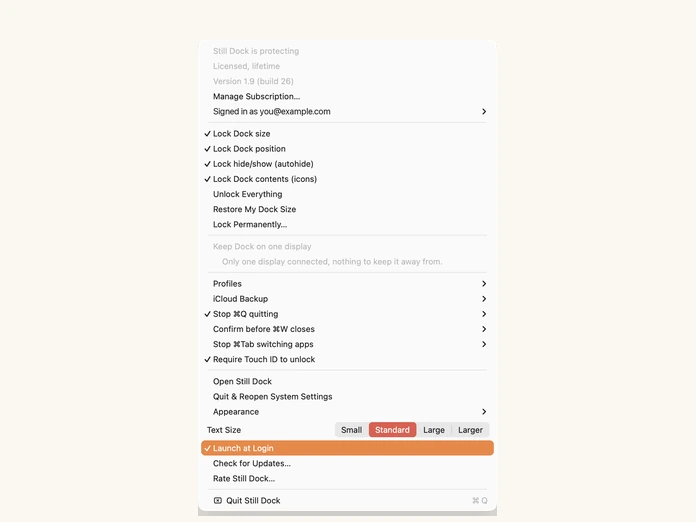
Mac'inizle başlar ve menü çubuğunda durur, böylece bir şey açmadan önce kilitleriniz yerinde olur.
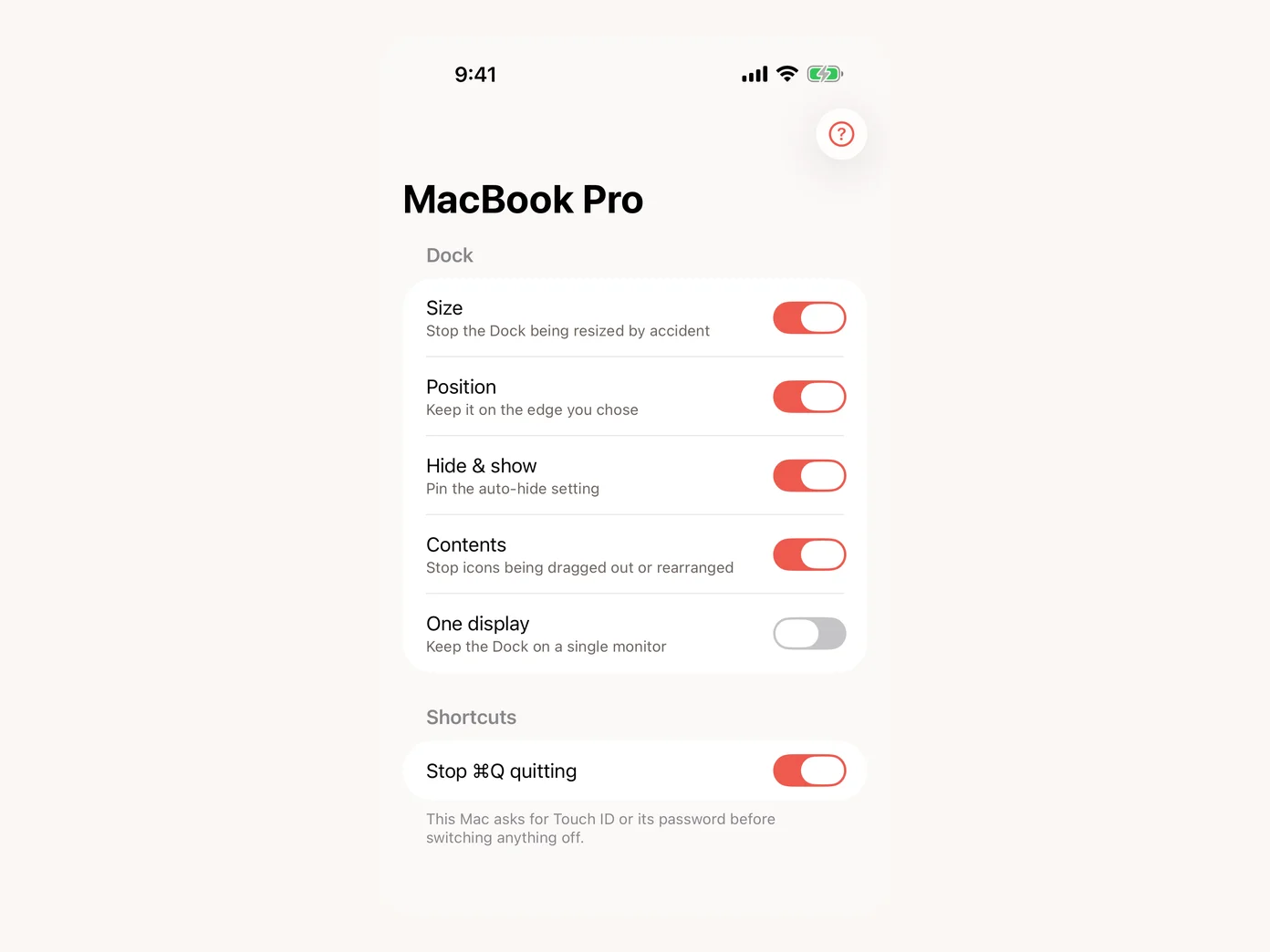
Still Dock çalıştıran her Mac'i görün ve kilitlerini telefonunuzdan veya bileğinizden açıp kapatın. Ücretsiz, kendi iCloud hesabınız üzerinden. Bir şeyi kapatmak önce Face ID ister.

Merhaba, ben Lee. Still Dock'u, Dock'umun şeklini sürekli bozduğum ve onu hiç geri getiremediğim için yaptım.
Hep aynı şekilde oluyordu. Ekranın altına yakın bir şeye uzanıyordum, istemeden ayırıcıya sürtünüyordum ve Dock'taki her simge farklı bir boyuta zıplıyordu. Felaket değil ama son derece sinir bozucu.
Özellikle "eski haline getir" olmadığı için. Eskiden önceki boyuta elimle yolumu bulmaya çalışarak ayırıcıyı sürüklerdim ve hiçbir zaman tam doğru olmazdı.
Sadece sinir bozucu olmakla kalmadı, sürekli zaman kaybettirdi. Dock'un yüksekliği değiştiğinde pencerelerimin kullandığı alanı da götürüyor. Böylece özenle yerleştirdiğim her pencere yeniden sürüklenip boyutlandırılmak zorundaydı.
Still Dock'u bu yüzden yaptım. Dock'unuzu bir kez istediğiniz gibi ayarlayın, kilidi çevirin, o da sadece sabit durur.
Still Dock ayrıca bana sayısız saatlik iş ve sekme kaybettiren korkunç kazara Cmd Q ve Cmd W'yi de durdurur. Üstüne çok daha fazlası.
Sorular bölümüne göz atın ya da Bana Yaz düğmesini kullanın, 24 saat içinde dönerim. Still Dock şimdiye kadarki en sevdiğim Mac uygulaması olabilir ve sizin de seveceğinizi biliyorum.
Sevgiler, Lee
Diğer uygulamalarıma da göz atabilirsiniz: Reveal the Dream, The Long View, MyLinedChart, Keep the Diff, Copy Shelter ve Prompt Petal.
Bunu Terminal'de kendiniz yapabilirsiniz.
Tam adım adım anlatım.
Boyutu kilitle
defaults write com.apple.dock size-immutable -bool true; killall DockKonumu kilitle
defaults write com.apple.dock position-immutable -bool true; killall Dockİçeriği kilitle
defaults write com.apple.dock contents-immutable -bool true; killall DockGizle & göster kilidi
defaults write com.apple.dock autohide-immutable -bool true; killall DockHerhangi birini geri almak için true yerine false yazın. Ya da onları sizin için oluşturması için ücretsiz komut oluşturucuyu kullanın. Hangi yaklaşımın uyduğundan emin değil misiniz? Terminal, profil ve uygulama karşılaştırması.
Dock'u sabit tutmaktan fazlası
Birini çevirin, hepsini çevirin, geri çevirin. Kilitlemeden önceki Dock'unuzu hatırlar ve kilidi açtığınızda, çıktığınızda ya da uygulamayı sildiğinizde geri yükler. Aranacak komut yok, geride hiçbir şey kalmaz ve App Store sürümü bunu tercihlerinize hiç dokunmadan yapar. Üstüne çok daha fazlası.
Bir bakışta
| Her sürümün içerdikleri | Mac yükleyicisi | Mac App Store |
|---|---|---|
| Dock boyutunu kilitle | ✓ sürüklemeyi engeller | ✓ işaretçiyi uzak tutar |
| Dock konumunu kilitle | ✓ | ✓ |
| Gizle & göster kilidi | ✓ | ✓ |
| Dock içeriğini kilitle | ✓ | ✕ |
| Dock'u tek ekranda tutun | ✓ | ✓ |
| Kilidi açmak için Touch ID | ✓ | ✓ |
| Profiller ve kısayol tuşları | ✓ | ✕ |
| Kalıcı kilit, uygulamayı silmekten sağ çıkar | ✓ | ✕ |
| Dock'unuzun iCloud yedeği | ✓ her şey | ✕ yalnızca kilitler |
| iPhone ve Apple Watch'tan kontrol | ✓ ücretsiz uygulama | ✓ ücretsiz uygulama |
| ⌘Q ile kazara çıkmayı durdurur | ✓ çıkmak için basılı tut | ✓ iki kez bas |
| ⌘W bir sekmeyi veya pencereyi kapatmadan önce sorar | ✓ onay kutusu | ✓ iki kez bas |
| Masaüstü widget'ı ve Denetim Merkezi anahtarları | ✓ macOS 15 veya sonrası | ✓ macOS 15 veya sonrası, üç kilit |
| ⌘Tab'ın uygulama değiştiriciyi açmasını durdurur | ✓ her yerde veya uygulama başına | ✕ macOS buna izin vermez |
| Dock otomatik gizlenirken çalışır | ✓ | ✕ çalışmayı bırakır |
| Gereken izinler | Yok* | Yok |
| Ekipler için toplu lisans | ✓ istek üzerine | ✕ |
| Bir kez satın alın, istediğiniz sürümü kullanın | ✓ | ✓ |
| En iyi fiyat | ✓ | ✕ |
| Nerede ödersiniz | Burada | Uygulamada |
iPhone ve Apple Watch için Still Dock
Boyut, Konum, Gizle & göster, İçerik (yalnızca doğrudan indirme), Tek ekran ve Stop ⌘Q quitting'i doğrudan iPhone'unuzdan veya Apple Watch'unuzdan açıp kapatın. Bir şeyi kapatmak önce iPhone'unuzda Face ID ister ve Mac'iniz kilidi açmak için Touch ID veya parolasını gerektiriyorsa yine sorar. Bize hiçbir şey gönderilmez: iPhone'unuz, Apple Watch'unuz ve Mac'iniz Still Dock'un ayarlarını kendi iCloud hesabınız üzerinden paylaşır.
Still Dock 1.26 (doğrudan indirme) veya 1.13 (Mac App Store) çalıştıran macOS 13 veya sonrası bir Mac, iOS 17 veya sonrası bir iPhone ve Watch uygulaması için watchOS 10 veya sonrası bir Apple Watch gerekir. Bir Pro kilidi telefonunuzdan yalnızca o Mac'te Still Dock Pro varsa açılır.
Mac, iPhone ve Apple Watch üzerinde Still Dock için tek bir App Store sayfası.
Nasıl çalıştığı hakkında daha fazlası: Mac'inizin Dock'unu iPhone'unuzdan kontrol etme.
Yardım yakında, Dock'unuz bir cümle uzağınızda
Yenilikler, Still Dock'u Puanla, Still Dock'u Paylaş, Web Sitesini Ziyaret Et, Hata Bildir ve Özellik İste, menü çubuğu menüsünde, Yardım menüsünde ve ana pencerede bir arada. iPhone'da ve Apple Watch'ta yardım menüsünde yer alır.
Mac'te ve iPhone'da e-posta kodunun yanından seçin. Satın alımınız ve Pro, e-posta adresini izler; bu yüzden oturum açtığınız her Mac'te ikisi de bulunur.
"Dock'umu kilitle" deyin, Mac'iniz yapsın. ChatGPT, Codex ve Cursor için bir Pro özelliği. Nasıl eklenir.
Still Dock'u bir Mac'te veya iPhone'da ilk açtığınızda üç ekran, sonra Pro teklifi. İstediğiniz zaman kapatın.
Yıllık planda ilk ödemeden önce tüm kilitleri deneyin; aylık tutar olarak gösterilir ve yılda bir kez faturalandırılır. Pro'ya bakın.
Arapça, Endonezce, Lehçe, İsveççe ve Türkçe uygulamaya, iPhone ve Watch uygulamalarına ve bu web sitesine katılıyor. Arapça sağdan sola okunur.
İkisi de ve farklı şeylere ihtiyaç duyarlar. Kendi Mac'inizde mesele kazadır: ayırıcıya tek bir sürtünme ve her simge yanlış boyutta, macOS'te geri alma yok. Normal kilitler bunu kapsar ve istediğiniz zaman kalkar. Başkalarının kullandığı bir Mac'te, ortak bir aile Mac'inde, ön masada, mağaza ekranında, sınıfta veya kioskta mesele, kurduğunuz Dock'un gelecek ay hâlâ aynı Dock olmasıdır. Orada kalıcı kilit, Terminal'den, yeniden başlatmadan ve Still Dock'u silmekten sağ çıkan bir macOS yapılandırma profili kurar. Kendi Mac'iniz için yanlış seçimdir ve başkasına verdiğiniz makine için doğrudur.
Evet, altta. Aksini iddia etmek yerine gerçek komutları bu sayfaya koyuyoruz. macOS'te bu ayarlar yıllardır var ve Apple onlara hiç anahtar vermedi.
Ödediğiniz şey anahtardır: tek menüde dört kilit, Terminal açmadan değiştirilebilir, önceki Dock'unuzu hatırlar ve işiniz bitince geri koyar. Komutları çalıştırmayı tercih ederseniz çalıştırın.
Evet, Yıllık planda: 7 gün ücretsiz, tam uygulama ve çalışan tüm kilitlerle, böylece ilk ödemeden önce emin olabilirsiniz. 7 gün içinde iptal ederseniz ücret alınmaz.
Plan olmadan Dock boyutunu kilitlemek sonsuza dek ücretsiz kalır; deneme sayacı ve hesap yok. Diğer kilitler, klavye korumaları, profiller ve iCloud yedeği bir plan gerektirir.
Aylık ve ömür boyu planlarda deneme yok. Bir ay zaten var olan en kısa taahhüt ve ömür boyu tek ödeme. Bkz. Pro.
Seçtiğiniz her kilit kendi macOS yapılandırma profilini kurar. Normal kilitlerin aksine bunlar Terminal komutlarından, yeniden başlatmadan ve Still Dock'u silmekten sağ çıkar; amaç da bu: başkalarının kullandığı Mac'ler için yapıldılar, örneğin ortak aile Mac'i, mağaza veya sergi salonu ekranı, ön masa, sınıf ya da kiosk.
macOS her birini Sistem Ayarları'nda onaylamanızı ister. Herhangi birini istediğiniz zaman Sistem Ayarları, Genel, Aygıt Yönetimi'nden kaldırabilirsiniz.
Kendi Mac'inizde normal kilitler genellikle daha iyi seçimdir. Bir tıkla geri alınır ve parola sormaz.
Evet, ve tersi de. Tek satın alma her iki sürümü kapsar; bu yüzden istediğiniz yoldan satın alın ve sahibi olduğunuz Mac'lerde istediğiniz sürümü ya da ikisini birden kullanın.
Bulunacak veya yazılacak bir lisans anahtarı yok. Ödeme yaptığınız e-postayla oturum açın, her şeyin kilidi açılır. Apple üzerinden satın aldıysanız App Store sürümünün kilidi kendiliğinden açılır.
İki sürüm aynı olmadığı için bilmeye değer. Doğrudan indirme daha fazlasını yapar; bu yüzden pek çok kişi kolaylık için Apple üzerinden satın alır, sonra ana Mac'inde doğrudan sürümü kullanır.
Apple'ın App Store uygulamaları için kuralları doğrudan indirdiğiniz uygulamalardan daha katıdır ve Still Dock'un yaptıklarından bazıları bunların altında izinli değildir.
Her iki sürüm de boyutu, konumu ve gizle & göster'i kilitler, Dock'u tek ekranda tutar ve Touch ID ile kilidi açar. Doğrudan indirme; içerik kilidini, profilleri ve kısayol tuşlarını, uygulama silinse de sağ çıkan kalıcı kilidi ve yalnızca kilitleriniz yerine tam iCloud yedeğini ekler. App Store sürümü ayrıca Dock otomatik gizlemeye ayarlıyken çalışmayı bırakır ve kilitleri sürüklemeyi tamamen engellemek yerine işaretçinizi ayırıcıdan uzak tutarak çalışır, bu yüzden kararlı bir sürükleme yine geçebilir. Karşılığında hiçbir izin istemez; doğrudan indirme ise iki özelliği için Erişilebilirlik ister.
App Store sürümü hiçbir şey istemez. İçindeki her şey kurduğunuz anda çalışır.
Doğrudan indirme dört Dock kilidi için de izin gerektirmez. İki özelliği gerektirir: Dock'u tek ekranda tutmak ve ⌘Q ile ⌘W koruması. İkisi de isteğe bağlıdır, bu yüzden macOS yalnızca birini açarsanız sorar ve hayır derseniz diğer her şey çalışmaya devam eder.
Neden ikisi için de aynı: macOS, herhangi bir uygulamanın bir hareketin veya tuş vuruşunun başka bir uygulamaya ulaşmasını durdurmasına izin vermeden önce Erişilebilirlik ister ve onları tamamen durdurmak, o iki özelliğin doğrudan indirmedeki gibi çalışmasını sağlar.
Hayır. Bu, şu anda kilitli olan bir Dock ayarı için macOS'in standart ifadesidir. Still Dock'tur ve kilidi açtığınız anda kaybolur.
Her şeyin kilidi açılır. Still Dock çıktığında ve kaldırıldığında her ayarı geri alır. Dock'unuzu asla takılı bırakmaz.
Hayır. Tema vermez, hiçbir şeyi değiştirmez veya eklemez. Dock'unuz tam şimdiki gibi görünür; sadece hareket etmeyi bırakır.
Evet, ve insanların ona başvurma nedenlerinden biri de bu. macOS Dock'u imlecinizin en son altına dokunduğu ekrana taşır; bu yüzden istediğiniz ekrandan sürekli kaybolur. Tek ekrana sabitleyin, orada kalır.
Evet. Başka bir Mac'te oturum açın, kurulumunuz elle yeniden kurmanıza bırakılmadan geri gelir.
Doğrudan indirme tüm Dock'unuzu yedekler. App Store sürümü hangi kilitleri açtığınızı yedekler ama Dock'un kendisini değil.
Kişisel olarak sahip olduğunuz veya kullandığınız her Mac, en fazla 5. Lisans size verilir, bir makineye değil; 5, bir kişinin gerçekçi biçimde kullandığı her Mac'i kapsar ve tek bir lisansın bir ofise dağıtılmasını önlemek için vardır.
Koltuklar kendiliğinden boşalır: kayıt vermeyi bırakan bir Mac koltuğunu 60 gün sonra bırakır, böylece makine değiştirmek hiçbir şeye mal olmaz ve e-posta gerektirmez.
Kişisel lisansta değil. Still Dock'u 5'ten fazla Mac'te ya da sizin değil şirketinizin sahip olduğu makinelerde istiyorsanız hello@littlebirdtrading.com adresine yazın, toplu lisansı ayarlarız. Kabaca kaç Mac olduğunu söyleyin, bir fiyatla dönelim.
macOS 13 ve sonrası için, Apple silicon üzerinde üretildi. Testlerimizin çoğu macOS 26'da yapılıyor.
Still Dock'ta menü çubuğu menüsünden, Yardım menüsünden ya da ana pencerenin altından Hata Bildir veya Özellik İste'yi seçin. Yardımcı olacaksa bir ekran görüntüsü, yanıt istiyorsanız e-postanızı ekleyin. iPhone'da ve Apple Watch'ta aynı ikisi yardım menüsündedir. Yenilikler, Still Dock'u Puanla, Still Dock'u Paylaş ve Web Sitesini Ziyaret Et yanlarında yer alır. Ya da hello@littlebirdtrading.com adresine yazın.
Evet, Still Dock Pro ile. Still Dock eklentisini ChatGPT, Codex veya Cursor'a ekleyin, Still Dock e-postanızla oturum açın ve "Dock'umu kilitle" deyin. Mac'iniz kilidi değiştirir ve açtıysanız önce Touch ID veya parolanızı ister. Kurulum eklenti kılavuzunda.
Evet. E-posta kodunun yanında Still Dock, Mac'te ve iPhone'da Apple ile Oturum Aç sunar. Seçin, Apple satın alımınızın bulunduğu e-posta adresini ya da özel bir adresi paylaşır. Apple adresinizi gizlerse hiçbir satın alım eşleşmez; satın alırken kullandığınız adresle oturum açın. E-posta kodu her yerde hâlâ çalışır.
Still Dock İngilizce dışında yirmi dilde: İspanyolca (İspanya ve Latin Amerika), Fransızca, Almanca, İtalyanca, Portekizce, Felemenkçe, Basitleştirilmiş Çince, Geleneksel Çince, Japonca, Korece, Hintçe, Tayca, Vietnamca, İbranice, Arapça, Endonezce, Lehçe, İsveççe ve Türkçe. Mac'inizin dilini izler ve bu web sitesi de hepsinde var. Arapça ve İbranice sağdan sola okunur.
macOS'te Dock'u kilitleyen ayarlar var. Onlar için anahtarlar yok. Dört defaults write komutunda yaşıyorlar, on beş yılı aşkın süredir oradalar ve Apple onlara Sistem Ayarları'nda hiç yer vermedi.
Yani Mac'te Dock'u kilitlemenin üç yolu var ve eşit değiller:
Her kilit bağımsızdır. Tek ihtiyacınız buysa boyutu kilitleyin ve konumu rahat bırakın. Üçünün daha ayrıntılı karşılaştırması Mac Dock'unu kilitlemenin üç yolu sayfasında.
Çoğu insan buraya kendi Dock'unun şeklini bozduktan sonra gelir. Diğer yarısı başkasının kullandığı bir Mac'tir ve bu farklı cevabı olan farklı bir sorundur.
Ortak bir aile Mac'inde, okul veya sınıf Mac'inde, kütüphane ya da herkese açık bir bilgisayarda, ön masa ya da resepsiyon makinesinde, mağaza veya sergi salonu ekranında veya kioskta soru, bir değişikliği geri alıp alamayacağınız değil. Sorun, kurduğunuz Dock'un gelecek ay hâlâ aynı Dock olup olmadığı. Simgeler sürüklenip çıkarılır, Dock yeniden boyutlandırılır veya başka bir kenara taşınır ve bunu yapan kimse yaptığını hatırlamaz.
Dört kilit bunların hepsini durdurur ve System Ayarları'ndaki ilgili denetimleri gizlemek yerine soluklaştırır; böylece makine onu kullanan herkes için normal davranmaya devam eder. Yapılandırma profili olarak iletildiklerinde daha da ileri giderler: bir Terminal komutundan, yeniden başlatmadan ve birinin Still Dock'u silmesinden sağ çıkarlar. Bu, fikrinizi değiştirmek istediğiniz kendi Mac'iniz için kasıtlı olarak yanlış seçimdir ve başkalarına verdiğiniz makine için doğru olanıdır.
Tek bir sınıf Mac'ini mi yoksa bir oda dolusunu mu yönetiyorsanız yönetin, alttaki ayarlar aynı dört defaults anahtarıdır ve her Mac Dock defaults komutu sayfasında tam belgelenmiştir. Bir oda dolusunu mu kuruyorsunuz? Sınıf Mac'inde Dock'u kilitleme.