

ستة إجراءات مساعدة
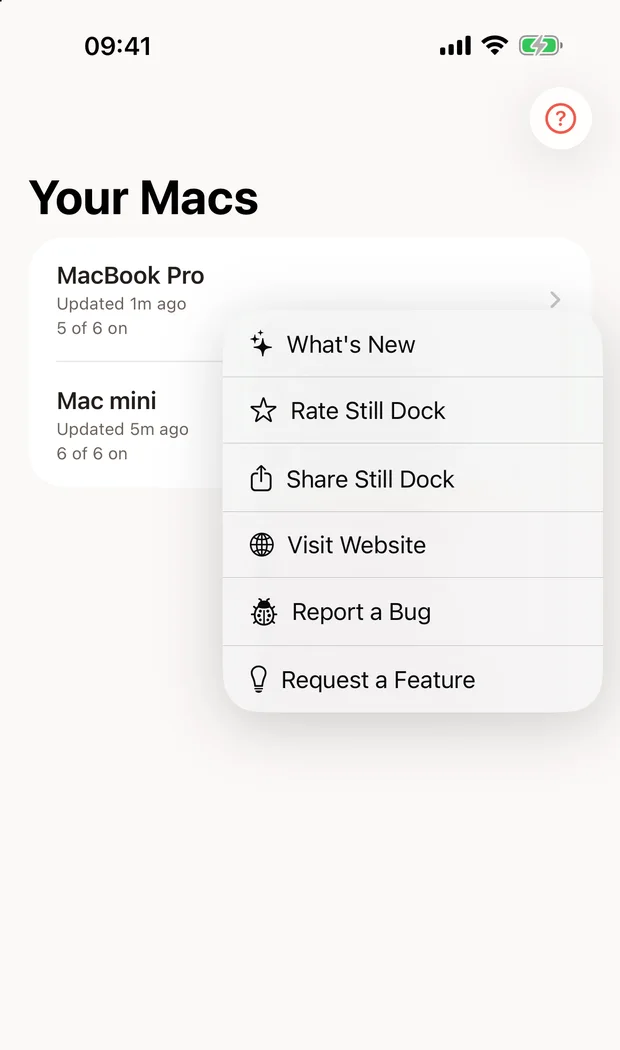
الجديد، وتقييم Still Dock، ومشاركة Still Dock، وزيارة الموقع، والإبلاغ عن خطأ، وطلب ميزة، معًا في قائمة شريط القوائم وقائمة المساعدة والنافذة الرئيسية. وفي iPhone وApple Watch توجد في قائمة المساعدة.
لمسة واحدة للفاصل وتصبح كل أيقونة بحجم خاطئ. أو يقفز Dock إلى الشاشة الأخرى، أو يضيع تطبيق سحبته خارجًا. يقفل Still Dock الحجم والموضع والمحتويات والإخفاء التلقائي تمامًا حيث وضعتها، ويحرس Cmd Q وCmd W وCmd Tab.
استخدم المنزلق لتغيير حجم Dock، واسحب Dock نفسه إلى حافة أخرى. ثم شغّل الأقفال وجرّب ثانية.
جرّب كل ما يفعله Still Dock
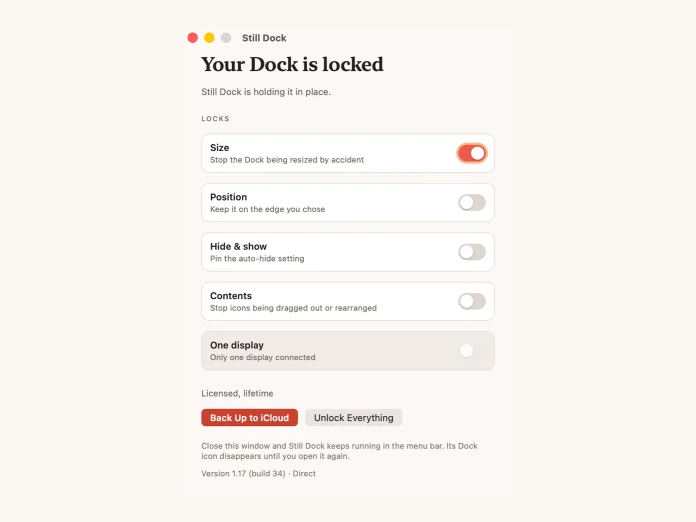
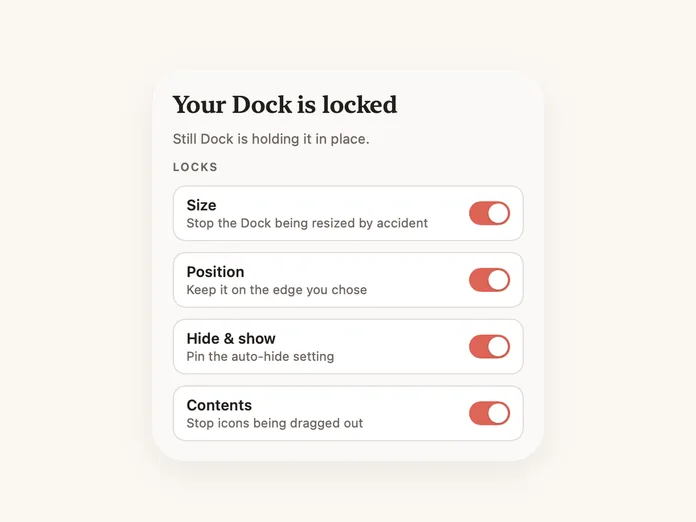
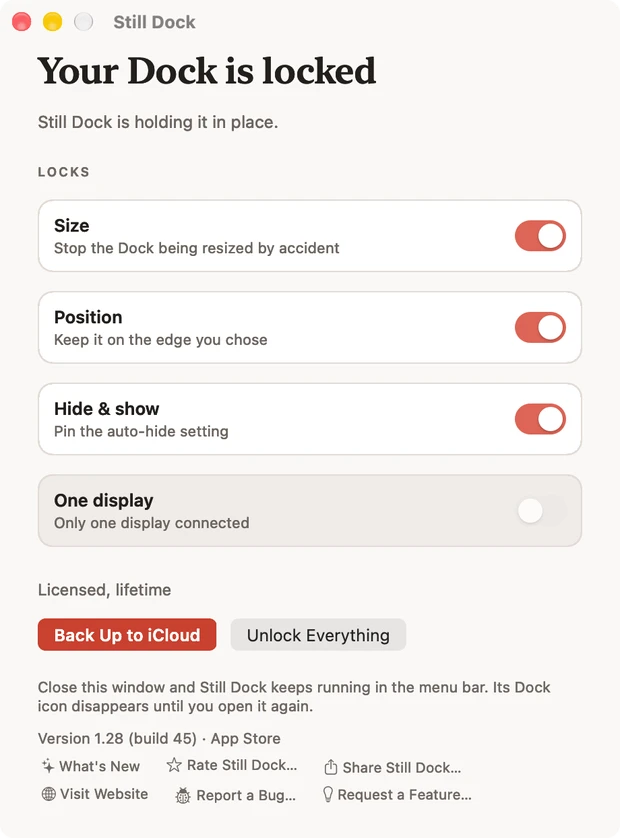
Dock مقفل
Still Dock يثبّته في مكانه.
الأقفال

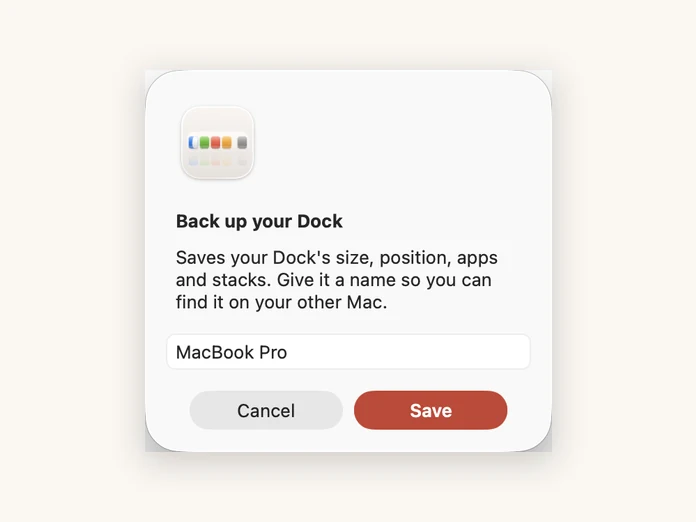
أعطِ هذه النسخة الاحتياطية اسمًا لتجدها على Mac الآخر.

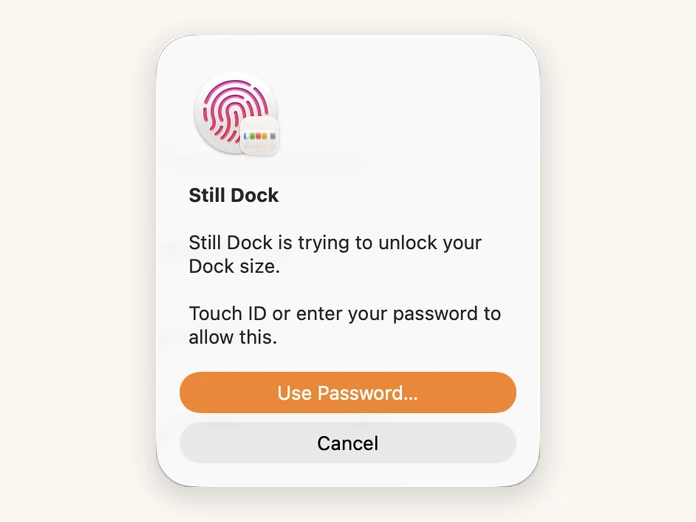
Still Dock يحاول إيقاف شرط فتح القفل.
استخدم Touch ID أو أدخل كلمة مرورك للسماح بذلك.
تبدّل ملفات التعريف Dock كله دفعة واحدة. العمل، العرض، وضع الأطفال.
defaults write com.apple.dock
size-immutable -bool false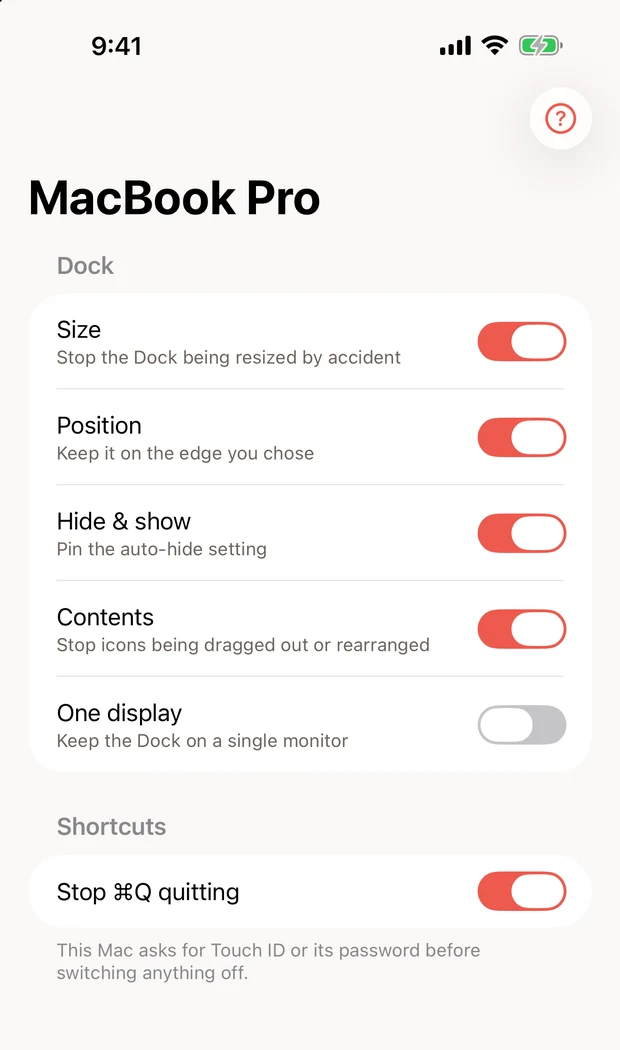
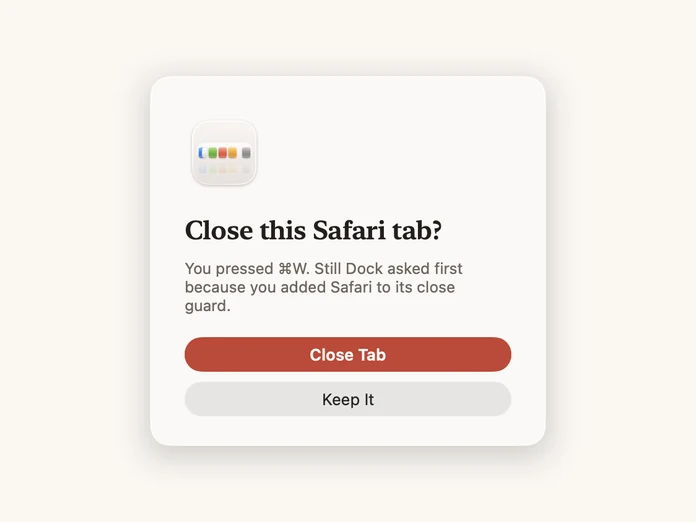
ضغطت ⌘W. يسأل Still Dock أولًا لأنك أضفت Safari إلى حماية الإغلاق فيه.
ميزات Pro معروضة.
ما يصيب الجميع. لا مزيد من لمس الفاصل وإعادة تحجيم Dock وكل نافذة.
⌘Q بجوار ⌘W مباشرة. اضبطها لكل تطبيق، فتبقى الاختصارات تعمل في كل مكان آخر. نسخة المثبّت تمسك ⌘Q وتعرض مربع تأكيد لـ ⌘W؛ ونسخة App Store تطلب منك الضغط ثانية. وتستطيع نسخة المثبّت أيضًا إيقاف ⌘Tab، في كل مكان أو في التطبيقات التي تسميها فقط.
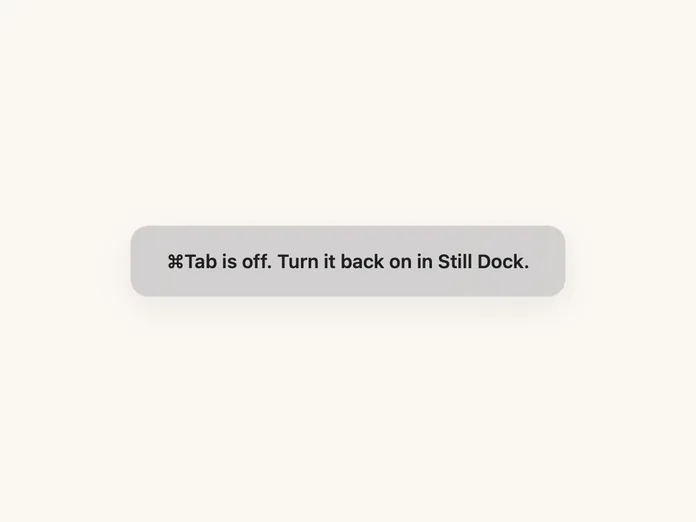
أوقف ⌘Tab عن سحبك مما تفعله. أوقفه في كل مكان أو في التطبيقات التي تسميها فقط، فتبقى لعبة أو مستند بملء الشاشة في مكانه. التنزيل المباشر فقط.
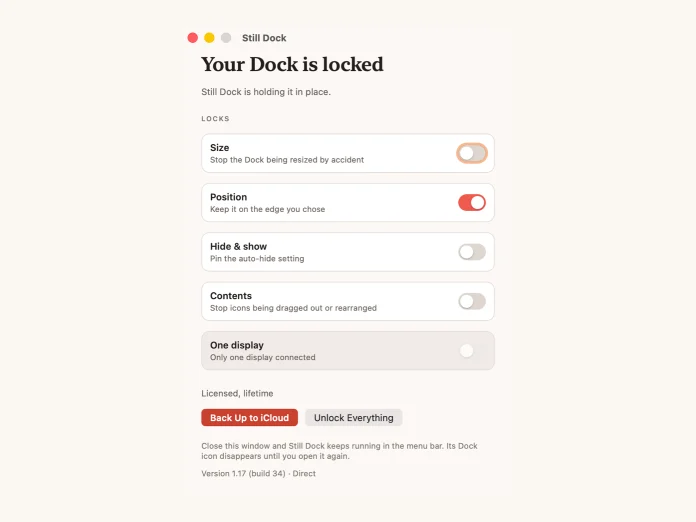
يبقى على الحافة التي اخترتها. أسفل أو يسار أو يمين، تمامًا حيث وضعته.
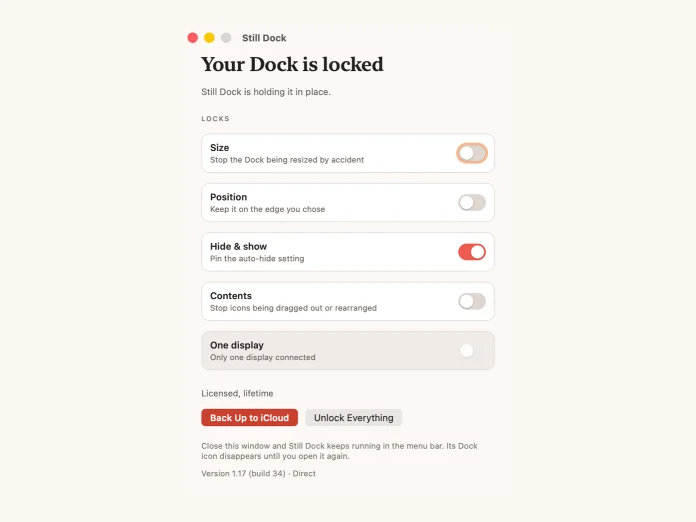
ثبّت إعداد الإخفاء التلقائي كي لا يُقلب بالخطأ أو من تطبيق آخر.
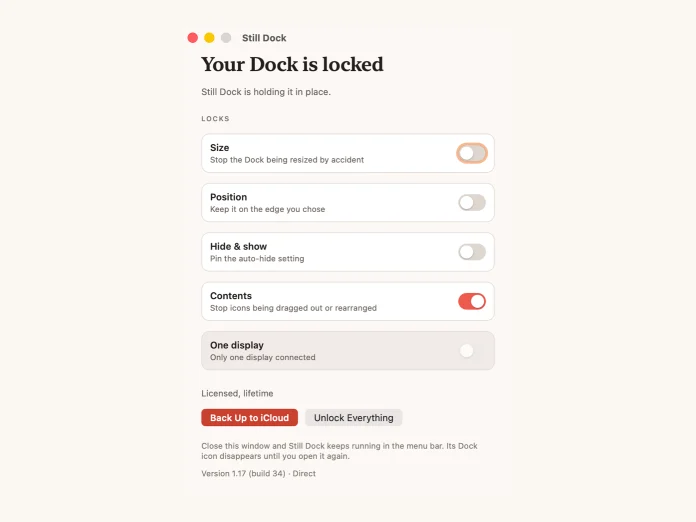
امنع سحب الأيقونات خارجًا أو إسقاطها أو إعادة ترتيبها. التنزيل المباشر فقط.
كل قفل كمفتاح تراه وتضغطه دون فتح التطبيق. ضعه على سطح المكتب أو في مركز الإشعارات ليبقى أمامك أثناء العمل. يتطلب macOS 15 أو أحدث.
ثبّت Dock على شاشة واحدة كي يتوقف عن القفز إلى أي شاشة تاه إليها مؤشرك.
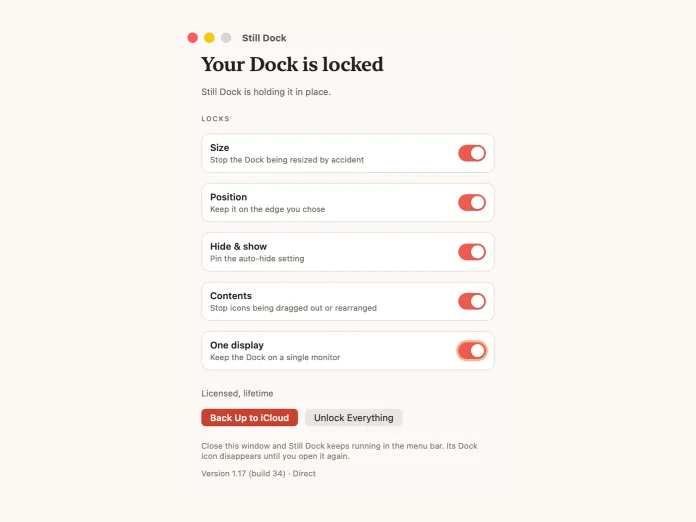
Dock كاملًا محفوظ في iCloud: الحجم والموضع والتطبيقات والحزم. يبدأ Mac جديد تمامًا مثل القديم. نسخة App Store تنسخ أقفالك فقط.
افتح القفل ببصمتك حين تريد فعلًا تغيير شيء ما.
احفظ Dock للعمل وآخر لكل ما عداه، وبدّل بينهما بضغطة مفتاح. التنزيل المباشر فقط.
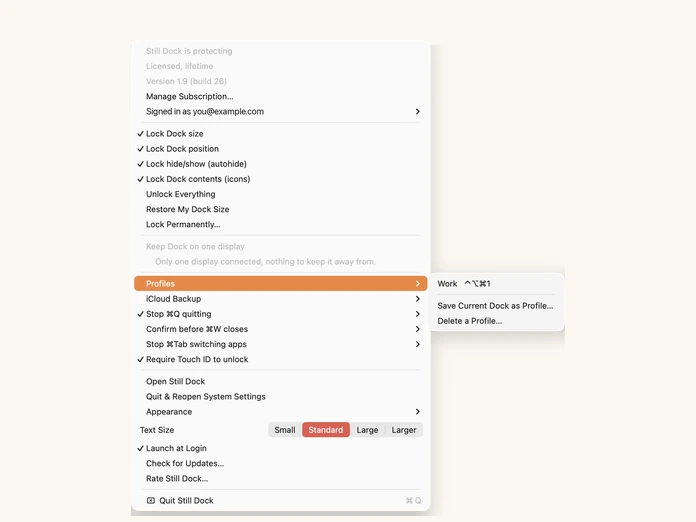
كل قفل يثبّت ملف تعريف إعدادات خاصًا به، فيصمد أمام Terminal وإعادة التشغيل وحتى حذف Still Dock. مصنوع لأجهزة Mac التي يستخدمها آخرون. التنزيل المباشر فقط.
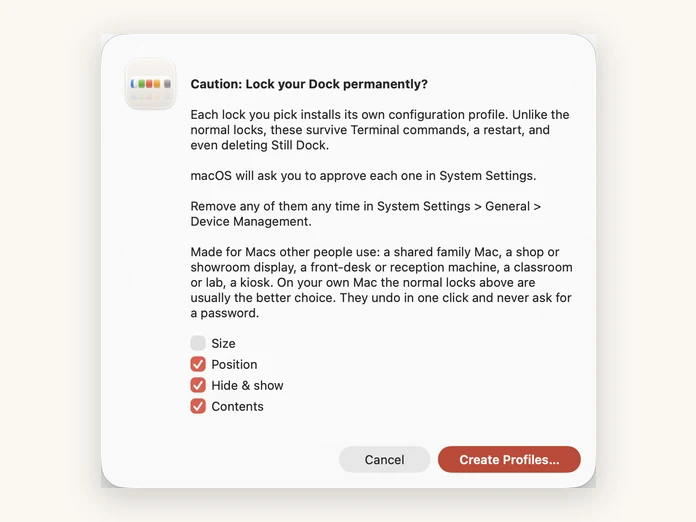
يبدأ مع Mac ويقيم في شريط القوائم، فتكون أقفالك في مكانها قبل أن تفتح أي شيء.
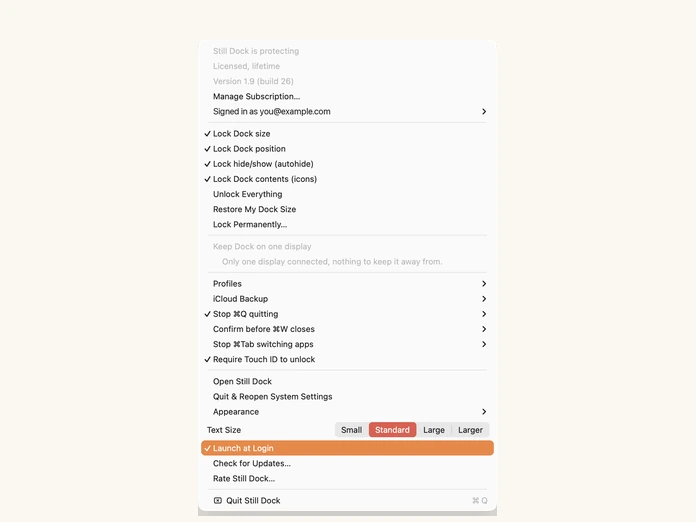
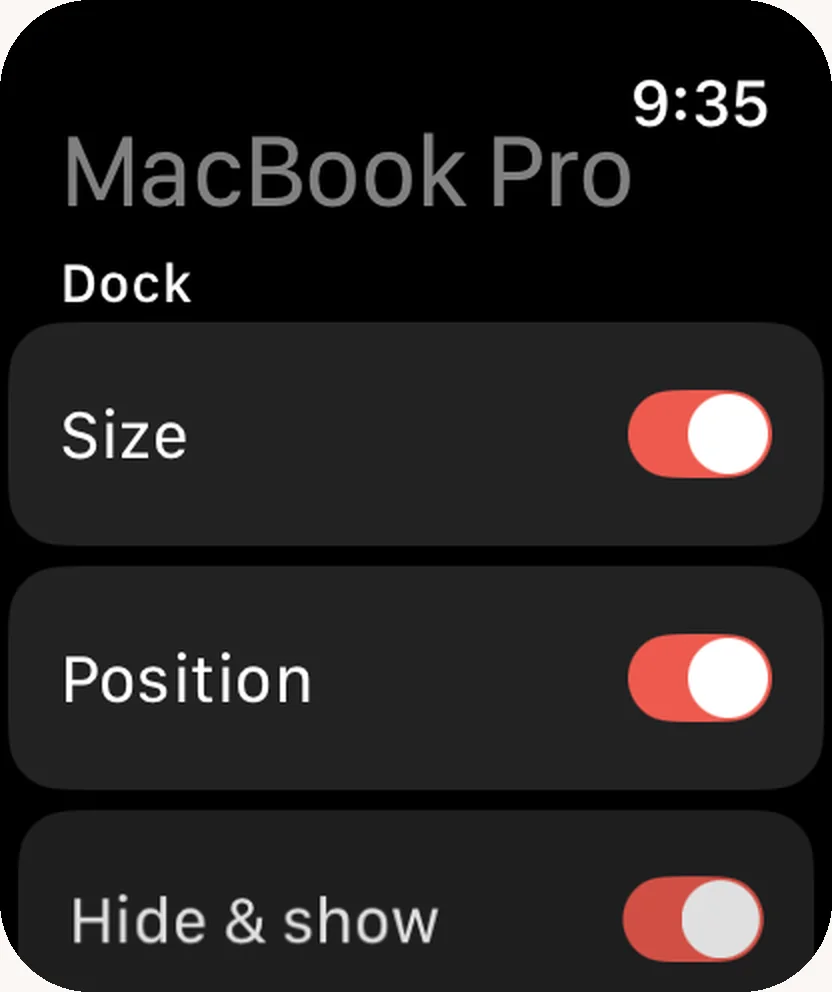
انظر كل Mac يعمل عليه Still Dock وبدّل أقفاله من هاتفك أو معصمك. مجاني، عبر حساب iCloud الخاص بك. إيقاف شيء يطلب Face ID أولًا.
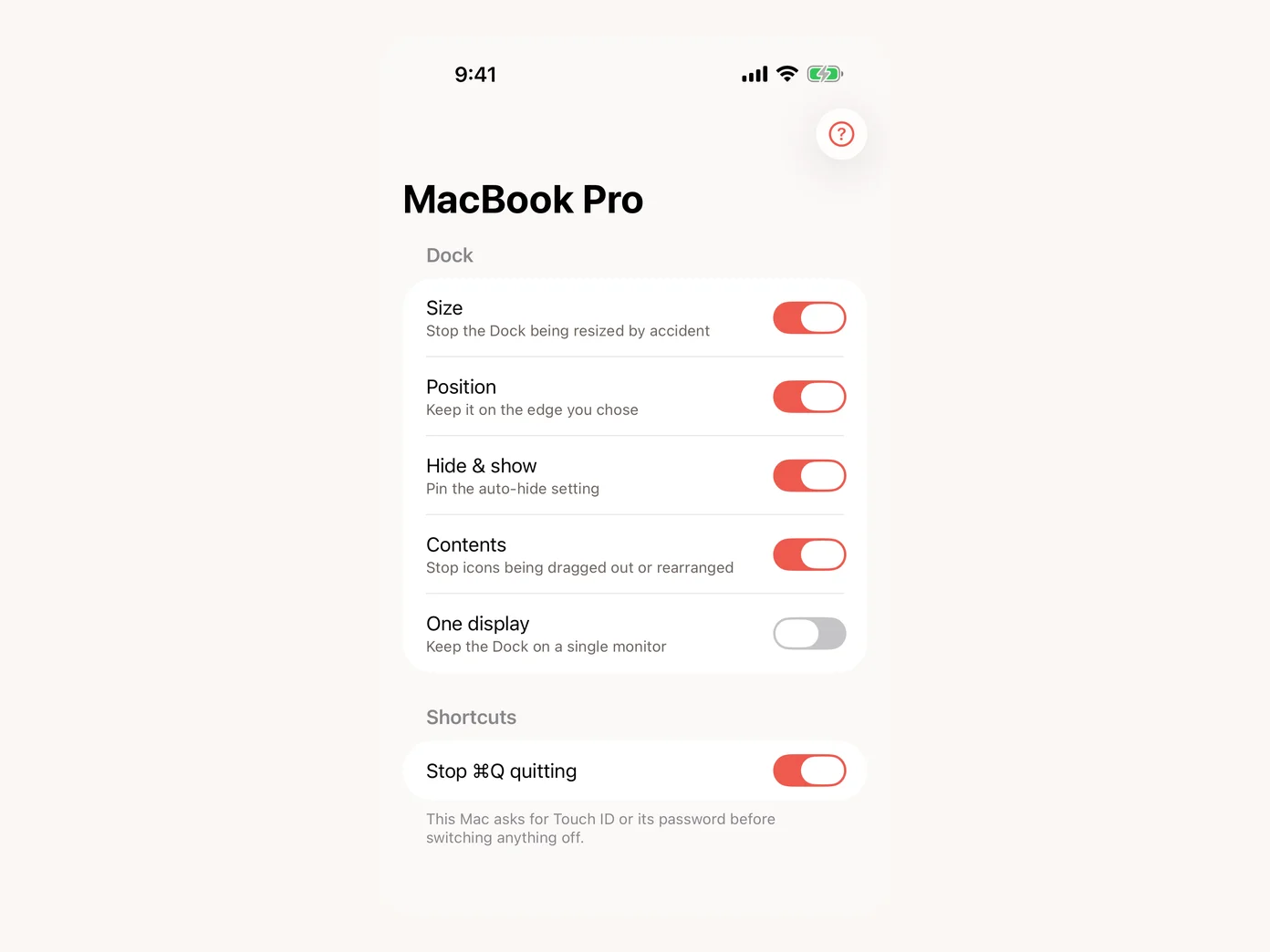

مرحبًا، أنا Lee. صنعت Still Dock لأنني كنت أفسد شكل Dock باستمرار ولا أستطيع إرجاعه.
كان يحدث دائمًا بالطريقة نفسها. أمد يدي إلى شيء قرب أسفل الشاشة، ألمس الفاصل دون قصد، وتقفز كل أيقونة في Dock إلى حجم مختلف. ليست كارثة لكنها مزعجة جدًا.
خصوصًا لأنه لا يوجد "أعده كما كان". كنت أسحب الفاصل بيدي محاولًا تحسّس طريقي إلى الحجم الذي كان قبل، ولم يكن صحيحًا تمامًا قط.
ليس مزعجًا فحسب، بل ظل يضيّع وقتي. حين يتغير ارتفاع Dock فإنه يأخذ المساحة التي كانت نوافذي تستخدمها. فكل نافذة وضعتها بعناية كان عليها أن تُسحب وتُعاد قياساتها من جديد.
لهذا صنعت Still Dock. اضبط Dock كما تحب مرة واحدة، اقلب القفل، ويبقى ثابتًا ببساطة.
يوقف Still Dock أيضًا Cmd Q وCmd W العرضيين المرعبين اللذين أضاعا عليّ ساعات لا تُحصى من العمل وتبويبات. وإضافة إلى ذلك، الكثير غير ذلك.
اطّلع على قسم الأسئلة، أو استخدم زر راسلني وسأرد عليك خلال 24 ساعة. قد يكون Still Dock أحب تطبيق Mac لدي على الإطلاق، وأعرف أنه سيعجبك أنت أيضًا.
مع التحية، Lee
يمكنك أيضًا أن تطّلع على تطبيقاتي الأخرى: Reveal the Dream وThe Long View وMyLinedChart وKeep the Diff وCopy Shelter وPrompt Petal.
تستطيع فعل هذا بنفسك في Terminal.
الخطوات بالتفصيل.
قفل الحجم
defaults write com.apple.dock size-immutable -bool true; killall Dockقفل الموضع
defaults write com.apple.dock position-immutable -bool true; killall Dockقفل المحتويات
defaults write com.apple.dock contents-immutable -bool true; killall Dockقفل الإخفاء والإظهار
defaults write com.apple.dock autohide-immutable -bool true; killall Dockبدّل true بـ false للتراجع عن أي منها. أو استخدم مولّد الأوامر المجاني ليبنيها لك. لست متأكدًا أي نهج يناسبك؟ مقارنة بين Terminal وملف التعريف والتطبيق.
أكثر من مجرد إبقاء Dock ثابتًا
بدّل واحدًا، بدّلها كلها، أعدها كما كانت. يتذكر Dock الذي كان لديك قبل القفل ويستعيده حين تفتح القفل أو تخرج أو تحذف التطبيق. لا أوامر تبحث عنها ولا شيء يُترك خلفه، ونسخة App Store تفعل ذلك دون المساس بتفضيلاتك أصلًا. وفوق ذلك، الكثير غير ذلك.
نظرة سريعة
| ما يتضمنه كل إصدار | مثبّت Mac | Mac App Store |
|---|---|---|
| اقفل حجم Dock | ✓ يحجب السحب | ✓ يبعد المؤشر |
| اقفل موضع Dock | ✓ | ✓ |
| قفل الإخفاء والإظهار | ✓ | ✓ |
| اقفل محتويات Dock | ✓ | ✕ |
| أبقِ Dock على شاشة واحدة | ✓ | ✓ |
| Touch ID لفتح القفل | ✓ | ✓ |
| ملفات التعريف والاختصارات | ✓ | ✕ |
| قفل دائم، يصمد بعد حذف التطبيق | ✓ | ✕ |
| نسخة iCloud الاحتياطية من Dock | ✓ كل شيء | ✕ الأقفال فقط |
| التحكم من iPhone وApple Watch | ✓ تطبيق مجاني | ✓ تطبيق مجاني |
| يوقف ⌘Q عن الإنهاء بالخطأ | ✓ اضغط مطولًا للإنهاء | ✓ اضغط مرتين |
| يسأل قبل أن يغلق ⌘W تبويبًا أو نافذة | ✓ مربع تأكيد | ✓ اضغط مرتين |
| ودجت سطح المكتب ومفاتيح مركز التحكم | ✓ macOS 15 أو أحدث | ✓ macOS 15 أو أحدث، ثلاثة أقفال |
| يوقف ⌘Tab عن فتح مبدّل التطبيقات | ✓ في كل مكان، أو لكل تطبيق | ✕ لا يسمح macOS بذلك |
| يعمل حين يكون Dock على الإخفاء التلقائي | ✓ | ✕ يتوقف عن العمل |
| الأذونات المطلوبة | لا شيء* | لا شيء |
| تراخيص مجمّعة للفرق | ✓ عند الطلب | ✕ |
| اشترِ مرة واحدة، واستخدم أيًّا من الإصدارين | ✓ | ✓ |
| أفضل سعر | ✓ | ✕ |
| أين تدفع | هنا | في التطبيق |
Still Dock لـ iPhone وApple Watch
بدّل الحجم والموضع والإخفاء والإظهار والمحتويات (التنزيل المباشر فقط) وشاشة واحدة وStop ⌘Q quitting، من iPhone أو Apple Watch مباشرة. إيقاف شيء يطلب Face ID على iPhone أولًا، وإن كان Mac يحتاج إلى Touch ID أو كلمة مروره للفتح فهو يسأل أيضًا. لا يُرسل شيء إلينا: يشارك iPhone وApple Watch وMac إعدادات Still Dock عبر حساب iCloud الخاص بك.
يحتاج إلى Mac بنظام macOS 13 أو أحدث يعمل عليه Still Dock 1.26 (التنزيل المباشر) أو 1.13 (Mac App Store)، وiPhone بنظام iOS 17 أو أحدث، وApple Watch بنظام watchOS 10 أو أحدث لتطبيق Watch. لا يُشغَّل قفل Pro من هاتفك إلا حين يكون على ذلك Mac Still Dock Pro.
قائمة App Store واحدة لـ Still Dock على Mac وiPhone وApple Watch.
المزيد عن طريقة عمله: التحكم في Dock الخاص بـ Mac من iPhone.
المساعدة قريبة، وDock على بعد جملة
الجديد، وتقييم Still Dock، ومشاركة Still Dock، وزيارة الموقع، والإبلاغ عن خطأ، وطلب ميزة، معًا في قائمة شريط القوائم وقائمة المساعدة والنافذة الرئيسية. وفي iPhone وApple Watch توجد في قائمة المساعدة.
اخترها بجانب الرمز عبر البريد في Mac وفي iPhone. تتبع عملية شرائك وحساب Pro عنوان البريد، فيكونان على كل جهاز Mac تسجل الدخول إليه.
قل «اقفل Dock» وسيفعل Mac ذلك. ميزة Pro لـ ChatGPT وCodex وCursor. كيف تضيفها.
ثلاث شاشات أول مرة تفتح فيها Still Dock على Mac أو iPhone، ثم عرض Pro. أغلقها متى شئت.
جرّب كل الأقفال قبل الدفعة الأولى مع السنوي، معروضًا كمبلغ شهري ويُحاسب مرة في السنة. انظر Pro.
تنضم العربية والإندونيسية والبولندية والسويدية والتركية إلى التطبيق وتطبيقي iPhone وWatch وهذا الموقع. العربية تُقرأ من اليمين إلى اليسار.
كلاهما، ويحتاجان إلى أشياء مختلفة. على Mac الخاص بك المقصود هو الحادث: لمسة واحدة للفاصل وكل أيقونة بحجم خاطئ، دون تراجع في macOS. الأقفال العادية تغطي ذلك وتُرفع متى شئت. وعلى Mac يستخدمه آخرون، Mac عائلة مشترك أو مكتب استقبال أو شاشة متجر أو فصل أو كشك، المقصود أن Dock الذي ضبطته ما زال Dock الشهر القادم. هناك يثبّت القفل الدائم ملف تعريف إعدادات macOS، يصمد أمام Terminal وإعادة التشغيل وحذف Still Dock. وهو الخيار الخاطئ لجهازك أنت والصحيح لجهاز تسلمه لشخص آخر.
نعم، في الأساس. نضع الأوامر الفعلية في هذه الصفحة بدل أن نتظاهر بغير ذلك. لدى macOS هذه الإعدادات منذ سنوات ولم تمنحها Apple مفتاحًا قط.
ما تدفعه مقابله هو المفتاح: أربعة أقفال في قائمة واحدة، تُغيَّر دون فتح Terminal، وتتذكر Dock الذي كان لديك وتعيده حين تنتهي. وإن فضّلت تشغيل الأوامر فشغّلها.
نعم، مع السنوي: سبعة أيام مجانية، مع التطبيق كاملًا وكل الأقفال تعمل، لتتأكد قبل أول دفعة. إذا ألغيت خلال الأيام السبعة فلا يُخصم منك شيء.
دون خطة يبقى قفل حجم Dock مجانيًا إلى الأبد، بلا ساعة تجربة وبلا حساب. الأقفال الأخرى وحمايات لوحة المفاتيح وملفات التعريف والنسخ الاحتياطي في iCloud تحتاج إلى خطة.
لا تجربة للخطة الشهرية ولا لخطة مدى الحياة. الشهر أقصر التزام ممكن أصلًا، ومدى الحياة دفعة واحدة. انظر Pro.
كل قفل تختاره يثبّت ملف تعريف إعدادات macOS خاصًا به. وعلى عكس الأقفال العادية، تصمد هذه الملفات أمام أوامر Terminal وإعادة التشغيل وحذف Still Dock، وهذا هو المقصود: فهي مبنية لأجهزة Mac التي يستخدمها آخرون، مثل Mac العائلة المشترك أو شاشة عرض في متجر أو صالة عرض أو مكتب استقبال أو فصل أو كشك.
يطلب macOS منك الموافقة على كل واحد في إعدادات النظام. تستطيع إزالة أي منها في أي وقت في إعدادات النظام، عام، إدارة الجهاز.
على Mac الخاص بك تكون الأقفال العادية الخيار الأفضل عادة. تتراجع بنقرة ولا تطلب كلمة مرور أبدًا.
نعم، والعكس أيضًا. عملية شراء واحدة تغطي الإصدارين، فاشترِ بالطريقة التي تفضلها واستخدم أي نسخة، أو كلتيهما، على أجهزة Mac التي تملكها.
لا يوجد مفتاح ترخيص تبحث عنه أو تكتبه. سجّل الدخول بالبريد الذي دفعت به ويُفتح كل شيء. وإن اشتريت عبر Apple فإن نسخة App Store تُفتح من تلقاء نفسها.
يستحق أن تعرفه لأن النسختين غير متطابقتين. التنزيل المباشر يفعل أكثر، فيشتري كثيرون عبر Apple للراحة ثم يستخدمون النسخة المباشرة على Mac الرئيسي.
قواعد Apple لتطبيقات App Store أشد من قواعد التطبيقات التي تنزّلها مباشرة، وبعض ما يفعله Still Dock غير مسموح به بموجبها.
يقفل الإصداران الحجم والموضع والإخفاء والإظهار، ويبقيان Dock على شاشة واحدة، ويفتحان القفل بـ Touch ID. يضيف التنزيل المباشر قفل المحتويات وملفات التعريف والاختصارات والقفل الدائم الذي يصمد بعد حذف التطبيق، ونسخة iCloud الاحتياطية الكاملة بدل الأقفال فقط. أما نسخة App Store فتتوقف أيضًا عن العمل حين يكون Dock على الإخفاء التلقائي، وأقفالها تعمل بإبعاد مؤشرك عن الفاصل لا بحجب السحب كليًا، فقد يمر سحب مصمم. وفي المقابل لا تطلب أي أذونات، بينما يحتاج التنزيل المباشر إلى Accessibility لميزتين من ميزاته.
نسخة App Store لا تطلب أي شيء على الإطلاق. كل ما فيها يعمل لحظة تثبيتها.
لا يحتاج التنزيل المباشر إلى إذن لأقفال Dock الأربعة أيضًا. تحتاج إليه ميزتان فيه: إبقاء Dock على شاشة واحدة، وحماية ⌘Q و⌘W. كلتاهما اختيارية، فلا يسأل macOS إلا إذا شغّلت إحداهما، ويستمر كل شيء آخر في العمل إن رفضت.
السبب واحد للاثنتين: يشترط macOS إذن Accessibility قبل أن يسمح لأي تطبيق بمنع إيماءة أو ضغطة مفتاح من الوصول إلى تطبيق آخر، ومنعها كليًا هو ما يجعل هاتين الميزتين تعملان بالطريقة التي تعملان بها في التنزيل المباشر.
لا. هذه صياغة macOS القياسية لإعداد Dock مقفل حاليًا. إنه Still Dock، ويختفي لحظة تفتح القفل.
يُفتح كل شيء. يعيد Still Dock كل إعداد حين يُغلق وحين يُزال. لن يترك Dock عالقًا أبدًا.
لا. لا يغيّر مظهره ولا يستبدل شيئًا ولا يضيف شيئًا. يبدو Dock تمامًا كما هو الآن؛ يتوقف عن الحركة فحسب.
نعم، وهو أحد الأسباب التي تدفع الناس إليه. ينقل macOS الـ Dock إلى أي شاشة لمس مؤشرك أسفلها آخر مرة، ولهذا يظل يختفي من الشاشة التي تريده عليها. ثبّته على شاشة واحدة فيبقى هناك.
نعم. سجّل الدخول على Mac آخر وتعود إعداداتك بدل أن تتركك تعيد بناءها يدويًا.
يحفظ التنزيل المباشر Dock كله احتياطيًا. أما نسخة App Store فتحفظ الأقفال التي شغّلتها، لا Dock نفسه.
كل Mac تملكه أو تستخدمه شخصيًا، حتى 5. الترخيص لك أنت لا لجهاز بعينه، و5 تغطي كل جهاز يستخدمه شخص فعليًا، وهو موجود لمنع توزيع ترخيص واحد على مكتب كامل.
تتحرر المقاعد من تلقاء نفسها: الـ Mac الذي يتوقف عن تسجيل الحضور يُفرج عن مقعده بعد 60 يومًا، فاستبدال جهاز لا يكلفك شيئًا ولا يحتاج إلى رسالة بريد.
ليس في ترخيص شخصي. إن أردت Still Dock على أكثر من 5 أجهزة Mac، أو على أجهزة تملكها شركتك لا أنت، فراسل hello@littlebirdtrading.com وسنرتب تراخيص مجمّعة. أخبرنا تقريبًا بعدد أجهزة Mac وسنعود إليك بسعر.
مبني لـ macOS 13 وما بعده، على Apple silicon. معظم اختباراتنا على macOS 26.
في Still Dock اختر الإبلاغ عن خطأ أو طلب ميزة من قائمة شريط القوائم أو قائمة المساعدة أو أسفل النافذة الرئيسية. أضف لقطة شاشة إن أفادت، وبريدك إن أردت ردًا. في iPhone وApple Watch يوجد الخياران نفسهما في قائمة المساعدة. والجديد وتقييم Still Dock ومشاركة Still Dock وزيارة الموقع بجانبها. أو راسل hello@littlebirdtrading.com.
نعم، مع Still Dock Pro. أضف إضافة Still Dock إلى ChatGPT أو Codex أو Cursor، وسجّل الدخول ببريد Still Dock، وقل «اقفل Dock». يبدّل Mac القفل، ويطلب أولًا Touch ID أو كلمة السر إن فعلتهما. الإعداد في دليل الإضافة.
نعم. بجانب الرمز عبر البريد يقدم Still Dock تسجيل الدخول باستخدام Apple في Mac وiPhone. اخترها وستشارك Apple عنوان البريد الذي تقع عليه عملية شرائك، أو عنوانًا خاصًا. إذا أخفت Apple عنوانك فلن تطابقه أي عملية شراء، فسجّل الدخول بالعنوان الذي اشتريت به. ويظل الرمز عبر البريد يعمل في كل مكان.
يتوفر Still Dock بعشرين لغة إلى جانب الإنجليزية: الإسبانية (إسبانيا وأمريكا اللاتينية)، الفرنسية، الألمانية، الإيطالية، البرتغالية، الهولندية، الصينية المبسطة، الصينية التقليدية، اليابانية، الكورية، الهندية، التايلاندية، الفيتنامية، العبرية، العربية، الإندونيسية، البولندية، السويدية والتركية. يتبع لغة Mac لديك، وهذا الموقع متوفر بها كلها أيضًا. العربية والعبرية تُقرآن من اليمين إلى اليسار.
لدى macOS إعدادات تقفل Dock. ولا مفاتيح لها. إنها تعيش في أربعة أوامر defaults write، وهي موجودة منذ أكثر من خمس عشرة سنة، ولم تمنحها Apple مكانًا في إعدادات النظام قط.
إذن هناك ثلاث طرق لقفل Dock في Mac، وهي غير متساوية:
كل قفل مستقل. اقفل الحجم واترك الموضع، إن كان هذا كل ما تحتاج إليه. مقارنة أوسع بين الثلاثة في ثلاث طرق لقفل Dock في Mac.
يصل معظم الناس إلى هذا بعد أن أفسدوا شكل Dock بأنفسهم. والنصف الآخر هو Mac يستخدمه شخص آخر، وتلك مشكلة مختلفة لها جواب مختلف.
في Mac عائلة مشترك، أو Mac مدرسة أو فصل، أو كمبيوتر مكتبة أو عام، أو جهاز مكتب استقبال، أو شاشة عرض في متجر، أو كشك، السؤال ليس هل تستطيع التراجع عن تغيير. بل هل ما زال Dock الذي ضبطته هو Dock الشهر القادم. تُسحب الأيقونات خارجًا، ويُغيَّر حجم Dock أو يُنقل إلى حافة أخرى، ولا أحد ممن فعل ذلك يتذكر.
توقف الأقفال الأربعة هذا كله، وتُظهر عناصر التحكم المقابلة في إعدادات النظام باهتة لا مخفية، فيبقى الجهاز يعمل بشكل طبيعي لمن يستخدمه. وحين تُسلَّم بملف تعريف إعدادات تذهب أبعد: تصمد أمام أمر Terminal وإعادة التشغيل وحذف Still Dock. هذا خيار خاطئ عمدًا لجهازك الخاص، حيث تريد أن تغيّر رأيك، وصحيح لجهاز تسلّمه لآخرين.
سواء كنت تدير Mac فصل واحدًا أو غرفة منها، فالإعدادات الأساسية هي مفاتيح defaults الأربعة نفسها، وهي موثقة كاملة في كل أمر defaults في Dock لـ Mac. تجهّز غرفة منها؟ قفل Dock في Mac الفصل.