अपने Mac का Dock लॉक करें

डिवाइडर को एक बार छूने से हर आइकॉन गलत आकार में आ जाता है। या Dock दूसरे मॉनिटर पर उछल जाता है, या आपका खींचा हुआ ऐप गायब हो जाता है। Still Dock आकार, स्थिति, सामग्री और ऑटो-हाइड को ठीक वहीं लॉक करता है जहाँ आपने रखा, और Cmd Q, Cmd W, Cmd Tab की रक्षा करता है।

48 px

Dock का आकार बदलने के लिए स्लाइडर इस्तेमाल करें, और Dock को खुद किसी दूसरे किनारे पर खींचें। फिर लॉक चालू करें और दोबारा कोशिश करें।

Dock को स्थिर रखना तो बस शुरुआत थी

Still Dock जो कुछ भी करता है उसका डेमो

42 px
Dock को किसी दूसरे किनारे पर रखें।
इसे आज़माएं, फिर लॉक चालू करके दोबारा आज़माएं।

Pro फ़ीचर दिखाए गए।

सबसे लोकप्रिय

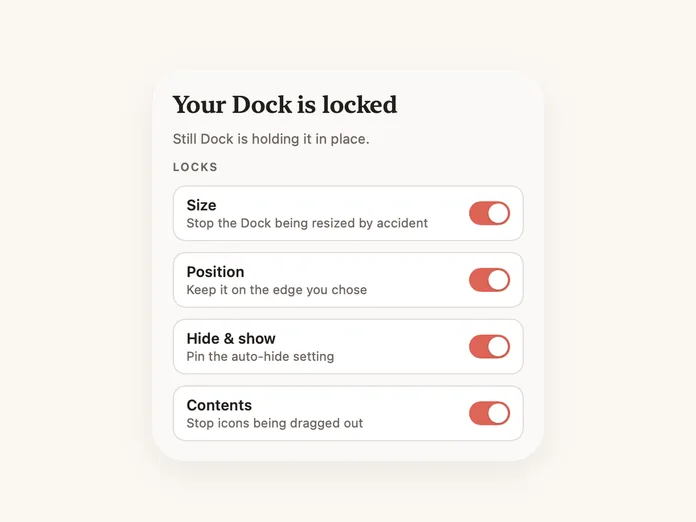
आकार

वह जो सबको झेलनी पड़ती है। अब डिवाइडर को छूकर Dock और हर विंडो का आकार बदलना बंद।

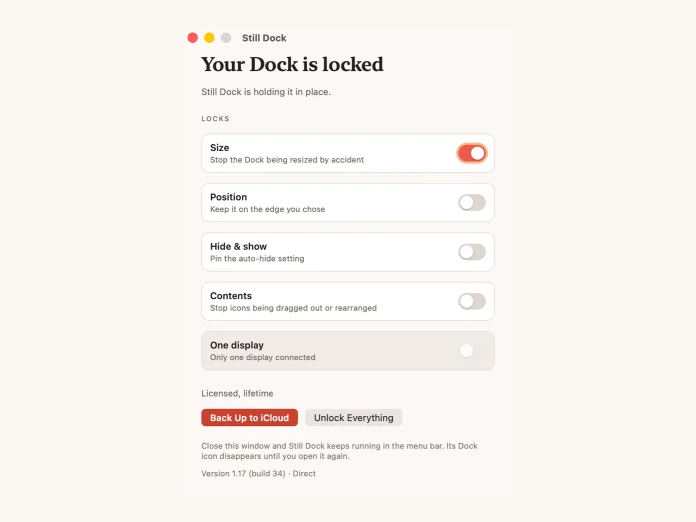
Still Dock की विंडो, जिसमें Size लॉक चालू है और बाकी तीन बंद हैं

Cmd Q, Cmd W और Cmd Tab सुरक्षा

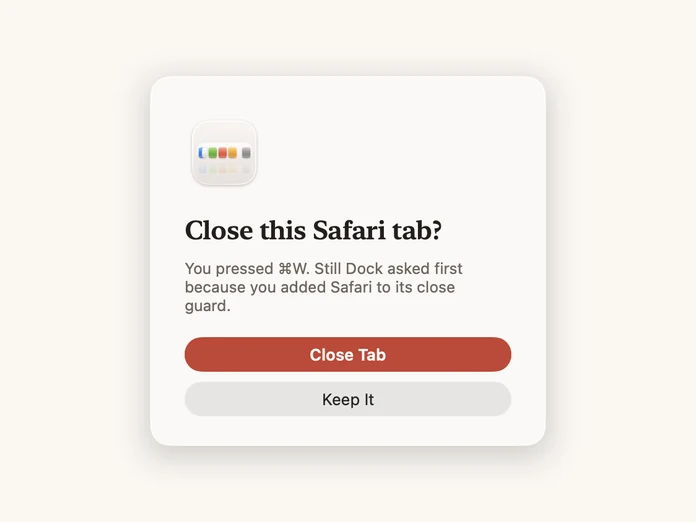
⌘Q, ⌘W के ठीक बगल में बैठा है। इन्हें हर ऐप के हिसाब से सेट करें, ताकि शॉर्टकट बाकी हर जगह काम करते रहें। इंस्टॉलर वर्शन ⌘Q को रोके रखता है और ⌘W के लिए एक पुष्टि बॉक्स दिखाता है; App Store वर्शन आपसे दोबारा दबाने को कहता है। इंस्टॉलर वर्शन ⌘Tab को भी बंद कर सकता है, या तो हर जगह या सिर्फ़ आपके बताए ऐप्स में।

Command-W से टैब बंद होने से पहले पूछता Still Dock

Cmd Tab

⌘Tab को आपको आपके काम से बाहर खींचने से रोकें। इसे हर जगह बंद करें, या सिर्फ़ आपके बताए गए ऐप्स में, ताकि कोई गेम या फ़ुल-स्क्रीन डॉक्यूमेंट अपनी जगह बना रहे। सिर्फ़ डायरेक्ट डाउनलोड में उपलब्ध।

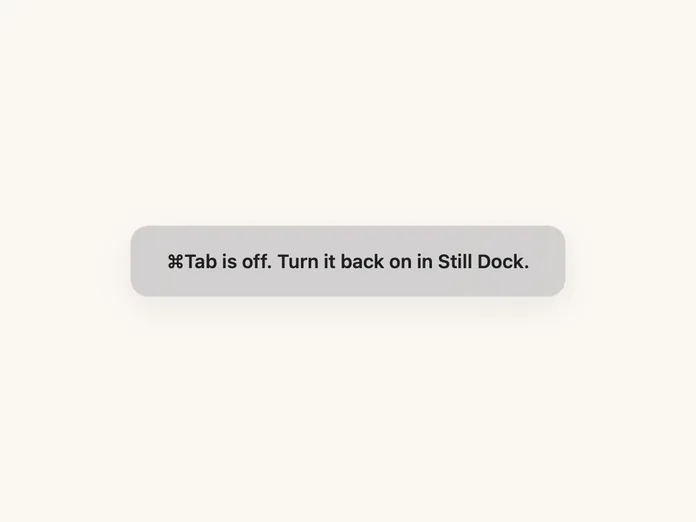
Command-Tab बंद करता Still Dock

स्थिति

आपके चुने हुए किनारे पर रहता है। नीचे, बाएं या दाएं, ठीक वहीं जहाँ आपने इसे रखा।

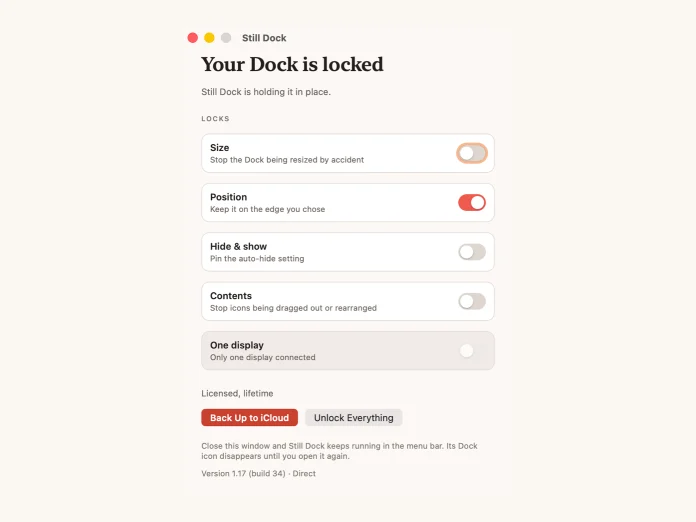
Still Dock की विंडो, जिसमें Position लॉक चालू है और बाकी तीन बंद हैं

छिपाना और दिखाना

ऑटो-हाइड सेटिंग को टिकाएं ताकि यह गलती से या किसी दूसरे ऐप से न बदल सके।

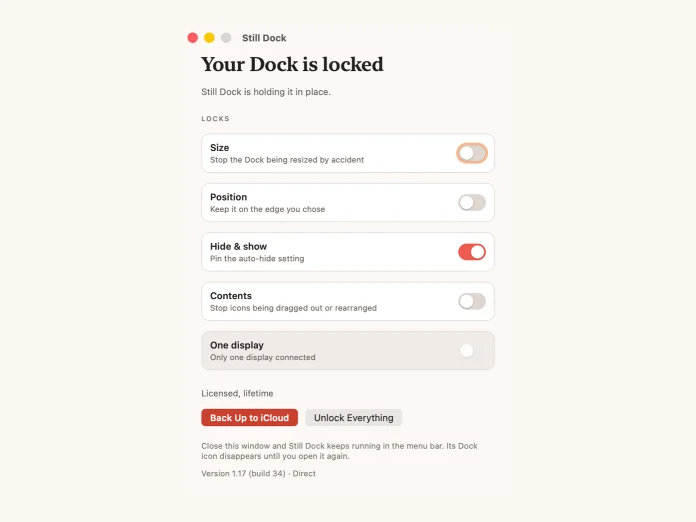
Still Dock की विंडो, जिसमें छिपाना और दिखाना लॉक चालू है और बाकी तीन बंद हैं

सामग्री

आइकॉन को बाहर खींचे जाने, अंदर डाले जाने या फिर से व्यवस्थित होने से रोकें। सिर्फ़ डायरेक्ट डाउनलोड में उपलब्ध।

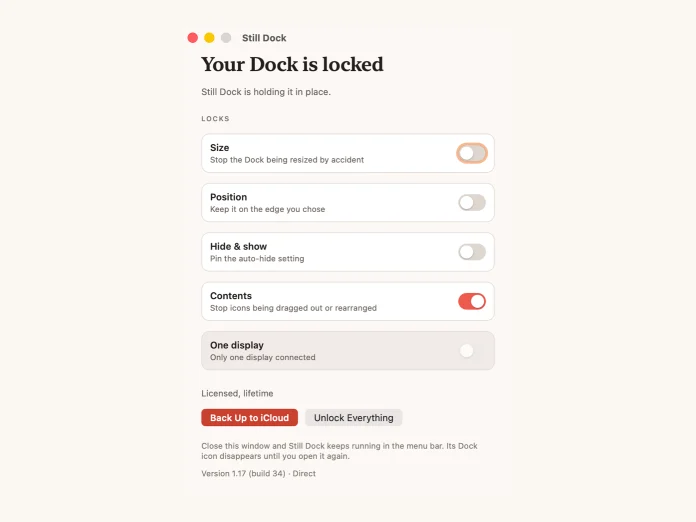
Still Dock की विंडो, जिसमें Contents लॉक चालू है और बाकी तीन बंद हैं

डेस्कटॉप विजेट

हर लॉक एक ऐसे स्विच के रूप में जिसे आप देख और दबा सकते हैं, ऐप खोले बिना। इसे डेस्कटॉप पर, या सूचना केंद्र में रखें ताकि काम करते समय यह नज़र में बना रहे। इसके लिए macOS 15 या बाद का वर्शन चाहिए।

डेस्कटॉप पर Still Dock विजेट

कई डिस्प्ले

Dock को एक स्क्रीन पर टिकाएं ताकि यह आपके कर्सर के भटकने वाले किसी भी मॉनिटर पर उछलना बंद कर दे।

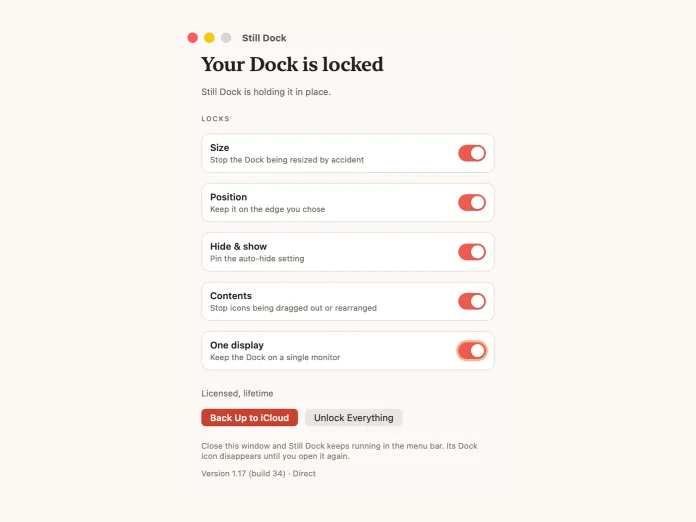
Still Dock की विंडो, जिसमें Keep the Dock on a single monitor चालू है

iCloud बैकअप

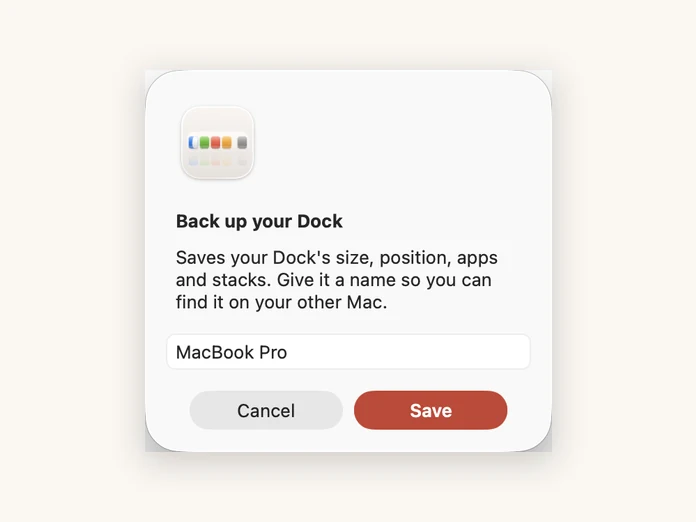
आपका पूरा Dock iCloud में सेव: आकार, स्थिति, ऐप्स और स्टैक। नया Mac बिल्कुल आपके पुराने जैसा शुरू होता है। App Store वर्शन सिर्फ़ आपके लॉक का बैकअप करता है।

Still Dock, Dock का बैकअप iCloud में ले रहा है

Touch ID

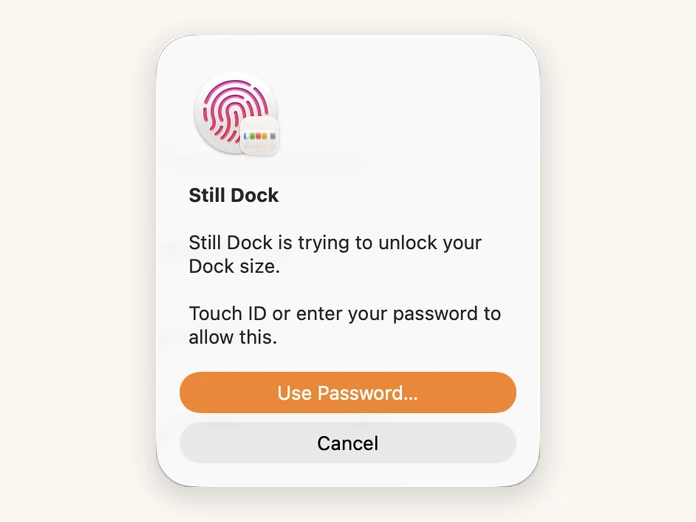
जब आप कुछ बदलना ही चाहते हैं, तो किसी सेटिंग को ढूंढने की बजाय अपने फ़िंगरप्रिंट से अनलॉक करें।

अनलॉक करने से पहले Touch ID मांगता Still Dock

प्रोफ़ाइल और हॉटकी

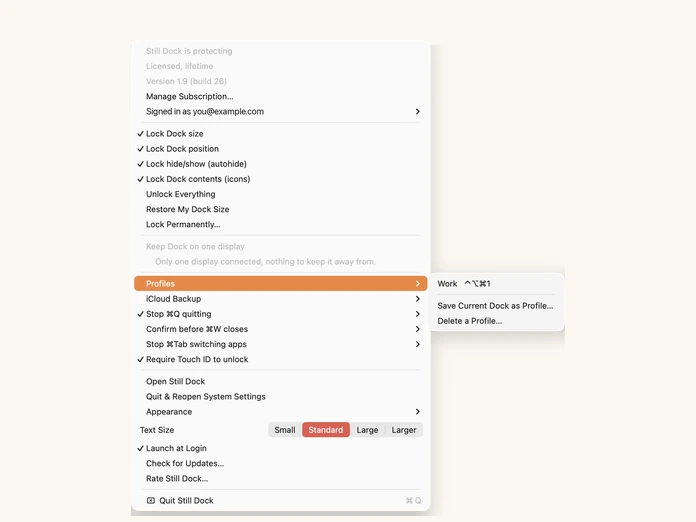
काम के लिए एक Dock और बाकी सब के लिए दूसरा सेव करें, और एक की-स्ट्रोक से इनके बीच बदलें। सिर्फ़ डायरेक्ट डाउनलोड में उपलब्ध।

Still Dock का मेनू बार, जिसमें प्रोफ़ाइल भी शामिल हैं

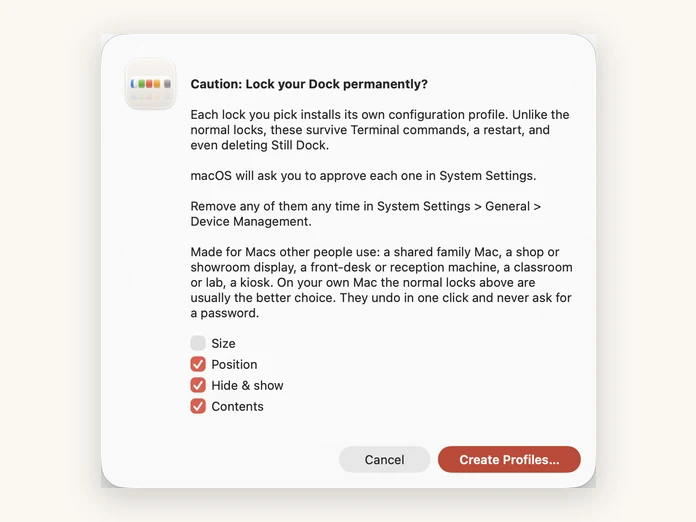
स्थायी लॉक

हर लॉक अपनी खुद की कॉन्फ़िगरेशन प्रोफ़ाइल इंस्टॉल करता है, इसलिए यह Terminal, रीस्टार्ट, और Still Dock डिलीट करने के बाद भी बना रहता है। दूसरे लोगों के इस्तेमाल वाले Mac के लिए बनाया गया। सिर्फ़ डायरेक्ट डाउनलोड में उपलब्ध।

Still Dock एक स्थायी लॉक प्रोफ़ाइल इंस्टॉल कर रहा है

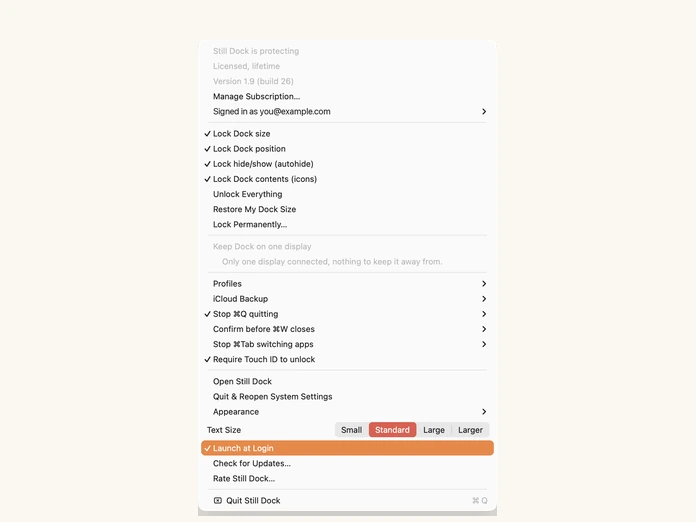
लॉगिन पर लॉन्च करें

आपके Mac के साथ शुरू होता है और मेनू बार में बैठता है, ताकि कुछ भी खोलने से पहले आपके लॉक वापस अपनी जगह पर हों।

Still Dock का मेनू बार, जिसमें लॉगिन पर लॉन्च करें भी शामिल है

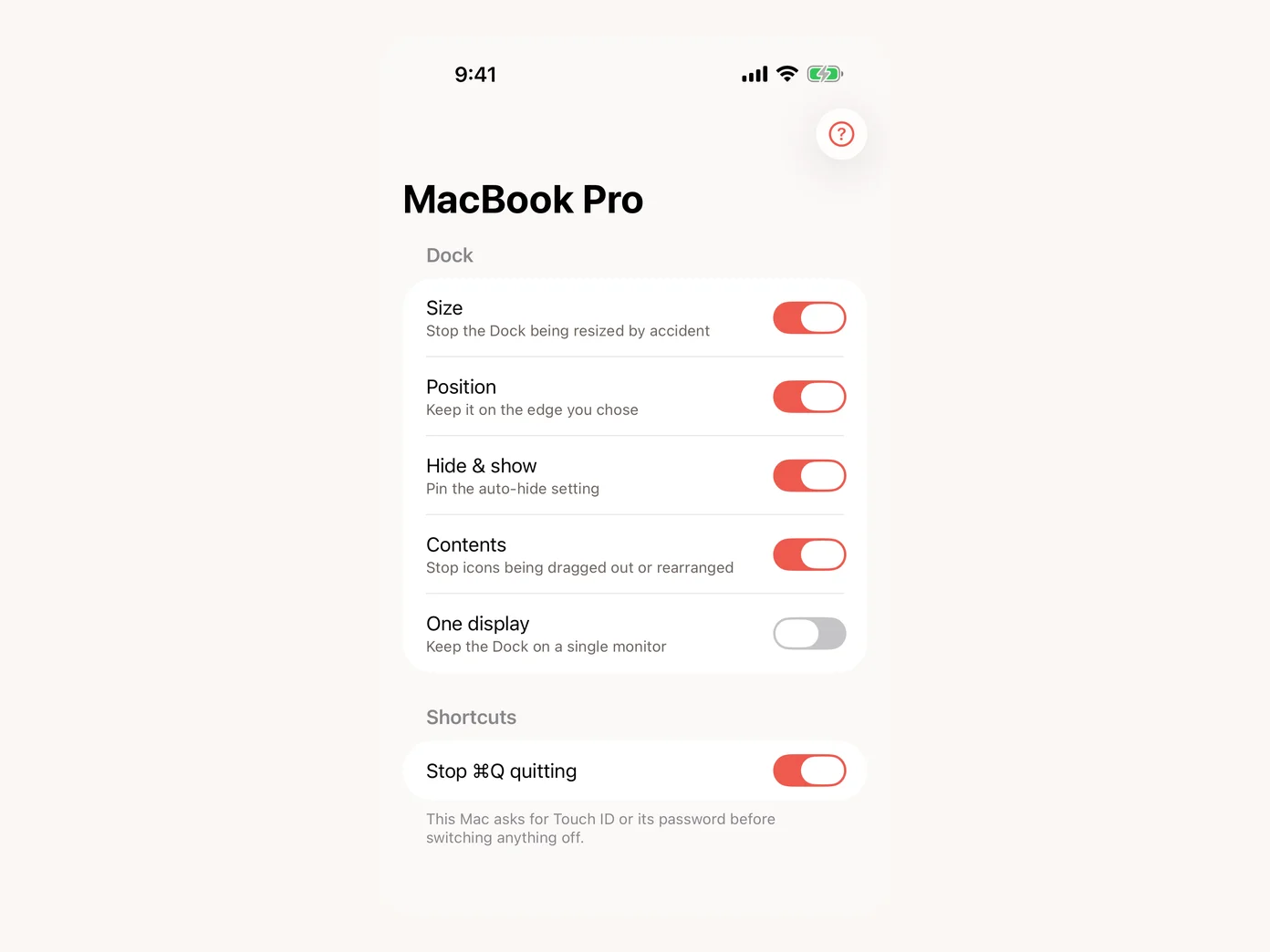
iPhone और Apple Watch

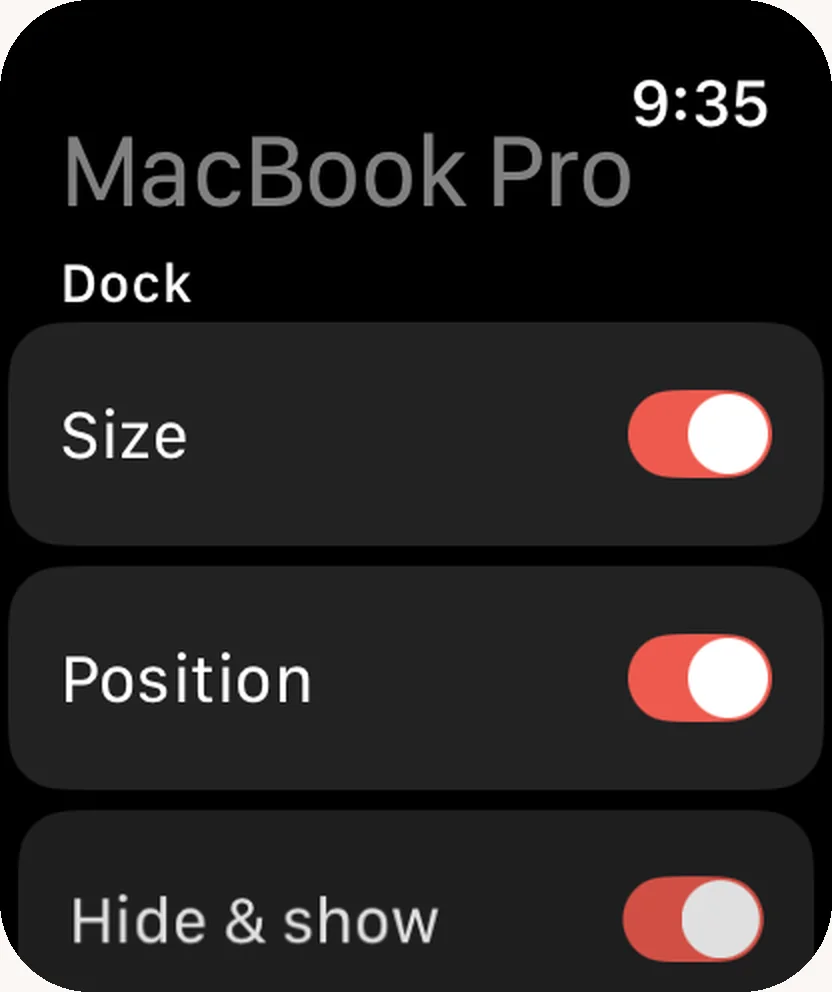
Still Dock चलाने वाला हर Mac देखें और अपने फ़ोन या कलाई से इसके लॉक चालू या बंद करें। मुफ़्त, आपके अपने iCloud अकाउंट के ज़रिए। कुछ बंद करने पर पहले Face ID मांगा जाता है।

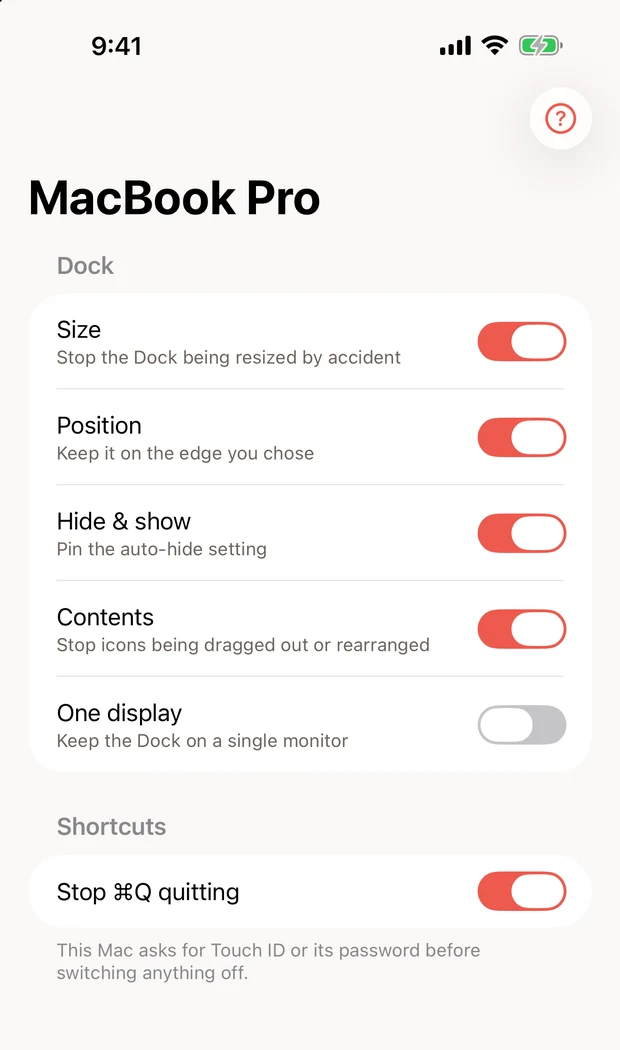
iPhone पर Still Dock, एक Mac के लॉक स्विच के रूप में दिखा रहा है

मैंने Still Dock क्यों बनाया

Lee, जिन्होंने Still Dock बनाया

नमस्ते, मैं Lee हूँ। मैंने Still Dock इसलिए बनाया क्योंकि मेरा Dock बार-बार बिगड़ जाता था और मैं इसे कभी वापस ठीक नहीं कर पाता था।

यह हमेशा एक जैसे होता था। मैं स्क्रीन के नीचे किसी चीज़ के लिए हाथ बढ़ाता, बिना चाहे डिवाइडर को छू जाता, और Dock का हर आइकॉन एक अलग आकार में कूद जाता। कोई आफ़त नहीं, पर बेहद झुंझलाने वाला।

खासकर इसलिए क्योंकि "इसे वापस वैसा बना दो" जैसा कुछ है ही नहीं। मैं डिवाइडर को हाथ से खींचकर पहले वाले आकार तक पहुंचने की कोशिश करता, और यह कभी बिल्कुल सही नहीं होता था।

यह झुंझलाने वाला ही नहीं था, इससे मेरा समय भी बर्बाद होता था। जब Dock की ऊंचाई बदलती, तो यह अपने साथ मेरी विंडो की जगह भी ले जाता। तो मेरी हर सावधानी से रखी विंडो को दोबारा खींचना और आकार देना पड़ता।

इसीलिए मैंने Still Dock बनाया। अपने Dock को एक बार अपनी पसंद के अनुसार सेट करें, लॉक चालू करें, और यह बस स्थिर बना रहता है।

Still Dock उस डरावने गलती से हुए Cmd Q और Cmd W को भी रोकता है जिसने मेरे काम के अनगिनत घंटे और टैब बर्बाद किए। साथ ही, बहुत कुछ और।

सवाल वाला हिस्सा देखें, या Message Me बटन इस्तेमाल करें और मैं 24 घंटों के अंदर आपको जवाब दूंगा। Still Dock शायद मेरा सबसे पसंदीदा Mac ऐप है, और मुझे यकीन है आपको भी यह पसंद आएगा।

शुभकामनाएं -Lee

आप मेरे बाकी ऐप्स भी देख सकते हैं: Reveal the Dream, The Long View, MyLinedChart, Keep the Diff, Copy Shelter, और Prompt Petal।

मेरे साथ काम करें

खुद करें। Dock को खुद लॉक करें

आप इसे खुद Terminal में कर सकते हैं।

सटीक चरण-दर-चरण जानकारी।

आकार लॉक करें

defaults write com.apple.dock size-immutable -bool true; killall Dock

स्थिति लॉक करें

defaults write com.apple.dock position-immutable -bool true; killall Dock

सामग्री लॉक करें

defaults write com.apple.dock contents-immutable -bool true; killall Dock

छिपाना और दिखाना लॉक करें

defaults write com.apple.dock autohide-immutable -bool true; killall Dock

इनमें से किसी को भी पूर्ववत करने के लिए true की जगह false रखें। या मुफ़्त कमांड जेनरेटर से इन्हें अपने लिए बनवाएं। पक्का नहीं कि कौन सा तरीका सही है? Terminal, प्रोफ़ाइल और ऐप की तुलना।

जानने लायक बातें

Still Dock ही क्यों

सिर्फ़ Dock को स्थिर रखने से कहीं ज़्यादा

एक को चालू करें, सबको करें, फिर वापस बंद करें। यह लॉक करने से पहले वाला आपका Dock याद रखता है और अनलॉक करने, क्विट करने या ऐप डिलीट करने पर इसे वापस ला देता है। कोई कमांड ढूंढने की ज़रूरत नहीं, कुछ भी पीछे नहीं छूटता, और App Store बिल्ड आपकी प्रेफ़रेंस को छुए बिना ही यह करता है। साथ ही, इससे भी बहुत कुछ।

Still Dock

एक नज़र में

हर वर्शन में क्या शामिल हैMac इंस्टॉलरMac App Store
Dock का आकार लॉक करें✓ ड्रैग रोकता है✓ पॉइंटर को दूर रखता है
Dock की स्थिति लॉक करें✓✓
छिपाना और दिखाना लॉक करें✓✓
Dock की सामग्री लॉक करें✓✕
Dock को एक डिस्प्ले पर रखें✓✓
अनलॉक करने के लिए Touch ID✓✓
प्रोफ़ाइल और हॉटकी✓✕
स्थायी लॉक, ऐप डिलीट करने के बाद भी बना रहता है✓✕
आपके Dock का iCloud बैकअप✓ सब कुछ✕ सिर्फ़ लॉक
iPhone और Apple Watch से नियंत्रण✓ मुफ़्त ऐप✓ मुफ़्त ऐप
⌘Q से गलती से बंद होना रोकता है✓ दबाए रखकर बंद करें✓ दो बार दबाएं
⌘W से टैब या विंडो बंद होने से पहले पूछता है✓ पुष्टि बॉक्स✓ दो बार दबाएं
डेस्कटॉप विजेट और Control Center टॉगल✓ macOS 15 या बाद का✓ macOS 15 या बाद का, तीन लॉक
⌘Tab को ऐप स्विचर खोलने से रोकता है✓ हर जगह, या हर ऐप के हिसाब से✕ macOS इसकी अनुमति नहीं देगा
Dock के auto-hide होने पर भी काम करता है✓✕ काम करना बंद कर देता है
चाहिए अनुमतियांकोई नहीं*कोई नहीं
टीमों के लिए वॉल्यूम लाइसेंसिंग✓ मांगने पर✕
एक बार खरीदें, कोई भी वर्शन इस्तेमाल करें✓✓
सबसे अच्छी कीमत✓✕
आप कहाँ भुगतान करते हैंयहाँऐप में

Still Dock के साथ मुफ़्त

iPhone और Apple Watch के लिए Still Dock

iPhone के लिए Still Dock, एक Mac के Dock लॉक की सूची जिसमें Size, Position, Hide & show और Contents चालू हैं

हर Mac देखें, अपनी जेब से इसके लॉक बदलें

अपने iPhone या Apple Watch से सीधे आकार, स्थिति, छिपाना और दिखाना, सामग्री (सिर्फ़ डायरेक्ट डाउनलोड), एक डिस्प्ले और Stop ⌘Q quitting चालू या बंद करें। कुछ बंद करने पर पहले आपके iPhone पर Face ID मांगा जाता है, और अगर आपके Mac को अनलॉक होने के लिए Touch ID या उसका पासवर्ड चाहिए, तो यह अब भी पूछता है। हमें कुछ नहीं भेजा जाता: आपका iPhone, Apple Watch और Mac, Still Dock की सेटिंग्स आपके अपने iCloud अकाउंट के ज़रिए साझा करते हैं।

इसके लिए macOS 13 या बाद का चलाता एक Mac चाहिए जिस पर Still Dock 1.26 (डायरेक्ट डाउनलोड) या 1.13 (Mac App Store) हो, iOS 17 या बाद का एक iPhone, और Watch ऐप के लिए watchOS 10 या बाद की एक Apple Watch। एक Pro लॉक आपके फ़ोन से सिर्फ़ तभी चालू होता है जब उस Mac पर Still Dock Pro हो।

App Store पर मुफ़्त पाएं

Mac, iPhone और Apple Watch पर Still Dock के लिए एक ही App Store लिस्टिंग।

यह कैसे काम करता है इसके बारे में और: अपने iPhone से अपने Mac के Dock को नियंत्रित करना।

सवाल

क्या यह मेरे अपने Mac के लिए है, या उन Mac के लिए जिन्हें दूसरे लोग इस्तेमाल करते हैं?

दोनों, और इन्हें अलग-अलग चीज़ें चाहिए। आपके अपने Mac पर मकसद है गलती: डिवाइडर को एक बार छूने से हर आइकॉन गलत आकार में आ जाता है, और macOS में इसका कोई अनडू नहीं है। सामान्य लॉक इसे कवर करते हैं और जब चाहें हट जाते हैं। ऐसे Mac पर जिसे दूसरे लोग इस्तेमाल करते हैं, परिवार का साझा Mac, फ़्रंट डेस्क, दुकान का डिस्प्ले, क्लासरूम या कियोस्क, मकसद है कि आपने सेट किया Dock अगले महीने भी वही Dock रहे। वहां स्थायी लॉक एक macOS कॉन्फ़िगरेशन प्रोफ़ाइल इंस्टॉल करता है, जो Terminal, रीस्टार्ट और Still Dock डिलीट करने के बाद भी बनी रहती है। यह आपके अपने Mac के लिए गलत विकल्प है और उस मशीन के लिए सही है जिसे आप किसी और को सौंपते हैं।

क्या यह सिर्फ़ एक Terminal कमांड नहीं है?

हाँ, अंदर से। हमने इस पेज पर असली कमांड ही दिए हैं, बजाय इसका दिखावा करने के कि ऐसा नहीं है। macOS में ये सेटिंग्स सालों से मौजूद हैं और Apple ने बस इनके लिए कभी कोई स्विच नहीं दिया।

आप जिस चीज़ के लिए भुगतान कर रहे हैं वह है स्विच: एक ही मेनू में चार लॉक, जिन्हें Terminal खोले बिना बदला जा सकता है, जो आपका पहले वाला Dock याद रखते हैं और काम पूरा होने पर उसे वापस ला देते हैं। अगर आप कमांड ही चलाना चाहते हैं, तो चलाएं।

क्या कोई मुफ़्त परीक्षण है?

हाँ, 7 दिन, और उसके बाद साइज़ लॉक मुफ़्त बना रहता है। परीक्षण तभी शुरू होता है जब आप पहली बार Still Dock इंस्टॉल करते हैं, कुछ भी भुगतान करने से पहले, और यह कोई सीमित वर्शन नहीं बल्कि पूरा ऐप है, इसलिए हर लॉक काम करता है और पहला भुगतान करने से पहले आप निश्चिंत हो सकते हैं। 7 दिनों के अंदर रद्द करें तो आपसे शुल्क नहीं लिया जाएगा।

जब 7 दिन खत्म हो जाते हैं, तो आपके Dock का साइज़ लॉक करना हमेशा के लिए काम करता रहता है। बाकी लॉक, कीबोर्ड गार्ड, प्रोफ़ाइल और iCloud बैकअप, खरीदने तक रुक जाते हैं।

मासिक और आजीवन में कोई परीक्षण नहीं है। एक महीना पहले से ही सबसे छोटी प्रतिबद्धता है, और आजीवन एक बार का भुगतान है। देखें Pro।

स्थायी लॉक क्या है, और क्या मैं इसे पूर्ववत कर सकता हूँ?

आप जो भी लॉक चुनते हैं, वह अपनी खुद की macOS कॉन्फ़िगरेशन प्रोफ़ाइल इंस्टॉल करता है। सामान्य लॉक के उलट, ये Terminal कमांड, रीस्टार्ट, और Still Dock को डिलीट करने के बाद भी बने रहते हैं, और यही इसका मकसद है: यह उन Mac के लिए बनाया गया है जिन्हें दूसरे लोग इस्तेमाल करते हैं, जैसे परिवार का साझा Mac, कोई दुकान या शोरूम डिस्प्ले, फ़्रंट डेस्क, क्लासरूम या कियोस्क।

macOS आपसे सिस्टम सेटिंग्स में हर एक को मंज़ूर करने को कहता है। आप इनमें से किसी को भी कभी भी सिस्टम सेटिंग्स, सामान्य, डिवाइस प्रबंधन में हटा सकते हैं।

आपके अपने Mac पर आमतौर पर सामान्य लॉक बेहतर विकल्प होते हैं। ये एक क्लिक में पूर्ववत हो जाते हैं और कभी पासवर्ड नहीं मांगते।

मैंने इसे App Store से खरीदा है। क्या मैं डायरेक्ट डाउनलोड भी इस्तेमाल कर सकता हूँ?

हाँ, और उल्टा भी। एक खरीद दोनों वर्शन कवर करती है, इसलिए जो भी तरीका पसंद हो उससे खरीदें और अपने Mac पर कोई भी बिल्ड, या दोनों, इस्तेमाल करें।

ढूंढने या टाइप करने के लिए कोई लाइसेंस की नहीं है। जिस ईमेल से आपने भुगतान किया उससे साइन इन करें और सब कुछ अनलॉक हो जाता है। अगर आपने Apple से खरीदा है, तो App Store वर्शन अपने आप अनलॉक हो जाता है।

जानने लायक क्योंकि दोनों बिल्ड एक जैसे नहीं हैं। डायरेक्ट डाउनलोड ज़्यादा करता है, इसलिए बहुत से लोग सुविधा के लिए Apple से खरीदते हैं और फिर अपने मुख्य Mac पर डायरेक्ट बिल्ड इस्तेमाल करते हैं।

App Store वर्शन कम काम क्यों करता है?

App Store ऐप्स के लिए Apple के नियम डायरेक्ट डाउनलोड ऐप्स से ज़्यादा सख्त हैं, और Still Dock जो कुछ करता है उसमें से कुछ इनके तहत अनुमति में नहीं है।

दोनों वर्शन आकार, स्थिति और छिपाना व दिखाना लॉक करते हैं, Dock को एक डिस्प्ले पर रखते हैं, और Touch ID से अनलॉक होते हैं। डायरेक्ट डाउनलोड में सामग्री लॉक, प्रोफ़ाइल और हॉटकी, वह स्थायी लॉक जो ऐप डिलीट करने के बाद भी बना रहता है, और सिर्फ़ लॉक की बजाय पूरे iCloud बैकअप की सुविधा भी है। App Store वर्शन Dock के auto-hide पर सेट रहने के दौरान काम करना भी बंद कर देता है, और इसके लॉक डिवाइडर से दूर पॉइंटर को रखकर काम करते हैं, ड्रैग को पूरी तरह रोकने की बजाय, इसलिए एक ज़िद्दी ड्रैग अब भी पार हो सकता है। इसके बदले में यह बिल्कुल कोई अनुमति नहीं मांगता, जबकि डायरेक्ट डाउनलोड को अपने दो फ़ीचर के लिए सुगमता चाहिए।

क्या किसी भी वर्शन को अनुमतियां चाहिए?

App Store वर्शन बिल्कुल कुछ नहीं मांगता। इंस्टॉल करते ही इसमें सब कुछ काम करता है।

डायरेक्ट डाउनलोड को चारों Dock लॉक के लिए भी किसी अनुमति की ज़रूरत नहीं है। इसके दो फ़ीचर को है: Dock को एक डिस्प्ले पर रखना, और ⌘Q व ⌘W सुरक्षा। दोनों वैकल्पिक (opt-in) हैं, इसलिए macOS सिर्फ़ तभी पूछता है जब आप इनमें से कोई चालू करते हैं, और अगर आप न कहते हैं तो बाकी सब काम करता रहता है।

दोनों की वजह एक जैसी है: macOS किसी भी ऐप को किसी दूसरे ऐप तक पहुंचने वाले किसी जेस्चर या की-स्ट्रोक को रोकने की अनुमति देने से पहले सुगमता की मांग करता है, और इन्हें पूरी तरह रोकना ही वह है जिससे डायरेक्ट डाउनलोड में ये दोनों फ़ीचर उसी तरह काम करते हैं।

macOS कहता है “This setting has been configured by a profile.” क्या यह बुरी बात है?

नहीं। यह सिर्फ़ किसी लॉक की गई Dock सेटिंग के लिए macOS का स्टैंडर्ड शब्द है। यह Still Dock है, और अनलॉक करते ही यह गायब हो जाता है।

अगर मैं लॉक होते हुए ऐप डिलीट कर दूं तो क्या होगा?

सब कुछ अनलॉक हो जाता है। Still Dock क्विट होने पर और हटाए जाने पर हर सेटिंग वापस पहले जैसी कर देता है। यह आपके Dock को कभी फंसा हुआ नहीं छोड़ेगा।

क्या इससे मेरे Dock का दिखना बदल जाएगा?

नहीं। यह कुछ भी थीम, बदलता या जोड़ता नहीं। आपका Dock बिल्कुल वैसा ही दिखता है जैसा अभी है; यह बस हिलना बंद कर देता है।

क्या यह कई मॉनिटरों पर काम करता है?

हाँ, और यह उन वजहों में से एक है जिसके लिए लोग इसे इस्तेमाल करते हैं। macOS Dock को उस डिस्प्ले पर ले जाता है जिसके नीचे आपके कर्सर ने आखिरी बार छुआ था, यही वजह है कि यह उस स्क्रीन से गायब होता रहता है जिस पर आप इसे चाहते थे। इसे एक डिस्प्ले पर टिका दें और यह वहीं रहेगा।

क्या मेरी सेटिंग्स नए Mac पर मेरे साथ आती हैं?

हाँ। किसी दूसरे Mac पर साइन इन करें और आपका सेटअप वापस आ जाता है, बजाय आपको इसे हाथ से दोबारा बनाने के।

डायरेक्ट डाउनलोड आपके पूरे Dock का बैकअप करता है। App Store वर्शन आपके चालू किए हुए लॉक का बैकअप करता है, Dock का खुद का नहीं।

एक लाइसेंस कितने Mac को कवर करता है?

आपके अपने या इस्तेमाल किए जाने वाले हर Mac पर, 5 तक। यह आपको लाइसेंस मिलता है, किसी मशीन को नहीं, और 5 की सीमा उतने Mac कवर करती है जितने कोई व्यक्ति असल में इस्तेमाल करता है, और यह एक ही लाइसेंस को पूरे ऑफ़िस में बांटे जाने से रोकने के लिए है।

सीटें खुद-ब-खुद खाली हो जाती हैं: जो Mac चेक-इन करना बंद कर देता है वह 60 दिनों बाद अपनी सीट छोड़ देता है, इसलिए मशीन बदलने पर कोई खर्च नहीं आता और किसी ईमेल की ज़रूरत नहीं पड़ती।

क्या मैं इसे अपनी पूरी टीम में इस्तेमाल कर सकता हूँ?

पर्सनल लाइसेंस पर नहीं। अगर आप 5 से ज़्यादा Mac पर, या आपके नहीं बल्कि आपकी कंपनी के मालिकाना हक वाली मशीनों पर Still Dock चाहते हैं, तो hello@littlebirdtrading.com पर ईमेल करें और हम वॉल्यूम लाइसेंसिंग सुलझा देंगे। हमें अंदाज़न बताएं कितने Mac हैं और हम आपको एक कीमत के साथ जवाब देंगे।

कौन से macOS वर्शन?

macOS 13 और बाद के लिए, Apple silicon पर बनाया गया। हमारा ज़्यादातर टेस्टिंग macOS 26 पर होता है।

मैं बग रिपोर्ट कैसे करूं या फ़ीचर कैसे मांगूं?

Still Dock में, मेनू बार मेनू, Help मेनू या मुख्य विंडो के नीचे से Report a Bug या Request a Feature चुनें। मदद मिले तो एक स्क्रीनशॉट जोड़ें, और अगर जवाब चाहिए तो अपना ईमेल। iPhone पर, Still Dock for iPhone 1.1 से Help मेनू में वही दो विकल्प हैं। या hello@littlebirdtrading.com पर ईमेल करें।

क्या Still Dock मेरी भाषा में उपलब्ध है?

Still Dock अंग्रेज़ी के अलावा पंद्रह भाषाओं में उपलब्ध है: स्पैनिश (स्पेन और लैटिन अमेरिका), फ़्रेंच, जर्मन, इतालवी, पुर्तगाली, डच, सरलीकृत चीनी, पारंपरिक चीनी, जापानी, कोरियाई, हिन्दी, थाई, वियतनामी और हिब्रू। यह आपके Mac की भाषा सेटिंग का अनुसरण करता है, और यह वेबसाइट भी इन सभी भाषाओं में उपलब्ध है।

अपने Mac का Dock कैसे लॉक करें

macOS में ऐसी सेटिंग्स हैं जो Dock को लॉक करती हैं। इनके लिए कोई स्विच नहीं है। ये चार defaults write कमांड में रहती हैं, ये पंद्रह साल से ज़्यादा समय से वहीं हैं, और Apple ने इन्हें कभी सिस्टम सेटिंग्स में जगह नहीं दी।

तो Mac पर Dock लॉक करने के तीन तरीके हैं, और ये बराबर नहीं हैं:

  1. Terminal. मुफ़्त, और काम करता है। चारों कमांड चलाएं, Dock रीस्टार्ट करें, और आपका Dock टिका रहता है। इसे पूर्ववत करने का मतलब है चार और कमांड याद रखना, सिस्टम सेटिंग्स बिना किसी स्पष्टीकरण के ग्रे हो जाता है, और कुछ भी रिकॉर्ड नहीं करता कि शुरू करने से पहले आपका Dock कैसा दिखता था। हमारा कमांड जेनरेटर आपके लिए इन्हें लिख देता है।
  2. एक कॉन्फ़िगरेशन प्रोफ़ाइल। लॉक Terminal, रीस्टार्ट, और ऐप डिलीट करने के बाद भी बना रहता है। यह उस Mac के लिए सही जवाब है जिसे दूसरे लोग इस्तेमाल करते हैं, और आपके अपने के लिए गलत जवाब है।
  3. Still Dock. आपके मेनू बार में स्विच के रूप में वही चार सेटिंग्स, साथ ही वह एक चीज़ जो कमांड के पास कभी नहीं थी: यह लॉक करने से पहले वाला आपका Dock याद रखता है, ताकि आप हमेशा उस पर वापस आ सकें।

हर लॉक स्वतंत्र है। आकार लॉक करें और स्थिति को छोड़ दें, अगर आपको बस यही चाहिए। तीनों की एक पूरी तुलना Mac Dock लॉक करने के तीन तरीके में है।

साझा Mac पर Dock लॉक करना

ज़्यादातर लोग यहाँ अपना Dock खुद बिगाड़ने के बाद आते हैं। इसका बाकी आधा हिस्सा है कोई ऐसा Mac जिसे कोई और इस्तेमाल करता है, और यह एक अलग समस्या है जिसका अलग जवाब है।

साझा परिवार के Mac, स्कूल या क्लासरूम के Mac, लाइब्रेरी या पब्लिक कंप्यूटर, फ़्रंट डेस्क या रिसेप्शन मशीन, दुकान या शोरूम डिस्प्ले, या कियोस्क पर, सवाल यह नहीं है कि क्या आप किसी बदलाव को पूर्ववत कर सकते हैं। सवाल यह है कि क्या आपने सेट किया Dock अगले महीने भी वही Dock रहेगा। आइकॉन खींचे जाते हैं, Dock का आकार बदल जाता है या इसे दूसरे किनारे पर ले जाया जाता है, और जिसने ऐसा किया उसे याद भी नहीं रहता।

चारों लॉक इन सबको रोक देते हैं, और ये सिस्टम सेटिंग्स में जुड़े हुए कंट्रोल को छिपाने की बजाय धूसर (ग्रे) कर देते हैं, ताकि जो कोई भी मशीन इस्तेमाल कर रहा हो उसके लिए यह सामान्य ही लगे। कॉन्फ़िगरेशन प्रोफ़ाइल के रूप में दिए जाने पर ये और आगे जाते हैं: ये Terminal कमांड, रीस्टार्ट, और किसी के Still Dock डिलीट करने के बाद भी बने रहते हैं। यह जानबूझकर आपके अपने Mac के लिए गलत विकल्प है, जहाँ आप अपना मन बदलना चाहते हैं, और उस मशीन के लिए सही है जिसे आप दूसरे लोगों को सौंपते हैं।

चाहे आप एक क्लासरूम का Mac मैनेज करें या पूरा कमरा, अंतर्निहित सेटिंग्स वही चार defaults की हैं, और ये पूरी तरह हर Mac Dock defaults कमांड में दस्तावेज़ी हैं। एक पूरा कमरा सेट कर रहे हैं? क्लासरूम के Mac पर Dock लॉक करना।