

Enam tindakan bantuan
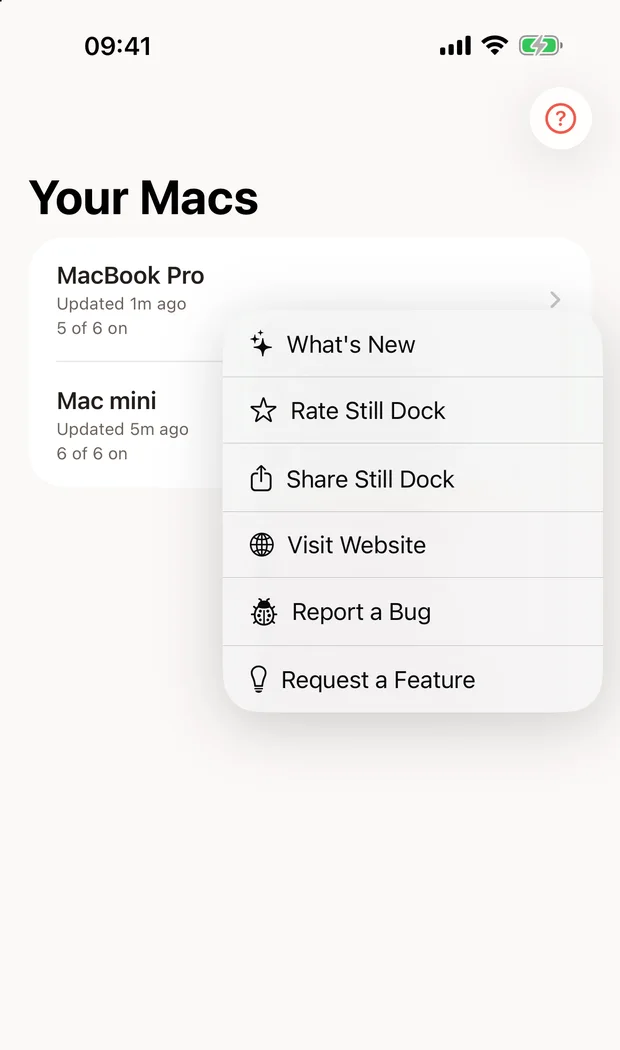
Hal Baru, Beri Nilai Still Dock, Bagikan Still Dock, Kunjungi Situs Web, Laporkan Bug, dan Minta Fitur, bersama di menu bilah menu, menu Bantuan, dan jendela utama. Di iPhone dan Apple Watch semuanya ada di menu bantuan.
Satu senggolan pada pemisah dan setiap ikon berukuran salah. Atau Dock melompat ke monitor lain, atau app yang Anda seret keluar hilang. Still Dock mengunci ukuran, posisi, isi, dan sembunyi otomatis persis di tempat Anda menaruhnya, dan menjaga Cmd Q, Cmd W, Cmd Tab.
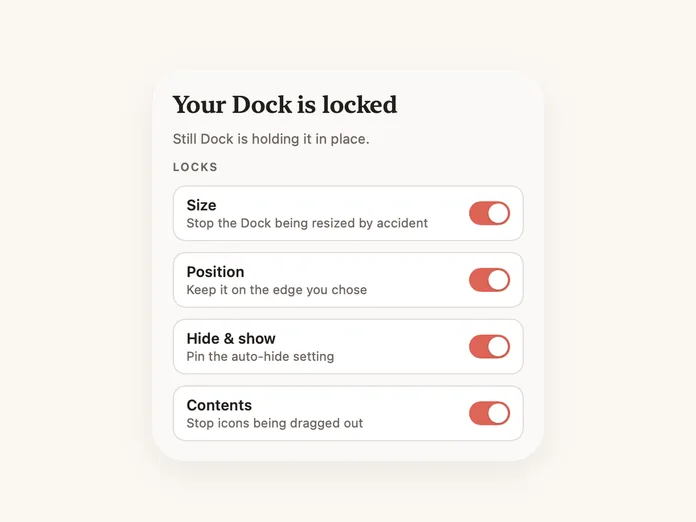
Gunakan penggeser untuk mengubah ukuran Dock, dan seret Dock itu sendiri ke tepi lain. Lalu nyalakan kunci dan coba lagi.
Demokan semua yang dilakukan Still Dock
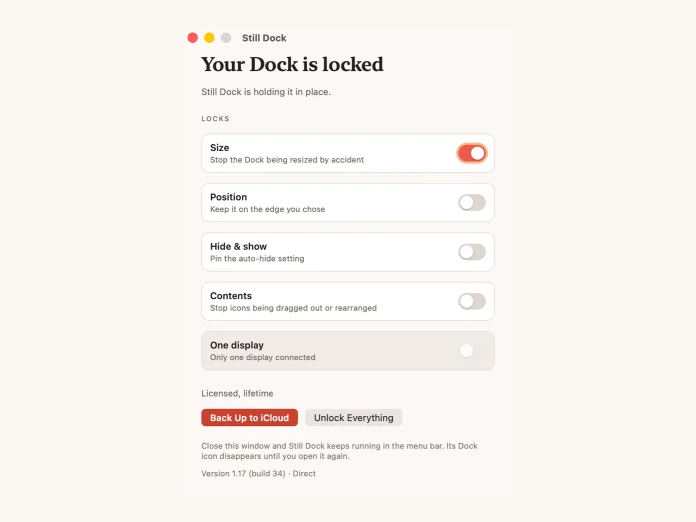
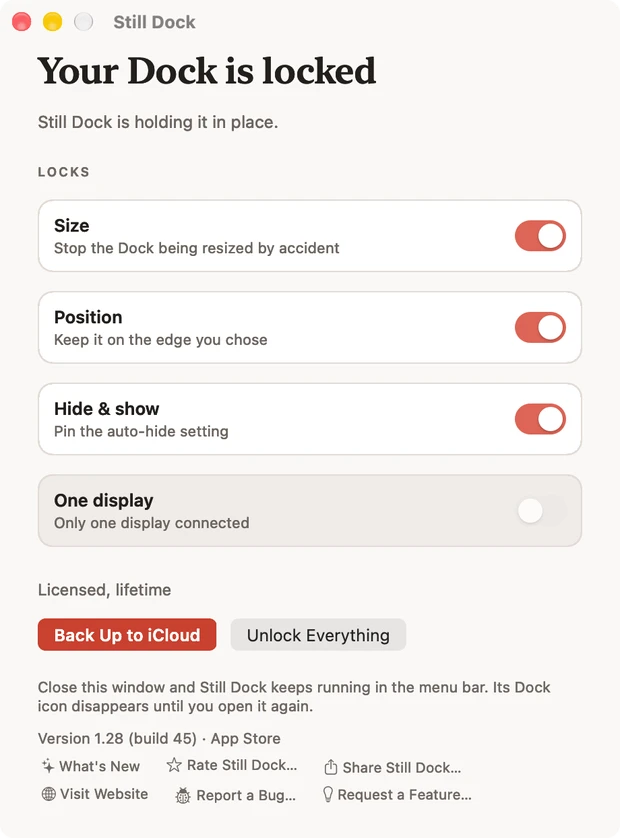
Dock Anda terkunci
Still Dock menahannya di tempat.
Kunci

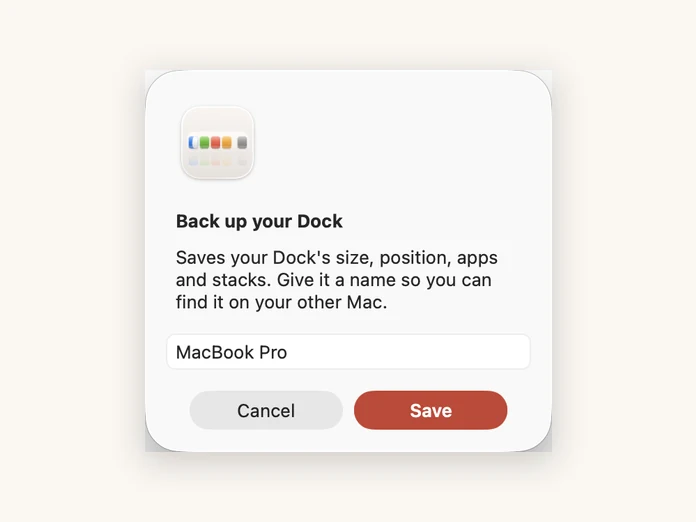
Beri cadangan ini nama agar mudah ditemukan di Mac lain Anda.

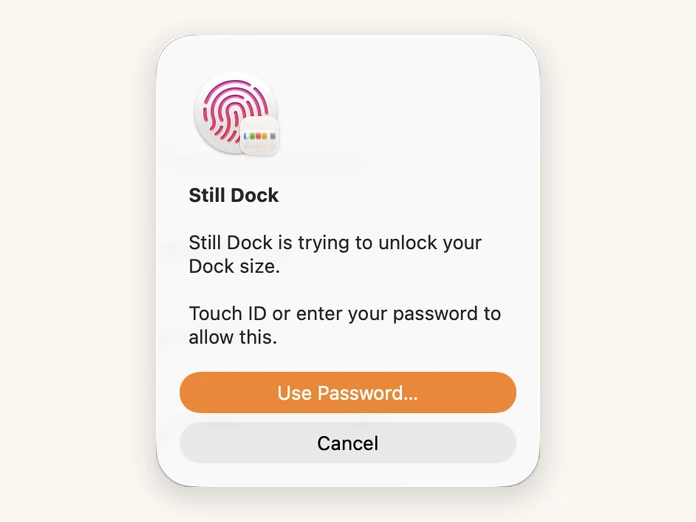
Still Dock mencoba mematikan persyaratan buka kunci.
Touch ID atau masukkan kata sandi Anda untuk mengizinkan ini.
Profil mengganti seluruh Dock Anda sekaligus. Kerja, Presentasi, Mode Anak.
defaults write com.apple.dock
size-immutable -bool false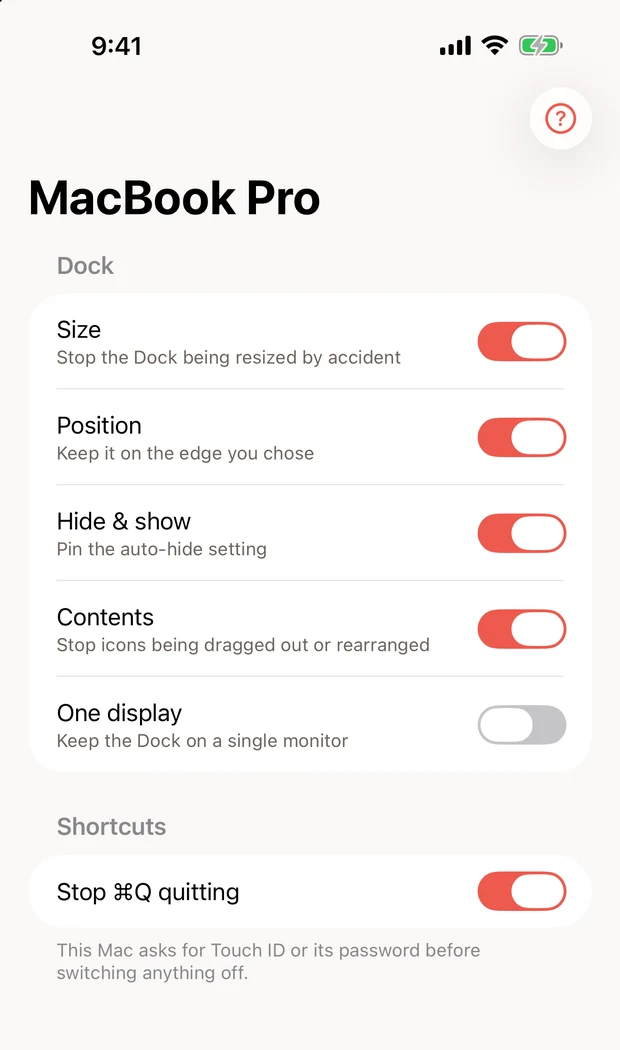
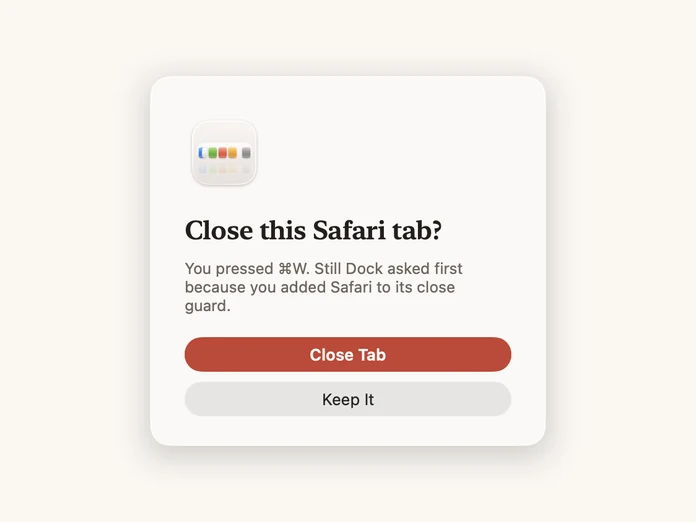
Anda menekan ⌘W. Still Dock bertanya dulu karena Anda menambahkan Safari ke penjaga tutupnya.
Fitur Pro ditampilkan.
Yang dialami semua orang. Tidak ada lagi menyenggol pemisah dan mengubah skala Dock beserta setiap jendela.
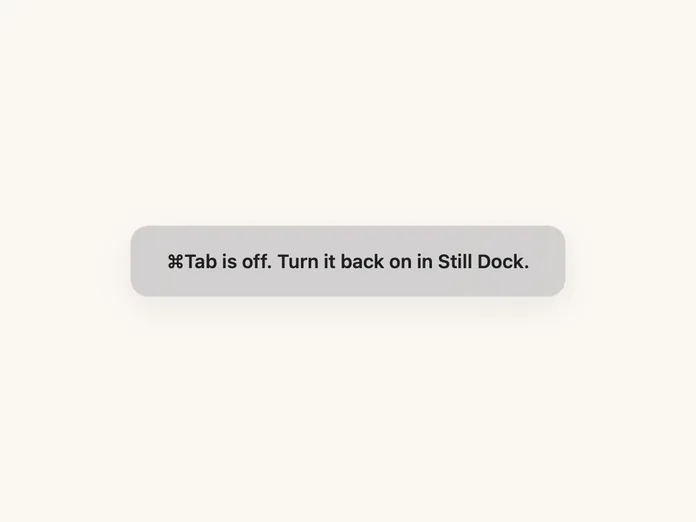
⌘Q berada tepat di samping ⌘W. Setel per app, sehingga pintasan tetap berfungsi di tempat lain. Versi penginstal menahan ⌘Q dan menampilkan kotak konfirmasi untuk ⌘W; versi App Store meminta Anda menekan lagi. Versi penginstal juga bisa mematikan ⌘Tab, di mana saja atau hanya di app yang Anda sebut.
Cegah ⌘Tab menarik Anda dari apa yang sedang dikerjakan. Matikan di mana-mana, atau hanya di app yang Anda sebut, agar game atau dokumen layar penuh tetap di tempatnya. Hanya unduhan langsung.
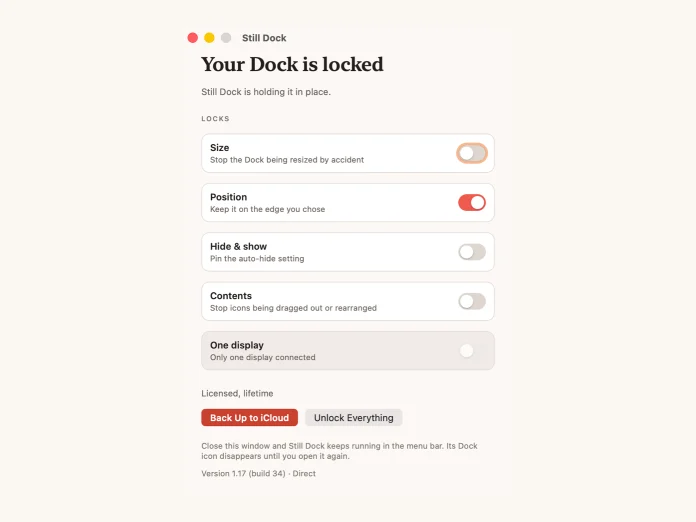
Tetap di tepi yang Anda pilih. Bawah, kiri, atau kanan, persis di tempat Anda menaruhnya.
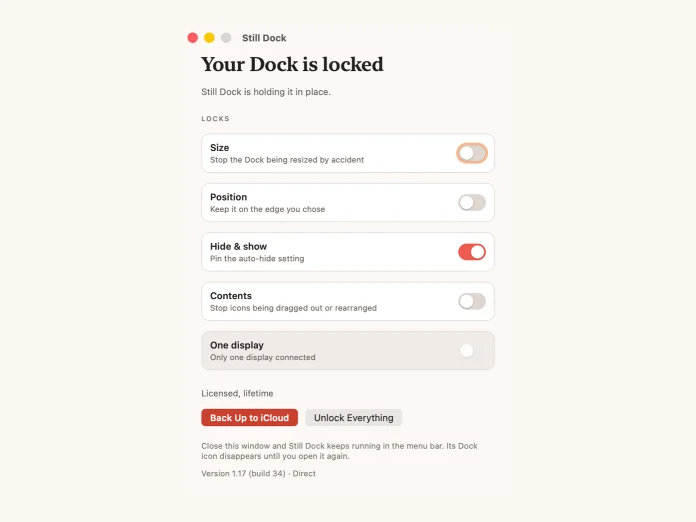
Sematkan pengaturan sembunyi otomatis agar tidak terbalik secara tidak sengaja atau oleh app lain.
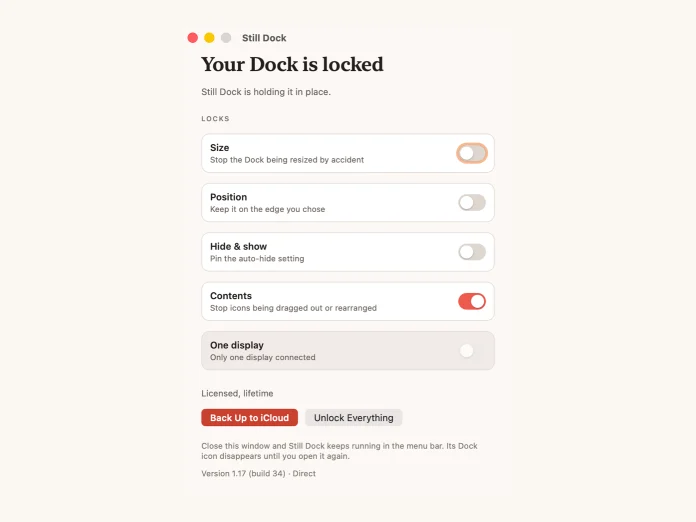
Hentikan ikon diseret keluar, dijatuhkan masuk, atau ditata ulang. Hanya unduhan langsung.
Setiap kunci sebagai sakelar yang bisa Anda lihat dan tekan, tanpa membuka app. Taruh di desktop, atau di Pusat Notifikasi agar tetap terlihat saat bekerja. Perlu macOS 15 atau lebih baru.
Sematkan Dock ke satu layar agar berhenti melompat ke monitor mana pun yang dituju kursor Anda.
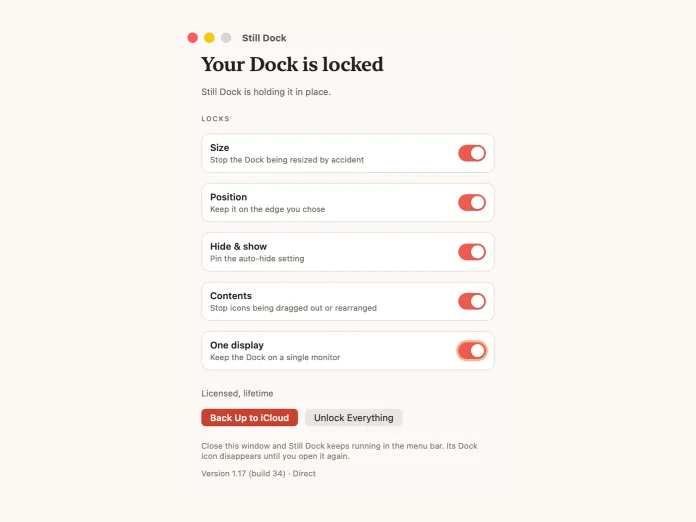
Seluruh Dock Anda tersimpan di iCloud: ukuran, posisi, app, dan stack. Mac baru mulai persis seperti yang lama. Versi App Store hanya mencadangkan kunci Anda.
Buka kunci dengan sidik jari saat Anda memang ingin mengubah sesuatu.
Simpan satu Dock untuk kerja dan satu lagi untuk yang lain, dan beralih di antaranya dengan satu ketukan tombol. Hanya unduhan langsung.
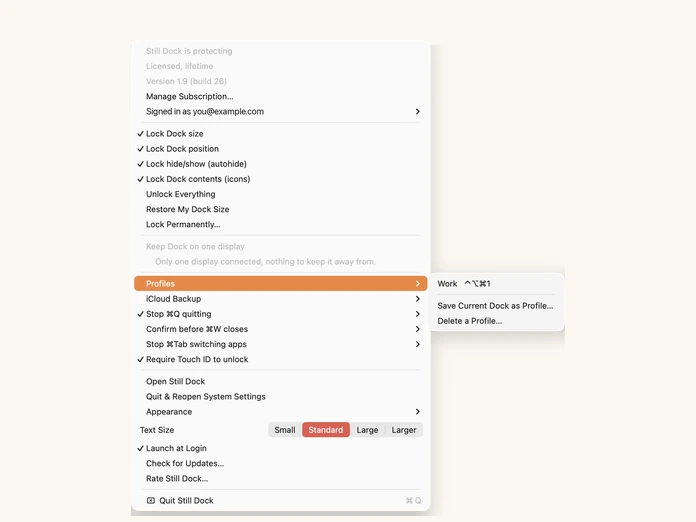
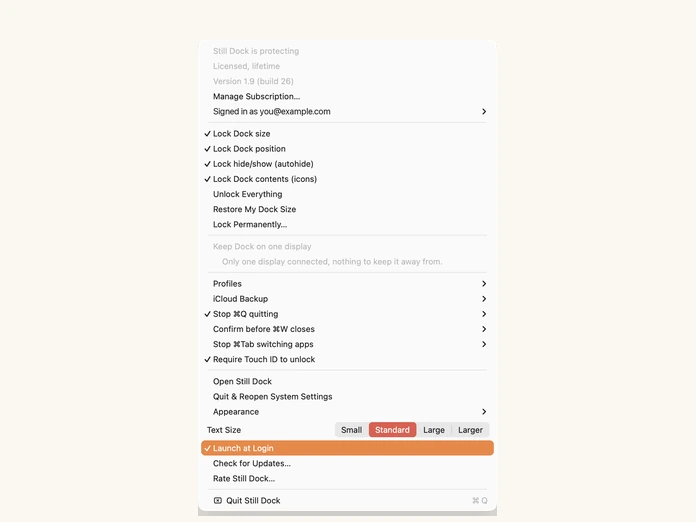
Setiap kunci memasang profil konfigurasinya sendiri, sehingga bertahan terhadap Terminal, restart, bahkan penghapusan Still Dock. Dibuat untuk Mac yang dipakai orang lain. Hanya unduhan langsung.
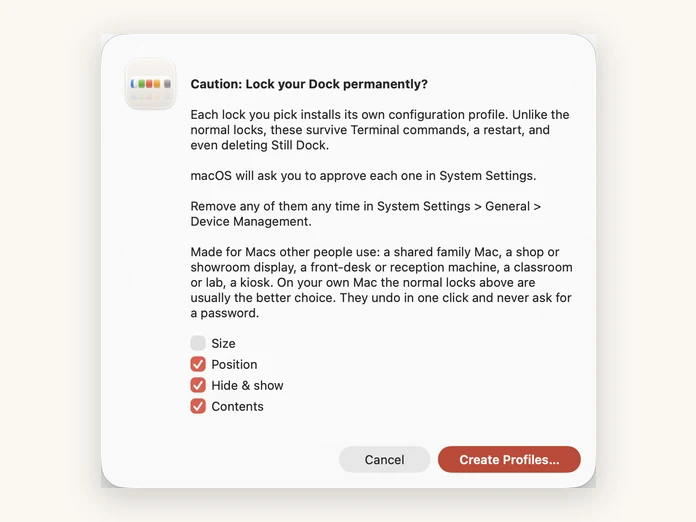
Mulai bersama Mac Anda dan berada di bilah menu, sehingga kunci Anda sudah di tempatnya sebelum Anda membuka apa pun.
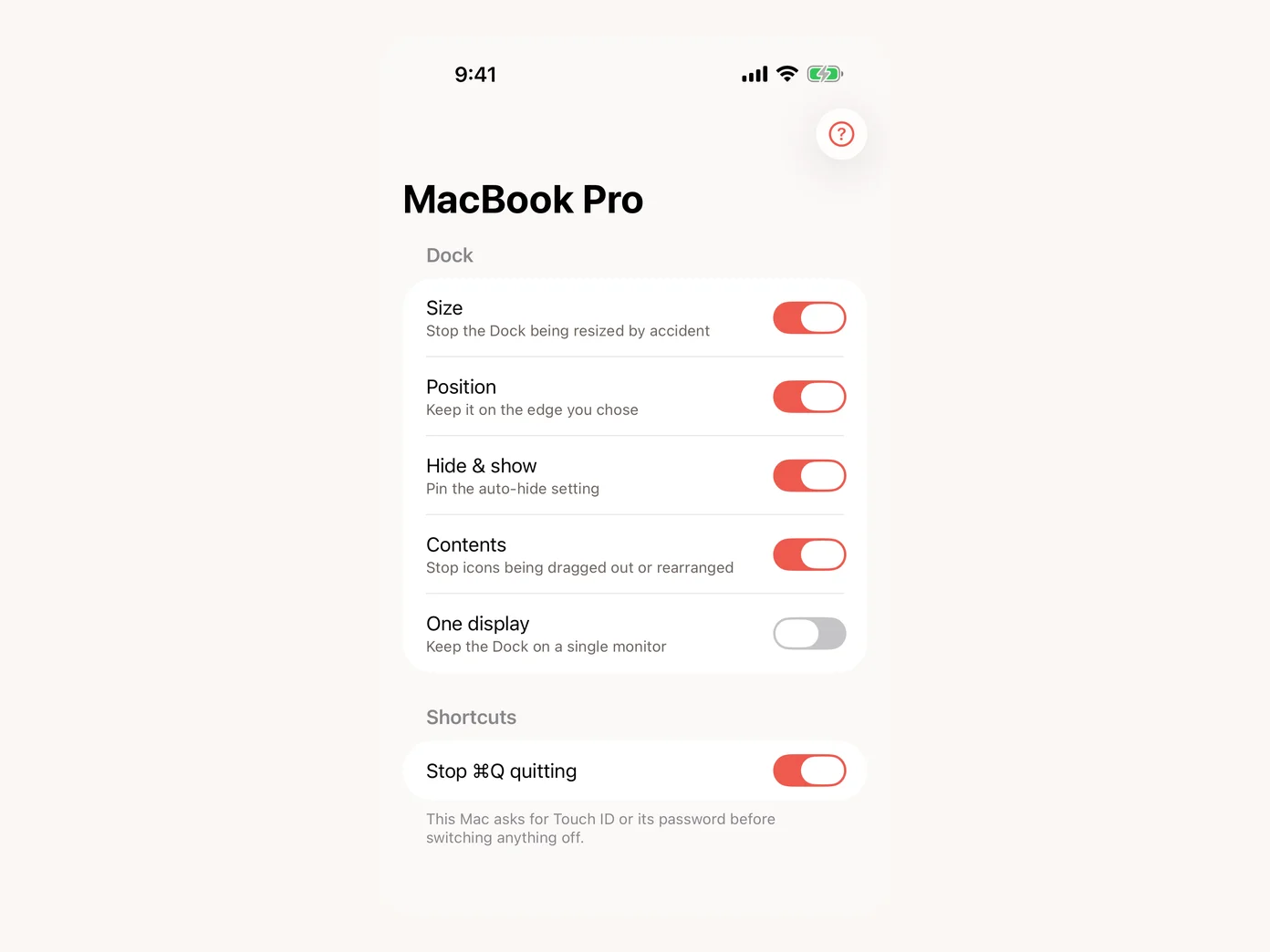
Lihat setiap Mac yang menjalankan Still Dock dan ganti kuncinya dari ponsel atau pergelangan tangan Anda. Gratis, lewat akun iCloud Anda sendiri. Mematikan sesuatu meminta Face ID terlebih dahulu.

Hai, saya Lee. Saya membuat Still Dock karena saya terus merusak bentuk Dock saya dan tidak pernah bisa mengembalikannya.
Selalu terjadi dengan cara yang sama. Saya meraih sesuatu di dekat bagian bawah layar, menyenggol pemisah tanpa bermaksud, dan setiap ikon di Dock melompat ke ukuran berbeda. Bukan bencana, tetapi sangat menjengkelkan.
Terutama karena tidak ada "kembalikan seperti semula". Saya dulu menyeret pemisah dengan tangan mencoba meraba jalan ke ukuran sebelumnya, dan tidak pernah tepat.
Bukan hanya menjengkelkan, ini terus menghilangkan waktu saya. Saat Dock berubah tinggi, ia membawa ruang yang dipakai jendela saya. Jadi setiap jendela yang sudah saya tempatkan dengan cermat harus diseret dan diubah ukurannya lagi.
Itulah mengapa saya membuat Still Dock. Atur Dock sesuai keinginan sekali, balik kunci, dan ia tetap diam begitu saja.
Still Dock juga menghentikan Cmd Q dan Cmd W tidak sengaja yang mengerikan, yang membuat saya kehilangan jam kerja dan tab tak terhitung. Ditambah, masih banyak lagi.
Lihat bagian Pertanyaan, atau gunakan tombol Kirim Pesan dan saya akan membalas dalam 24 jam. Still Dock mungkin app Mac favorit saya sepanjang masa, dan saya tahu Anda juga akan menyukainya.
Salam, Lee
Anda juga bisa melihat app saya yang lain: Reveal the Dream, The Long View, MyLinedChart, Keep the Diff, Copy Shelter, dan Prompt Petal.
Anda bisa melakukan ini sendiri di Terminal.
Langkah demi langkah yang tepat.
Kunci ukuran
defaults write com.apple.dock size-immutable -bool true; killall DockKunci posisi
defaults write com.apple.dock position-immutable -bool true; killall DockKunci isi
defaults write com.apple.dock contents-immutable -bool true; killall DockKunci sembunyikan & tampilkan
defaults write com.apple.dock autohide-immutable -bool true; killall DockGanti true dengan false untuk membatalkan salah satunya. Atau gunakan pembuat perintah gratis untuk membuatkannya. Tidak yakin pendekatan mana yang cocok? Terminal, profil, dan app dibandingkan.
Lebih dari sekadar menjaga Dock diam
Balik satu, balik semuanya, balikkan lagi. Mengingat Dock yang Anda miliki sebelum mengunci dan memulihkannya saat Anda membuka kunci, keluar, atau menghapus app. Tidak ada perintah untuk dicari, tidak ada yang tertinggal, dan build App Store melakukannya tanpa menyentuh preferensi Anda sama sekali. Ditambah masih banyak lagi.
Sekilas
| Apa yang disertakan setiap versi | Penginstal Mac | Mac App Store |
|---|---|---|
| Kunci ukuran Dock | ✓ memblokir seretan | ✓ menjauhkan penunjuk |
| Kunci posisi Dock | ✓ | ✓ |
| Kunci sembunyikan & tampilkan | ✓ | ✓ |
| Kunci isi Dock | ✓ | ✕ |
| Jaga Dock di satu layar | ✓ | ✓ |
| Touch ID untuk membuka kunci | ✓ | ✓ |
| Profil dan hotkey | ✓ | ✕ |
| Kunci permanen, bertahan setelah app dihapus | ✓ | ✕ |
| Cadangan iCloud Dock Anda | ✓ semuanya | ✕ hanya kunci |
| Kontrol dari iPhone dan Apple Watch | ✓ app gratis | ✓ app gratis |
| Menghentikan ⌘Q keluar secara tidak sengaja | ✓ tahan untuk keluar | ✓ tekan dua kali |
| Bertanya sebelum ⌘W menutup tab atau jendela | ✓ kotak konfirmasi | ✓ tekan dua kali |
| Widget desktop dan sakelar Pusat Kontrol | ✓ macOS 15 atau lebih baru | ✓ macOS 15 atau lebih baru, tiga kunci |
| Menghentikan ⌘Tab membuka pengalih app | ✓ di mana saja, atau per app | ✕ macOS tidak mengizinkannya |
| Berfungsi saat Dock sembunyi otomatis | ✓ | ✕ berhenti berfungsi |
| Izin yang diperlukan | Tidak ada* | Tidak ada |
| Lisensi volume untuk tim | ✓ sesuai permintaan | ✕ |
| Beli sekali, gunakan salah satu versi | ✓ | ✓ |
| Harga terbaik | ✓ | ✕ |
| Tempat Anda membayar | Di sini | Di app |
Still Dock untuk iPhone dan Apple Watch
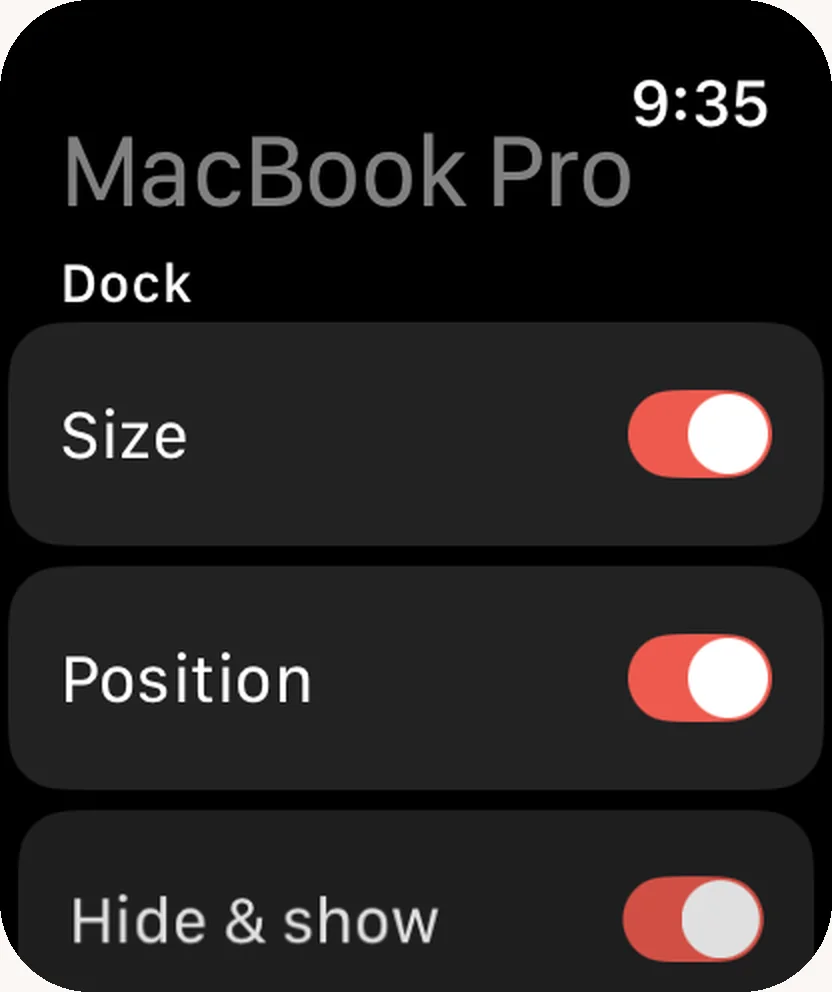
Ganti Ukuran, Posisi, Sembunyikan & tampilkan, Isi (hanya unduhan langsung), Satu layar, dan Stop ⌘Q quitting, langsung dari iPhone atau Apple Watch Anda. Mematikan sesuatu meminta Face ID di iPhone Anda lebih dulu, dan jika Mac Anda memerlukan Touch ID atau kata sandinya untuk membuka kunci, ia tetap bertanya. Tidak ada yang dikirim ke kami: iPhone, Apple Watch, dan Mac Anda berbagi pengaturan Still Dock lewat akun iCloud Anda sendiri.
Memerlukan Mac dengan macOS 13 atau lebih baru yang menjalankan Still Dock 1.26 (unduhan langsung) atau 1.13 (Mac App Store), iPhone dengan iOS 17 atau lebih baru, dan Apple Watch dengan watchOS 10 atau lebih baru untuk app Watch. Kunci Pro hanya menyala dari ponsel Anda jika Mac itu memiliki Still Dock Pro.
Satu listing App Store untuk Still Dock di Mac, iPhone, dan Apple Watch.
Selengkapnya tentang cara kerjanya: mengendalikan Dock Mac Anda dari iPhone.
Bantuan di dekat Anda, dan Dock Anda sejauh satu kalimat
Hal Baru, Beri Nilai Still Dock, Bagikan Still Dock, Kunjungi Situs Web, Laporkan Bug, dan Minta Fitur, bersama di menu bilah menu, menu Bantuan, dan jendela utama. Di iPhone dan Apple Watch semuanya ada di menu bantuan.
Pilih di samping kode email di Mac dan di iPhone. Pembelian dan Pro Anda mengikuti alamat email, jadi setiap Mac tempat Anda masuk memilikinya.
Katakan "kunci Dock saya" dan Mac Anda melakukannya. Fitur Pro untuk ChatGPT, Codex, dan Cursor. Cara menambahkannya.
Tiga layar saat Anda pertama kali membuka Still Dock di Mac atau iPhone, lalu penawaran Pro. Tutup kapan saja.
Coba semua kunci sebelum pembayaran pertama pada Tahunan, ditampilkan sebagai jumlah bulanan dan ditagih setahun sekali. Lihat Pro.
Bahasa Arab, Indonesia, Polandia, Swedia, dan Turki bergabung di app, app iPhone dan Watch, dan situs web ini. Bahasa Arab dibaca dari kanan ke kiri.
Keduanya, dan memerlukan hal berbeda. Di Mac Anda sendiri intinya adalah kecelakaan: satu senggolan pada pemisah dan setiap ikon berukuran salah, tanpa urungkan di macOS. Kunci biasa mencakup itu dan bisa dilepas kapan pun Anda mau. Di Mac yang dipakai orang lain, Mac keluarga bersama, meja depan, layar toko, kelas, atau kios, intinya adalah Dock yang Anda atur masih Dock yang sama bulan depan. Di sana kunci permanen memasang profil konfigurasi macOS, yang bertahan melewati Terminal, restart, dan penghapusan Still Dock. Itu pilihan yang salah untuk Mac Anda sendiri dan yang tepat untuk mesin yang Anda serahkan kepada orang lain.
Ya, di balik layar. Kami menaruh perintah sebenarnya di halaman ini dan tidak berpura-pura sebaliknya. macOS sudah punya pengaturan ini selama bertahun-tahun dan Apple tidak pernah memberinya sakelar.
Yang Anda bayar adalah sakelarnya: empat kunci dalam satu menu, bisa diubah tanpa membuka Terminal, mengingat Dock yang Anda miliki sebelumnya dan mengembalikannya saat selesai. Jika Anda lebih suka menjalankan perintah, jalankan saja.
Ya, pada Tahunan: 7 hari gratis, dengan app lengkap dan semua kunci berfungsi, sehingga Anda yakin sebelum pembayaran pertama. Batalkan dalam 7 hari dan Anda tidak ditagih.
Tanpa paket, mengunci ukuran Dock tetap gratis selamanya, tanpa jam uji coba dan tanpa akun. Kunci lain, pelindung keyboard, profil, dan cadangan iCloud memerlukan paket.
Bulanan dan seumur hidup tidak punya uji coba. Sebulan sudah merupakan komitmen terpendek yang ada, dan seumur hidup adalah satu pembayaran. Lihat Pro.
Setiap kunci yang Anda pilih memasang profil konfigurasi macOS-nya sendiri. Berbeda dari kunci biasa, profil ini bertahan terhadap perintah Terminal, restart, dan penghapusan Still Dock, dan memang itu tujuannya: dibuat untuk Mac yang dipakai orang lain, seperti Mac keluarga bersama, layar toko atau ruang pamer, meja depan, ruang kelas, atau kios.
macOS meminta Anda menyetujui masing-masing di Pengaturan Sistem. Anda dapat menghapus salah satunya kapan saja di Pengaturan Sistem, Umum, Manajemen Perangkat.
Di Mac Anda sendiri, kunci biasa biasanya pilihan yang lebih baik. Kunci itu dibatalkan dengan satu klik dan tidak pernah meminta kata sandi.
Ya, dan sebaliknya. Satu pembelian mencakup kedua versi, jadi belilah dengan cara yang Anda suka dan gunakan salah satu build, atau keduanya, di Mac yang Anda miliki.
Tidak ada kunci lisensi untuk dicari atau diketik. Masuk dengan email yang Anda pakai membayar dan semuanya terbuka. Jika Anda membeli lewat Apple, versi App Store terbuka dengan sendirinya.
Perlu diketahui karena kedua build tidak identik. Unduhan langsung melakukan lebih banyak, sehingga banyak orang membeli lewat Apple demi kenyamanan lalu memakai build langsung di Mac utama mereka.
Aturan Apple untuk app App Store lebih ketat daripada untuk app yang Anda unduh langsung, dan sebagian dari yang dilakukan Still Dock tidak diizinkan di bawahnya.
Kedua versi mengunci ukuran, posisi, serta sembunyikan & tampilkan, menjaga Dock di satu layar, dan membuka kunci dengan Touch ID. Unduhan langsung menambahkan kunci isi, profil dan hotkey, kunci permanen yang bertahan setelah app dihapus, dan cadangan iCloud penuh, bukan hanya kunci Anda. Versi App Store juga berhenti bekerja saat Dock diatur sembunyi otomatis, dan kuncinya bekerja dengan menjauhkan penunjuk dari pemisah, bukan memblokir seretan sepenuhnya, jadi seretan yang bertekad masih bisa lolos. Sebagai gantinya ia tidak meminta izin sama sekali, sementara unduhan langsung memerlukan Aksesibilitas untuk dua fiturnya.
Versi App Store tidak meminta apa pun. Semua yang ada di dalamnya berfungsi begitu Anda memasangnya.
Unduhan langsung juga tidak memerlukan izin untuk keempat kunci Dock. Dua fiturnya yang memerlukan: menjaga Dock di satu layar, dan perlindungan ⌘Q dan ⌘W. Keduanya opsional, jadi macOS hanya bertanya jika Anda menyalakan salah satunya, dan yang lain tetap berfungsi jika Anda menolak.
Alasannya sama untuk keduanya: macOS mewajibkan Aksesibilitas sebelum app mana pun boleh menghentikan gestur atau penekanan tombol mencapai app lain, dan menghentikannya sepenuhnya adalah yang membuat kedua fitur itu bekerja seperti di unduhan langsung.
Tidak. Itu hanya kata-kata standar macOS untuk pengaturan Dock yang sedang terkunci. Itu Still Dock, dan hilang begitu Anda membuka kunci.
Semuanya terbuka. Still Dock mengembalikan setiap pengaturan saat keluar dan saat dihapus. Ia tidak akan pernah membuat Dock Anda macet.
Tidak. Ia tidak menata tema, mengganti, atau menambah apa pun. Dock Anda tampak persis seperti sekarang; ia hanya berhenti bergerak.
Ya, dan itu salah satu alasan orang memakainya. macOS memindahkan Dock ke layar mana pun yang bagian bawahnya terakhir disentuh kursor Anda, itulah sebabnya Dock terus hilang dari layar yang Anda inginkan. Sematkan ke satu layar dan ia tetap di sana.
Ya. Masuk di Mac lain dan pengaturan Anda kembali, bukan membiarkan Anda membangunnya ulang dengan tangan.
Unduhan langsung mencadangkan seluruh Dock Anda. Versi App Store mencadangkan kunci mana yang Anda nyalakan, tetapi bukan Dock itu sendiri.
Setiap Mac yang Anda miliki atau gunakan secara pribadi, hingga 5. Lisensi ini untuk Anda, bukan untuk mesin, dan 5 mencakup setiap Mac yang wajar dipakai seseorang, serta ada untuk mencegah satu lisensi disebar ke seluruh kantor.
Kursi dibebaskan sendiri: Mac yang berhenti melapor melepas kursinya setelah 60 hari, jadi mengganti mesin tidak memakan biaya dan tidak perlu email.
Tidak untuk lisensi pribadi. Jika Anda ingin Still Dock di lebih dari 5 Mac, atau di mesin milik perusahaan Anda bukan milik Anda, kirim email ke hello@littlebirdtrading.com dan kami akan mengatur lisensi volume. Beri tahu kami kira-kira berapa Mac dan kami akan kembali dengan harga.
Dibuat untuk macOS 13 dan yang lebih baru, di Apple silicon. Sebagian besar pengujian kami dilakukan di macOS 26.
Di Still Dock, pilih Laporkan Bug atau Minta Fitur dari menu bilah menu, menu Bantuan, atau bagian bawah jendela utama. Tambahkan tangkapan layar jika membantu, dan email Anda jika ingin dibalas. Di iPhone dan Apple Watch, dua yang sama ada di menu bantuan. Hal Baru, Beri Nilai Still Dock, Bagikan Still Dock, dan Kunjungi Situs Web ada di sebelahnya. Atau kirim email ke hello@littlebirdtrading.com.
Ya, dengan Still Dock Pro. Tambahkan plugin Still Dock ke ChatGPT, Codex, atau Cursor, masuk dengan email Still Dock Anda, dan katakan "kunci Dock saya". Mac Anda mengganti kunci, dan meminta Touch ID atau kata sandi dulu jika Anda menyalakannya. Cara penyiapannya ada di panduan plugin.
Ya. Di samping kode email, Still Dock menawarkan Masuk dengan Apple di Mac dan di iPhone. Pilih dan Apple membagikan alamat email tempat pembelian Anda berada, atau alamat pribadi. Jika Apple menyembunyikan alamat Anda, tidak ada pembelian yang cocok, jadi masuklah dengan alamat yang dipakai untuk membeli. Kode email tetap berfungsi di mana saja.
Still Dock tersedia dalam dua puluh bahasa selain Inggris: Spanyol (Spanyol dan Amerika Latin), Prancis, Jerman, Italia, Portugis, Belanda, Mandarin Sederhana, Mandarin Tradisional, Jepang, Korea, Hindi, Thai, Vietnam, Ibrani, Arab, Indonesia, Polandia, Swedia, dan Turki. Ia mengikuti bahasa yang diatur di Mac Anda, dan situs web ini juga ada dalam semuanya. Bahasa Arab dan Ibrani dibaca dari kanan ke kiri.
macOS punya pengaturan yang mengunci Dock. Tidak ada sakelar untuknya. Pengaturan itu hidup dalam empat perintah defaults write, sudah ada lebih dari lima belas tahun, dan Apple tidak pernah memberinya tempat di Pengaturan Sistem.
Jadi ada tiga cara mengunci Dock di Mac, dan ketiganya tidak setara:
Setiap kunci independen. Kunci ukuran dan biarkan posisi, jika hanya itu yang Anda butuhkan. Perbandingan lebih lengkap ketiganya ada di tiga cara mengunci Dock Mac.
Kebanyakan orang sampai ke sini setelah merusak bentuk Dock mereka sendiri. Separuh lainnya adalah Mac yang dipakai orang lain, dan itu masalah berbeda dengan jawaban berbeda.
Di Mac keluarga bersama, Mac sekolah atau kelas, komputer perpustakaan atau umum, mesin meja depan atau resepsi, layar toko atau ruang pamer, atau kios, pertanyaannya bukan apakah Anda bisa membatalkan perubahan. Melainkan apakah Dock yang Anda atur masih Dock yang sama bulan depan. Ikon diseret keluar, Dock diubah ukurannya atau dipindah ke tepi lain, dan tidak ada yang melakukannya yang ingat.
Keempat kunci menghentikan semua itu, dan meredupkan kontrol yang sesuai di Pengaturan Sistem, bukan menyembunyikannya, sehingga mesin tetap berperilaku normal bagi siapa pun yang memakainya. Jika dikirim sebagai profil konfigurasi, kunci ini lebih jauh lagi: bertahan terhadap perintah Terminal, restart, dan orang yang menghapus Still Dock. Itu sengaja menjadi pilihan yang salah untuk Mac Anda sendiri, tempat Anda ingin bisa berubah pikiran, dan pilihan yang tepat untuk mesin yang Anda serahkan kepada orang lain.
Entah Anda mengelola satu Mac kelas atau satu ruangan penuh, pengaturan dasarnya sama, empat kunci defaults, dan didokumentasikan lengkap di setiap perintah defaults Dock Mac. Menyiapkan satu ruangan? Mengunci Dock di Mac kelas.