Blocca il Dock del tuo Mac

Basta sfiorare il divisore e ogni icona ha la dimensione sbagliata. Oppure il Dock salta sull'altro monitor, o un'app che avevi trascinato fuori è sparita. Still Dock blocca dimensione, posizione, contenuto e nascondi automatico esattamente dove li hai messi, e protegge Cmd Q, Cmd W, Cmd Tab.

48 px

Usa il cursore per ridimensionare il Dock, e trascina il Dock stesso su un altro bordo. Poi attiva i blocchi e riprova.

Tenere fermo il dock era solo l'inizio

Guarda una demo di tutto quello che fa Still Dock

42 px
Metti il Dock su un altro bordo.
Provalo, poi attiva il blocco e riprova.

Funzioni Pro mostrate.

Più popolare

Dimensione

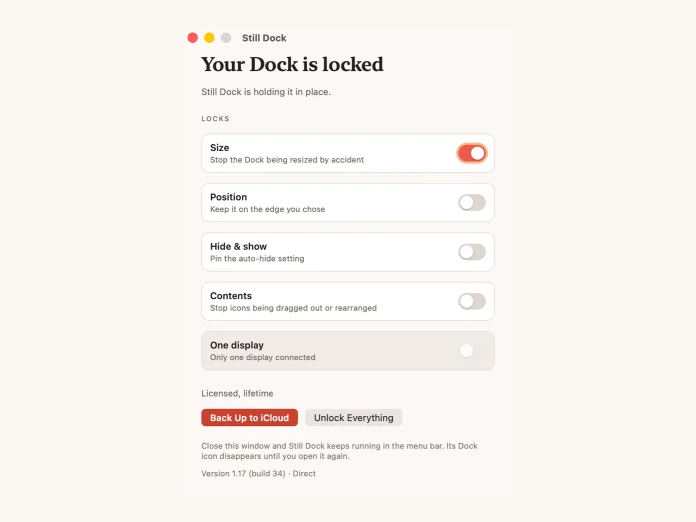
Quella su cui inciampano tutti. Basta urtare il divisore e ridimensionare il Dock e ogni finestra.

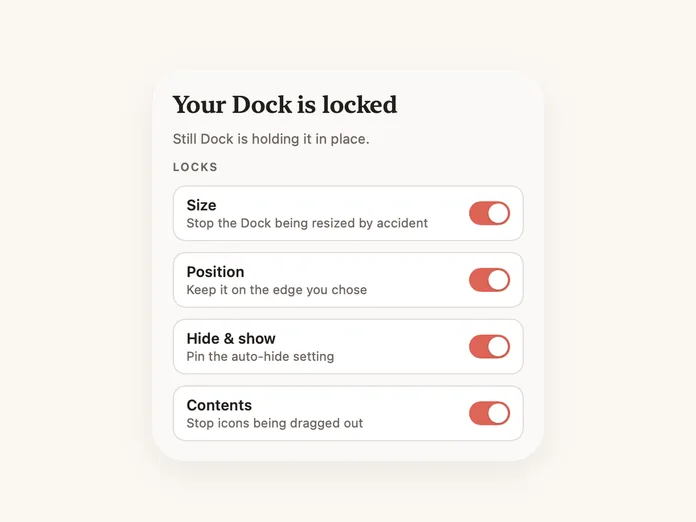
La finestra di Still Dock con il blocco Dimensione attivo e gli altri tre disattivati

Protezione di Cmd Q, Cmd W e Cmd Tab

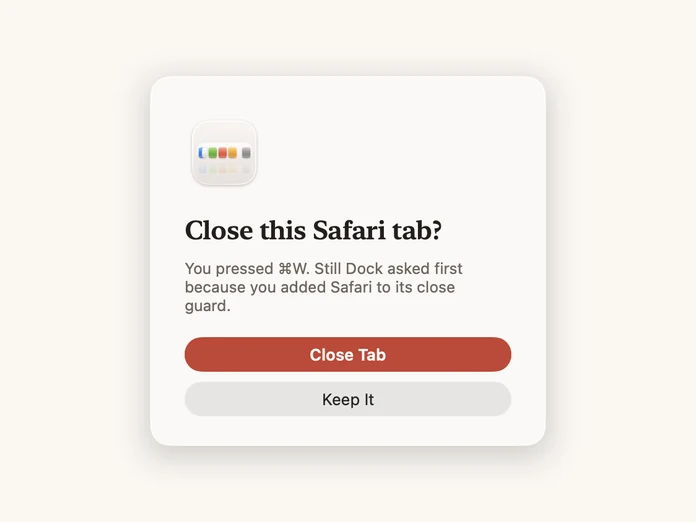
⌘Q sta proprio accanto a ⌘W. Impostali per singola app, così le scorciatoie continuano a funzionare ovunque altro. La versione installer tiene sotto controllo ⌘Q e mostra una finestra di conferma per ⌘W; la versione App Store ti chiede di premere di nuovo. La versione installer può anche disattivare ⌘Tab, ovunque oppure solo nelle app che indichi.

Still Dock che chiede conferma prima che Cmd W chiuda un pannello

Cmd Tab

Impedisci a ⌘Tab di distrarti da quello che stai facendo. Disattivalo ovunque, oppure solo nelle app che indichi, così un gioco o un documento a schermo intero restano fermi. Solo nel download diretto.

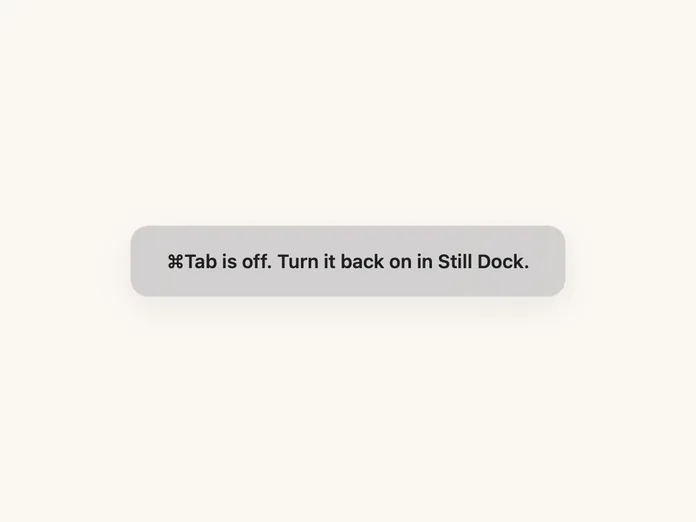
Still Dock mentre disattiva Cmd Tab

Posizione

Resta sul bordo che hai scelto. In basso, a sinistra o a destra, esattamente dove l'hai messo.

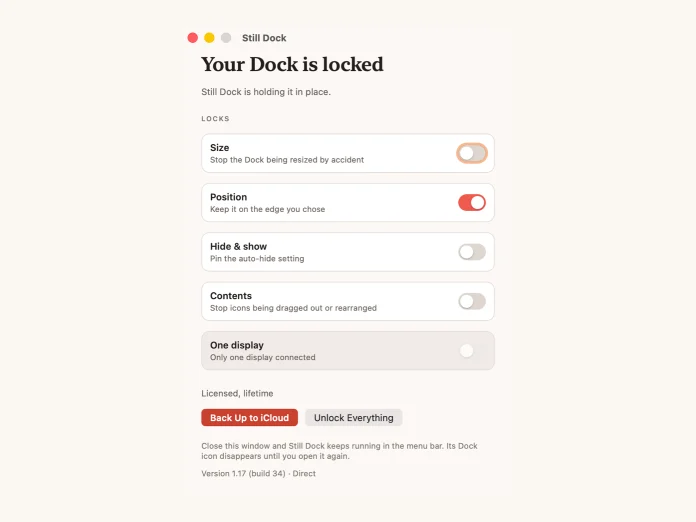
La finestra di Still Dock con il blocco Posizione attivo e gli altri tre disattivati

Nascondi e mostra

Blocca l'impostazione di nascondimento automatico così non può essere cambiata per errore o da un'altra app.

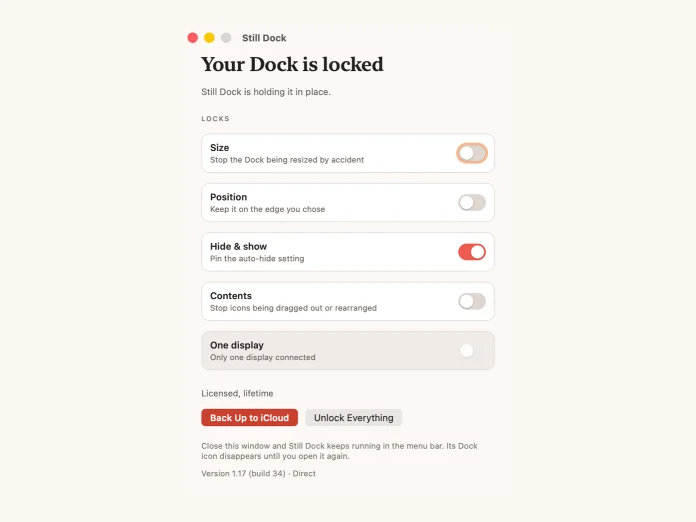
La finestra di Still Dock con il blocco Nascondi e mostra attivo e gli altri tre disattivati

Contenuto

Impedisci che le icone vengano trascinate fuori, aggiunte o riorganizzate. Solo per il download diretto.

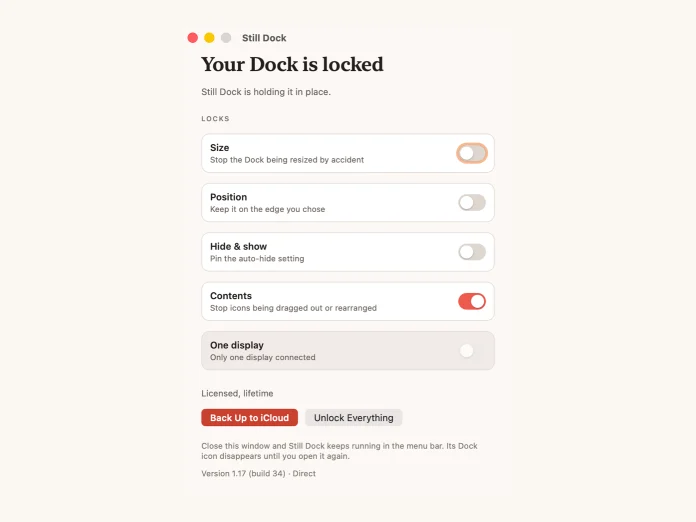
La finestra di Still Dock con il blocco Contenuto attivo e gli altri tre disattivati

Widget sulla scrivania

Ogni blocco come un interruttore che puoi vedere e premere, senza aprire l'app. Mettilo sulla scrivania, o nel Centro Notifiche, così resta in vista mentre lavori. Richiede macOS 15 o successivo.

Il widget di Still Dock sulla scrivania

Display multipli

Fissa il Dock su un solo schermo così smette di saltare sul monitor su cui è finito il cursore.

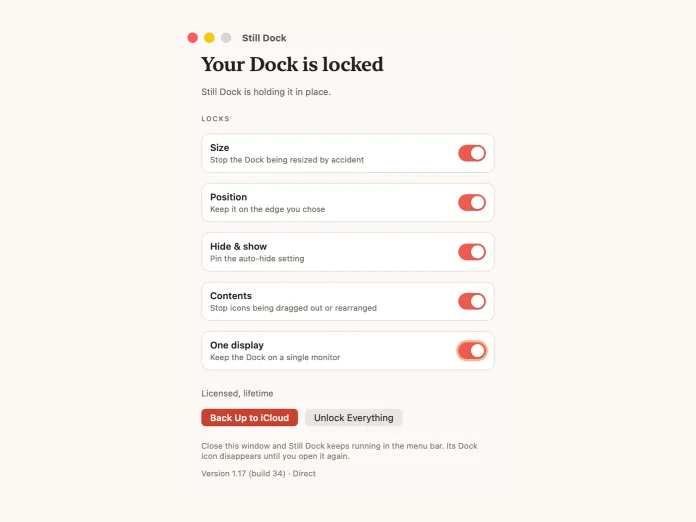
La finestra di Still Dock con Tieni il Dock su un solo monitor attivato

Backup iCloud

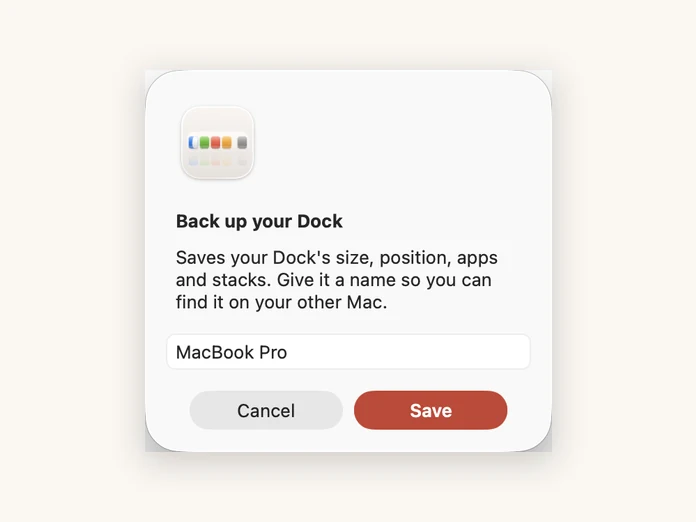
Tutto il tuo Dock salvato su iCloud: dimensione, posizione, app e stack. Un nuovo Mac parte esattamente come il tuo vecchio. La versione dell'App Store fa il backup solo dei tuoi blocchi.

Still Dock mentre esegue il backup del Dock su iCloud

Touch ID

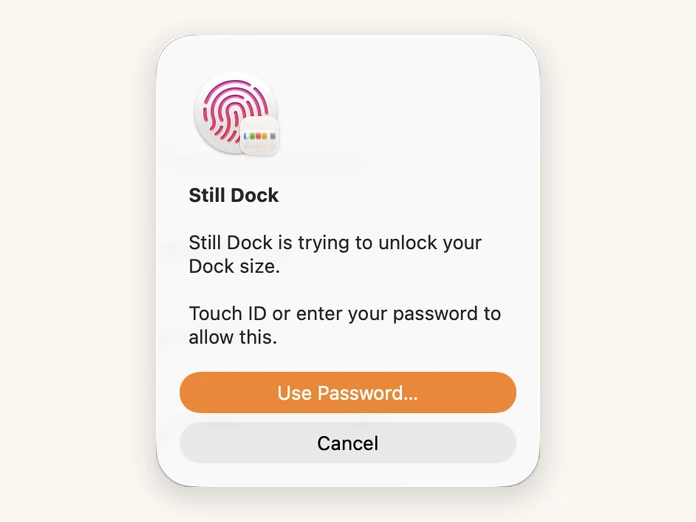
Sblocca con la tua impronta digitale quando vuoi davvero cambiare qualcosa, invece di cercare un'impostazione.

Still Dock che chiede Touch ID prima di sbloccare

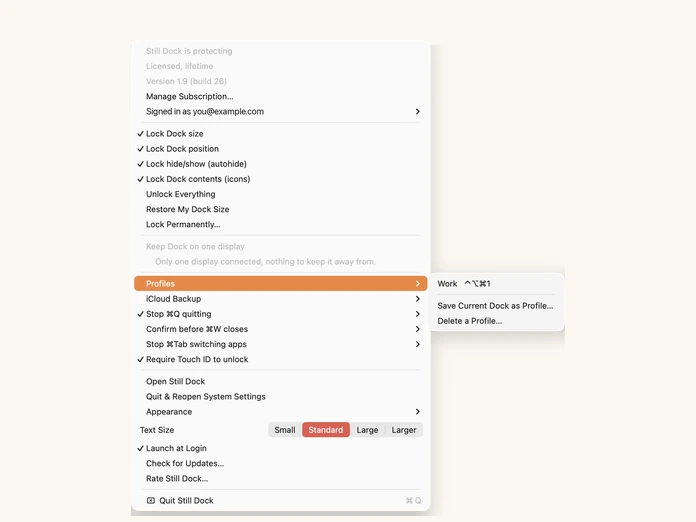
Profili e scorciatoie

Salva un Dock per il lavoro e un altro per tutto il resto, e passa dall'uno all'altro con una combinazione di tasti. Solo per il download diretto.

La barra dei menu di Still Dock, inclusi i Profili

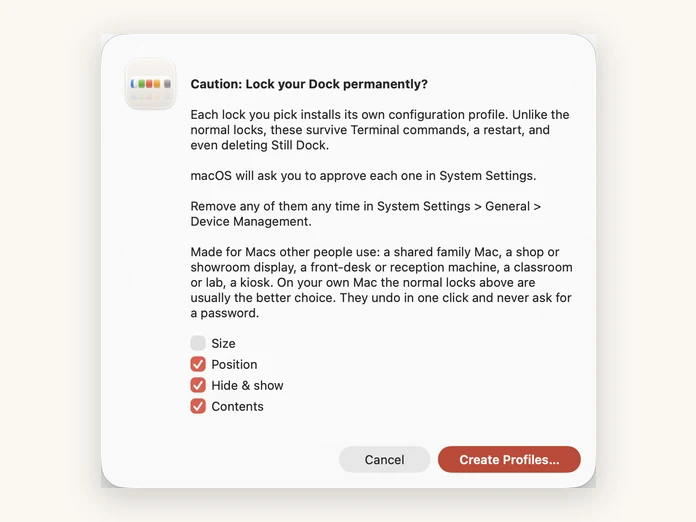
Blocco permanente

Ogni blocco installa il proprio profilo di configurazione, così sopravvive al Terminale, a un riavvio, e persino all'eliminazione di Still Dock. Pensato per i Mac usati da altre persone. Solo per il download diretto.

Still Dock mentre installa un profilo di blocco permanente

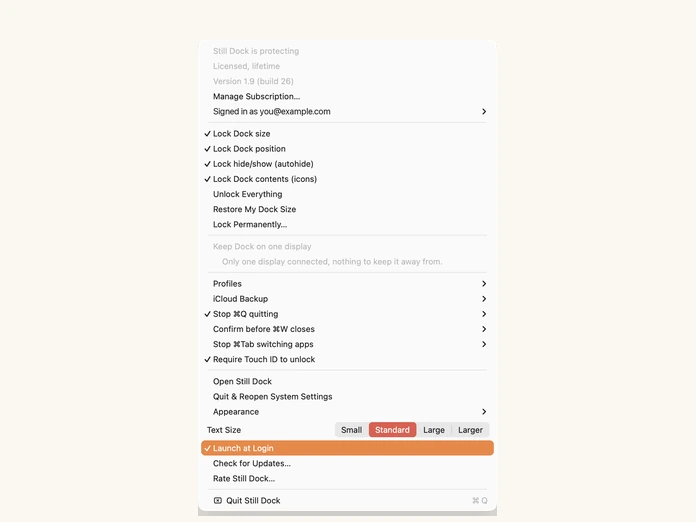
Apri all'accesso

Si avvia con il tuo Mac e resta nella barra dei menu, così i tuoi blocchi sono di nuovo al loro posto prima ancora che tu apra qualcosa.

La barra dei menu di Still Dock, incluso Apri all'accesso

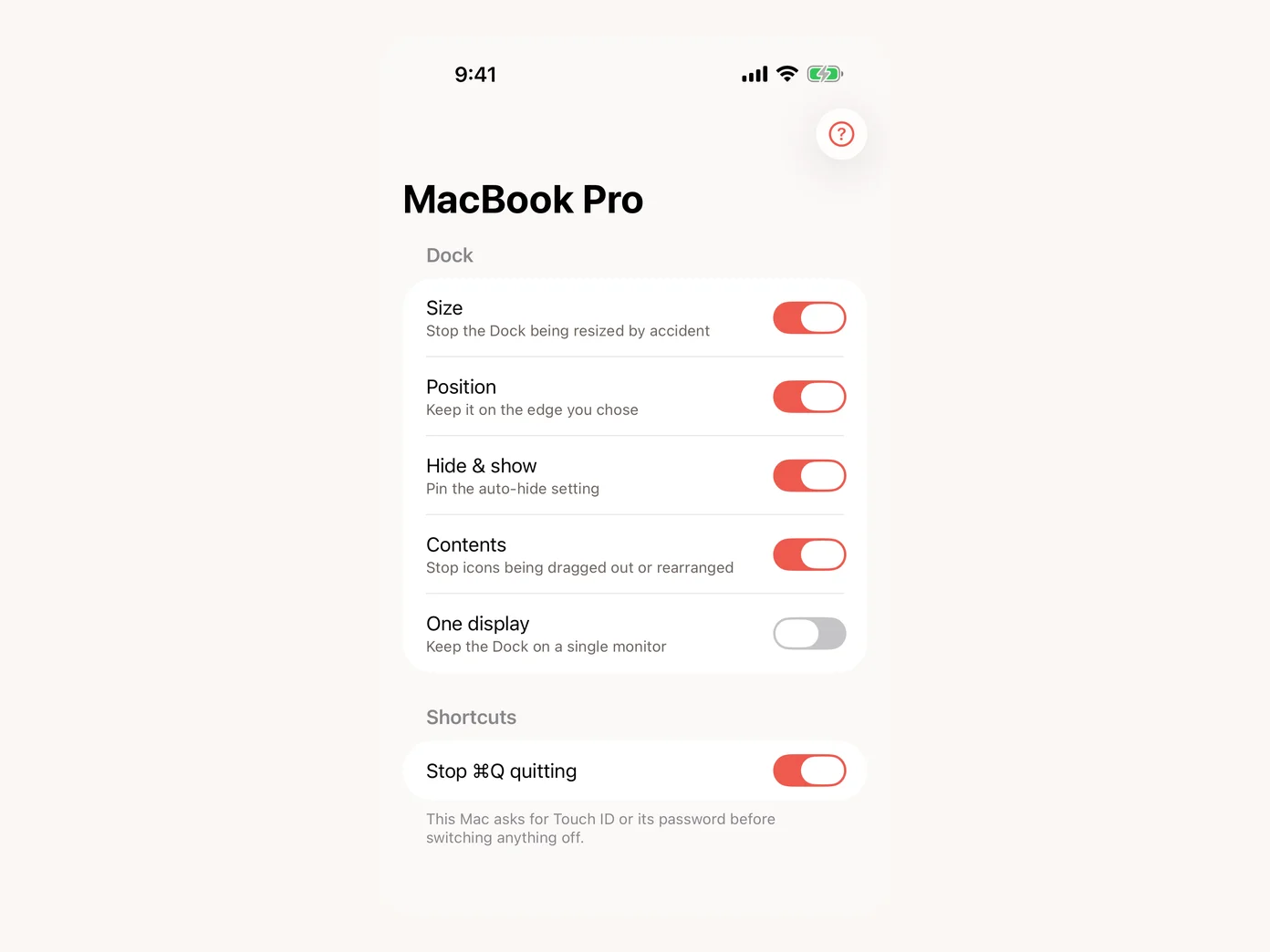
iPhone e Apple Watch

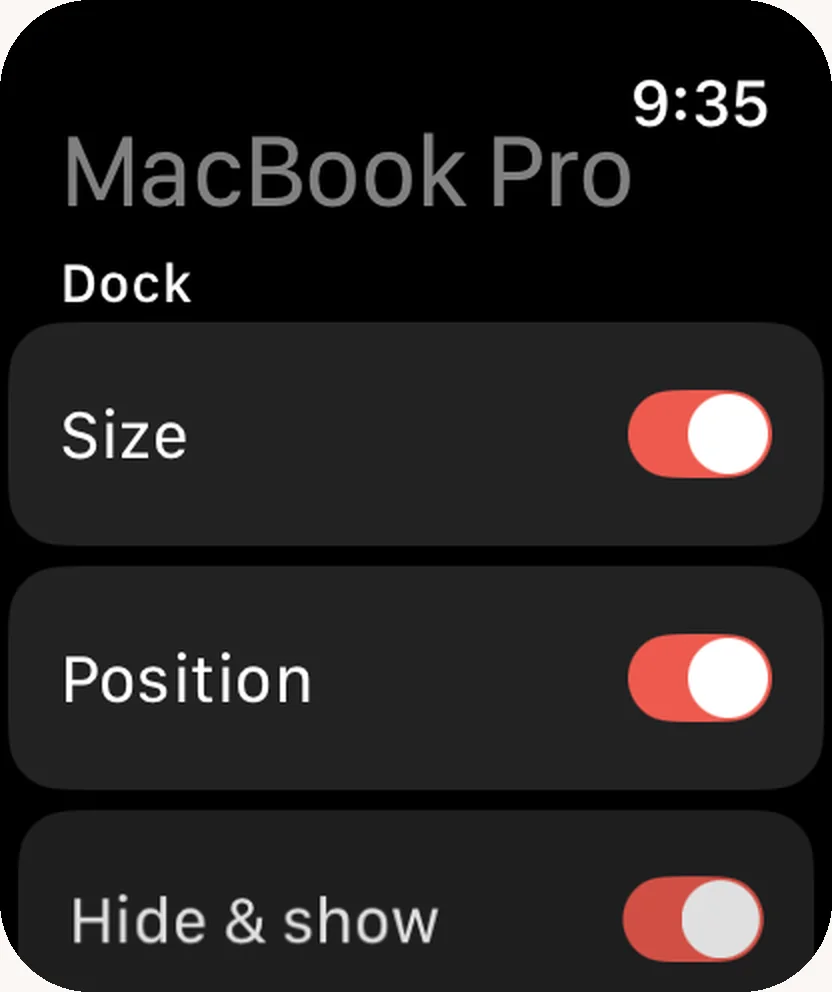
Vedi ogni Mac che usa Still Dock e attiva o disattiva i suoi blocchi dal telefono o dal polso. Gratis, tramite il tuo account iCloud. Disattivare qualcosa richiede prima Face ID.

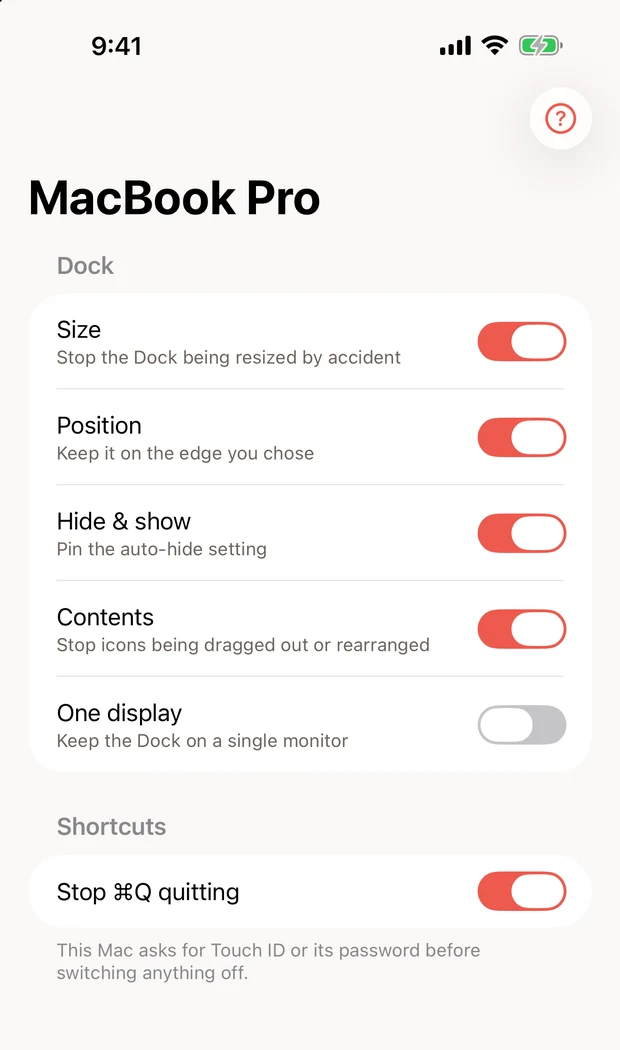
Still Dock su iPhone, con i blocchi di un Mac mostrati come interruttori

Perché ho creato Still Dock

Lee, che ha creato Still Dock

Ciao, sono Lee. Ho creato Still Dock perché continuavo a scombinare il mio Dock e non riuscivo mai a riportarlo com'era.

Succedeva sempre allo stesso modo. Allungavo la mano verso qualcosa vicino al bordo inferiore dello schermo, sfioravo il divisore senza volerlo, e ogni icona nel Dock saltava a una dimensione diversa. Non un disastro, ma estremamente fastidioso.

Soprattutto perché non esiste un "rimettilo come era prima". Trascinavo il divisore a mano cercando di indovinare la dimensione che aveva prima, e non era mai esattamente giusta.

Non solo è fastidioso, mi ha fatto anche perdere tempo. Quando il Dock cambia altezza, si porta via lo spazio che stavano usando le mie finestre. Così ogni finestra che avevo posizionato con cura andava trascinata e ridimensionata di nuovo da capo.

Ecco perché ho creato Still Dock. Imposta il tuo Dock come ti piace una volta sola, attiva il blocco, e semplicemente resta fermo.

Still Dock impedisce anche i temuti Cmd Q e Cmd W accidentali che mi sono costati innumerevoli ore di lavoro e pannelli persi. In più, molto altro.

Dai un'occhiata alla sezione Domande, oppure usa il pulsante Scrivimi e ti risponderò entro 24 ore. Still Dock è forse la mia app per Mac preferita di sempre, e so che piacerà anche a te.

Un saluto, Lee

Puoi anche dare un'occhiata alle mie altre app: Reveal the Dream, The Long View, MyLinedChart, Keep the Diff, Copy Shelter, e Prompt Petal.

Lavora con me

Fai da te. Blocca il Dock da solo

Puoi farlo tu stesso in Terminale.

I passaggi esatti, uno per uno.

Blocca la dimensione

defaults write com.apple.dock size-immutable -bool true; killall Dock

Blocca la posizione

defaults write com.apple.dock position-immutable -bool true; killall Dock

Blocca il contenuto

defaults write com.apple.dock contents-immutable -bool true; killall Dock

Blocca nascondi e mostra

defaults write com.apple.dock autohide-immutable -bool true; killall Dock

Sostituisci true con false per annullarne uno qualsiasi. Oppure usa il generatore di comandi gratuito per costruirli al posto tuo. Non sei sicuro di quale approccio fa per te? Terminale, profilo e app a confronto.

Cose da sapere

Perché Still Dock

Più che tenere semplicemente fermo il Dock

Attivane uno, attivali tutti, disattivali di nuovo. Ricorda il Dock che avevi prima di bloccarlo e lo ripristina quando sblocchi, esci, o elimini l'app. Nessun comando da cercare, nulla lasciato indietro, e la versione dell'App Store lo fa senza toccare affatto le tue preferenze. In più, molto altro.

Still Dock

In breve

Cosa include ogni versioneInstaller per MacMac App Store
Blocca la dimensione del Dock✓ blocca il trascinamento✓ tiene lontano il puntatore
Blocca la posizione del Dock✓✓
Blocca nascondi e mostra✓✓
Blocca il contenuto del Dock✓✕
Tieni il Dock su un solo display✓✓
Touch ID per sbloccare✓✓
Profili e scorciatoie✓✕
Blocco permanente, sopravvive all'eliminazione dell'app✓✕
Backup su iCloud del tuo Dock✓ tutto✕ solo blocchi
Controllo da iPhone e Apple Watch✓ app gratuita✓ app gratuita
Impedisce a ⌘Q di uscire per sbaglio✓ tieni premuto per uscire✓ premi due volte
Chiede conferma prima che ⌘W chiuda un pannello o una finestra✓ finestra di conferma✓ premi due volte
Widget del desktop e interruttori nel Centro di Controllo✓ macOS 15 o successivo✓ macOS 15 o successivo, tre blocchi
Impedisce a ⌘Tab di aprire il selettore di app✓ ovunque, o per app✕ macOS non lo consente
Funziona quando il Dock si nasconde automaticamente✓✕ smette di funzionare
Permessi necessariNessuna*Nessuno
Licenze in volume per i team✓ su richiesta✕
Acquista una volta, usa entrambe le versioni✓✓
Miglior prezzo✓✕
Dove paghiQuiNell'app

Gratis con Still Dock

Still Dock per iPhone e Apple Watch

Still Dock per iPhone, con l'elenco dei blocchi del Dock di un Mac: Dimensione, Posizione, Nascondi e mostra e Contenuto attivati

Vedi ogni Mac, attiva o disattiva i suoi blocchi dalla tasca

Attiva o disattiva Dimensione, Posizione, Nascondi e mostra, Contenuto (solo download diretto), Un solo display e Impedisci a ⌘Q di uscire, direttamente dal tuo iPhone o Apple Watch. Disattivare qualcosa chiede prima Face ID sul tuo iPhone, e se il tuo Mac richiede Touch ID o la sua password per sbloccarsi, chiede conferma comunque. Nulla ci viene inviato: il tuo iPhone, Apple Watch e Mac condividono le impostazioni di Still Dock tramite il tuo account iCloud.

Serve un Mac con macOS 13 o successivo che esegue Still Dock 1.26 (download diretto) o 1.13 (Mac App Store), un iPhone con iOS 17 o successivo, e un Apple Watch con watchOS 10 o successivo per l'app Watch. Un blocco Pro si attiva dal tuo telefono solo se quel Mac ha Still Dock Pro.

Scaricala gratis su App Store

Una sola scheda App Store per Still Dock su Mac, iPhone e Apple Watch.

Di più su come funziona: controllare il Dock del tuo Mac dal tuo iPhone.

Domande

È per il tuo Mac, o per Mac usati da altre persone?

Entrambi, e servono a cose diverse. Sul tuo Mac il problema è l'incidente: basta sfiorare il separatore e ogni icona ha la dimensione sbagliata, senza possibilità di annullare in macOS. I blocchi normali risolvono questo e si tolgono quando vuoi. Su un Mac che usano altre persone, un Mac di famiglia condiviso, una reception, una vetrina di negozio, un'aula o un chiosco, il punto è che il Dock che hai impostato sia ancora lo stesso Dock il mese prossimo. Lì il blocco permanente installa un profilo di configurazione macOS, che resiste al Terminale, a un riavvio e alla disinstallazione di Still Dock. È la scelta sbagliata per il tuo Mac ed è quella giusta per una macchina che affidi a qualcun altro.

Non è semplicemente un comando da Terminale?

Sì, sotto il cofano. Abbiamo messo i comandi veri e propri su questa pagina invece di far finta che non esistano. macOS ha queste impostazioni da anni e Apple semplicemente non gli ha mai dato un interruttore.

Quello per cui stai pagando è l'interruttore: quattro blocchi in un menu, modificabili senza aprire il Terminale, che ricordano il Dock che avevi prima e lo rimettono a posto quando hai finito. Se preferisci eseguire i comandi, eseguili.

C'è una prova gratuita?

Sì, 7 giorni, e dopo il blocco della dimensione resta gratuito. La prova inizia quando installi Still Dock per la prima volta, prima di pagare qualsiasi cosa, ed è l'app completa e non una versione limitata, quindi ogni blocco funziona e puoi essere sicuro prima del primo pagamento. Annulla entro i 7 giorni e non ti verrà addebitato nulla.

Alla fine dei 7 giorni, il blocco della dimensione del Dock continua a funzionare per sempre. Gli altri blocchi, le protezioni da tastiera, i profili e il backup su iCloud si fermano finché non acquisti.

Mensile e a vita non hanno una prova. Un mese è già l'impegno più breve possibile, e la versione a vita è un pagamento unico. Vedi Pro.

Cos'è il blocco permanente, e posso annullarlo?

Ogni blocco che scegli installa il proprio profilo di configurazione macOS. A differenza dei blocchi normali, questi sopravvivono ai comandi da Terminale, a un riavvio e alla disinstallazione di Still Dock, ed è proprio questo il punto: sono pensati per i Mac che usano altre persone, come un Mac di famiglia condiviso, la vetrina di un negozio o showroom, una reception, un'aula o un chiosco.

macOS ti chiede di approvare ognuno di essi in Impostazioni di Sistema. Puoi rimuoverli in qualsiasi momento in Impostazioni di Sistema, Generali, Gestione dispositivo.

Sul tuo Mac i blocchi normali sono di solito la scelta migliore. Si annullano con un clic e non chiedono mai una password.

L'ho acquistato sull'App Store. Posso usare anche il download diretto?

Sì, e anche viceversa. Un solo acquisto copre entrambe le versioni, quindi acquistalo nel modo che preferisci e usa l'una o l'altra versione, o entrambe, sui Mac che possiedi.

Non c'è nessuna chiave di licenza da cercare o digitare. Accedi con l'email con cui hai pagato e tutto si sblocca. Se hai acquistato tramite Apple, la versione App Store si sblocca da sola.

Vale la pena saperlo perché le due versioni non sono identiche. Il download diretto offre più funzioni, quindi molte persone acquistano tramite Apple per comodità e poi usano la versione diretta sul loro Mac principale.

Perché la versione App Store fa meno cose?

Le regole di Apple per le app dell'App Store sono più severe di quelle per le app che scarichi direttamente, e alcune cose che fa Still Dock non sono permesse da queste regole.

Entrambe le versioni bloccano dimensione, posizione e nascondi e mostra, tengono il Dock su un solo display, e si sbloccano con Touch ID. Il download diretto aggiunge il blocco del contenuto, i profili e le scorciatoie, il blocco permanente che sopravvive all'eliminazione dell'app, e il backup completo su iCloud invece dei soli blocchi. La versione dell'App Store inoltre smette di funzionare mentre il Dock è impostato per nascondersi automaticamente, e i suoi blocchi funzionano tenendo il puntatore lontano dal divisore invece di impedire del tutto il trascinamento, quindi un trascinamento deciso può comunque riuscire. In cambio non chiede alcuna autorizzazione, mentre il download diretto richiede Accessibilità per due delle sue funzioni.

Una delle due versioni richiede permessi?

La versione App Store non chiede assolutamente nulla. Tutto funziona nel momento in cui la installi.

Anche il download diretto non richiede alcun permesso per i quattro blocchi del Dock. Due delle sue funzioni sì: tenere il Dock su un solo display, e la protezione di ⌘Q e ⌘W. Entrambe sono opzionali, quindi macOS chiede solo se ne attivi una, e tutto il resto continua a funzionare se rispondi di no.

Il motivo è lo stesso per entrambe: macOS richiede Accessibilità prima di permettere a qualsiasi app di impedire a un gesto o a un tasto di raggiungere un'altra app, e impedirli del tutto è ciò che fa funzionare quelle due funzioni nel modo in cui funzionano nel download diretto.

macOS dice «Questa impostazione è stata configurata da un profilo». È un problema?

No. È solo la dicitura standard di macOS per un'impostazione del Dock attualmente bloccata. È Still Dock, e scompare nel momento in cui sblocchi.

Cosa succede se elimino l'app mentre le cose sono bloccate?

Tutto si sblocca. Still Dock ripristina ogni impostazione quando esce e quando viene rimosso. Non lascerà mai il tuo Dock bloccato.

Cambierà l'aspetto del mio Dock?

No. Non applica temi, non sostituisce né aggiunge nulla. Il tuo Dock ha esattamente lo stesso aspetto di adesso; smette solo di muoversi.

Funziona con più monitor?

Sì, ed è uno dei motivi per cui le persone lo usano. macOS sposta il Dock sul display il cui bordo inferiore il cursore ha toccato per ultimo, ed è per questo che continua a sparire dallo schermo su cui lo volevi. Fissalo su un solo display e resterà lì.

Le mie impostazioni mi seguono su un nuovo Mac?

Sì. Accedi su un altro Mac e la tua configurazione torna, invece di lasciarti a ricostruirla a mano.

Il download diretto fa il backup dell'intero Dock. La versione dell'App Store fa il backup di quali blocchi hai attivato, ma non del Dock in sé.

Quanti Mac copre una licenza?

Ogni Mac che possiedi o usi personalmente, fino a 5. La licenza è tua, non di una macchina, e 5 copre ogni Mac che una persona usa realisticamente: serve a evitare che un'unica licenza venga distribuita in tutto un ufficio.

I posti si liberano da soli: un Mac che smette di collegarsi libera il suo posto dopo 60 giorni, così sostituire una macchina non ti costa nulla e non richiede nessuna email.

Posso usarlo con tutto il mio team?

Non con una licenza personale. Se vuoi Still Dock su più di 5 Mac, o su macchine possedute dalla tua azienda invece che da te, scrivi a hello@littlebirdtrading.com e sistemeremo una licenza in volume. Dicci più o meno quanti Mac e ti risponderemo con un prezzo.

Quali versioni di macOS?

Realizzato per macOS 13 e successivi, su Apple silicon. La maggior parte dei nostri test viene svolta su macOS 26.

Come segnalo un problema o propongo una funzione?

In Still Dock, scegli Segnala un problema o Proponi una funzione dal menu della barra dei menu, dal menu Aiuto o dal fondo della finestra principale. Aggiungi uno screenshot se può essere utile, e la tua email se desideri una risposta. Su iPhone, le stesse due opzioni si trovano nel menu Aiuto a partire da Still Dock per iPhone 1.1. Oppure scrivi a hello@littlebirdtrading.com.

Still Dock è nella mia lingua?

Still Dock è disponibile in quindici lingue oltre all'inglese: spagnolo (Spagna e America Latina), francese, tedesco, italiano, portoghese, olandese, cinese semplificato, cinese tradizionale, giapponese, coreano, hindi, thailandese, vietnamita ed ebraico. Segue la lingua impostata sul tuo Mac, e anche questo sito è disponibile in tutte queste lingue.

Come bloccare il Dock del tuo Mac

macOS ha impostazioni che bloccano il Dock. Non ha interruttori per attivarle. Vivono in quattro comandi defaults write, sono lì da oltre quindici anni, e Apple non ha mai dato loro un posto in Impostazioni di Sistema.

Quindi ci sono tre modi per bloccare il Dock su un Mac, e non sono equivalenti:

  1. Terminale. Gratuito, e funziona. Esegui i quattro comandi, riavvia il Dock, e il tuo Dock regge. Annullarlo significa ricordare altri quattro comandi, Impostazioni di Sistema diventa grigio senza alcuna spiegazione, e niente registra come appariva il tuo Dock prima di iniziare. Il nostro generatore di comandi li scrive per te.
  2. Un profilo di configurazione. Il blocco resiste al Terminale, a un riavvio e alla disinstallazione dell'app. È la risposta giusta per un Mac che usano altre persone, ed è quella sbagliata per il tuo.
  3. Still Dock. Le stesse quattro impostazioni come interruttori nella tua barra dei menu, più l'unica cosa che i comandi non hanno mai avuto: ricorda il Dock che avevi prima di bloccarlo, così puoi sempre tornare a quello.

Ogni blocco è indipendente. Blocca la dimensione e lascia stare la posizione, se è tutto ciò che ti serve. Un confronto più completo di tutti e tre lo trovi in tre modi per bloccare il Dock del Mac.

Bloccare il Dock su un Mac condiviso

La maggior parte delle persone arriva qui dopo aver rovinato il proprio Dock. L'altra metà del problema è un Mac che usa qualcun altro, ed è un problema diverso con una risposta diversa.

Su un Mac di famiglia condiviso, un Mac scolastico o d'aula, un computer di biblioteca o pubblico, una macchina di reception, la vetrina di un negozio o showroom, o un chiosco, la domanda non è se puoi annullare una modifica. È se il Dock che hai configurato è ancora lo stesso il mese prossimo. Le icone vengono trascinate fuori, il Dock viene ridimensionato o spostato su un altro bordo, e nessuno di chi lo ha fatto se ne ricorda.

I quattro blocchi fermano tutto questo, e disattivano in grigio i controlli corrispondenti in Impostazioni di Sistema invece di nasconderli, così la macchina si comporta comunque normalmente per chi la usa. Distribuiti come profilo di configurazione vanno oltre: sopravvivono a un comando del Terminale, a un riavvio, e all'eliminazione di Still Dock da parte di qualcuno. Questa è deliberatamente la scelta sbagliata per il tuo Mac, dove vuoi poter cambiare idea, ed è quella giusta per una macchina che affidi ad altre persone.

Che tu gestisca un solo Mac in aula o un'intera aula di Mac, le impostazioni di fondo sono le stesse quattro chiavi defaults, e sono documentate per intero in ogni comando defaults del Dock del Mac. Devi configurarne un'intera aula? Blocca il Dock su un Mac in aula.