

Sześć działań pomocy
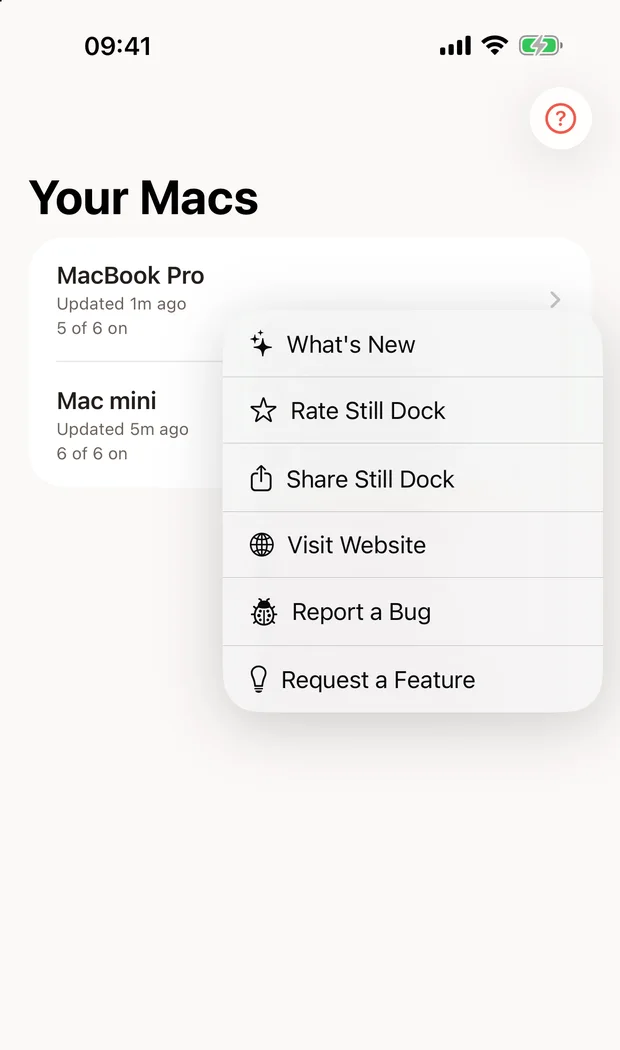
Co nowego, Oceń Still Dock, Udostępnij Still Dock, Odwiedź witrynę, Zgłoś błąd i Zaproponuj funkcję, razem w menu na pasku menu, w menu Pomoc i w głównym oknie. Na iPhonie i Apple Watch są w menu pomocy.
Jedno muśnięcie separatora i każda ikona ma zły rozmiar. Albo Dock przeskakuje na drugi monitor, albo wyciągnięta aplikacja znika. Still Dock blokuje rozmiar, położenie, zawartość i automatyczne ukrywanie dokładnie tam, gdzie je ustawiłeś, i pilnuje Cmd Q, Cmd W, Cmd Tab.
Użyj suwaka, by zmienić rozmiar Docka, i przeciągnij sam Dock na inną krawędź. Potem włącz blokady i spróbuj ponownie.
Wypróbuj wszystko, co robi Still Dock
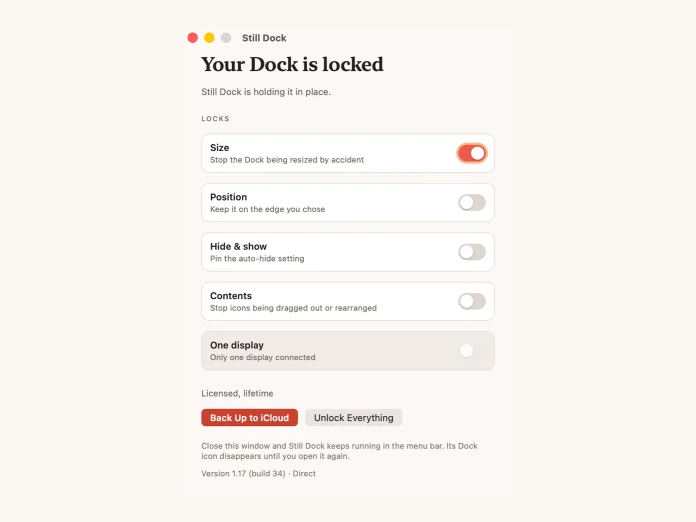
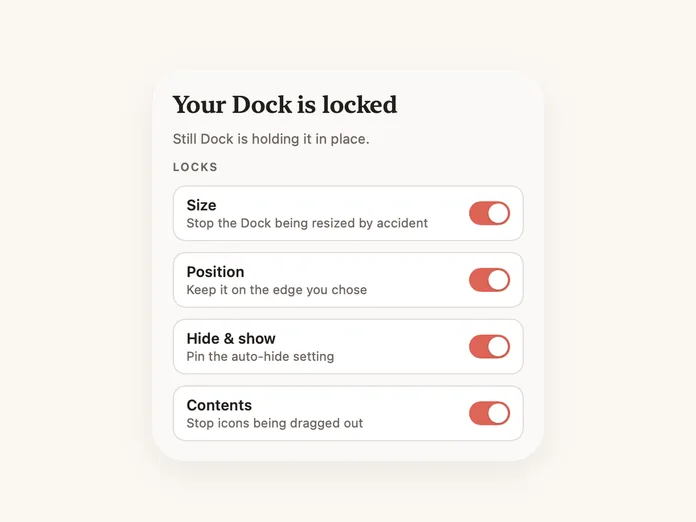
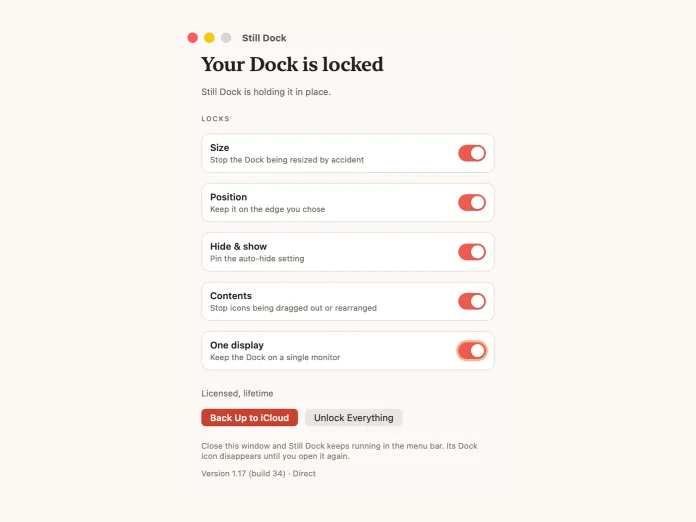
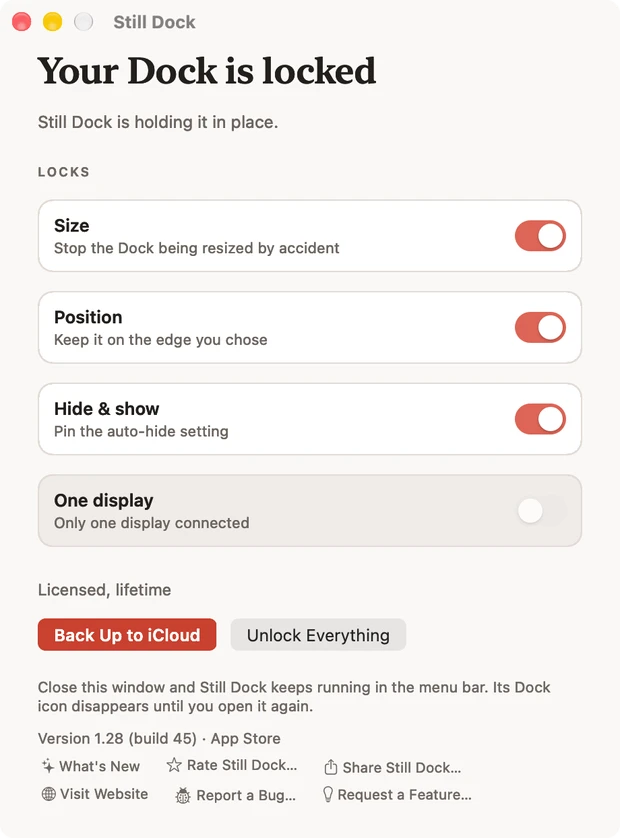
Twój Dock jest zablokowany
Still Dock trzyma go na miejscu.
Blokady

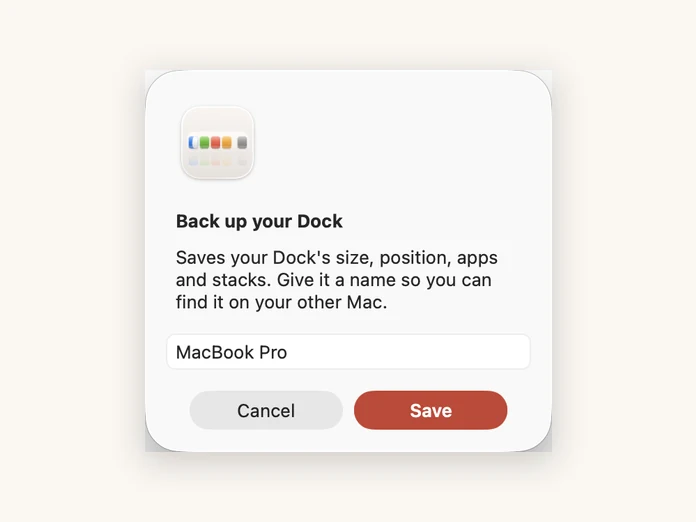
Nadaj tej kopii nazwę, żebyś mógł ją znaleźć na drugim Macu.

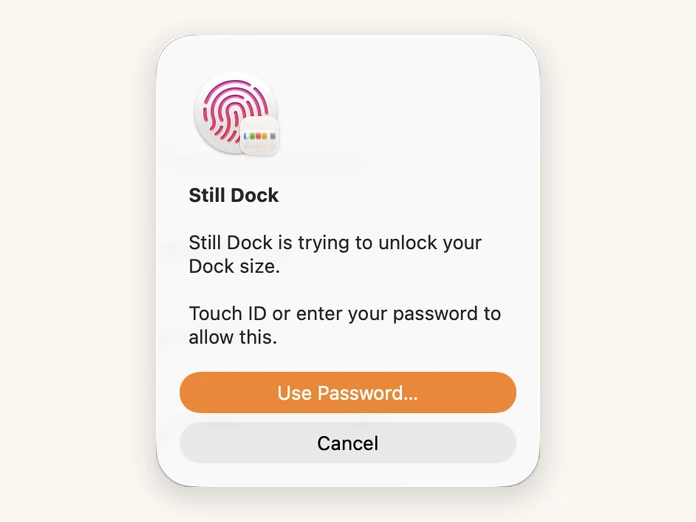
Still Dock próbuje wyłączyć wymóg odblokowania.
Użyj Touch ID lub wpisz hasło, aby na to zezwolić.
Profile przełączają cały Dock naraz. Praca, Prezentacja, Tryb dziecięcy.
defaults write com.apple.dock
size-immutable -bool false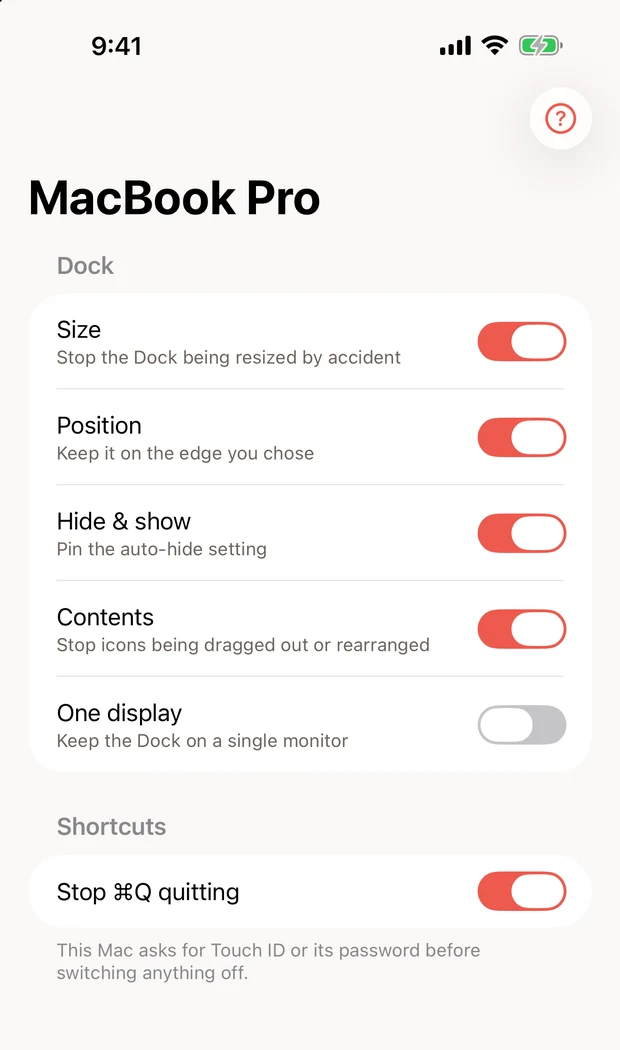
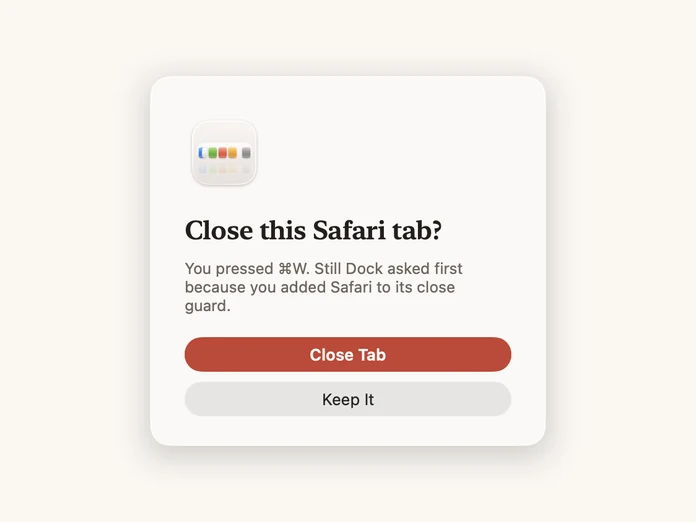
Nacisnąłeś ⌘W. Still Dock pyta najpierw, bo dodałeś Safari do jego ochrony zamykania.
Pokazano funkcje Pro.
Ten, który dotyka wszystkich. Koniec z trącaniem separatora i przeskalowywaniem Docka oraz każdego okna.
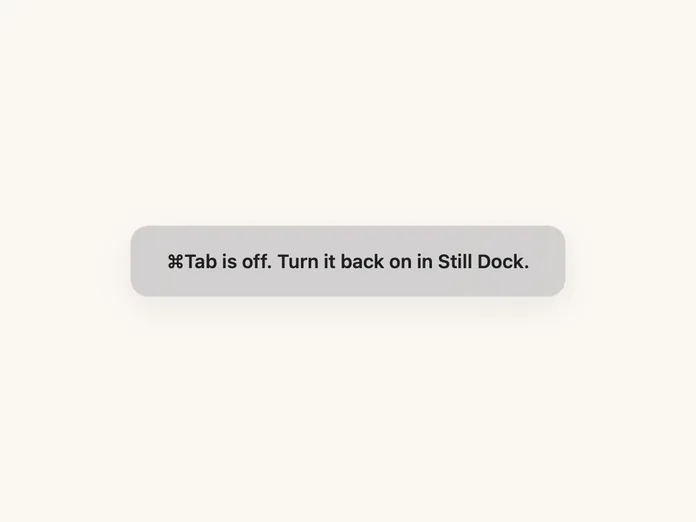
⌘Q leży tuż obok ⌘W. Ustaw je dla wybranych aplikacji, więc skróty nadal działają wszędzie indziej. Wersja z instalatora przytrzymuje ⌘Q i pokazuje okno potwierdzenia dla ⌘W; wersja z App Store prosi o ponowne naciśnięcie. Wersja z instalatora może też wyłączyć ⌘Tab, wszędzie lub tylko w wymienionych aplikacjach.
Nie pozwól, by ⌘Tab wyrywał Cię z tego, co robisz. Wyłącz go wszędzie albo tylko w aplikacjach, które wskażesz, by gra lub dokument na pełnym ekranie zostały na miejscu. Tylko pobranie bezpośrednie.
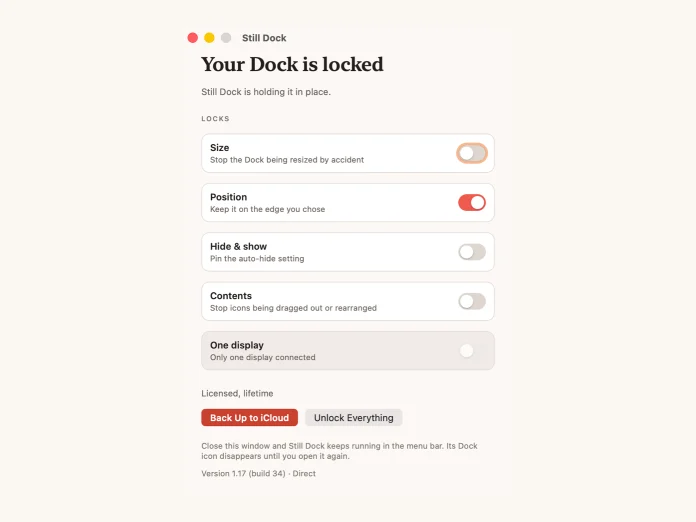
Zostaje przy wybranej krawędzi. Dół, lewo lub prawo, dokładnie tam, gdzie go umieściłeś.
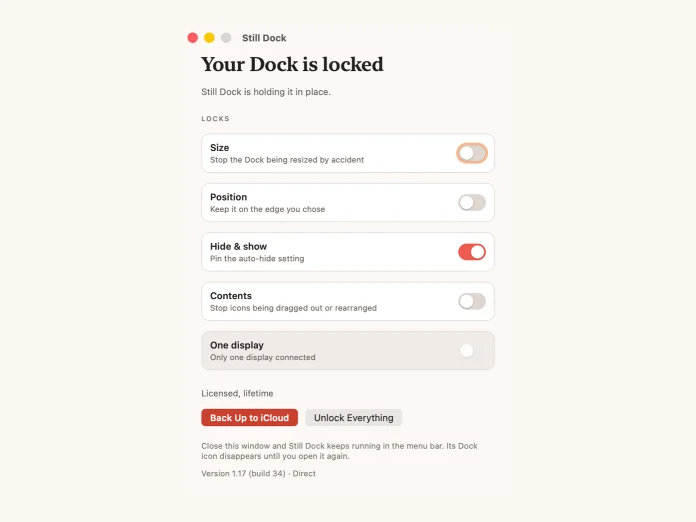
Przypnij ustawienie automatycznego ukrywania, by nie dało się go przełączyć przypadkiem ani przez inną aplikację.
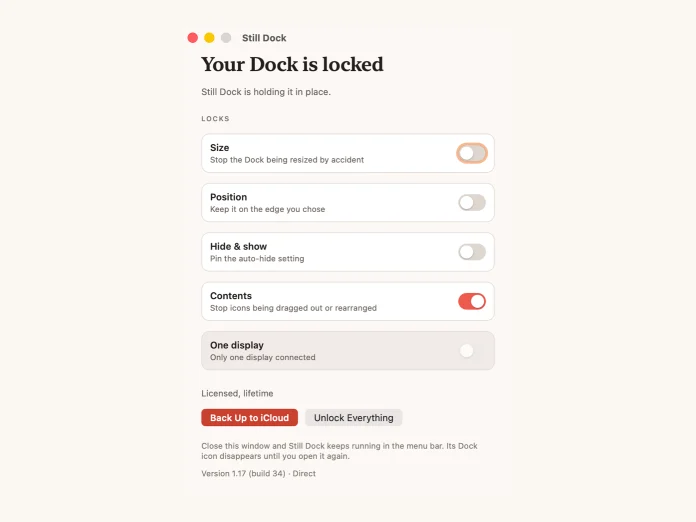
Powstrzymaj wyciąganie, wrzucanie i przestawianie ikon. Tylko pobranie bezpośrednie.
Każda blokada jako przełącznik, który widzisz i naciskasz, bez otwierania aplikacji. Połóż go na pulpicie albo w Centrum powiadomień, by był na widoku podczas pracy. Wymaga macOS 15 lub nowszego.
Przypnij Dock do jednego ekranu, żeby przestał skakać na ten monitor, na który zabłądził kursor.
Cały Dock zapisany w iCloud: rozmiar, położenie, aplikacje i stosy. Nowy Mac zaczyna dokładnie jak stary. Wersja z App Store kopiuje tylko blokady.
Odblokuj odciskiem palca, gdy rzeczywiście chcesz coś zmienić.
Zapisz jeden Dock do pracy i drugi do wszystkiego innego, i przełączaj je skrótem klawiszowym. Tylko pobranie bezpośrednie.
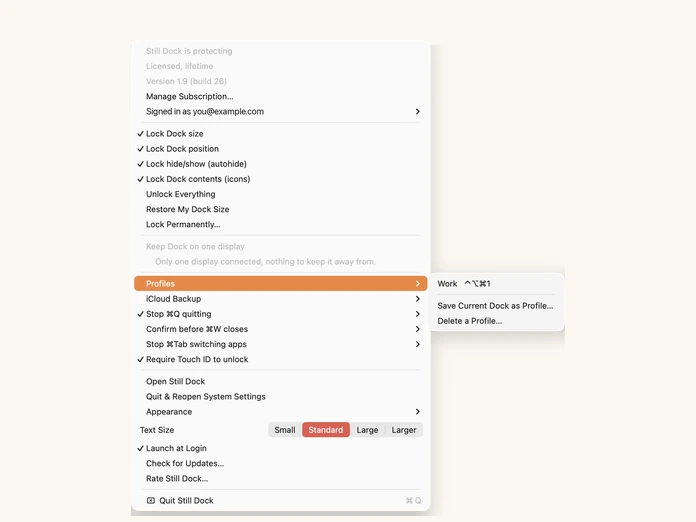
Każda blokada instaluje własny profil konfiguracji, więc przetrwa Terminal, restart, a nawet usunięcie Still Dock. Stworzona dla Maców używanych przez innych. Tylko pobranie bezpośrednie.
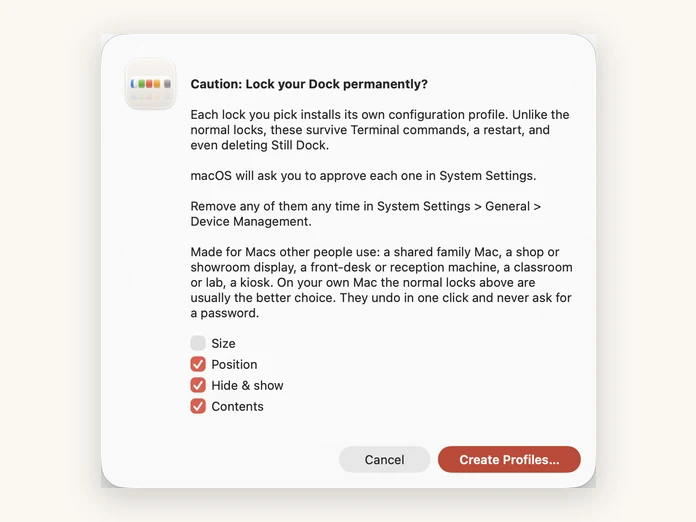
Startuje z Makiem i mieszka na pasku menu, więc blokady są na miejscu, zanim cokolwiek otworzysz.
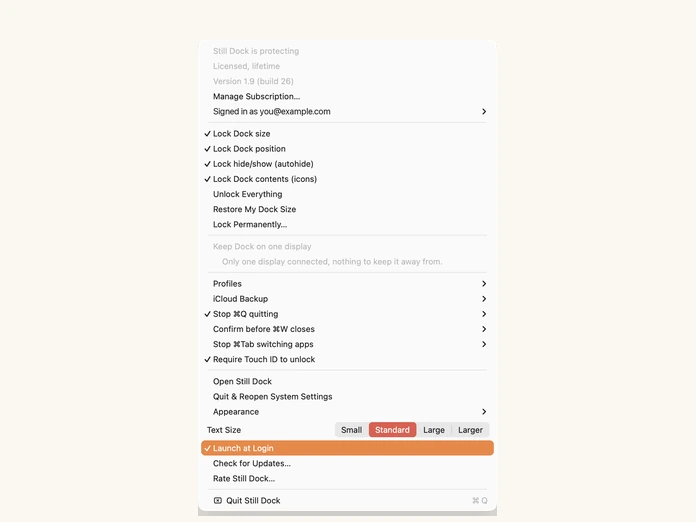
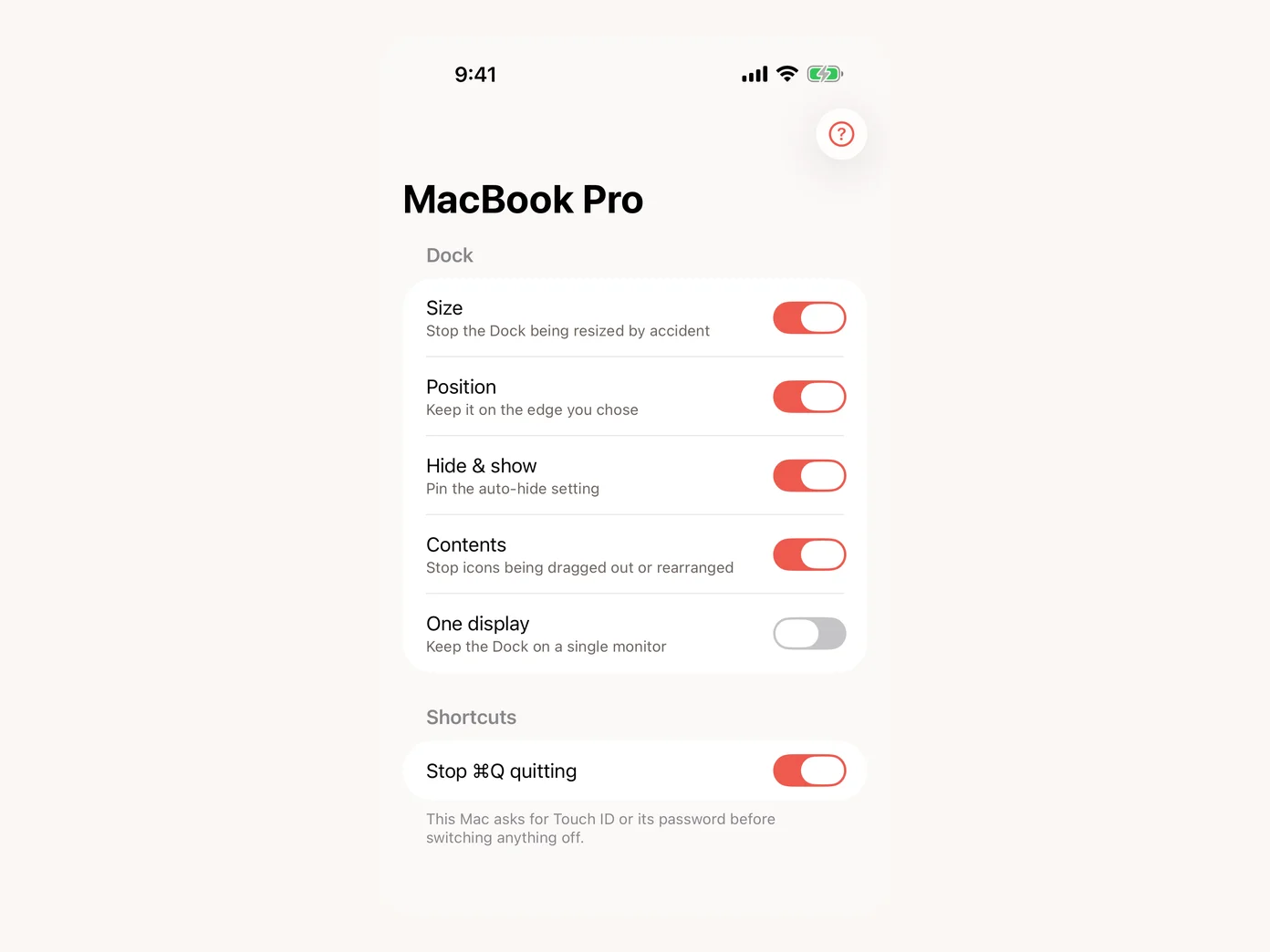
Zobacz każdego Maca z uruchomionym Still Dock i przełączaj jego blokady z telefonu lub z nadgarstka. Za darmo, przez Twoje własne konto iCloud. Wyłączenie czegoś najpierw prosi o Face ID.

Cześć, jestem Lee. Stworzyłem Still Dock, bo ciągle psułem kształt Docka i nigdy nie mogłem go przywrócić.
Zawsze działo się to tak samo. Sięgałem po coś blisko dołu ekranu, muskałem separator bez zamiaru i każda ikona w Docku skakała do innego rozmiaru. Nie katastrofa, ale bardzo irytujące.
Zwłaszcza że nie ma „przywróć, jak było”. Przeciągałem separator ręką, próbując dojść po omacku do rozmiaru sprzed i nigdy nie był dokładnie taki.
Jest nie tylko irytujące, ale ciągle kosztowało mnie czas. Gdy Dock zmienia wysokość, zabiera przestrzeń, której używały moje okna. Więc każde okno, które starannie ułożyłem, trzeba było przeciągać i zmieniać od nowa.
Dlatego stworzyłem Still Dock. Ustaw Dock raz tak, jak lubisz, przełącz blokadę, a po prostu stoi w miejscu.
Still Dock powstrzymuje też okropne przypadkowe Cmd Q i Cmd W, które kosztowały mnie niezliczone godziny pracy i karty. A do tego znacznie więcej.
Zajrzyj do sekcji Pytania albo użyj przycisku Napisz do mnie, a odpowiem w ciągu 24 godzin. Still Dock może być moją ulubioną aplikacją na Maca w historii i wiem, że Tobie też się spodoba.
Pozdrawiam, Lee
Możesz też zobaczyć moje inne aplikacje: Reveal the Dream, The Long View, MyLinedChart, Keep the Diff, Copy Shelter i Prompt Petal.
Możesz to zrobić sam w Terminalu.
Dokładny opis krok po kroku.
Zablokuj rozmiar
defaults write com.apple.dock size-immutable -bool true; killall DockZablokuj położenie
defaults write com.apple.dock position-immutable -bool true; killall DockZablokuj zawartość
defaults write com.apple.dock contents-immutable -bool true; killall DockZablokuj ukrywanie i pokazywanie
defaults write com.apple.dock autohide-immutable -bool true; killall DockZamień true na false, by cofnąć dowolne z nich. Albo użyj darmowego generatora poleceń, który zbuduje je za Ciebie. Nie wiesz, które podejście pasuje? Terminal, profil i aplikacja porównane.
Więcej niż samo trzymanie Docka w miejscu
Przełącz jedną, przełącz wszystkie, przełącz z powrotem. Pamięta Dock, który miałeś przed zablokowaniem, i przywraca go, gdy odblokowujesz, kończysz lub usuwasz aplikację. Żadnych poleceń do szukania, nic nie zostaje, a wersja z App Store robi to w ogóle nie dotykając Twoich preferencji. Do tego znacznie więcej.
W skrócie
| Co zawiera każda wersja | Instalator na Maca | Mac App Store |
|---|---|---|
| Zablokuj rozmiar Docka | ✓ blokuje przeciąganie | ✓ trzyma wskaźnik z dala |
| Zablokuj położenie Docka | ✓ | ✓ |
| Zablokuj ukrywanie i pokazywanie | ✓ | ✓ |
| Zablokuj zawartość Docka | ✓ | ✕ |
| Utrzymuj Dock na jednym wyświetlaczu | ✓ | ✓ |
| Touch ID do odblokowania | ✓ | ✓ |
| Profile i skróty | ✓ | ✕ |
| Stała blokada, przetrwa usunięcie aplikacji | ✓ | ✕ |
| Kopia Docka w iCloud | ✓ wszystko | ✕ tylko blokady |
| Sterowanie z iPhone’a i Apple Watch | ✓ darmowa aplikacja | ✓ darmowa aplikacja |
| Powstrzymuje przypadkowe zamknięcie przez ⌘Q | ✓ przytrzymaj, aby zakończyć | ✓ naciśnij dwa razy |
| Pyta, zanim ⌘W zamknie kartę lub okno | ✓ okno potwierdzenia | ✓ naciśnij dwa razy |
| Widżet na pulpit i przełączniki Centrum sterowania | ✓ macOS 15 lub nowszy | ✓ macOS 15 lub nowszy, trzy blokady |
| Powstrzymuje ⌘Tab przed otwieraniem przełącznika aplikacji | ✓ wszędzie lub osobno dla aplikacji | ✕ macOS na to nie pozwala |
| Działa, gdy Dock ukrywa się automatycznie | ✓ | ✕ przestaje działać |
| Potrzebne uprawnienia | Brak* | Brak |
| Licencje zbiorcze dla zespołów | ✓ na życzenie | ✕ |
| Kup raz, używaj dowolnej wersji | ✓ | ✓ |
| Najlepsza cena | ✓ | ✕ |
| Gdzie płacisz | Tutaj | W aplikacji |
Still Dock na iPhone’a i Apple Watch
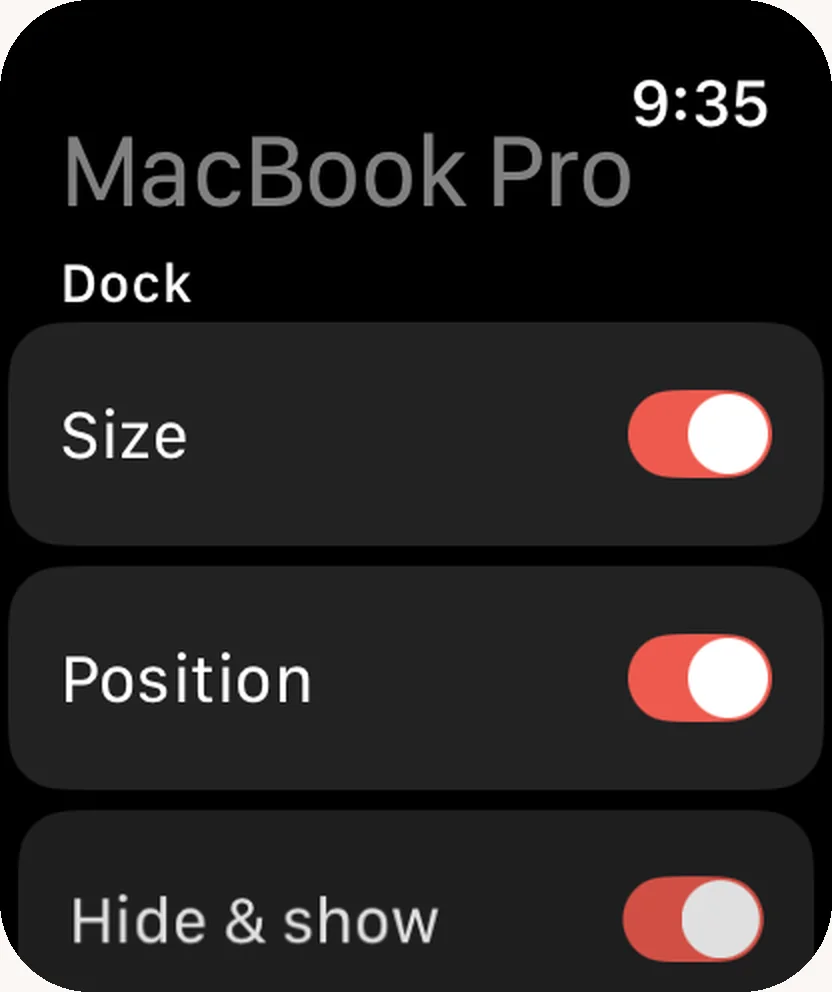
Przełączaj Rozmiar, Położenie, Ukrywanie i pokazywanie, Zawartość (tylko pobranie bezpośrednie), Jeden wyświetlacz i Stop ⌘Q quitting prosto z iPhone’a lub Apple Watch. Wyłączenie czegoś najpierw prosi o Face ID na iPhonie, a jeśli Mac wymaga Touch ID lub hasła do odblokowania, pyta też. Nic nie jest do nas wysyłane: iPhone, Apple Watch i Mac współdzielą ustawienia Still Dock przez Twoje własne konto iCloud.
Wymaga Maca z macOS 13 lub nowszym z uruchomionym Still Dock 1.26 (pobranie bezpośrednie) lub 1.13 (Mac App Store), iPhone’a z iOS 17 lub nowszym oraz Apple Watch z watchOS 10 lub nowszym dla aplikacji na Watch. Blokada Pro włącza się z telefonu tylko wtedy, gdy ten Mac ma Still Dock Pro.
Jeden wpis w App Store dla Still Dock na Macu, iPhonie i Apple Watch.
Więcej o tym, jak to działa: sterowanie Dockiem Maca z iPhone’a.
Pomoc blisko, a Twój Dock o jedno zdanie stąd
Co nowego, Oceń Still Dock, Udostępnij Still Dock, Odwiedź witrynę, Zgłoś błąd i Zaproponuj funkcję, razem w menu na pasku menu, w menu Pomoc i w głównym oknie. Na iPhonie i Apple Watch są w menu pomocy.
Wybierz je obok kodu z e-maila na Macu i na iPhonie. Twój zakup i Pro idą za adresem e-mail, więc każdy Mac, na którym się zalogujesz, je ma.
Powiedz „zablokuj mój Dock”, a Twój Mac to zrobi. Funkcja Pro dla ChatGPT, Codex i Cursor. Jak ją dodać.
Trzy ekrany przy pierwszym otwarciu Still Dock na Macu lub iPhonie, potem oferta Pro. Zamknij, kiedy chcesz.
Wypróbuj wszystkie blokady przed pierwszą płatnością w planie rocznym, pokazanym jako kwota miesięczna i rozliczanym raz w roku. Zobacz Pro.
Arabski, indonezyjski, polski, szwedzki i turecki dołączają do aplikacji, aplikacji na iPhone’a i Watch oraz tej strony. Arabski czyta się od prawej do lewej.
Oba i potrzebują różnych rzeczy. Na własnym Macu chodzi o wypadek: jedno muśnięcie separatora i każda ikona ma zły rozmiar, bez cofnięcia w macOS. Zwykłe blokady to załatwiają i zdejmuje się je, kiedy chcesz. Na Macu używanym przez innych, wspólnym rodzinnym, w recepcji, na ekranie w sklepie, w klasie lub na kiosku, chodzi o to, by Dock, który ustawiłeś, był tym samym Dockiem za miesiąc. Tam stała blokada instaluje profil konfiguracji macOS, który przetrwa Terminal, restart i usunięcie Still Dock. To zły wybór dla własnego Maca i dobry dla maszyny oddawanej komuś innemu.
Tak, pod spodem. Umieszczamy prawdziwe polecenia na tej stronie, zamiast udawać, że jest inaczej. macOS ma te ustawienia od lat, a Apple po prostu nigdy nie dało im przełącznika.
Płacisz za przełącznik: cztery blokady w jednym menu, zmieniane bez otwierania Terminala, zapamiętujące Dock, który miałeś, i przywracające go, gdy skończysz. Jeśli wolisz uruchamiać polecenia, uruchamiaj.
Tak, w planie rocznym: 7 dni za darmo, z kompletną aplikacją i działającymi wszystkimi blokadami, żebyś miał pewność przed pierwszą płatnością. Jeśli anulujesz w ciągu 7 dni, nie zostaniesz obciążony.
Bez planu blokowanie rozmiaru Docka zostaje darmowe na stałe, bez zegara okresu próbnego i bez konta. Pozostałe blokady, ochrona klawiatury, profile i kopia w iCloud wymagają planu.
Plan miesięczny i dożywotni nie mają okresu próbnego. Miesiąc to już najkrótsze zobowiązanie, a dożywotni to jedna płatność. Zobacz Pro.
Każda wybrana blokada instaluje własny profil konfiguracji macOS. W przeciwieństwie do zwykłych blokad te przetrwają polecenia Terminala, restart i usunięcie Still Dock, i o to chodzi: powstały z myślą o Makach używanych przez innych, jak wspólny rodzinny Mac, ekran w sklepie lub salonie, recepcja, klasa czy kiosk.
macOS prosi o zatwierdzenie każdego w Ustawieniach systemowych. Każdy z nich możesz usunąć w dowolnej chwili w Ustawieniach systemowych, Ogólne, Zarządzanie urządzeniem.
Na własnym Macu zwykłe blokady są zwykle lepszym wyborem. Cofa się je jednym kliknięciem i nigdy nie pytają o hasło.
Tak, i na odwrót. Jeden zakup obejmuje obie wersje, więc kup tak, jak wolisz, i używaj dowolnej wersji, albo obu, na Makach, które posiadasz.
Nie ma klucza licencyjnego do znalezienia ani wpisania. Zaloguj się e-mailem, którym płaciłeś, a wszystko się odblokuje. Jeśli kupiłeś przez Apple, wersja z App Store odblokowuje się sama.
Warto wiedzieć, bo obie wersje nie są identyczne. Pobranie bezpośrednie robi więcej, więc wielu ludzi kupuje przez Apple dla wygody, a potem używa wersji bezpośredniej na swoim głównym Macu.
Zasady Apple dla aplikacji z App Store są surowsze niż dla aplikacji pobieranych bezpośrednio, a część tego, co robi Still Dock, nie jest pod nimi dozwolona.
Obie wersje blokują rozmiar, położenie oraz ukrywanie i pokazywanie, trzymają Dock na jednym wyświetlaczu i odblokowują przez Touch ID. Pobranie bezpośrednie dodaje blokadę zawartości, profile i skróty, stałą blokadę, która przetrwa usunięcie aplikacji, oraz pełną kopię w iCloud zamiast samych blokad. Wersja z App Store przestaje też działać, gdy Dock jest ustawiony na automatyczne ukrywanie, a jej blokady działają, trzymając wskaźnik z dala od separatora, a nie blokując przeciąganie całkowicie, więc zdeterminowane przeciągnięcie może się przedrzeć. W zamian nie prosi o żadne uprawnienia, podczas gdy pobranie bezpośrednie potrzebuje Dostępności dla dwóch swoich funkcji.
Wersja z App Store nie prosi o nic. Wszystko w niej działa od razu po instalacji.
Pobranie bezpośrednie nie potrzebuje też uprawnień do czterech blokad Docka. Potrzebują ich dwie jego funkcje: utrzymywanie Docka na jednym wyświetlaczu oraz ochrona ⌘Q i ⌘W. Obie są opcjonalne, więc macOS pyta tylko wtedy, gdy włączysz jedną z nich, a reszta działa dalej, jeśli odmówisz.
Powód jest ten sam dla obu: macOS wymaga Dostępności, zanim jakakolwiek aplikacja może powstrzymać gest lub naciśnięcie klawisza przed dotarciem do innej aplikacji, a całkowite ich zatrzymywanie sprawia, że te dwie funkcje działają tak, jak w pobraniu bezpośrednim.
Nie. To po prostu standardowe sformułowanie macOS dla ustawienia Docka, które jest obecnie zablokowane. To Still Dock i znika w chwili odblokowania.
Wszystko się odblokowuje. Still Dock przywraca każde ustawienie, gdy się zamyka i gdy zostaje usunięty. Nigdy nie zostawi Twojego Docka w zablokowanym stanie.
Nie. Nie zmienia motywu, nie zastępuje ani niczego nie dodaje. Twój Dock wygląda dokładnie tak jak teraz; po prostu przestaje się ruszać.
Tak, i to jeden z powodów, dla których ludzie po niego sięgają. macOS przenosi Dock na ten wyświetlacz, którego dolnej krawędzi kursor dotknął ostatnio, dlatego ciągle znika z ekranu, na którym go chciałeś. Przypnij go do jednego wyświetlacza, a zostanie tam.
Tak. Zaloguj się na innym Macu, a Twoja konfiguracja wraca, zamiast zostawiać Cię z odbudowywaniem jej ręcznie.
Pobranie bezpośrednie tworzy kopię całego Docka. Wersja z App Store zapisuje, które blokady włączyłeś, ale nie sam Dock.
Każdy Mac, który osobiście posiadasz lub używasz, do 5. Licencja jest przypisana do Ciebie, a nie do maszyny, 5 pokrywa każdego Maca, z którego człowiek realnie korzysta, i ma zapobiegać wdrożeniu jednej licencji w całym biurze.
Miejsca zwalniają się same: Mac, który przestaje się zgłaszać, oddaje swoje miejsce po 60 dniach, więc wymiana komputera nic nie kosztuje i nie wymaga e-maila.
Nie na licencji osobistej. Jeśli chcesz Still Dock na więcej niż 5 Makach albo na maszynach należących do firmy, a nie do Ciebie, napisz na hello@littlebirdtrading.com, a ustalimy licencje zbiorcze. Powiedz nam mniej więcej, ile Maców, a wrócimy z ceną.
Zbudowane dla macOS 13 i nowszych, na Apple silicon. Większość naszych testów jest na macOS 26.
W Still Dock wybierz Zgłoś błąd lub Zaproponuj funkcję w menu na pasku menu, w menu Pomoc lub na dole głównego okna. Dodaj zrzut ekranu, jeśli pomoże, i e-mail, jeśli chcesz odpowiedź. Na iPhonie i Apple Watch te same dwie są w menu pomocy. Co nowego, Oceń Still Dock, Udostępnij Still Dock i Odwiedź witrynę są obok. Albo napisz na hello@littlebirdtrading.com.
Tak, z Still Dock Pro. Dodaj wtyczkę Still Dock do ChatGPT, Codex lub Cursor, zaloguj się e-mailem Still Dock i powiedz „zablokuj mój Dock”. Twój Mac przełącza blokadę i najpierw prosi o Touch ID lub hasło, jeśli to włączyłeś. Konfiguracja jest w przewodniku po wtyczce.
Tak. Obok kodu z e-maila Still Dock oferuje logowanie przez Apple na Macu i na iPhonie. Wybierz je, a Apple udostępni adres e-mail, na którym jest Twój zakup, albo adres prywatny. Jeśli Apple ukrywa Twój adres, żaden zakup nie będzie pasował, więc zaloguj się adresem, którym kupowałeś. Kod z e-maila nadal działa wszędzie.
Still Dock jest w dwudziestu językach poza angielskim: hiszpańskim (Hiszpania i Ameryka Łacińska), francuskim, niemieckim, włoskim, portugalskim, niderlandzkim, chińskim uproszczonym, chińskim tradycyjnym, japońskim, koreańskim, hindi, tajskim, wietnamskim, hebrajskim, arabskim, indonezyjskim, polskim, szwedzkim i tureckim. Podąża za językiem ustawionym w Macu, a ta strona jest we wszystkich. Arabski i hebrajski czyta się od prawej do lewej.
macOS ma ustawienia, które blokują Dock. Nie ma dla nich przełączników. Żyją w czterech poleceniach defaults write, są tam od ponad piętnastu lat, a Apple nigdy nie dało im miejsca w Ustawieniach systemowych.
Są więc trzy sposoby zablokowania Docka na Macu i nie są równe:
Każda blokada jest niezależna. Zablokuj rozmiar i zostaw położenie, jeśli tylko tego potrzebujesz. Pełniejsze porównanie wszystkich trzech jest w trzy sposoby blokowania Docka na Macu.
Większość osób trafia tu po tym, jak sami zepsuli kształt Docka. Druga połowa to Mac, z którego korzysta ktoś inny, a to inny problem z inną odpowiedzią.
Na wspólnym rodzinnym Macu, Macu w szkole lub klasie, komputerze w bibliotece lub publicznym, maszynie w recepcji, ekranie w sklepie lub salonie, albo kiosku pytanie nie brzmi, czy możesz cofnąć zmianę. Brzmi: czy Dock, który ustawiłeś, jest nadal tym samym Dockiem za miesiąc. Ikony są wyciągane, Dock zmienia rozmiar lub przenosi się na inną krawędź, a nikt, kto to zrobił, tego nie pamięta.
Cztery blokady zatrzymują to wszystko i wyszarzają odpowiednie kontrolki w Ustawieniach systemowych zamiast je ukrywać, więc maszyna nadal zachowuje się normalnie dla każdego, kto z niej korzysta. Dostarczone jako profil konfiguracji idą dalej: przetrwają polecenie Terminala, restart i usunięcie Still Dock. To celowo zły wybór dla Twojego własnego Maca, na którym chcesz móc zmienić zdanie, i dobry dla maszyny oddawanej innym.
Niezależnie od tego, czy zarządzasz jednym Makiem w klasie, czy całą salą, ustawienia bazowe są te same, cztery klucze defaults, i są w pełni opisane w każde polecenie defaults Docka na Macu. Przygotowujesz całą salę? Blokowanie Docka na Macu w klasie.