Bloquea el Dock de tu Mac

Un roce del separador y todos los iconos tienen el tamaño equivocado. O el Dock salta al otro monitor, o una app que sacaste ha desaparecido. Still Dock bloquea el tamaño, la posición, el contenido y el ocultado automático exactamente donde los pusiste, y protege Cmd Q, Cmd W, Cmd Tab.

48 px

Usa el deslizador para cambiar el tamaño del Dock, y arrastra el propio Dock a otro borde. Luego activa los bloqueos y vuelve a intentarlo.

Mantener el Dock quieto era solo el principio

Demostración de todo lo que hace Still Dock

42 px
Pon el Dock en otro borde.
Pruébalo, luego activa el bloqueo y vuelve a intentarlo.

Funciones Pro mostradas.

Más popular

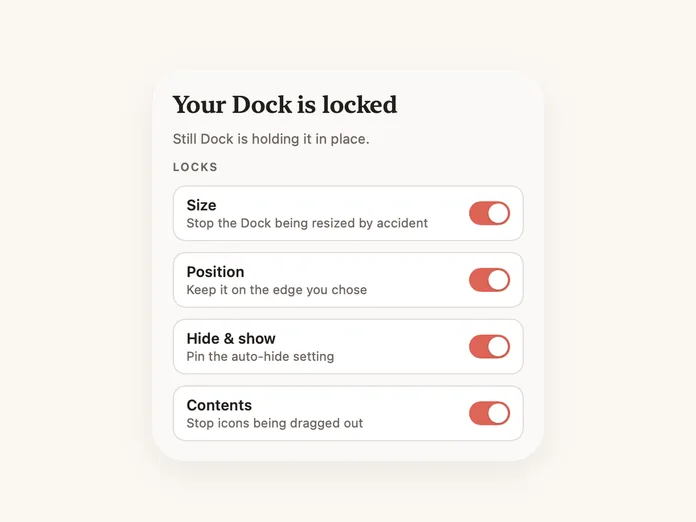
Tamaño

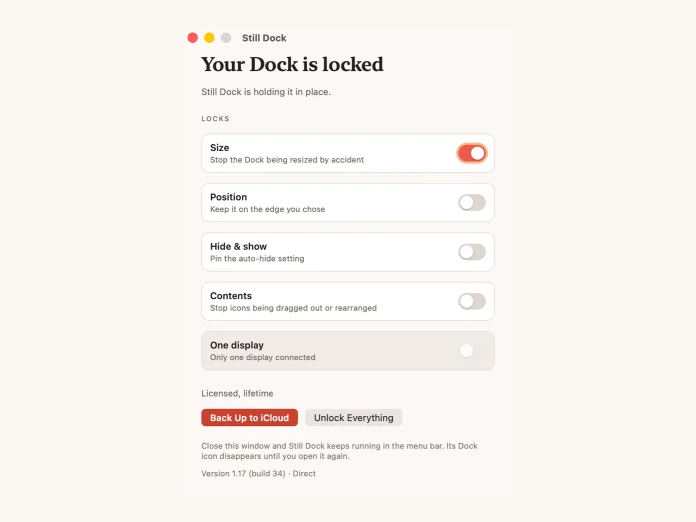
El que le pasa a todo el mundo. Se acabó rozar el separador y reescalar el Dock y todas las ventanas.

La ventana de Still Dock con el bloqueo de Tamaño activado y los otros tres desactivados

Protección de Cmd Q, Cmd W y Cmd Tab

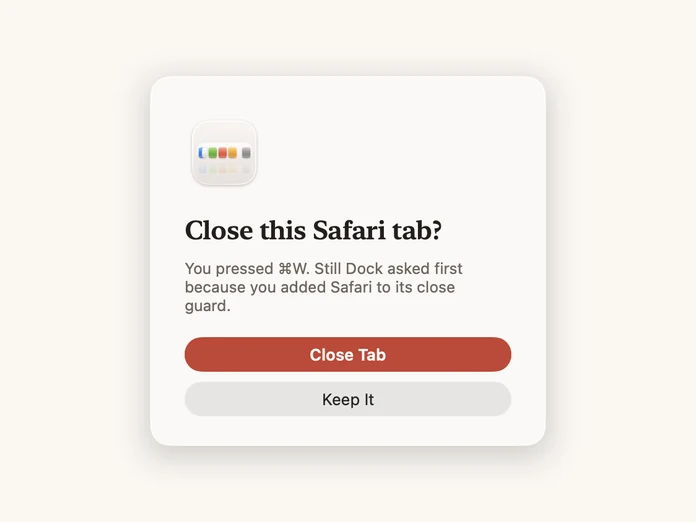
⌘Q está justo al lado de ⌘W. Configúralos por app, así que los atajos siguen funcionando en todas las demás. La versión de instalador retiene ⌘Q y muestra un cuadro de confirmación para ⌘W; la versión de la App Store te pide pulsar de nuevo. La versión de instalador también puede desactivar ⌘Tab, en todas partes o solo en las apps que elijas.

Still Dock preguntando antes de que Cmd W cierre una pestaña

Cmd Tab

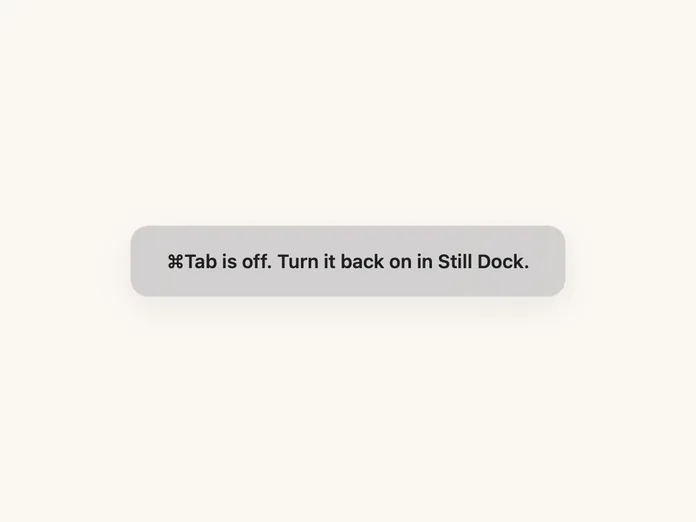
Evita que ⌘Tab te saque de lo que estás haciendo. Desactívalo en todas partes, o solo en las apps que elijas, para que un juego o un documento a pantalla completa se quede quieto. Solo en la descarga directa.

Still Dock desactivando Cmd Tab

Posición

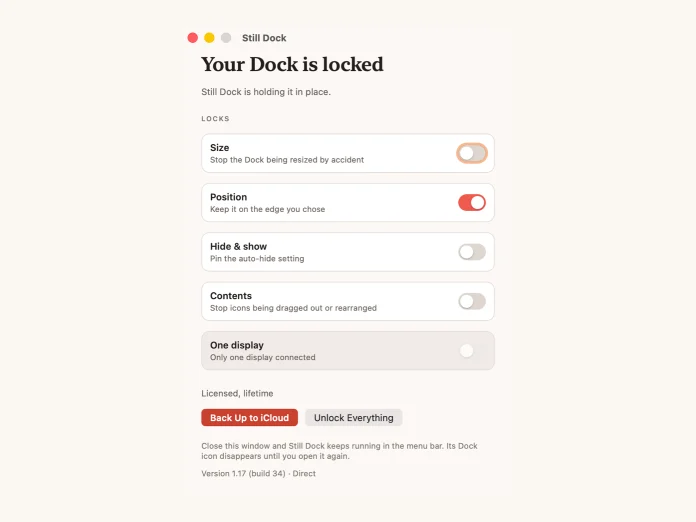
Se queda en el borde que elegiste. Abajo, izquierda o derecha, exactamente donde lo pusiste.

La ventana de Still Dock con el bloqueo de Posición activado y los otros tres desactivados

Ocultar y mostrar

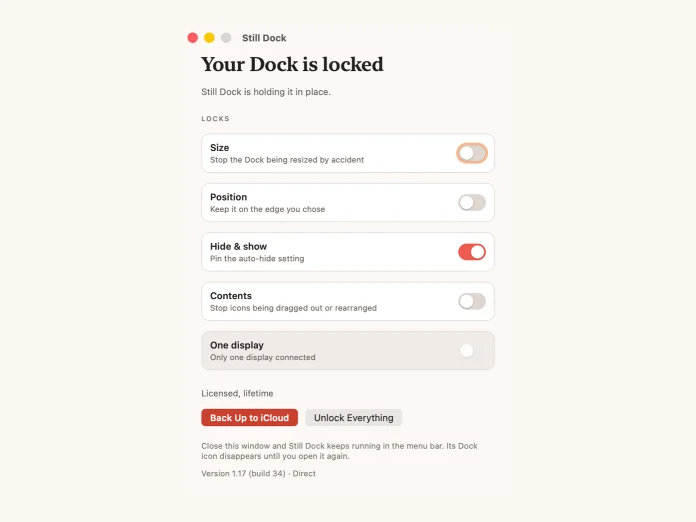
Fija el ajuste de ocultado automático para que no se pueda cambiar por accidente ni por otra app.

La ventana de Still Dock con el bloqueo de Ocultar y mostrar activado y los otros tres desactivados

Contenido

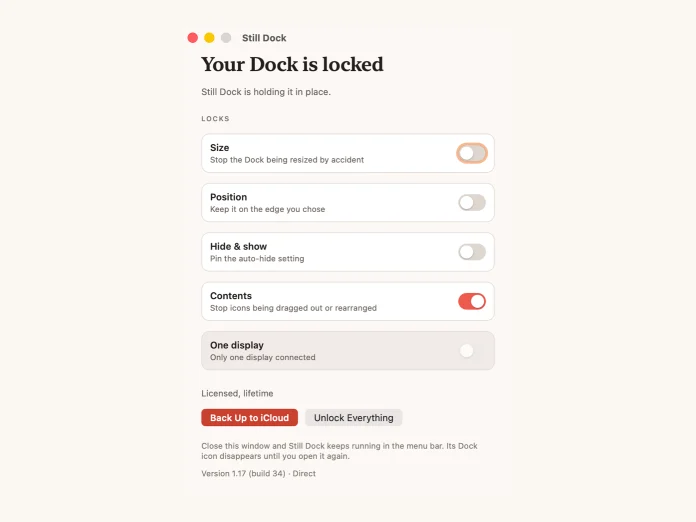
Evita que se saquen, se metan o se reordenen iconos. Solo en la descarga directa.

La ventana de Still Dock con el bloqueo de Contenido activado y los otros tres desactivados

Widget de escritorio

Cada bloqueo como un interruptor que puedes ver y pulsar, sin abrir la app. Ponlo en el escritorio, o en el Centro de Notificaciones para tenerlo siempre a la vista mientras trabajas. Necesita macOS 15 o posterior.

El widget de Still Dock en un escritorio

Varias pantallas

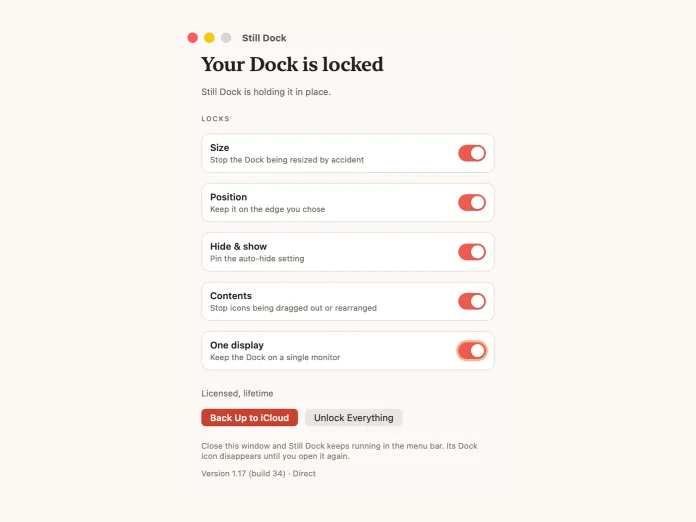
Fija el Dock a una pantalla para que deje de saltar al monitor que tu cursor haya rozado.

La ventana de Still Dock con Mantener el Dock en un solo monitor activado

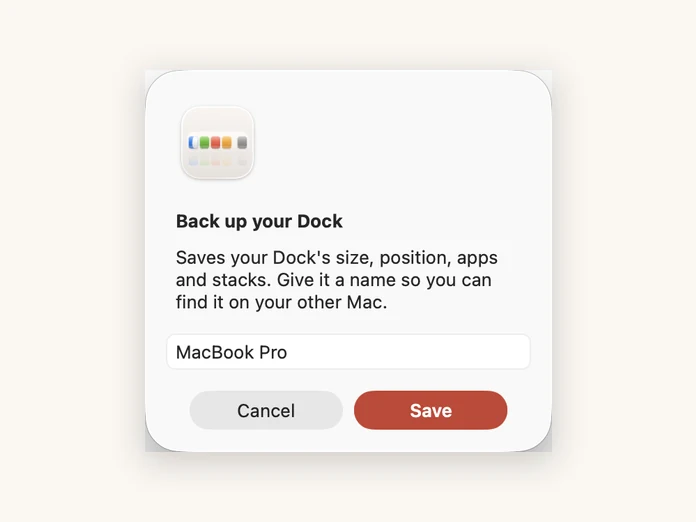
Copia de seguridad en iCloud

Todo tu Dock guardado en iCloud: tamaño, posición, apps y pilas. Un Mac nuevo empieza exactamente igual que el antiguo. La versión de la App Store solo guarda tus bloqueos.

Still Dock haciendo una copia del Dock en iCloud

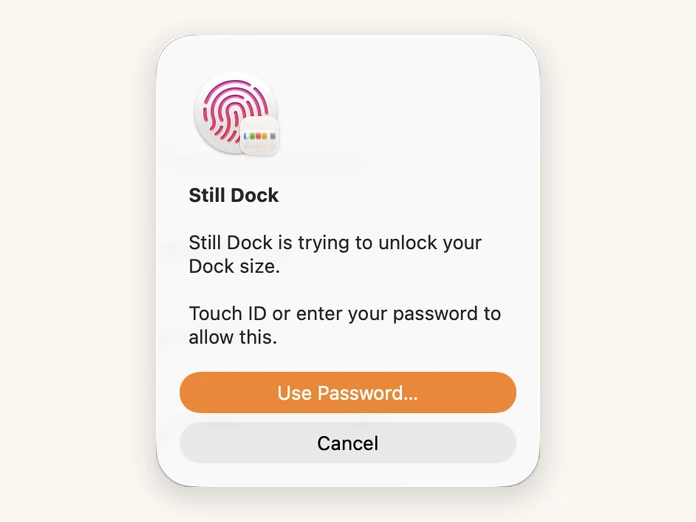
Touch ID

Desbloquea con tu huella cuando de verdad quieras cambiar algo, en vez de buscar un ajuste.

Still Dock pidiendo Touch ID antes de desbloquear

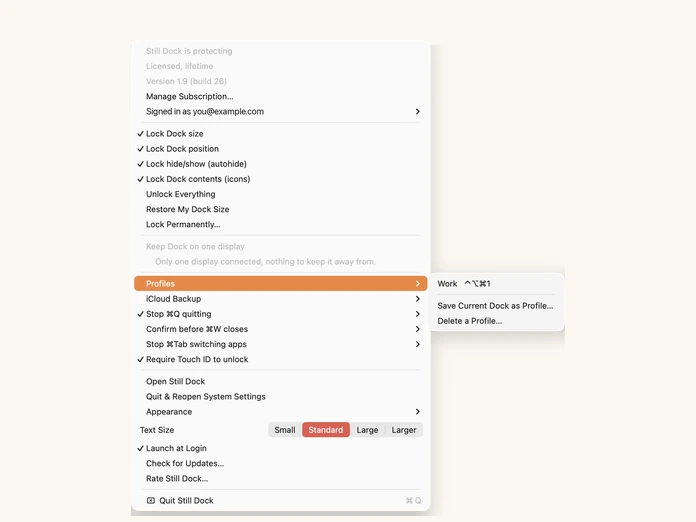
Perfiles y atajos

Guarda un Dock para el trabajo y otro para todo lo demás, y cambia entre ellos con una pulsación de tecla. Solo en la descarga directa.

La barra de menús de Still Dock, con Perfiles incluido

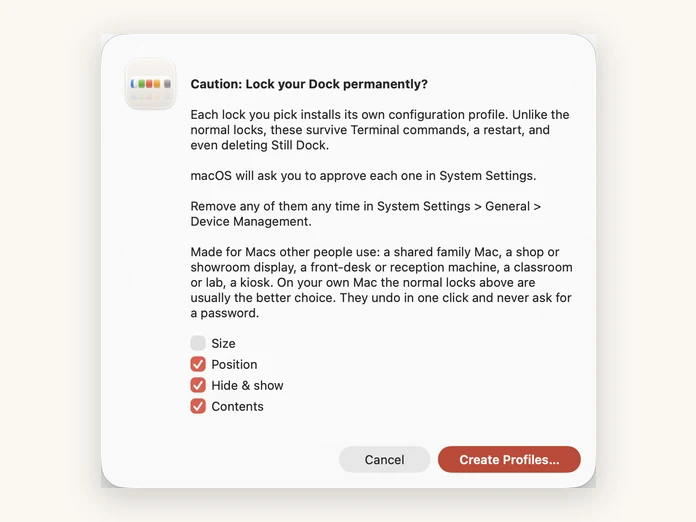
Bloqueo permanente

Cada bloqueo instala su propio perfil de configuración, así que sobrevive a Terminal, a un reinicio, e incluso a eliminar Still Dock. Pensado para los Mac que usan otras personas. Solo en la descarga directa.

Still Dock instalando un perfil de bloqueo permanente

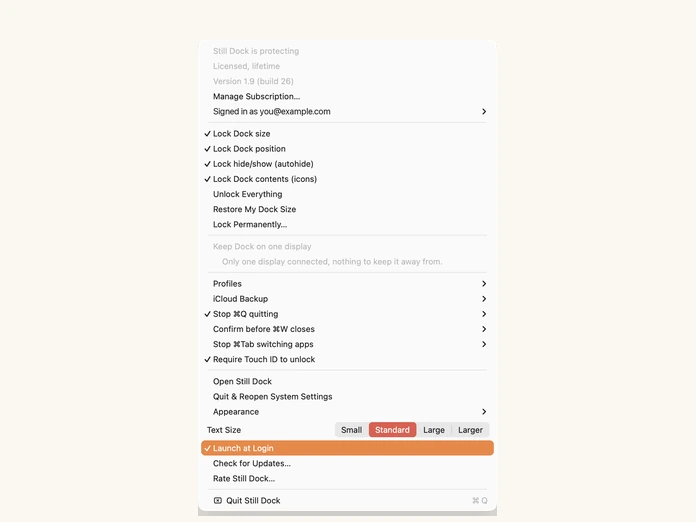
Abrir al iniciar sesión

Se abre con tu Mac y se coloca en la barra de menús, así que tus bloqueos vuelven a estar en su sitio antes de que abras nada.

La barra de menús de Still Dock, con Abrir al iniciar sesión incluido

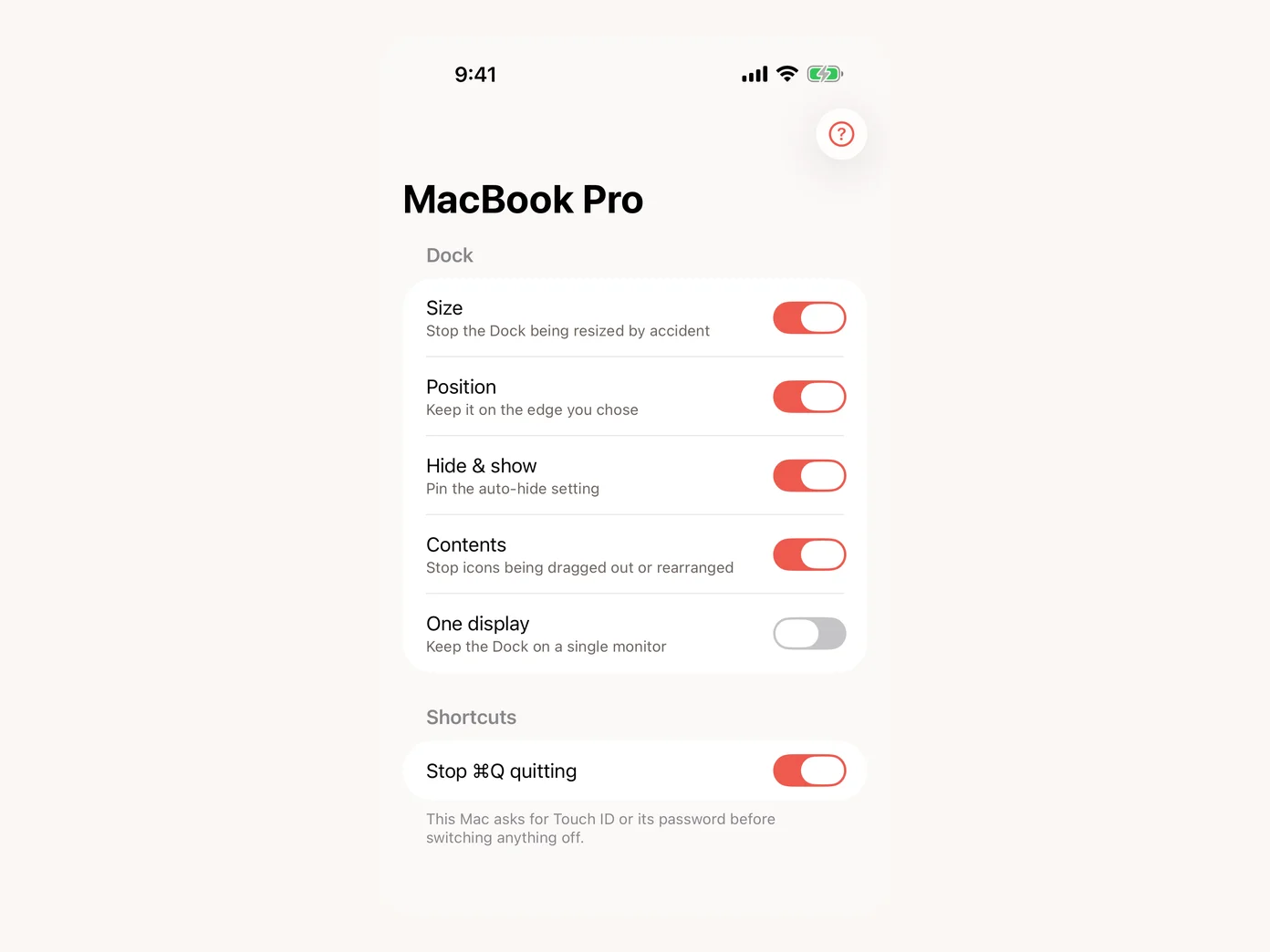
iPhone y Apple Watch

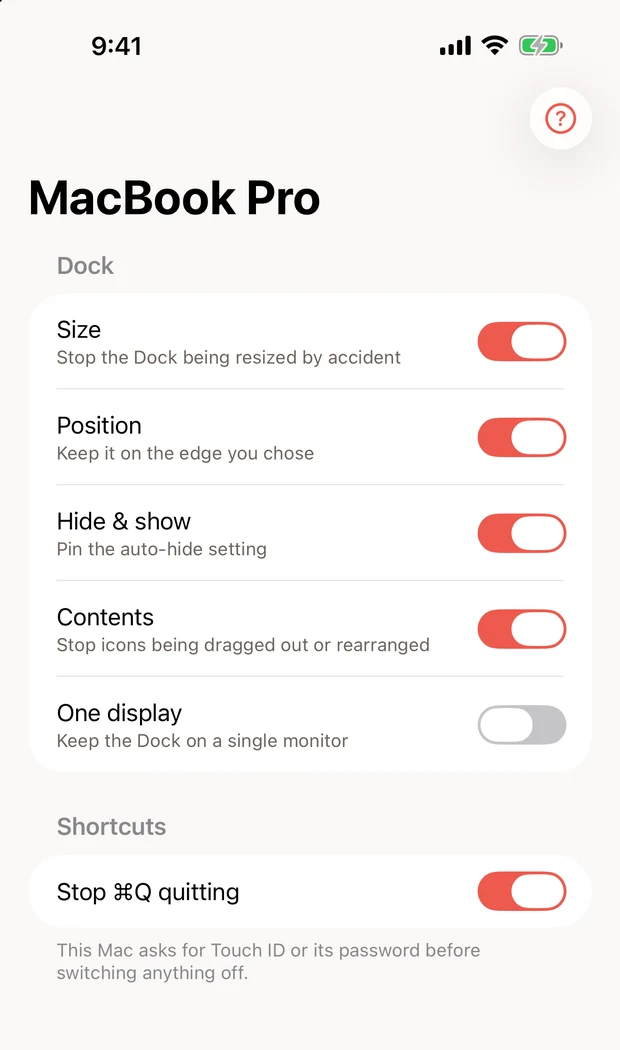
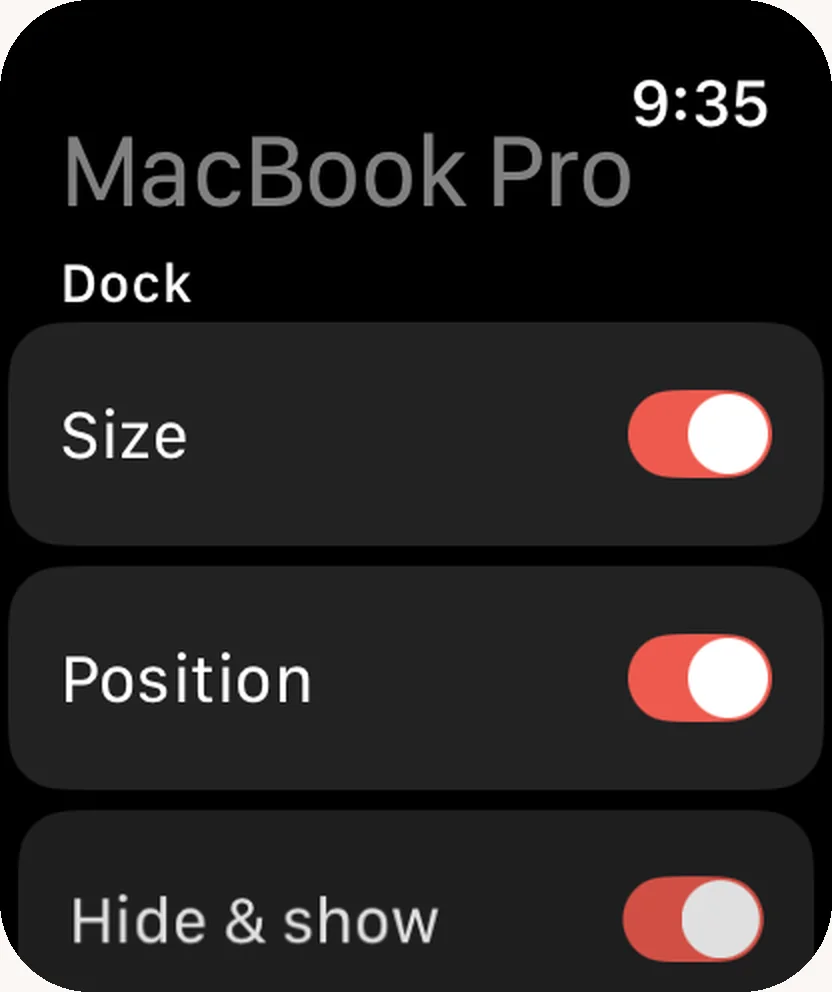
Consulta todos los Mac que ejecutan Still Dock y activa o desactiva sus bloqueos desde tu teléfono o tu muñeca. Gratis, a través de tu propia cuenta de iCloud. Desactivar algo pide Face ID primero.

Still Dock en un iPhone, mostrando los bloqueos de un Mac como interruptores

Por qué creé Still Dock

Lee, quien creó Still Dock

Hola, soy Lee. Creé Still Dock porque no dejaba de desconfigurar mi Dock sin querer y nunca podía dejarlo como estaba.

Siempre pasaba igual. Iba a buscar algo cerca de la parte inferior de la pantalla, rozaba el separador sin querer, y todos los iconos del Dock saltaban a otro tamaño. No era un desastre, pero resultaba muy molesto.

Sobre todo porque no existe eso de «devolverlo a como estaba». Arrastraba el separador a mano intentando tantear el tamaño que tenía antes, y nunca quedaba del todo bien.

No solo era molesto, también me hacía perder tiempo. Cuando el Dock cambia de altura, se lleva con él el espacio que usaban mis ventanas. Así que cada ventana que había colocado con cuidado había que volver a arrastrarla y redimensionarla desde cero.

Por eso creé Still Dock. Configura tu Dock como te guste una vez, activa el bloqueo, y simplemente se queda quieto.

Still Dock también evita los temidos Cmd Q y Cmd W accidentales que me hicieron perder incontables horas de trabajo y pestañas. Además, mucho más.

Echa un vistazo a la sección de preguntas, o usa el botón Escríbeme y te responderé en 24 horas. Still Dock puede que sea mi app de Mac favorita de todas, y sé que a ti también te va a gustar.

Un saludo, Lee

También puedes echar un vistazo a mis otras apps: Reveal the Dream, The Long View, MyLinedChart, Keep the Diff, Copy Shelter, y Prompt Petal.

Trabaja conmigo

Hazlo tú mismo. Bloquea el Dock por tu cuenta

Puedes hacer esto tú mismo en Terminal.

El paso a paso exacto.

Bloquea el tamaño

defaults write com.apple.dock size-immutable -bool true; killall Dock

Bloquea la posición

defaults write com.apple.dock position-immutable -bool true; killall Dock

Bloquea el contenido

defaults write com.apple.dock contents-immutable -bool true; killall Dock

Bloquea ocultar y mostrar

defaults write com.apple.dock autohide-immutable -bool true; killall Dock

Cambia true por false para deshacer cualquiera de ellos. O usa el generador de comandos gratuito para que te los prepare. ¿No sabes qué método te conviene? Terminal, perfil y app comparados.

Cosas que saber

Por qué Still Dock

Más que solo mantener el Dock quieto

Activa uno, actívalos todos, o vuelve a desactivarlos. Recuerda el Dock que tenías antes de bloquearlo y lo restaura al desbloquearlo, al cerrar la app o al eliminarla. Sin comandos que buscar, sin nada que quede atrás, y la versión de la App Store lo hace sin tocar tus preferencias en absoluto. Además, mucho más.

Still Dock

De un vistazo

Qué incluye cada versiónInstalador para MacMac App Store
Bloquea el tamaño del Dock✓ bloquea el arrastre✓ aparta el puntero
Bloquea la posición del Dock✓✓
Bloquea ocultar y mostrar✓✓
Bloquea el contenido del Dock✓✕
Mantén el Dock en una sola pantalla✓✓
Touch ID para desbloquear✓✓
Perfiles y atajos✓✕
Bloqueo permanente, sobrevive a eliminar la app✓✕
Copia de seguridad en iCloud de tu Dock✓ todo✕ solo bloqueos
Control desde iPhone y Apple Watch✓ app gratuita✓ app gratuita
Evita que ⌘Q cierre la app por accidente✓ mantener pulsado para cerrar✓ pulsar dos veces
Pregunta antes de que ⌘W cierre una pestaña o ventana✓ cuadro de confirmación✓ pulsar dos veces
Widget de escritorio y controles del Centro de Control✓ macOS 15 o posterior✓ macOS 15 o posterior, tres bloqueos
Evita que ⌘Tab abra el selector de apps✓ en todas partes, o por app✕ macOS no lo permite
Funciona cuando el Dock se oculta automáticamente✓✕ deja de funcionar
Permisos necesariosNinguno*Ninguno
Licencias por volumen para equipos✓ bajo petición✕
Compra una vez, usa cualquiera de las dos versiones✓✓
Mejor precio✓✕
Dónde pagasAquíEn la app

Gratis con Still Dock

Still Dock para iPhone y Apple Watch

Still Dock para iPhone, mostrando los bloqueos del Dock de un Mac con Tamaño, Posición, Ocultar y mostrar y Contenido activados

Consulta todos los Mac, activa sus bloqueos desde tu bolsillo

Activa o desactiva Tamaño, Posición, Ocultar y mostrar, Contenido (solo descarga directa), Una sola pantalla e Impedir que ⌘Q cierre la app, directamente desde tu iPhone o Apple Watch. Desactivar algo pide primero Face ID en tu iPhone, y si tu Mac necesita Touch ID o su contraseña para desbloquearse, también lo pedirá. No se nos envía nada: tu iPhone, tu Apple Watch y tu Mac comparten los ajustes de Still Dock a través de tu propia cuenta de iCloud.

Necesita un Mac con macOS 13 o posterior que ejecute Still Dock 1.26 (descarga directa) o 1.13 (Mac App Store), un iPhone con iOS 17 o posterior, y un Apple Watch con watchOS 10 o posterior para la app del Watch. Un bloqueo Pro solo se activa desde tu teléfono cuando ese Mac tiene Still Dock Pro.

Consíguela gratis en la App Store

Una sola ficha de la App Store para Still Dock en Mac, iPhone y Apple Watch.

Más sobre cómo funciona: controlar el Dock de tu Mac desde tu iPhone.

Preguntas

¿Es esto para tu propio Mac, o para Mac que usan otras personas?

Las dos, y necesitan cosas distintas. En tu propio Mac, lo que importa es el accidente: un roce del separador y todos los iconos tienen el tamaño equivocado, sin deshacer en macOS. Los bloqueos normales cubren eso y se quitan cuando quieras. En un Mac que usan otras personas, un Mac familiar compartido, una recepción, el escaparate de una tienda, un aula o un quiosco, lo que importa es que el Dock que configuraste siga siendo el mismo el mes que viene. Ahí, el bloqueo permanente instala un perfil de configuración de macOS, que sobrevive a Terminal, a un reinicio y a eliminar Still Dock. Es la opción equivocada para tu propio Mac y la correcta para un equipo que le das a otra persona.

¿Esto no es solo un comando de Terminal?

Sí, por debajo. Ponemos los comandos reales en esta página en vez de fingir lo contrario. macOS ha tenido estos ajustes durante años y Apple simplemente nunca les puso un interruptor.

Lo que pagas es el interruptor: cuatro bloqueos en un solo menú, que puedes cambiar sin abrir Terminal, y que recuerdan el Dock que tenías antes y lo devuelven cuando terminas. Si prefieres ejecutar los comandos, ejecútalos.

¿Hay una prueba gratuita?

Sí, 7 días, y después el bloqueo de tamaño se queda gratis. La prueba empieza cuando instalas Still Dock por primera vez, antes de pagar nada, y es la app completa, no una versión limitada, así que todos los bloqueos funcionan y puedes estar seguro antes del primer pago. Cancela dentro de los 7 días y no se te cobra.

Cuando terminan los 7 días, bloquear el tamaño de tu Dock sigue funcionando para siempre. Los demás bloqueos, las protecciones de teclado, los perfiles y la copia de seguridad en iCloud se detienen hasta que compres.

Los planes mensual y de por vida no tienen prueba. Un mes ya es el compromiso más corto que hay, y de por vida es un solo pago. Consulta Pro.

¿Qué es el bloqueo permanente, y puedo deshacerlo?

Cada bloqueo que elijas instala su propio perfil de configuración de macOS. A diferencia de los bloqueos normales, estos sobreviven a los comandos de Terminal, a un reinicio y a eliminar Still Dock, que es precisamente el objetivo: está pensado para los Mac que usan otras personas, como un Mac familiar compartido, el escaparate de una tienda, una recepción, un aula o un quiosco.

macOS te pide que apruebes cada uno en Ajustes del Sistema. Puedes eliminar cualquiera de ellos en cualquier momento en Ajustes del Sistema, General, Gestión de dispositivos.

En tu propio Mac, los bloqueos normales suelen ser la mejor opción. Se deshacen con un clic y nunca piden contraseña.

La compré en la App Store. ¿Puedo usar también la descarga directa?

Sí, y también al revés. Una sola compra cubre ambas versiones, así que cómprala como prefieras y usa cualquiera de las dos versiones, o ambas, en los Mac que poseas.

No hay ninguna clave de licencia que buscar ni escribir. Inicia sesión con el correo con el que pagaste y todo se desbloquea. Si compraste a través de Apple, la versión de la App Store se desbloquea sola.

Vale la pena saberlo porque las dos versiones no son idénticas. La descarga directa hace más, así que mucha gente compra a través de Apple por comodidad y luego usa la versión directa en su Mac principal.

¿Por qué la versión de la App Store hace menos?

Las normas de Apple para las apps de la App Store son más estrictas que para las apps que se descargan directamente, y algo de lo que hace Still Dock no está permitido bajo ellas.

Ambas versiones bloquean el tamaño, la posición y ocultar y mostrar, mantienen el Dock en una sola pantalla, y se desbloquean con Touch ID. La descarga directa añade el bloqueo de contenido, perfiles y atajos de teclado, el bloqueo permanente que sobrevive a eliminar la app, y una copia de seguridad completa en iCloud en vez de solo tus bloqueos. La versión de la App Store también deja de funcionar mientras el Dock está en modo de ocultado automático, y sus bloqueos funcionan apartando tu puntero del separador en vez de bloquear el arrastre directamente, así que un arrastre decidido aún puede colarse. A cambio, no pide ningún permiso, mientras que la descarga directa necesita Accesibilidad para dos de sus funciones.

¿Necesita permisos alguna de las dos versiones?

La versión de la App Store no pide absolutamente nada. Todo en ella funciona en cuanto la instalas.

La descarga directa tampoco necesita permiso para los cuatro bloqueos del Dock. Dos de sus funciones sí: mantener el Dock en una sola pantalla, y la protección de ⌘Q y ⌘W. Ambas son opcionales, así que macOS solo lo pide si activas una, y todo lo demás sigue funcionando si dices que no.

La razón es la misma para las dos: macOS exige Accesibilidad antes de dejar que cualquier app impida que un gesto o una pulsación de tecla llegue a otra app, y esas dos funciones de la descarga directa funcionan precisamente impidiéndolos por completo.

macOS dice «Este ajuste lo ha configurado un perfil». ¿Es eso malo?

No. Es solo el texto estándar de macOS para un ajuste del Dock que está bloqueado en ese momento. Es Still Dock, y desaparece en cuanto lo desbloqueas.

¿Qué pasa si elimino la app mientras hay cosas bloqueadas?

Todo se desbloquea. Still Dock revierte todos los ajustes al cerrarse y al eliminarse. Nunca dejará tu Dock atascado.

¿Cambiará el aspecto de mi Dock?

No. No aplica ningún tema, ni sustituye ni añade nada. Tu Dock se ve exactamente igual que ahora; simplemente deja de moverse.

¿Funciona con varios monitores?

Sí, y es uno de los motivos por los que la gente recurre a esto. macOS mueve el Dock a la pantalla que tu cursor haya tocado por última vez en el borde inferior, por eso no deja de desaparecer de la pantalla en la que lo querías. Fíjalo a una sola pantalla y se queda ahí.

¿Mis ajustes me siguen a un Mac nuevo?

Sí. Inicia sesión en otro Mac y tu configuración vuelve en vez de dejarte reconstruirla a mano.

La descarga directa hace copia de seguridad de todo tu Dock. La versión de la App Store guarda qué bloqueos activaste, pero no el Dock en sí.

¿Cuántos Mac cubre una licencia?

Cada Mac que tú uses o poseas personalmente, hasta 5. Está bajo tu licencia, no la de un equipo, y 5 cubre cualquier cantidad realista de Mac que use una persona, y está ahí para evitar que una sola licencia se reparta por toda una oficina.

Las plazas se liberan solas: un Mac que deja de conectarse libera su plaza a los 60 días, así que sustituir un equipo no te cuesta nada ni necesita ningún correo.

¿Puedo usarlo en todo mi equipo?

No con una licencia personal. Si quieres Still Dock en más de 5 Mac, o en equipos que posee tu empresa en vez de tú, escribe a hello@littlebirdtrading.com y resolveremos una licencia por volumen. Dinos aproximadamente cuántos Mac y te propondremos un precio.

¿Qué versiones de macOS?

Compilado para macOS 13 y posteriores, en Apple silicon. La mayoría de nuestras pruebas se hacen en macOS 26.

¿Cómo informo de un error o pido una función?

En Still Dock, elige Informar de un error o Sugerir una función desde el menú de la barra de menús, el menú de ayuda o el pie de la ventana principal. Añade una captura de pantalla si ayuda, y tu correo si quieres una respuesta. En iPhone, esas mismas dos opciones están en el menú de ayuda desde Still Dock para iPhone 1.1. O escribe a hello@littlebirdtrading.com.

¿Still Dock está en mi idioma?

Still Dock está en quince idiomas además del inglés: español (España y Latinoamérica), francés, alemán, italiano, portugués, neerlandés, chino simplificado, chino tradicional, japonés, coreano, hindi, tailandés, vietnamita y hebreo. Sigue el idioma que tenga configurado tu Mac, y este sitio web también está en todos ellos.

Cómo bloquear el Dock de tu Mac

macOS tiene ajustes que bloquean el Dock. No tiene interruptores para ellos. Viven en cuatro comandos defaults write, llevan ahí más de quince años, y Apple nunca les ha dado un lugar en Ajustes del Sistema.

Así que hay tres formas de bloquear el Dock en un Mac, y no son iguales:

  1. Terminal. Gratis, y funciona. Ejecuta los cuatro comandos, reinicia el Dock, y tu Dock se mantiene. Deshacerlo significa recordar cuatro comandos más, Ajustes del Sistema se pone en gris sin ninguna explicación, y nada registra cómo era tu Dock antes de empezar. Nuestro generador de comandos te los escribe.
  2. Un perfil de configuración. El bloqueo sobrevive a Terminal, a un reinicio, y a eliminar la app. Es la respuesta correcta para un Mac que usan otras personas, y la equivocada para el tuyo propio.
  3. Still Dock. Los mismos cuatro ajustes como interruptores en tu barra de menús, más lo único que los comandos nunca tuvieron: recuerda el Dock que tenías antes de bloquearlo, así que siempre puedes volver a él.

Cada bloqueo es independiente. Bloquea el tamaño y deja la posición tal cual, si es todo lo que necesitas. Una comparación más completa de los tres está en tres formas de bloquear el Dock del Mac.

Bloquear el Dock en un Mac compartido

La mayoría llega aquí después de desconfigurar su propio Dock sin querer. La otra mitad es un Mac que usa otra persona, y ese es un problema distinto con una respuesta distinta.

En un Mac familiar compartido, un colegio o el Mac de un aula, una biblioteca o un ordenador público, una recepción, el escaparate de una tienda o showroom, o un quiosco, la pregunta no es si puedes deshacer un cambio. Es si el Dock que configuraste sigue siendo el mismo el mes que viene. Se sacan iconos, el Dock se cambia de tamaño o se mueve a otro borde, y nadie que lo hizo recuerda haberlo hecho.

Los cuatro bloqueos detienen todo eso, y ponen en gris los controles correspondientes en Ajustes del Sistema en vez de ocultarlos, así que el equipo sigue comportándose con normalidad para quien lo use. Entregados como perfil de configuración van más lejos: sobreviven a un comando de Terminal, a un reinicio, y a que alguien elimine Still Dock. Esa es, a propósito, la opción equivocada para tu propio Mac, donde quieres poder cambiar de idea, y la correcta para un equipo que le das a otras personas.

Ya sea que gestiones el Mac de un aula o una sala entera de ellos, los ajustes de base son las mismas cuatro claves defaults, y están documentadas por completo en todos los comandos defaults del Dock del Mac. ¿Configurando una sala entera? Bloquear el Dock en el Mac de un aula.