Verrouillez le Dock de votre Mac

Un effleurement du séparateur et chaque icône est de la mauvaise taille. Ou le Dock saute vers l'autre moniteur, ou une app que vous avez fait glisser hors du Dock a disparu. Still Dock verrouille la taille, la position, le contenu et le masquage automatique exactement là où vous les avez réglés, et protège ⌘Q, ⌘W, ⌘Tab.

48 px

Utilisez le curseur pour redimensionner le Dock, et faites glisser le Dock lui-même vers un autre bord. Activez ensuite les verrous et réessayez.

Garder le Dock immobile n'était que le début

Démonstration de tout ce que fait Still Dock

42 px
Mettez le Dock sur un autre bord.
Essayez-le, puis activez le verrou et réessayez.

Fonctionnalités Pro affichées.

Le plus populaire

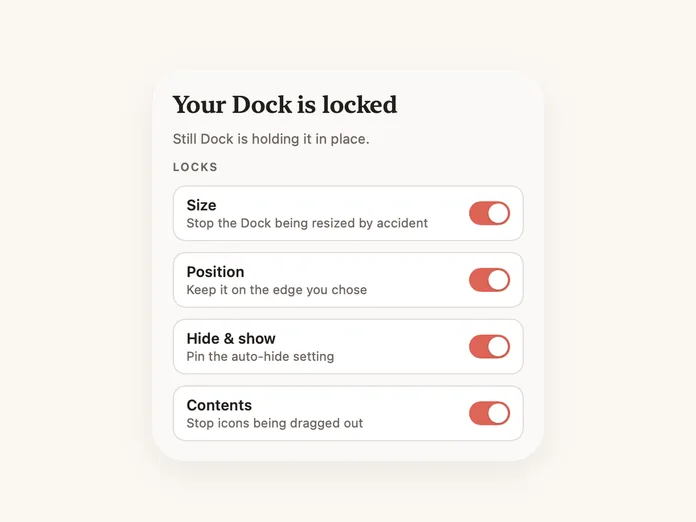
Taille

Celui que tout le monde subit. Fini de heurter le séparateur et de redimensionner le Dock et chaque fenêtre.

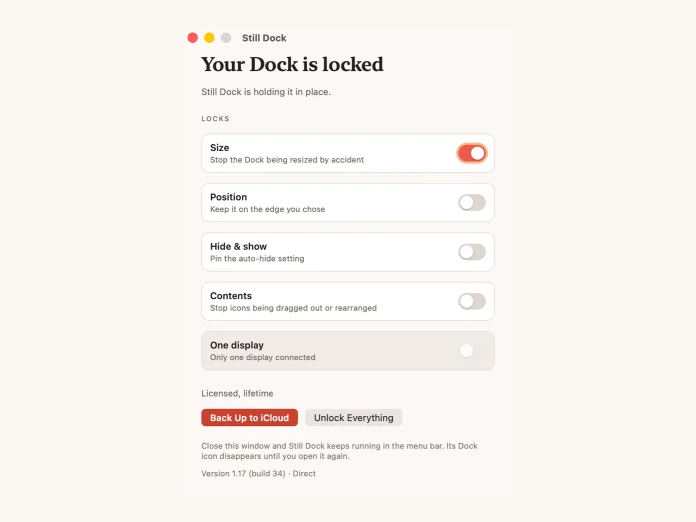
La fenêtre de Still Dock avec le verrou de taille activé et les trois autres désactivés

Protection ⌘Q, ⌘W et ⌘Tab

⌘Q se trouve juste à côté de ⌘W. Réglez-les app par app, pour que les raccourcis continuent de fonctionner partout ailleurs. La version installeur maintient ⌘Q et affiche une boîte de confirmation pour ⌘W ; la version App Store vous demande d'appuyer à nouveau. La version installeur peut aussi désactiver ⌘Tab, soit partout, soit uniquement dans les apps que vous nommez.

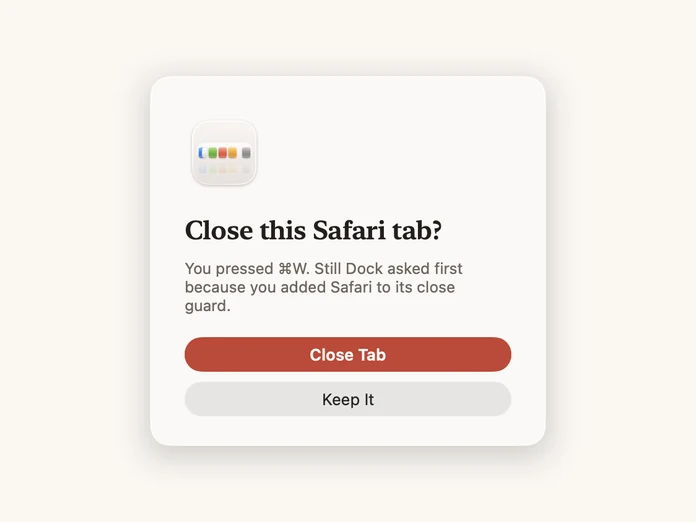
Still Dock demandant confirmation avant que Commande-W ne ferme un onglet

⌘Tab

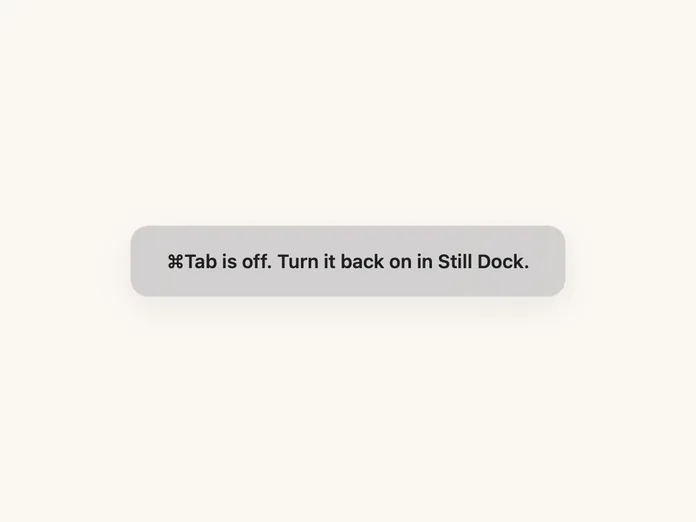
Empêchez ⌘Tab de vous sortir de ce que vous faites. Désactivez-le partout, ou seulement dans les apps que vous choisissez, pour qu'un jeu ou un document plein écran reste en place. Version en téléchargement direct uniquement.

Still Dock désactivant Commande-Tab

Position

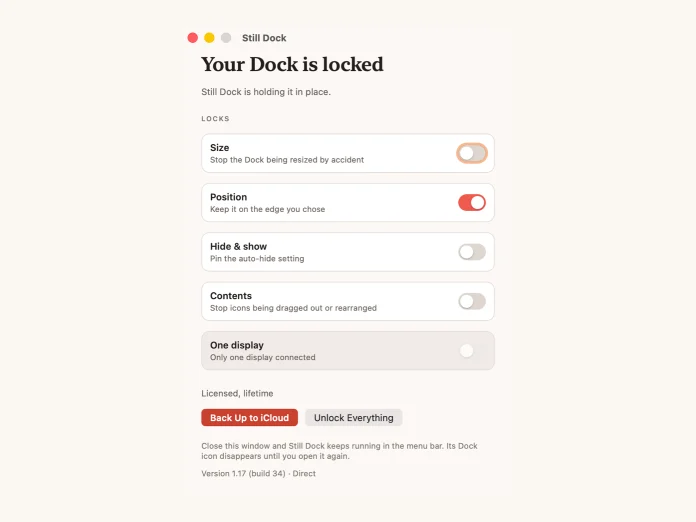
Reste sur le bord que vous avez choisi. En bas, à gauche ou à droite, exactement là où vous l'avez mis.

La fenêtre de Still Dock avec le verrou de position activé et les trois autres désactivés

Masquer et afficher

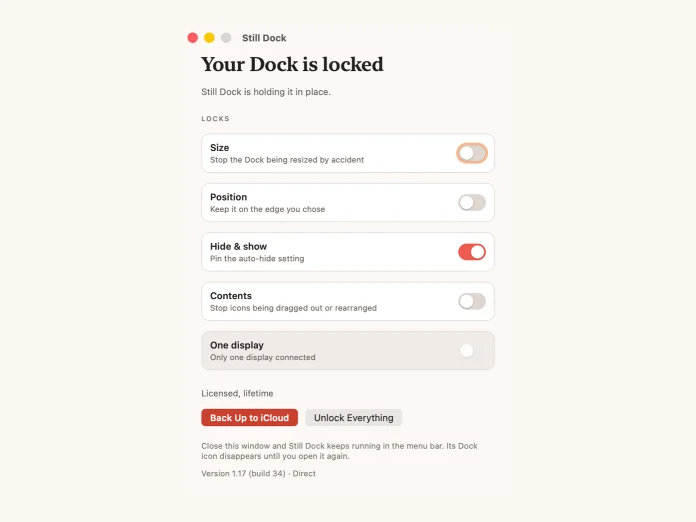
Fixez le réglage de masquage automatique pour qu'il ne puisse pas être modifié par accident ou par une autre app.

La fenêtre de Still Dock avec le verrou de masquage activé et les trois autres désactivés

Contenu

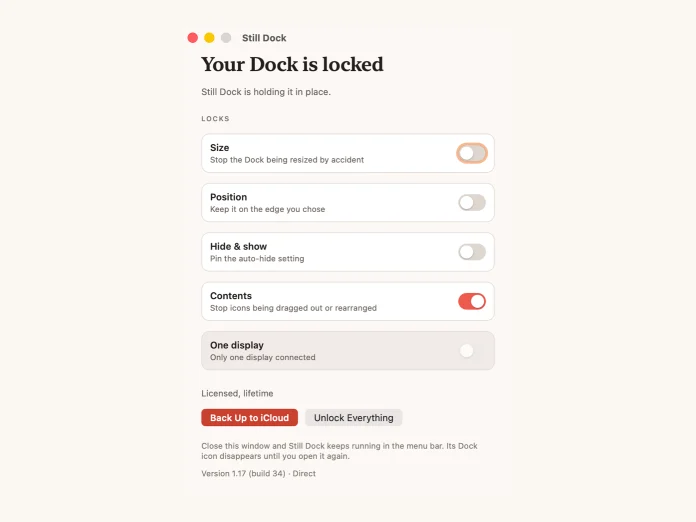
Empêchez les icônes d'être glissées hors du Dock, déposées dedans, ou réorganisées. Téléchargement direct uniquement.

La fenêtre de Still Dock avec le verrou de contenu activé et les trois autres désactivés

Widget de bureau

Chaque verrou sous forme d'interrupteur que vous pouvez voir et actionner, sans ouvrir l'app. Placez-le sur le bureau, ou dans le Centre de notifications pour qu'il reste visible pendant que vous travaillez. Nécessite macOS 15 ou ultérieur.

Le widget Still Dock sur un bureau

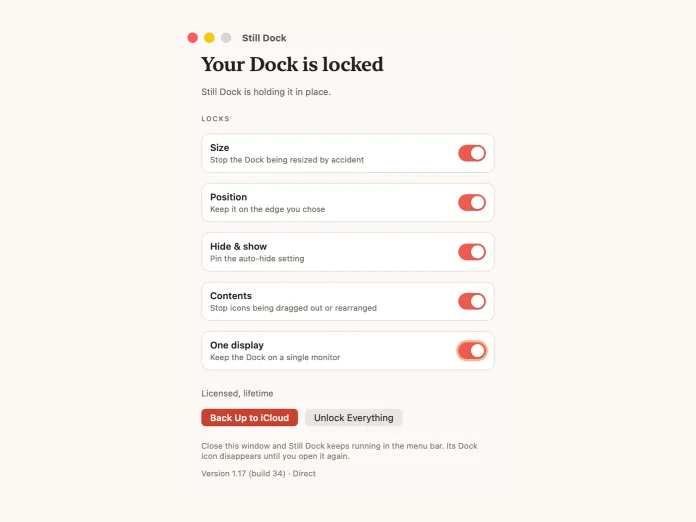
Plusieurs écrans

Fixez le Dock sur un seul écran pour qu'il cesse de sauter vers le moniteur où votre curseur s'est égaré.

La fenêtre de Still Dock avec Garder le Dock sur un seul moniteur activé

Sauvegarde iCloud

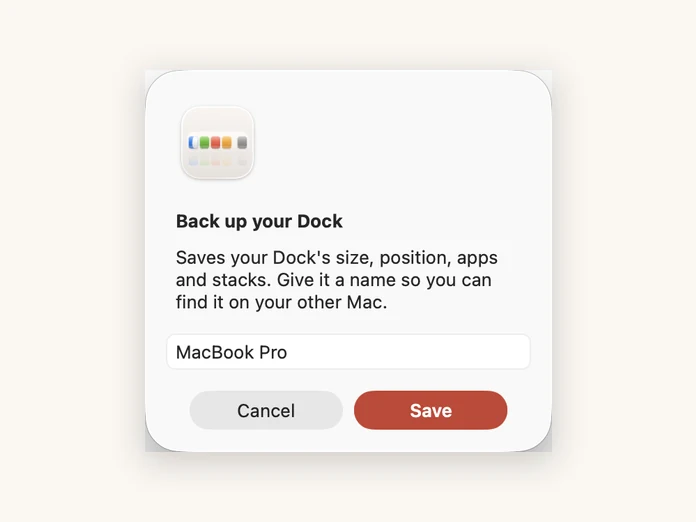
Tout votre Dock sauvegardé sur iCloud : taille, position, apps et piles. Un nouveau Mac démarre exactement comme votre ancien. La version App Store ne sauvegarde que vos verrous.

Still Dock sauvegardant le Dock sur iCloud

Touch ID

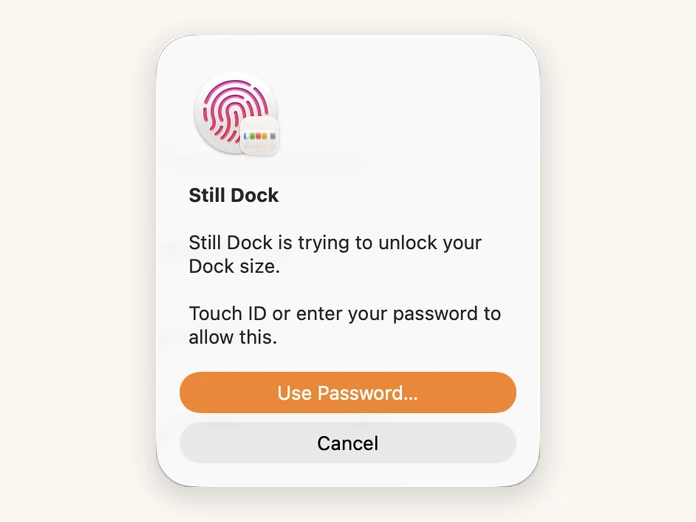
Déverrouillez avec votre empreinte digitale quand vous voulez vraiment changer quelque chose, plutôt que de chercher un réglage.

Still Dock demandant Touch ID avant de déverrouiller

Profils et raccourcis

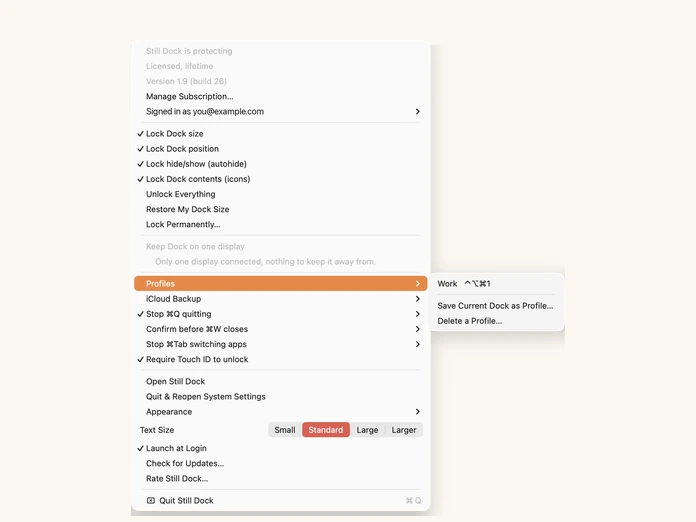
Enregistrez un Dock pour le travail et un autre pour le reste, et basculez entre eux d'une simple touche. Téléchargement direct uniquement.

La barre des menus de Still Dock, avec les profils

Verrou définitif

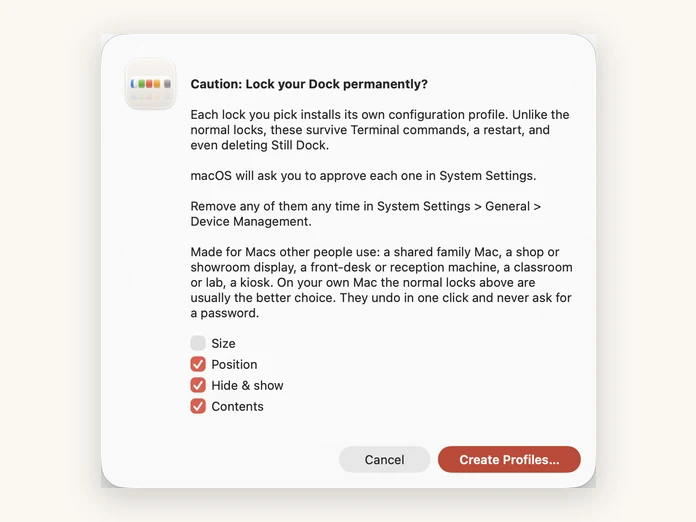
Chaque verrou installe son propre profil de configuration, il survit donc au Terminal, à un redémarrage, et même à la suppression de Still Dock. Conçu pour les Mac que d'autres personnes utilisent. Téléchargement direct uniquement.

Still Dock installant un profil de verrouillage définitif

Ouvrir à la connexion

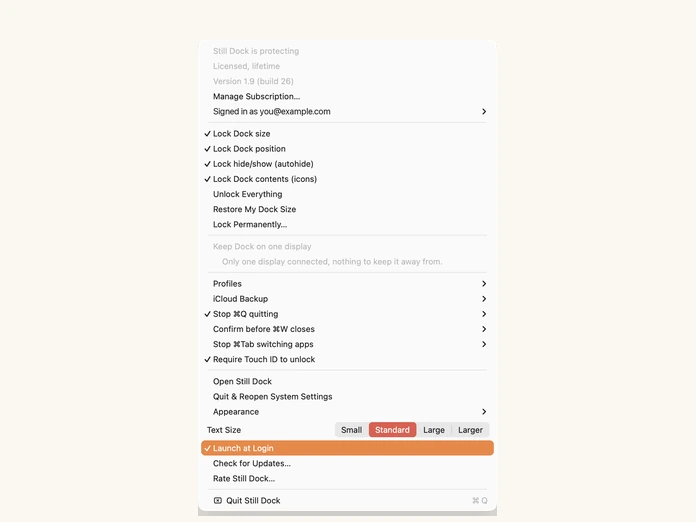
Démarre avec votre Mac et se place dans la barre des menus, pour que vos verrous soient déjà en place avant que vous n'ouvriez quoi que ce soit.

La barre des menus de Still Dock, avec Ouvrir à la connexion

iPhone et Apple Watch

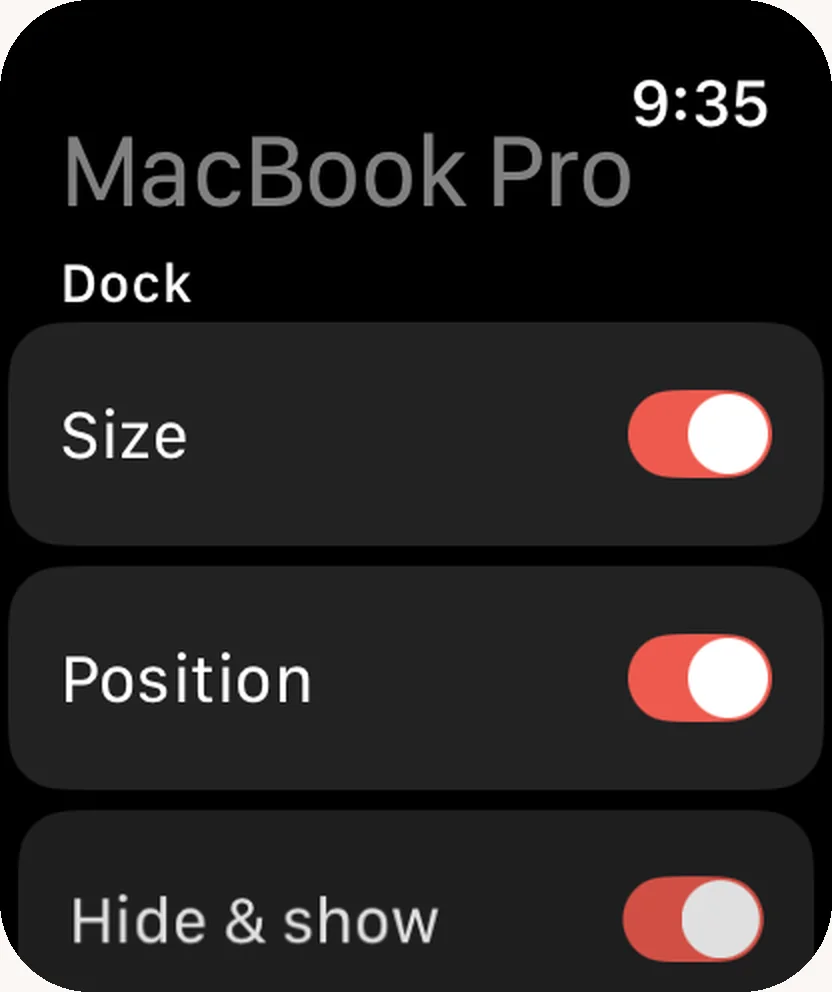
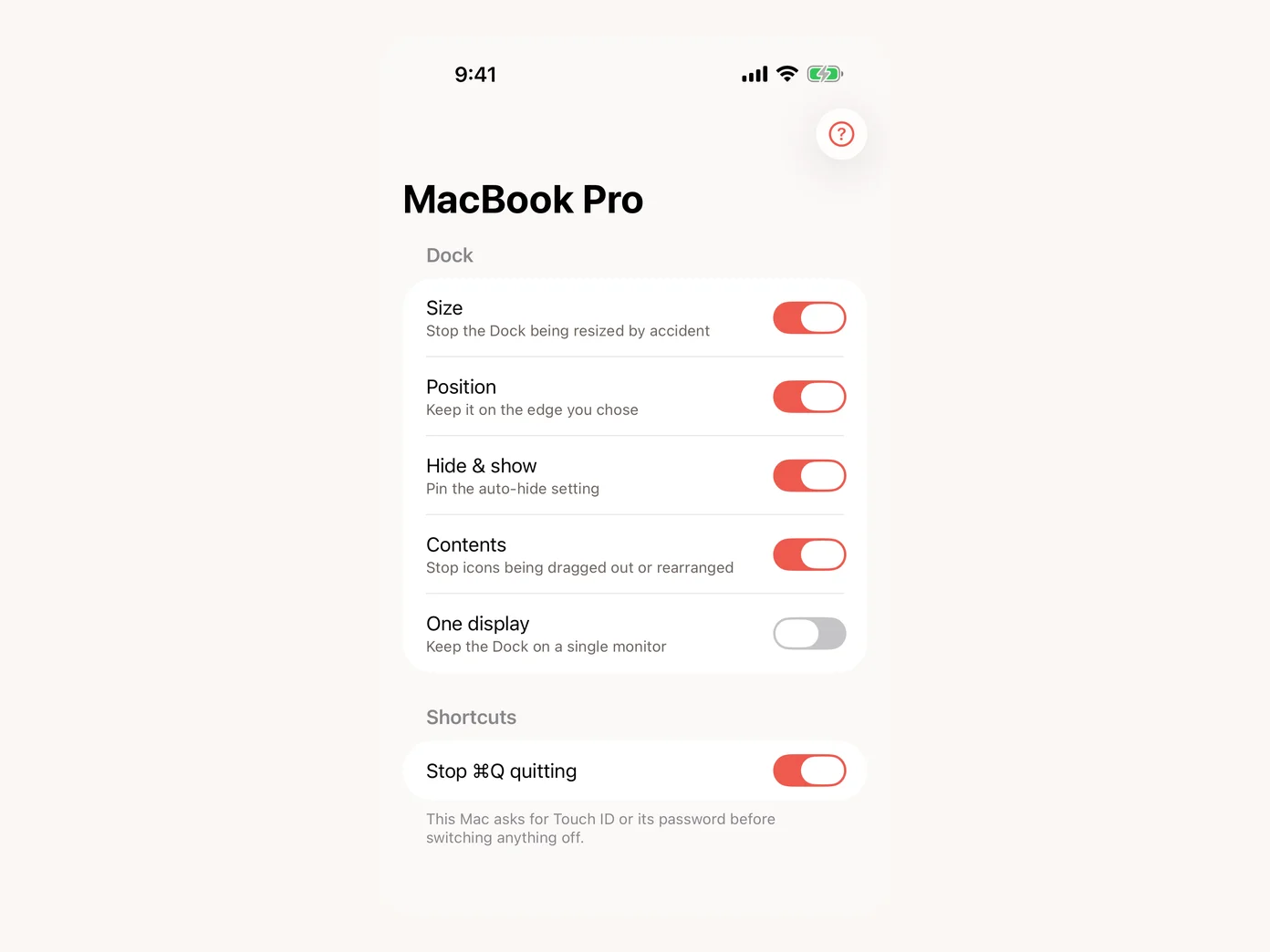
Voyez chaque Mac exécutant Still Dock et activez ou désactivez ses verrous depuis votre téléphone ou votre poignet. Gratuit, via votre propre compte iCloud. Désactiver quelque chose demande d'abord Face ID.

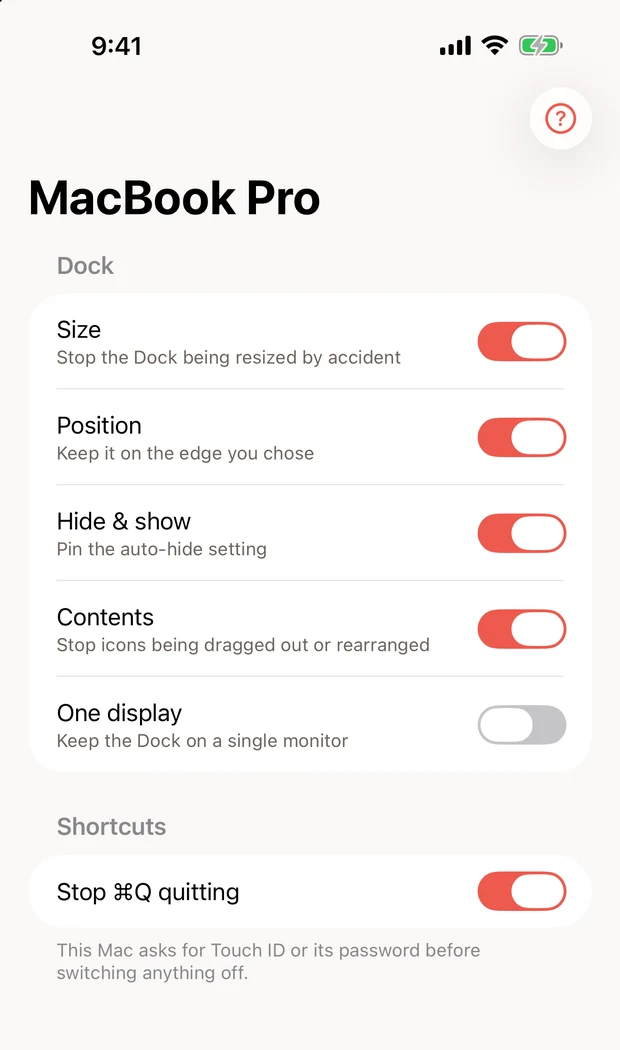
Still Dock sur un iPhone, affichant les verrous d'un Mac sous forme d'interrupteurs

Pourquoi j'ai créé Still Dock

Lee, qui a créé Still Dock

Bonjour, je suis Lee. J'ai créé Still Dock parce que je n'arrêtais pas de déformer mon Dock par accident et que je ne pouvais jamais le remettre en place.

Cela arrivait toujours de la même façon. Je cherchais quelque chose près du bas de l'écran, j'effleurais le séparateur sans le vouloir, et chaque icône du Dock sautait à une taille différente. Pas un désastre, mais extrêmement agaçant.

Surtout parce qu'il n'existe pas de « remettre comme c'était ». Je faisais glisser le séparateur à la main en essayant de retrouver au jugé la taille d'avant, et ce n'était jamais tout à fait ça.

Non seulement c'était agaçant, mais ça me faisait perdre du temps. Quand le Dock change de hauteur, il emporte avec lui l'espace qu'occupaient mes fenêtres. Alors chaque fenêtre que j'avais soigneusement placée devait être glissée et redimensionnée à nouveau.

C'est pour cela que j'ai créé Still Dock. Réglez votre Dock comme vous l'aimez une fois, activez le verrou, et il reste tout simplement immobile.

Still Dock arrête aussi les redoutables ⌘Q et ⌘W accidentels qui m'ont fait perdre d'innombrables heures de travail et d'onglets. Et en plus, bien plus encore.

Consultez la section Questions, ou utilisez le bouton M'écrire et je vous répondrai sous 24 heures. Still Dock est peut-être ma app Mac préférée jamais créée, et je sais que vous l'aimerez aussi.

Cordialement, Lee

Vous pouvez aussi découvrir mes autres apps : Reveal the Dream, The Long View, MyLinedChart, Keep the Diff, Copy Shelter, et Prompt Petal.

Bricolage. Verrouillez le Dock vous-même

Vous pouvez le faire vous-même dans le Terminal.

La marche à suivre exacte, étape par étape.

Verrouiller la taille

defaults write com.apple.dock size-immutable -bool true; killall Dock

Verrouiller la position

defaults write com.apple.dock position-immutable -bool true; killall Dock

Verrouiller le contenu

defaults write com.apple.dock contents-immutable -bool true; killall Dock

Verrouiller le masquage

defaults write com.apple.dock autohide-immutable -bool true; killall Dock

Remplacez true par false pour en annuler un. Ou utilisez le générateur de commandes gratuit pour les créer à votre place. Vous ne savez pas quelle approche vous convient ? Terminal, profil et app comparés.

À savoir

Pourquoi Still Dock

Bien plus que juste garder le Dock immobile

Activez-en un, activez-les tous, réactivez-les. Il se souvient du Dock que vous aviez avant de le verrouiller et le restaure quand vous déverrouillez, quittez, ou supprimez l'app. Aucune commande à chercher, rien laissé derrière, et la version App Store le fait sans toucher du tout à vos préférences. Et en plus, tellement plus.

Still Dock

En bref

Ce qu'inclut chaque versionInstalleur MacMac App Store
Verrouiller la taille du Dock✓ bloque le glissement✓ écarte le pointeur
Verrouiller la position du Dock✓✓
Verrouiller le masquage✓✓
Verrouiller le contenu du Dock✓✕
Garder le Dock sur un seul écran✓✓
Touch ID pour déverrouiller✓✓
Profils et raccourcis✓✕
Verrou définitif, survit à la suppression de l'app✓✕
Sauvegarde iCloud de votre Dock✓ tout✕ verrous uniquement
Contrôle depuis iPhone et Apple Watch✓ app gratuite✓ app gratuite
Empêche ⌘Q de quitter par accident✓ maintenir pour quitter✓ appuyer deux fois
Demande confirmation avant que ⌘W ne ferme un onglet ou une fenêtre✓ boîte de confirmation✓ appuyer deux fois
Widget de bureau et interrupteurs du Centre de contrôle✓ macOS 15 ou ultérieur✓ macOS 15 ou ultérieur, trois verrous
Empêche ⌘Tab d'ouvrir le sélecteur d'apps✓ partout, ou app par app✕ macOS ne l'autorise pas
Fonctionne quand le Dock se masque automatiquement✓✕ cesse de fonctionner
Autorisations nécessairesAucun*Aucun
Licences en volume pour les équipes✓ sur demande✕
Achetez une fois, utilisez l'une ou l'autre version✓✓
Meilleur prix✓✕
Où vous payezIciDans l'app

Gratuit avec Still Dock

Still Dock pour iPhone et Apple Watch

Still Dock pour iPhone, affichant les verrous du Dock d'un Mac avec Taille, Position, Masquer et afficher, et Contenu activés

Voyez chaque Mac, activez ses verrous depuis votre poche

Activez ou désactivez Taille, Position, Masquer et afficher, Contenu (téléchargement direct uniquement), Un seul écran et Empêcher ⌘Q de quitter, directement depuis votre iPhone ou votre Apple Watch. Désactiver quelque chose demande d'abord Face ID sur votre iPhone, et si votre Mac a besoin de Touch ID ou de son mot de passe pour se déverrouiller, il le demande quand même. Rien ne nous est envoyé : votre iPhone, votre Apple Watch et votre Mac partagent les réglages de Still Dock via votre propre compte iCloud.

Nécessite un Mac sous macOS 13 ou ultérieur exécutant Still Dock 1.26 (téléchargement direct) ou 1.13 (Mac App Store), un iPhone sous iOS 17 ou ultérieur, et une Apple Watch sous watchOS 10 ou ultérieur pour l'app Watch. Un verrou Pro ne s'active depuis votre téléphone que lorsque ce Mac dispose de Still Dock Pro.

Obtenez-le gratuitement sur l'App Store

Une seule fiche App Store pour Still Dock sur Mac, iPhone et Apple Watch.

Plus de détails sur son fonctionnement : contrôler le Dock de votre Mac depuis votre iPhone.

Questions

Est-ce pour mon propre Mac, ou pour des Mac que d'autres personnes utilisent ?

Les deux, et ils répondent à des besoins différents. Sur votre propre Mac, l'enjeu, c'est l'accident : un effleurement du séparateur et chaque icône est de la mauvaise taille, sans annulation dans macOS. Les verrous normaux couvrent cela et se retirent quand vous voulez. Sur un Mac que d'autres personnes utilisent, un Mac familial partagé, un accueil, une vitrine de magasin, une salle de classe ou une borne publique, l'enjeu, c'est que le Dock que vous avez configuré soit toujours le même le mois suivant. Là, le verrou définitif installe un profil de configuration macOS, qui survit au Terminal, à un redémarrage et à la suppression de Still Dock. C'est le mauvais choix pour votre propre Mac et le bon pour une machine que vous confiez à quelqu'un d'autre.

N'est-ce pas simplement une commande Terminal ?

Oui, en dessous. Nous mettons les commandes réelles sur cette page plutôt que de prétendre le contraire. macOS possède ces réglages depuis des années et Apple ne leur a tout simplement jamais donné d'interrupteur.

Ce que vous payez, c'est l'interrupteur : quatre verrous dans un seul menu, modifiables sans ouvrir le Terminal, qui se souviennent du Dock que vous aviez avant et le remettent en place une fois terminé. Si vous préférez lancer les commandes, lancez-les.

Y a-t-il un essai gratuit ?

Oui, 7 jours, et après cela le verrou de taille reste gratuit. L'essai commence dès la première installation de Still Dock, avant tout paiement, et c'est l'app complète plutôt qu'une version limitée, donc chaque verrou fonctionne et vous pouvez être sûr avant le premier paiement. Annulez dans les 7 jours et vous n'êtes pas débité.

Une fois les 7 jours écoulés, verrouiller la taille de votre Dock continue de fonctionner pour de bon. Les autres verrous, les protections clavier, les profils et la sauvegarde iCloud s'arrêtent jusqu'à votre achat.

Les formules mensuelle et à vie n'ont pas d'essai. Un mois est déjà l'engagement le plus court qui soit, et la formule à vie est un paiement unique. Voir Pro.

Qu'est-ce que le verrou définitif, et puis-je l'annuler ?

Chaque verrou que vous choisissez installe son propre profil de configuration macOS. Contrairement aux verrous normaux, ceux-ci survivent aux commandes Terminal, à un redémarrage, et à la suppression de Still Dock, ce qui est le but recherché : c'est conçu pour les Mac que d'autres personnes utilisent, comme un Mac familial partagé, une vitrine de magasin ou de salle d'exposition, un accueil, une salle de classe ou une borne publique.

macOS vous demande d'approuver chacun dans Réglages Système. Vous pouvez en retirer n'importe lequel à tout moment dans Réglages Système, Général, Gestion des appareils.

Sur votre propre Mac, les verrous normaux sont généralement le meilleur choix. Ils s'annulent en un clic et ne demandent jamais de mot de passe.

Je l'ai acheté sur l'App Store. Puis-je aussi utiliser le téléchargement direct ?

Oui, et inversement aussi. Un seul achat couvre les deux versions, achetez-le donc de la façon que vous préférez et utilisez l'une ou l'autre version, ou les deux, sur les Mac que vous possédez.

Il n'y a aucune clé de licence à trouver ou à taper. Connectez-vous avec l'e-mail utilisé pour l'achat et tout se déverrouille. Si vous avez acheté via Apple, la version App Store se déverrouille d'elle-même.

Bon à savoir car les deux versions ne sont pas identiques. Le téléchargement direct fait plus, beaucoup de gens achètent donc via Apple pour la simplicité puis utilisent la version directe sur leur Mac principal.

Pourquoi la version App Store en fait-elle moins ?

Les règles d'Apple pour les apps de l'App Store sont plus strictes que pour les apps téléchargées directement, et une partie de ce que fait Still Dock n'est pas autorisée selon ces règles.

Les deux versions verrouillent la taille, la position et le masquage, gardent le Dock sur un seul écran, et se déverrouillent avec Touch ID. Le téléchargement direct ajoute le verrou de contenu, les profils et les raccourcis, le verrou définitif qui survit à la suppression de l'app, et une sauvegarde iCloud complète plutôt que seulement vos verrous. La version App Store cesse aussi de fonctionner tant que le Dock est réglé pour se masquer automatiquement, et ses verrous agissent en écartant votre pointeur du séparateur plutôt qu'en bloquant carrément le glissement, si bien qu'un glissement déterminé peut quand même passer. En échange, elle ne demande absolument aucune autorisation, là où le téléchargement direct a besoin de l'Accessibilité pour deux de ses fonctionnalités.

L'une des deux versions nécessite-t-elle des autorisations ?

La version App Store ne demande absolument rien. Tout fonctionne dès son installation.

Le téléchargement direct n'a pas non plus besoin d'autorisation pour les quatre verrous du Dock. Deux de ses fonctionnalités en ont besoin : garder le Dock sur un seul écran, et la protection ⌘Q et ⌘W. Les deux sont optionnelles, macOS ne le demande donc que si vous en activez une, et tout le reste continue de fonctionner si vous dites non.

La raison est la même pour les deux : macOS exige l'Accessibilité avant qu'une app soit autorisée à empêcher un geste ou une frappe d'atteindre une autre app, et les bloquer complètement est ce qui fait fonctionner ces deux fonctionnalités de cette façon dans le téléchargement direct.

macOS indique « Ce réglage a été configuré par un profil. » Est-ce grave ?

Non. C'est simplement le libellé standard de macOS pour un réglage du Dock actuellement verrouillé. C'est Still Dock, et cela disparaît dès que vous déverrouillez.

Que se passe-t-il si je supprime l'app pendant que des éléments sont verrouillés ?

Tout se déverrouille. Still Dock annule chaque réglage quand il quitte et quand il est retiré. Il ne laissera jamais votre Dock bloqué.

Cela va-t-il changer l'apparence de mon Dock ?

Non. Cela ne modifie, ne remplace et n'ajoute rien. Votre Dock a exactement la même apparence qu'aujourd'hui ; il cesse simplement de bouger.

Fonctionne-t-il sur plusieurs moniteurs ?

Oui, et c'est l'une des raisons pour lesquelles les gens s'y intéressent. macOS déplace le Dock vers l'écran dont le curseur a touché le bas en dernier, c'est pourquoi il n'arrête pas de disparaître de l'écran où vous le vouliez. Fixez-le sur un seul écran et il y reste.

Mes réglages me suivent-ils sur un nouveau Mac ?

Oui. Connectez-vous sur un autre Mac et votre configuration revient au lieu de vous laisser la reconstruire à la main.

Le téléchargement direct sauvegarde tout votre Dock. La version App Store sauvegarde les verrous que vous avez activés, mais pas le Dock lui-même.

Combien de Mac couvre une licence ?

Chaque Mac que vous possédez ou utilisez personnellement, jusqu'à 5. C'est une licence pour vous, pas pour une machine, et 5 couvre tous les Mac qu'une personne utilise raisonnablement, cela sert à empêcher qu'une seule licence soit déployée dans tout un bureau.

Les places se libèrent d'elles-mêmes : un Mac qui cesse de se manifester libère sa place au bout de 60 jours, remplacer une machine ne vous coûte donc rien et ne nécessite aucun e-mail.

Puis-je l'utiliser dans toute mon équipe ?

Pas avec une licence personnelle. Si vous voulez Still Dock sur plus de 5 Mac, ou sur des machines que possède votre entreprise plutôt que vous, écrivez à hello@littlebirdtrading.com et nous organiserons une licence en volume. Dites-nous approximativement combien de Mac et nous reviendrons vers vous avec un prix.

Quelles versions de macOS ?

Conçu pour macOS 13 et ultérieur, sur Apple silicon. La plupart de nos tests se font sous macOS 26.

Comment signaler un problème ou proposer une fonctionnalité ?

Dans Still Dock, choisissez Signaler un problème ou Proposer une fonctionnalité depuis le menu de la barre de menus, le menu Aide ou le bas de la fenêtre principale. Ajoutez une capture d'écran si cela peut aider, et votre e-mail si vous souhaitez une réponse. Sur iPhone, les deux mêmes options se trouvent dans le menu Aide à partir de Still Dock pour iPhone 1.1. Ou écrivez à hello@littlebirdtrading.com.

Still Dock est-il dans ma langue ?

Still Dock est disponible en quinze langues en plus de l'anglais : espagnol (Espagne et Amérique latine), français, allemand, italien, portugais, néerlandais, chinois simplifié, chinois traditionnel, japonais, coréen, hindi, thaï, vietnamien et hébreu. Il suit la langue réglée sur votre Mac, et ce site est lui aussi disponible dans toutes ces langues.

Comment verrouiller le Dock de votre Mac

macOS possède des réglages qui verrouillent le Dock. Il n'a aucun interrupteur pour eux. Ils vivent dans quatre commandes defaults write, ils sont là depuis plus de quinze ans, et Apple ne leur a jamais donné de place dans Réglages Système.

Il existe donc trois façons de verrouiller le Dock sur un Mac, et elles ne se valent pas :

  1. Terminal. Gratuit, et ça marche. Exécutez les quatre commandes, redémarrez le Dock, et votre Dock tient. L'annuler signifie se souvenir de quatre autres commandes, Réglages Système grise sans explication, et rien n'enregistre l'apparence de votre Dock avant que vous ne commenciez. Notre générateur de commandes les écrit pour vous.
  2. Un profil de configuration. Le verrou survit au Terminal, à un redémarrage, et à la suppression de l'app. C'est la bonne réponse pour un Mac que d'autres personnes utilisent, et la mauvaise pour le vôtre.
  3. Still Dock. Les mêmes quatre réglages sous forme d'interrupteurs dans votre barre des menus, plus la chose que les commandes n'ont jamais eue : il se souvient du Dock que vous aviez avant de le verrouiller, pour que vous puissiez toujours y revenir.

Chaque verrou est indépendant. Verrouillez la taille et laissez la position tranquille, si c'est tout ce dont vous avez besoin. Une comparaison plus complète des trois se trouve dans trois façons de verrouiller le Dock du Mac.

Verrouiller le Dock sur un Mac partagé

La plupart des gens arrivent ici après avoir déformé leur propre Dock par accident. L'autre moitié, c'est un Mac que quelqu'un d'autre utilise, et c'est un problème différent avec une réponse différente.

Sur un Mac familial partagé, un Mac scolaire ou de salle de classe, un ordinateur de bibliothèque ou public, une machine d'accueil ou de réception, une vitrine de magasin ou de salle d'exposition, ou une borne publique, la question n'est pas de savoir si vous pouvez annuler un changement. C'est de savoir si le Dock que vous avez configuré est toujours le même le mois suivant. Des icônes sont glissées hors du Dock, le Dock est redimensionné ou déplacé vers un autre bord, et personne parmi ceux qui l'ont fait ne se souvient l'avoir fait.

Les quatre verrous arrêtent tout cela, et ils grisent les contrôles correspondants dans Réglages Système plutôt que de les masquer, si bien que la machine se comporte toujours normalement pour celui qui l'utilise. Livrés sous forme de profil de configuration, ils vont plus loin : ils survivent à une commande Terminal, à un redémarrage, et à la suppression de Still Dock par quelqu'un. C'est délibérément le mauvais choix pour votre propre Mac, où vous voulez changer d'avis, et le bon choix pour une machine que vous confiez à d'autres personnes.

Que vous gériez un seul Mac de salle de classe ou une salle entière, les réglages sous-jacents sont les mêmes quatre clés defaults, entièrement documentées dans toutes les commandes defaults du Dock du Mac. Vous configurez toute une salle ? Verrouiller le Dock sur un Mac de salle de classe.