Mac Dockをロック

区切り線に一度触れるだけで、すべてのアイコンのサイズがおかしくなります。あるいはDockがもう1台のモニタへ移動したり、誤ってドラッグして外したAppがなくなったりします。Still Dockはサイズ、位置、内容、自動非表示を設定したとおりの状態にロックし、Cmd Q、Cmd W、Cmd Tabを保護します。

48 px

スライダーでDockのサイズを変更し、Dock自体を別の端にドラッグしてみてください。その後、ロックをオンにしてもう一度試してください。

Dockを止めておくことは、始まりに過ぎませんでした

Still Dockのすべての機能をデモ

42 px
Dockを別の端に配置してみてください。
試してから、ロックをオンにしてもう一度試してみてください。

Pro機能を表示中。

人気No.1

サイズ

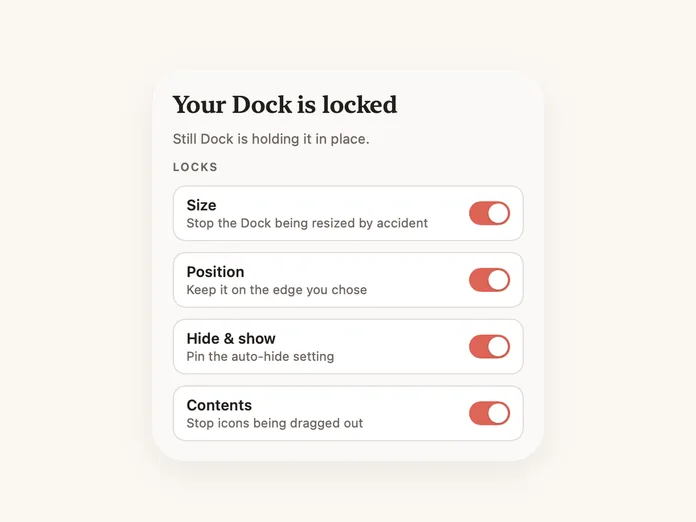
誰もが経験するあれです。区切り線に触れてDockとすべてのウインドウのサイズが変わってしまうことは、もうありません。

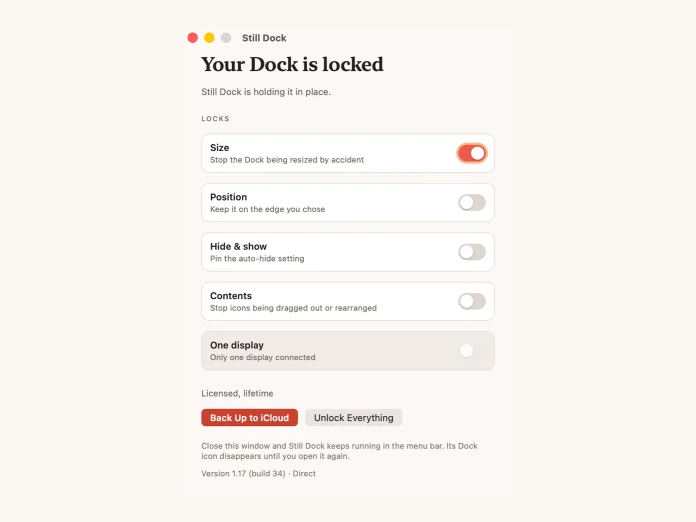
サイズのロックのみオンにした、Still Dockのウインドウ

Cmd Q、Cmd W、Cmd Tabの保護

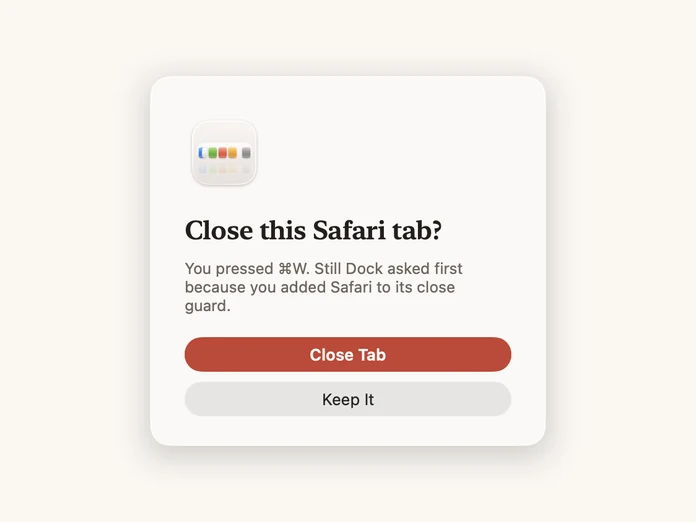
⌘Qは⌘Wのすぐ隣にあります。App単位で設定すれば、それ以外の場所ではショートカットが通常どおり機能します。インストーラー版は⌘Qを押し続ける必要があり、⌘Wには確認ボックスが表示されます。App Store版はもう一度押すよう求めます。インストーラー版では、すべての場所またはリストしたAppだけで⌘Tabをオフにすることもできます。

⌘Wでタブを閉じる前に確認する、Still Dock

⌘Tab

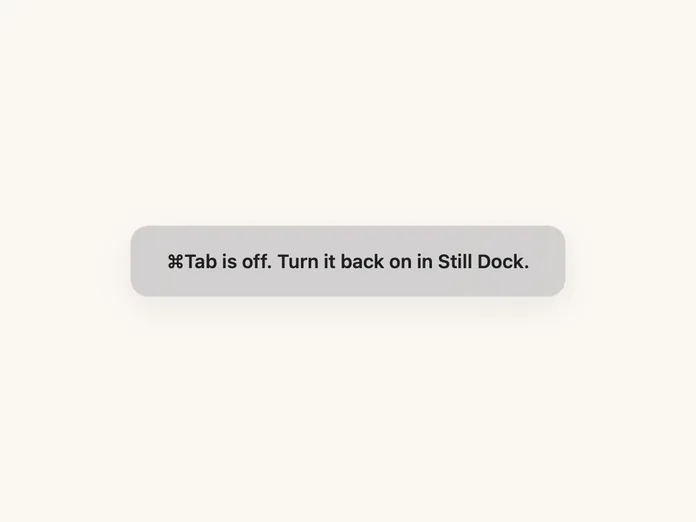
⌘Tabで作業を中断させられないようにします。すべての場面でオフにするか、指定したAppだけでオフにして、ゲームやフルスクリーンの書類はそのままにできます。直接ダウンロード版のみ。

⌘Tabをオフにする、Still Dock

位置

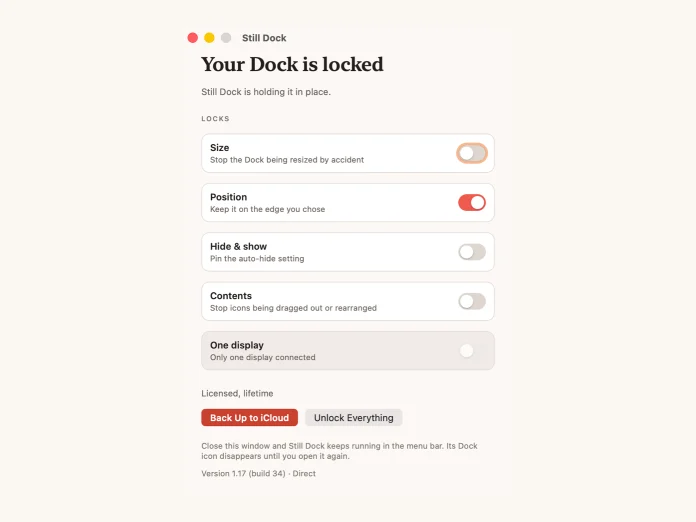
選んだ端にとどまります。下、左、右、置いたとおりの場所です。

位置のロックのみオンにした、Still Dockのウインドウ

表示と非表示

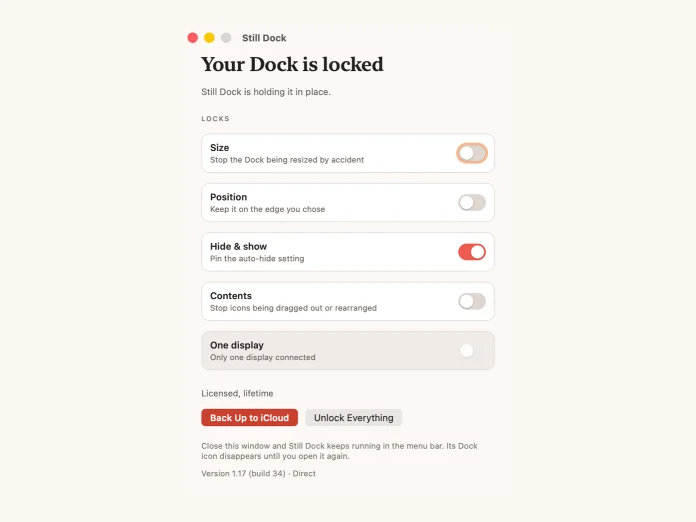
自動非表示の設定を固定し、誤操作やほかのAppによって切り替わらないようにします。

表示と非表示のロックのみオンにした、Still Dockのウインドウ

内容

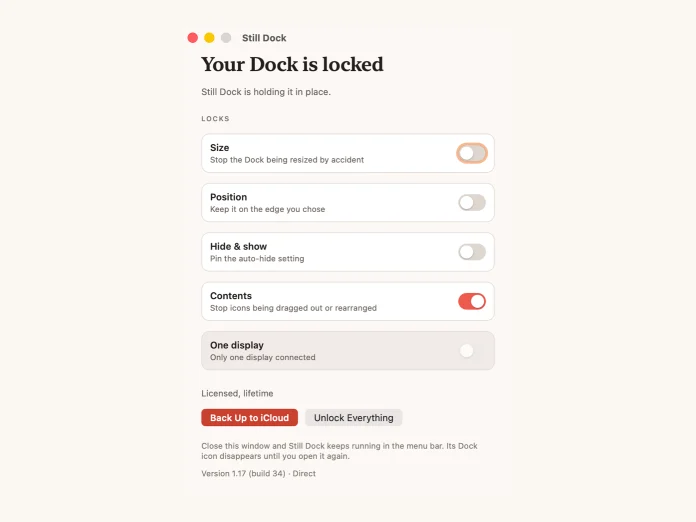
アイコンのドラッグによる削除、追加、並べ替えを止めます。直接ダウンロード版のみ。

内容のロックのみオンにした、Still Dockのウインドウ

デスクトップウィジェット

Appを開かなくても、すべてのロックを目で見て操作できるスイッチとして表示します。デスクトップや通知センターに置いておけば、作業中も常に見えます。macOS 15以降が必要です。

デスクトップ上のStill Dockウィジェット

複数のディスプレイ

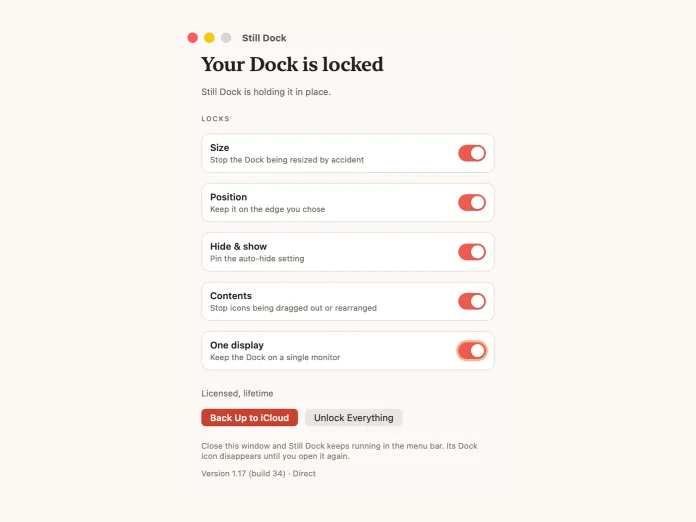
Dockを1つの画面に固定し、カーソルが移動したモニタへ勝手に移らないようにします。

「Dockを1台のモニタに固定」をオンにした、Still Dockのウインドウ

iCloudバックアップ

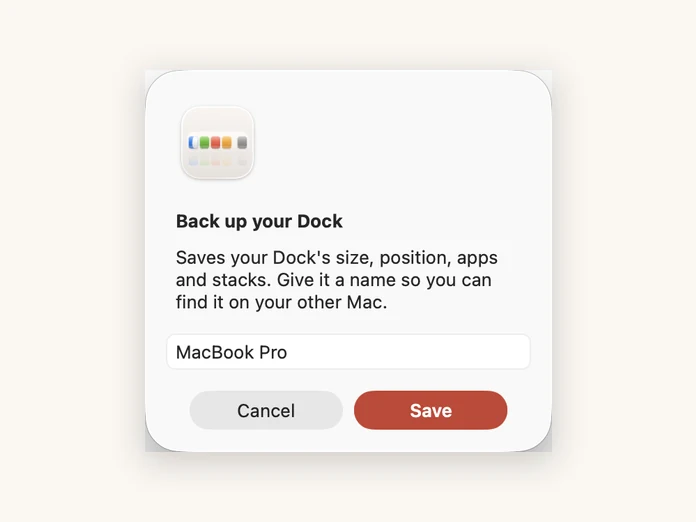
サイズ、位置、App、スタックまで、Dock全体をiCloudに保存します。新しいMacも、以前のMacとまったく同じ状態から始められます。App Store版はロックのみをバックアップします。

DockをiCloudにバックアップするStill Dock

Touch ID

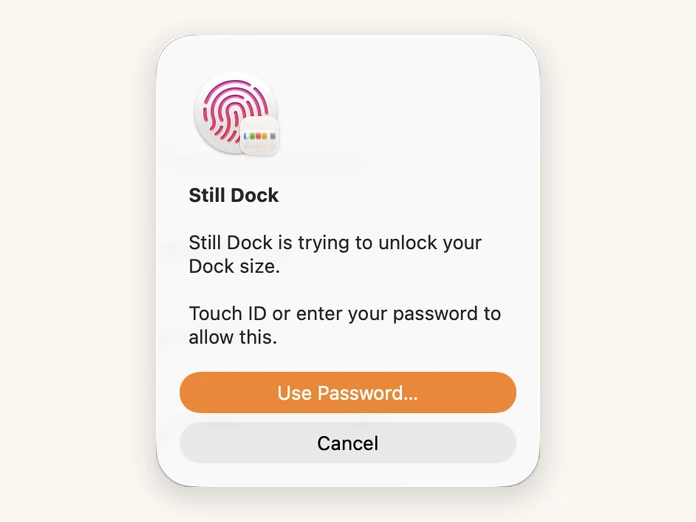
設定を探し回る代わりに、何かを変更したいときは指紋で解除できます。

解除の前にTouch IDを求める、Still Dock

プロファイルとホットキー

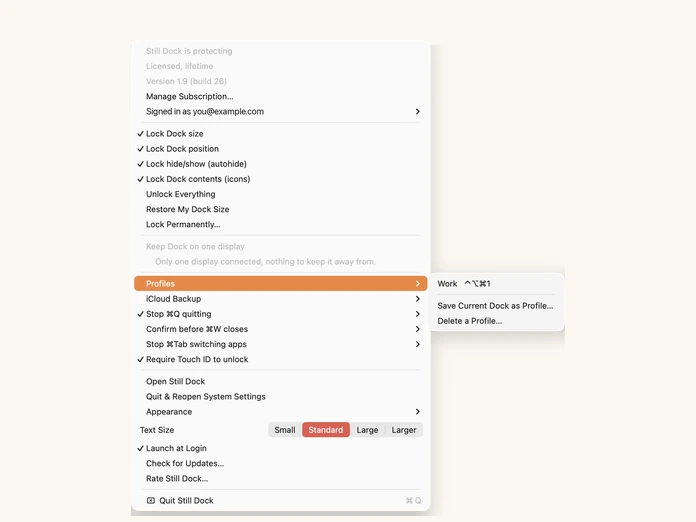
仕事用のDockと、それ以外の用途のDockを保存し、キー操作で切り替えられます。直接ダウンロード版のみ。

プロファイルを含む、Still Dockのメニューバー

恒久的なロック

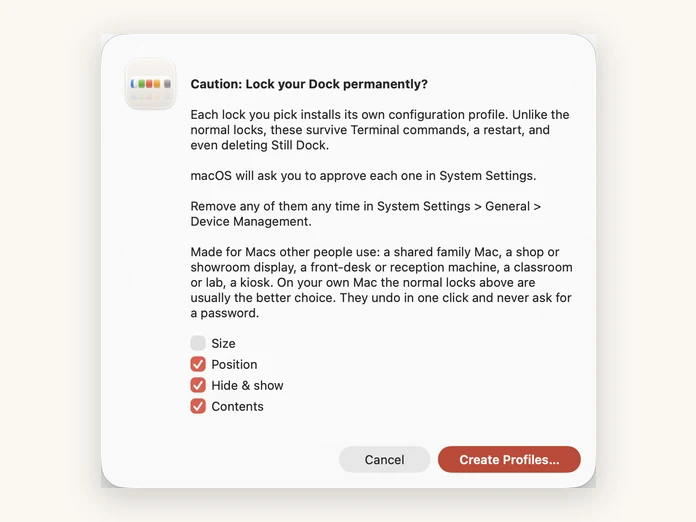
各ロックが専用の構成プロファイルをインストールするため、ターミナル、再起動、Still Dockの削除にも耐えます。ほかの人が使うMacのために作られています。直接ダウンロード版のみ。

恒久的なロックのプロファイルをインストールするStill Dock

ログイン時に起動

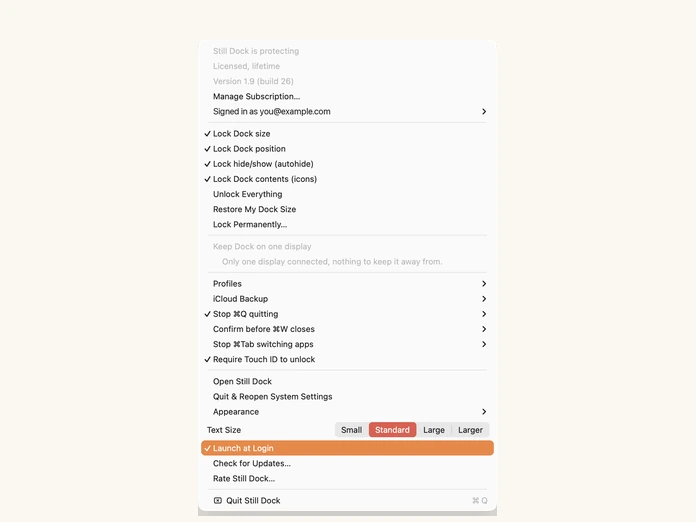
Macの起動と同時に立ち上がりメニューバーに常駐するため、何かを開く前にロックがすでに元どおりになっています。

ログイン時に起動を含む、Still Dockのメニューバー

iPhoneとApple Watch

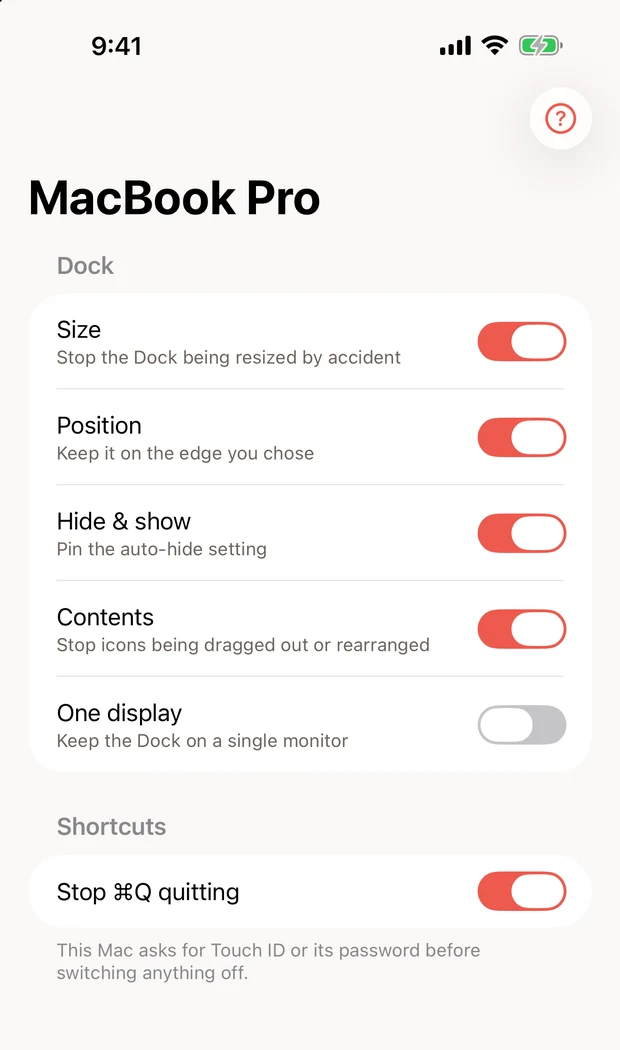
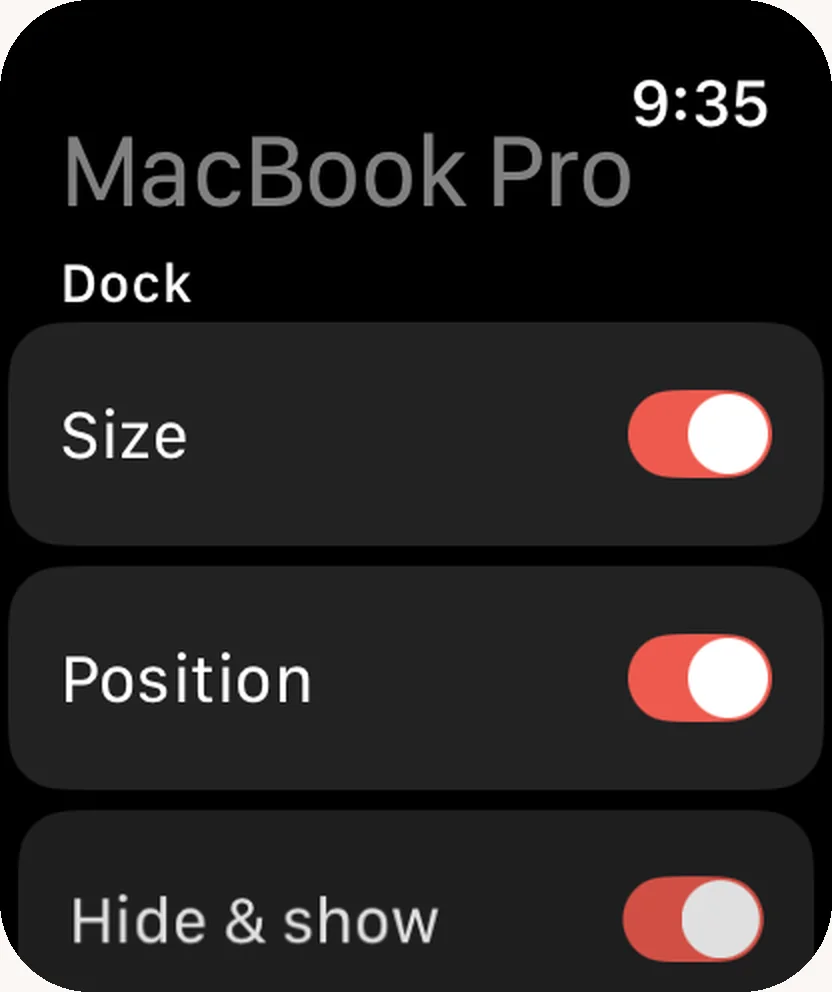
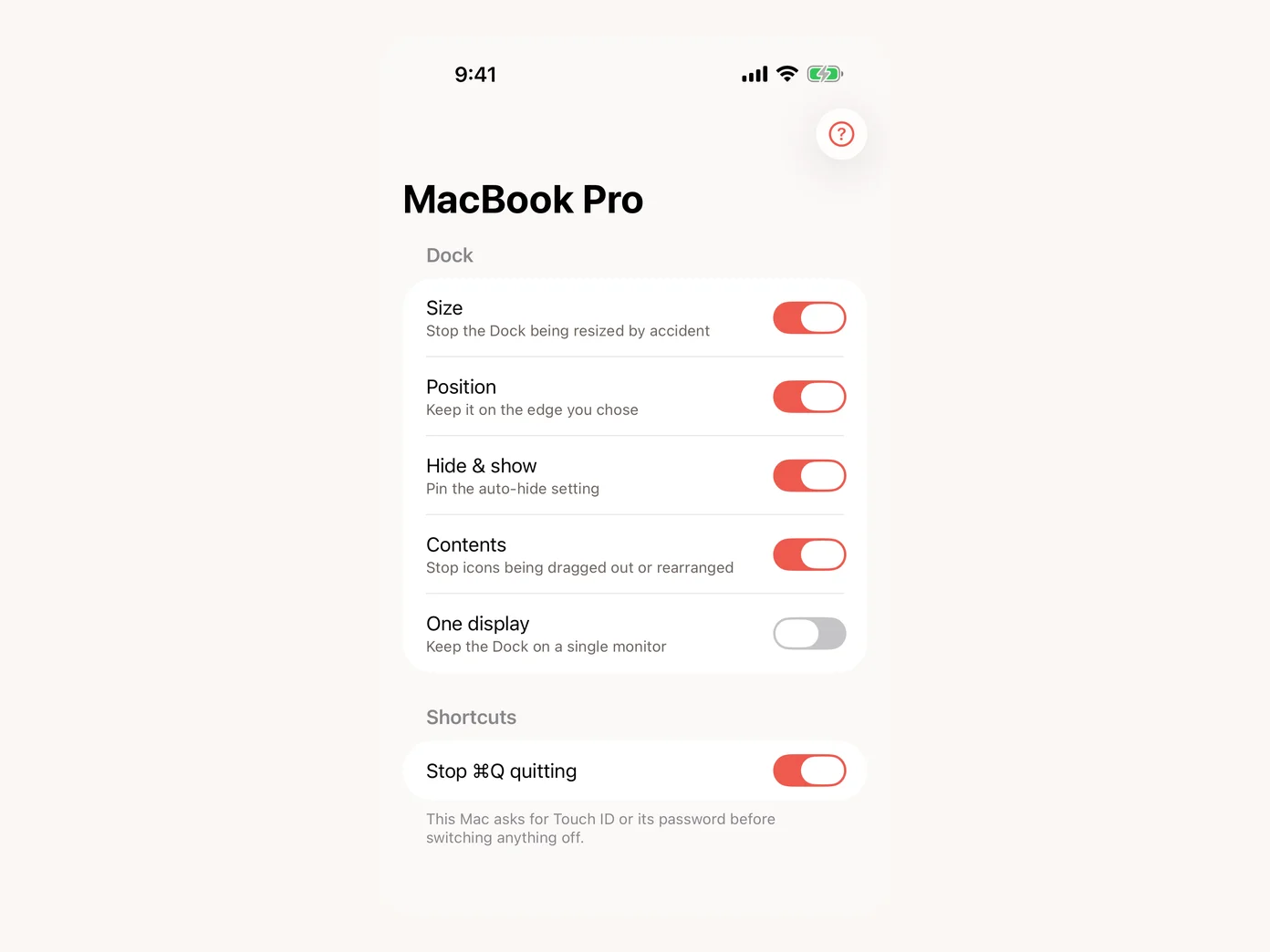
Still Dockが動作しているすべてのMacを確認し、携帯電話や手首からロックのオン/オフを切り替えられます。ご自身のiCloudアカウントを通じて無料で利用でき、オフにする際はまずFace IDでの確認が求められます。

Macのロックをスイッチで表示する、iPhone上のStill Dock

Still Dockを作った理由

Still Dockを開発したLee

こんにちは、Leeです。自分のDockをうっかり崩してしまい、二度と元に戻せなかったことがきっかけで、Still Dockを作りました。

いつも同じように起こりました。画面下のほうにある何かに手を伸ばすと、意図せず区切り線に触れてしまい、Dockのすべてのアイコンが違うサイズに変わってしまうのです。大惨事ではありませんが、非常に苛立たしいことでした。

特に「元に戻す」機能がないのが厄介でした。以前のサイズに近づけようと手で区切り線をドラッグしても、なかなかぴったりとは合いませんでした。

苛立たしいだけでなく、時間も奪われ続けました。Dockの高さが変わると、ウインドウが使っていたスペースも一緒に持っていかれます。せっかく丁寧に配置したウインドウを、すべて改めてドラッグしてサイズ調整し直さなければなりませんでした。

だからこそStill Dockを作りました。一度好みにDockを整えてロックを切り替えるだけで、あとは動かなくなります。

Still Dockはまた、数え切れないほどの作業時間とタブを失う原因になった、あの厄介な誤ったCmd QとCmd Wも防いでくれます。さらにできることはまだあります。

質問のセクションをご覧いただくか、「メッセージを送る」ボタンをお使いください。24時間以内にご返信します。Still Dockは、私がこれまで作った中で一番のお気に入りのMac用Appかもしれません。きっと気に入っていただけると思います。

それでは -Lee

私が手がけたそのほかのAppもご覧いただけます:Reveal the Dream、The Long View、MyLinedChart、Keep the Diff、Copy Shelter、Prompt Petal。

一緒に働きませんか

DIY:自分でDockをロックする

これはターミナルで自分で行うこともできます。

正確な手順を、順を追って。

サイズをロック

defaults write com.apple.dock size-immutable -bool true; killall Dock

位置をロック

defaults write com.apple.dock position-immutable -bool true; killall Dock

内容をロック

defaults write com.apple.dock contents-immutable -bool true; killall Dock

表示と非表示をロック

defaults write com.apple.dock autohide-immutable -bool true; killall Dock

解除するにはtrueをfalseに置き換えてください。または、無料のコマンドジェネレーターに生成してもらうこともできます。どの方法が合っているかわからない場合はターミナル、プロファイル、Appの比較をご覧ください。

知っておくべきこと

Still Dockを選ぶ理由

Dockを止めておくだけではありません

1つだけ切り替えても、全部切り替えても、また戻しても構いません。ロックする前のDockを覚えていて、解除、終了、削除のいずれのタイミングでも復元します。コマンドを調べる必要も、何かが残ることもなく、App Store版は環境設定に一切触れずにこれを行います。さらにできることはまだあります。

Still Dock

概要

各バージョンに含まれるものMac用インストーラーMac App Store
Dockのサイズをロック✓ ドラッグをブロック✓ ポインタを遠ざける
Dockの位置をロック✓✓
表示と非表示をロック✓✓
Dockの内容をロック✓✕
Dockを1台のディスプレイに固定✓✓
解除にTouch ID✓✓
プロファイルとホットキー✓✕
恒久的なロック、Appを削除しても残る✓✕
DockのiCloudバックアップ✓ すべて✕ ロックのみ
iPhoneとApple Watchから操作✓ 無料App✓ 無料App
⌘Qによる誤った終了を防ぐ✓ 押し続けて終了✓ 2回押す
⌘Wでタブやウインドウを閉じる前に確認✓ 確認ボックス✓ 2回押す
デスクトップウィジェットとコントロールセンターのトグル✓ macOS 15以降✓ macOS 15以降、3つのロック
⌘TabでAppスイッチャーが開かないようにする✓ すべての場所、またはApp単位✕ macOSが許可しません
Dockが自動的に隠れているときも機能✓✕ 機能しなくなる
必要な権限なし*なし
チーム向けボリュームライセンス✓ 要問い合わせ✕
1回の購入で、どちらのバージョンも使用可能✓✓
最もお得な価格✓✕
支払い先こちらApp内

Still Dockに無料で付属

iPhoneおよびApple Watch版Still Dock

サイズ、位置、表示と非表示、内容のロックがオンになった、Mac DockのロックをリストするiPhone版Still Dock

すべてのMacを確認し、ポケットからロックを切り替える

サイズ、位置、表示と非表示、内容(直接ダウンロード版のみ)、1台のディスプレイ、「⌘Qでの終了を防ぐ」を、iPhoneやApple Watchから直接オン/オフに切り替えられます。オフにする際は、まずiPhoneでFace IDによる確認が求められ、そのMac自体がTouch IDやパスワードを必要とする場合はそちらでも確認されます。当社には何も送信されません。iPhone、Apple Watch、Macは、ご自身のiCloudアカウントを通じてStill Dockの設定を共有します。

macOS 13以降でStill Dock 1.26(直接ダウンロード版)または1.13(Mac App Store版)を実行しているMac、iOS 17以降のiPhone、Watch版Appを使う場合はwatchOS 10以降のApple Watchが必要です。Proのロックは、そのMacがStill Dock Proを利用している場合にのみ、携帯電話からオンに切り替えられます。

App Storeで無料入手

Mac、iPhone、Apple Watch版のStill Dockは、1つのApp Store掲載ページにまとまっています。

仕組みの詳細:iPhoneからMac Dockを操作する。

質問

これは自分専用のMac向けですか、それともほかの人が使うMac向けですか?

どちらも必要で、それぞれ異なるものを求めています。自分専用のMacで重要なのは事故です。区切り線に一度触れるだけですべてのアイコンのサイズがおかしくなり、macOSには元に戻す機能がありません。通常のロックはそれをカバーし、いつでも解除できます。ほかの人が使うMac、家族で共有するMac、受付、店舗の展示機、教室、キオスクで重要なのは、設定したDockが来月も同じままであることです。そこでは恒久的なロックがmacOS構成プロファイルをインストールし、ターミナル、再起動、Still Dockの削除にも耐えます。これは自分専用のMacには不向きな選択であり、ほかの人に渡すマシンには適した選択です。

これは単にターミナルのコマンドではないのですか?

はい、裏側では。このページに実際のコマンドをそのまま掲載しており、隠すつもりはありません。macOSにはこれらの設定が何年も前から存在しますが、Appleはスイッチを用意しなかっただけです。

お金を払う価値があるのはそのスイッチ、つまりターミナルを開かずに切り替えられる1つのメニュー内の4つのロックで、以前のDockを覚えていて、終わったら元に戻してくれます。コマンドを実行したい方は、そのまま実行してください。

無料の体験期間はありますか?

はい、7日間です。その後もサイズのロックは無料のままです。体験期間は、支払いをする前、Still Dockを初めてインストールしたときに始まり、制限版ではなく完全版のAppなのですべてのロックが機能するため、最初の支払いの前に納得していただけます。7日以内にキャンセルすれば、料金は発生しません。

7日間が終わると、Dockのサイズのロックはそのままずっと無料で機能し続けます。そのほかのロック、キーボードの保護機能、プロファイル、iCloudバックアップは、購入するまで停止します。

月額プランと買い切りには体験期間はありません。月額はすでに最も短い契約単位であり、買い切りは1回限りの支払いだからです。Proをご覧ください。

恒久的なロックとは何ですか。解除できますか?

選んだロックごとに、それぞれ専用のmacOS構成プロファイルがインストールされます。通常のロックとは異なり、これらはターミナルのコマンド、再起動、Still Dockの削除でも解除されません。まさにこれが目的で、家族で共有するMac、店舗やショールームの展示機、受付、教室、キオスクなど、ほかの人が使うMacのために作られています。

macOSはシステム設定で1つずつ承認を求めます。「システム設定」の「一般」>「デバイス管理」から、いつでも削除できます。

自分専用のMacでは、通常のロックのほうがたいてい適しています。クリック1つで解除でき、パスワードを求められることもありません。

App Storeで購入しました。直接ダウンロード版も使えますか?

はい、逆方向でも同様です。1回の購入でどちらのバージョンも使えるため、お好きな方法で購入すれば、所有するMacでどちらのビルドも、あるいは両方でも使用できます。

探したり入力したりするライセンスキーはありません。お支払いに使用したメールアドレスでサインインすれば、すべてが解除されます。Apple経由で購入した場合、App Store版は自動的に解除されます。

2つのビルドは同一ではないため、知っておく価値があります。直接ダウンロード版のほうが多機能なので、便利さを求めてAppleから購入し、メインのMacでは直接ダウンロード版を使う人が多くいます。

App Store版でできることが少ないのはなぜですか?

App Store Appに対するAppleの規約は、直接ダウンロードするAppよりも厳しく、Still Dockが行うことの一部はその規約の下では許可されていません。

どちらのバージョンも、サイズ、位置、表示と非表示をロックし、Dockを1台のディスプレイに固定し、Touch IDで解除できます。直接ダウンロード版はさらに、内容のロック、プロファイルとホットキー、Appを削除しても残る恒久的なロック、ロックだけでなくDock全体のiCloudバックアップを備えています。またApp Store版は、Dockが自動非表示に設定されている間は機能が停止し、そのロックはドラッグを完全にブロックするのではなく、ポインタを区切り線から遠ざけることで働くため、本気でドラッグすればすり抜けることもあります。その代わり、直接ダウンロード版が2つの機能のためにアクセシビリティを必要とするのに対し、App Store版は権限を一切求めません。

どちらかのバージョンには権限が必要ですか?

App Store版は権限を一切求めません。インストールした瞬間から、すべての機能が使えます。

直接ダウンロード版も、4つのDockロックのためには権限を必要としません。必要になるのは2つの機能、Dockを1台のディスプレイに固定することと、⌘Qおよび⌘Wの保護です。どちらもオプトインで、いずれかをオンにしたときにのみmacOSが確認を求め、拒否してもそのほかはすべて問題なく動作します。

理由はどちらも同じです。macOSは、ジェスチャーやキー入力がほかのAppに届く前にそれを止めることを許可する前に、アクセシビリティを必須としており、直接ダウンロード版のこの2つの機能はそれを完全に止めることで動作しているためです。

macOSが「この設定はプロファイルによって構成されています」と表示します。これは問題ですか?

いいえ。これは、現在ロックされているDockの設定に対するmacOS標準の表現に過ぎません。原因はStill Dockであり、解除した瞬間に消えます。

ロックされたままAppを削除するとどうなりますか?

すべて解除されます。Still Dockは終了時と削除時のいずれも、すべての設定を元に戻します。Dockが固定されたままになることはありません。

Dockの見た目が変わってしまいますか?

いいえ。見た目を変えたり、何かを置き換えたり追加したりすることはありません。Dockは今と全く同じ見た目のまま、動かなくなるだけです。

複数モニタでも機能しますか?

はい。これがStill Dockを求める理由の1つでもあります。macOSは、カーソルが最後に下端に触れたディスプレイにDockを移動させるため、使いたい画面から何度も消えてしまいます。1台のディスプレイに固定すれば、そこにとどまります。

設定は新しいMacにも引き継がれますか?

はい。別のMacでサインインすれば、手作業で再構築する代わりに設定が戻ってきます。

直接ダウンロード版はDock全体をバックアップします。App Store版は、どのロックをオンにしたかをバックアップしますが、Dock自体はバックアップしません。

1つのライセンスは何台のMacをカバーしますか?

ご自身が所有または使用するMacであれば、最大5台までです。ライセンスは端末にではなくお客様個人に紐付いており、5台という数は現実的に一人が使うMacの台数をカバーしつつ、1つのライセンスがオフィス全体に展開されるのを防ぐためのものです。

枠は自動的に空きます。接続が途絶えたMacは60日後に枠を解放するため、機器を入れ替えても費用はかからず、メールでの連絡も不要です。

チーム全体で使うことはできますか?

個人向けライセンスでは対象外です。5台を超えるMacでStill Dockを使いたい場合、またはお客様個人ではなく会社が所有するマシンで使いたい場合は、hello@littlebirdtrading.comまでメールでご連絡ください。ボリュームライセンスをご案内します。おおよそのMacの台数をお知らせいただければ、価格をお伝えします。

対応するmacOSのバージョンは?

macOS 13以降、Apple silicon向けに作られています。主にmacOS 26でテストしています。

不具合の報告や機能のリクエストはどうすればいいですか?

Still Dockでは、メニューバーのメニュー、ヘルプメニュー、またはメインウインドウの下部から不具合を報告または機能をリクエストを選択します。役立つ場合はスクリーンショットを、返信をご希望の場合はメールアドレスを添えてください。iPhoneでは、Still Dock for iPhone 1.1以降、同じ2つの項目がヘルプメニューにあります。またはhello@littlebirdtrading.comまでメールをお送りください。

Still Dockは自分の言語に対応していますか?

Still Dockは、英語のほかに15言語に対応しています。スペイン語(スペインおよびラテンアメリカ)、フランス語、ドイツ語、イタリア語、ポルトガル語、オランダ語、簡体字中国語、繁体字中国語、日本語、韓国語、ヒンディー語、タイ語、ベトナム語、ヘブライ語です。お使いのMacの設定言語に従い、このウェブサイトもすべての言語に対応しています。

Mac Dockをロックする方法

macOSにはDockをロックする設定がありますが、それに対するスイッチはありません。4つのdefaults writeコマンドの中にあり、15年以上前からそこに存在していますが、Appleはシステム設定に一度も居場所を与えていません。

つまり、Mac Dockをロックする方法は3つありますが、それぞれ同じではありません。

  1. ターミナル。無料で、実際に機能します。4つのコマンドを実行してDockを再起動すれば、Dockは固定されます。解除するにはさらに4つのコマンドを覚えておく必要があり、システム設定は説明もなくグレーアウトし、始める前のDockの状態は何も記録されません。当社のコマンドジェネレーターが代わりに生成します。
  2. 構成プロファイル。このロックはターミナル、再起動、Appの削除にも耐えます。ほかの人が使うMacには正しい答えですが、自分専用のMacには不向きです。
  3. Still Dock。同じ4つの設定をメニューバーのスイッチとして提供し、さらにコマンドにはなかった1つの機能、つまりロックする前のDockを覚えていることで、いつでも元に戻せます。

各ロックは独立しています。必要なのがそれだけなら、サイズだけをロックし、位置はそのままにしておいて構いません。3つの方法の詳しい比較はMac Dockをロックする3つの方法にあります。

共有MacでDockをロックする

多くの人は、自分のDockを崩してしまったあとにここへたどり着きます。もう半分は、ほかの誰かが使うMacの場合で、それは異なる問題であり、答えも異なります。

家族で共有するMac、学校や教室のMac、図書館や公共のコンピュータ、受付、店舗やショールームの展示機、キオスクでは、問題は変更を元に戻せるかどうかではありません。設定したDockが来月も同じままかどうかです。アイコンがドラッグして外され、Dockがサイズ変更されたり別の端に移動したりしますが、それを行った本人すら覚えていません。

4つのロックはそのすべてを止め、システム設定内の対応する項目を非表示にするのではなくグレーアウトするため、使う人にとっては普段どおりのMacに見えます。構成プロファイルとして配布すればさらに一歩進み、ターミナルのコマンド、再起動、Still Dockの削除にも耐えます。これは自分の考えを変えたくなるかもしれない自分専用のMacには意図的に不向きな選択であり、ほかの人に渡すマシンには適した選択です。

教室のMacを1台管理する場合でも、部屋いっぱい管理する場合でも、内部の設定は同じ4つのdefaultsキーであり、Mac Dockのdefaultsコマンド一覧にすべて記載しています。部屋いっぱいのMacを設定していますか?教室のMacでDockをロックするをご覧ください。