Khóa Dock trên Mac của bạn

Một lần chạm vào thanh chia và mọi biểu tượng sai kích thước. Hoặc Dock nhảy sang màn hình khác, hoặc một ứng dụng bạn kéo ra đã biến mất. Still Dock khóa kích thước, vị trí, nội dung và tự động ẩn đúng như bạn đã đặt, và bảo vệ ⌘Q, ⌘W, ⌘Tab.

48 px

Dùng thanh trượt để đổi kích thước Dock, và kéo chính Dock sang cạnh khác. Sau đó bật các khóa lại và thử lại.

Giữ Dock đứng yên chỉ mới là khởi đầu

Trình diễn mọi thứ Still Dock làm được

42 px
Đặt Dock sang cạnh khác.
Thử nó, sau đó bật khóa và thử lại.

Các tính năng Pro được hiển thị.

Phổ biến nhất

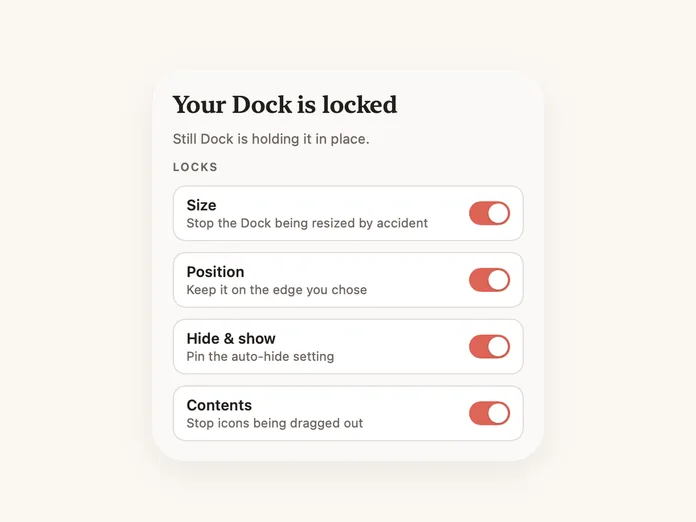
Kích thước

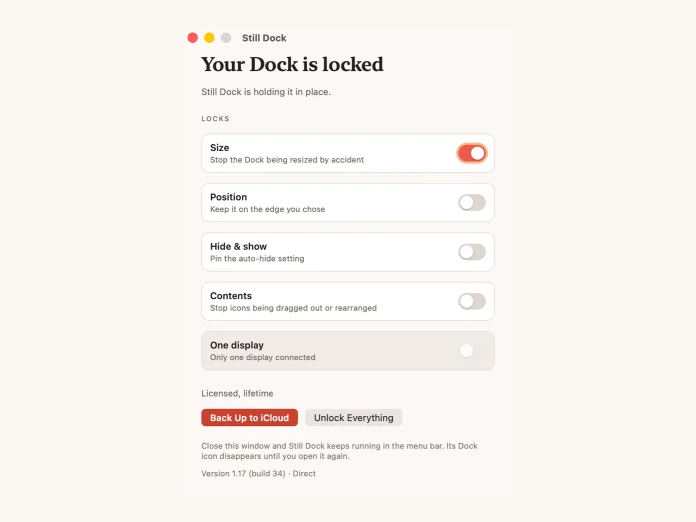
Vấn đề mà ai cũng từng gặp. Không còn vô tình chạm vào thanh chia và làm đổi kích thước Dock cùng mọi cửa sổ.

Cửa sổ Still Dock với khóa Kích thước bật và ba khóa còn lại tắt

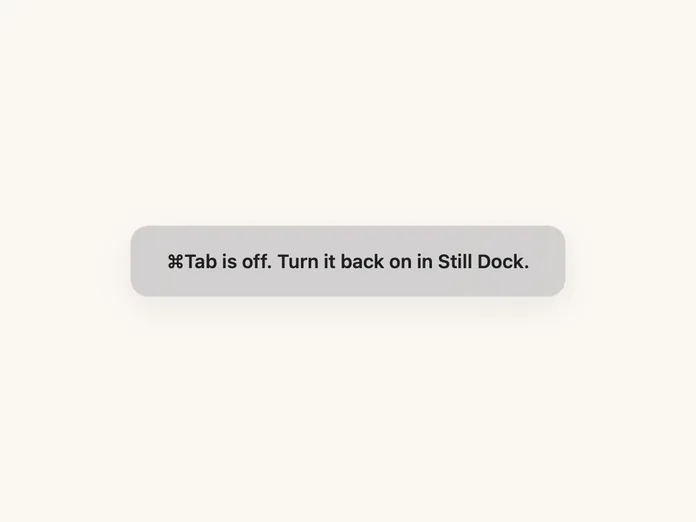
Bảo vệ ⌘Q, ⌘W và ⌘Tab

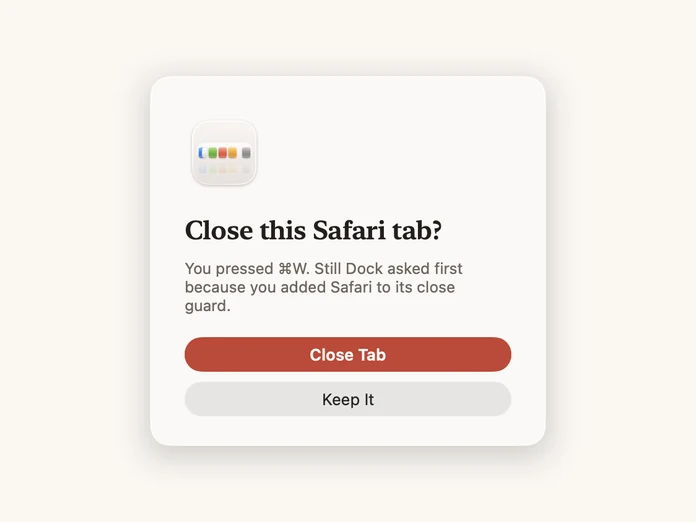
⌘Q nằm ngay cạnh ⌘W. Thiết lập chúng theo từng ứng dụng, để phím tắt vẫn hoạt động bình thường ở mọi nơi khác. Bản cài đặt giữ ⌘Q và hiển thị hộp xác nhận cho ⌘W; bản App Store yêu cầu bạn nhấn lại. Bản cài đặt cũng có thể tắt ⌘Tab, ở mọi nơi hoặc chỉ trong những ứng dụng bạn chỉ định.

Still Dock hỏi trước khi Command-W đóng một thẻ

Cmd Tab

Chặn ⌘Tab kéo bạn ra khỏi việc bạn đang làm. Tắt nó ở mọi nơi, hoặc chỉ trong những ứng dụng bạn chỉ định, để một trò chơi hay tài liệu toàn màn hình luôn được giữ nguyên. Chỉ có ở bản tải trực tiếp.

Still Dock đang tắt Command-Tab

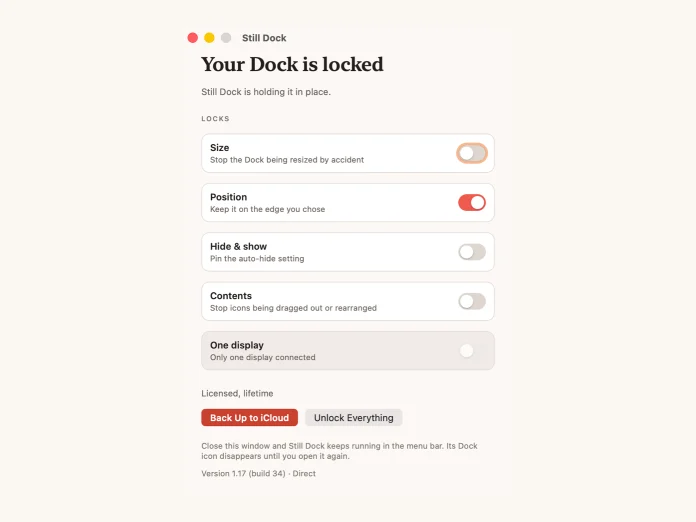
Vị trí

Giữ nguyên ở cạnh bạn đã chọn. Dưới, trái hoặc phải, đúng nơi bạn đặt nó.

Cửa sổ Still Dock với khóa Vị trí bật và ba khóa còn lại tắt

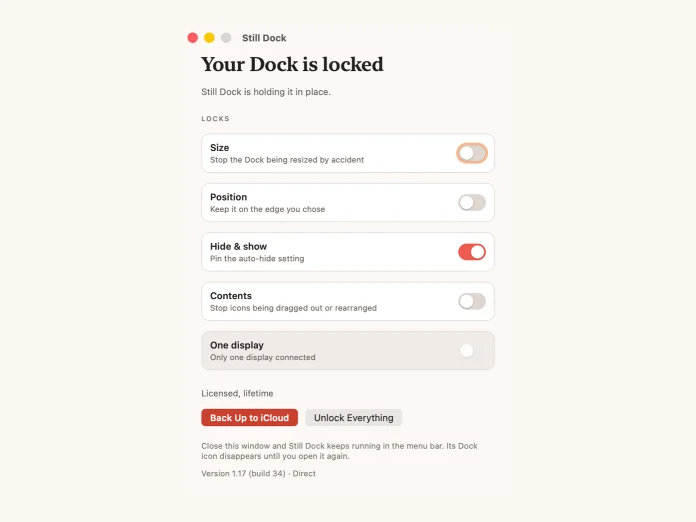
Ẩn và hiện

Ghim cài đặt tự động ẩn để nó không thể bị đổi do vô tình hoặc bởi một ứng dụng khác.

Cửa sổ Still Dock với khóa Ẩn và hiện bật và ba khóa còn lại tắt

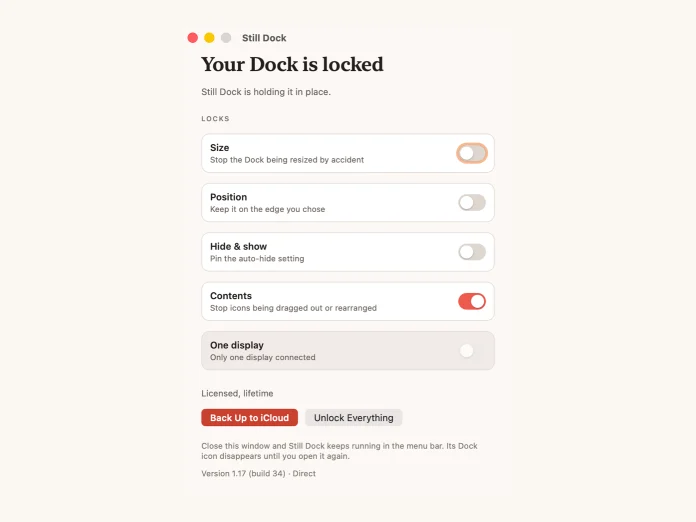
Nội dung

Ngăn biểu tượng bị kéo ra, thả vào, hay sắp xếp lại. Chỉ có ở bản tải trực tiếp.

Cửa sổ Still Dock với khóa Nội dung bật và ba khóa còn lại tắt

Widget trên desktop

Mỗi khóa là một công tắc bạn có thể nhìn thấy và nhấn, mà không cần mở ứng dụng. Đặt nó trên desktop, hoặc trong Trung tâm Thông báo để nó luôn hiện diện trong lúc bạn làm việc. Cần macOS 15 trở lên.

Widget Still Dock trên màn hình desktop

Nhiều màn hình

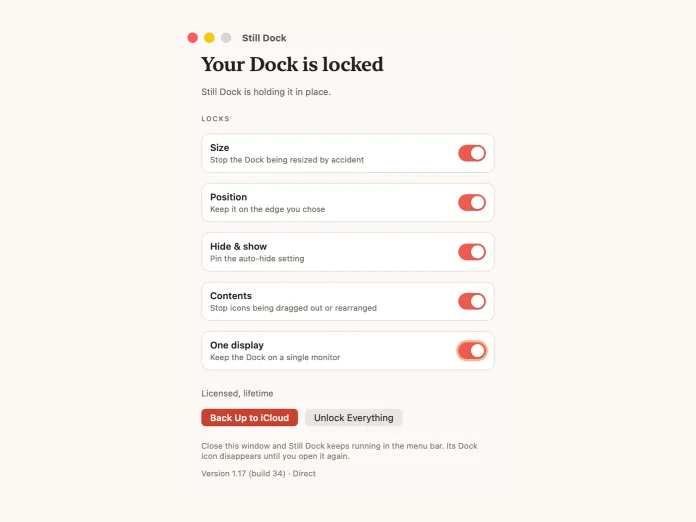
Ghim Dock vào một màn hình để nó ngừng nhảy sang bất kỳ màn hình nào con trỏ của bạn lang thang tới.

Cửa sổ Still Dock với tùy chọn Giữ Dock trên một màn hình duy nhất đang bật

Sao lưu iCloud

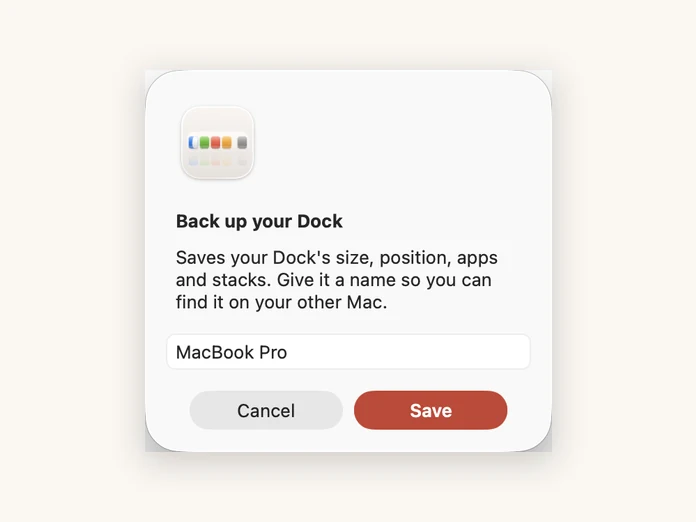
Toàn bộ Dock của bạn được lưu lên iCloud: kích thước, vị trí, ứng dụng và ngăn xếp. Một chiếc Mac mới sẽ bắt đầu giống hệt chiếc Mac cũ của bạn. Phiên bản App Store chỉ sao lưu các khóa của bạn.

Still Dock đang sao lưu Dock lên iCloud

Touch ID

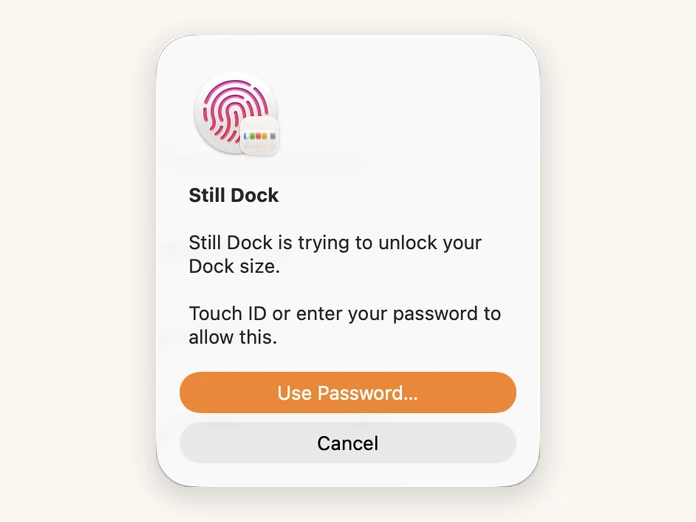
Mở khóa bằng vân tay khi bạn thực sự muốn thay đổi điều gì đó, thay vì phải lục tìm một cài đặt.

Still Dock yêu cầu Touch ID trước khi mở khóa

Hồ sơ và phím tắt

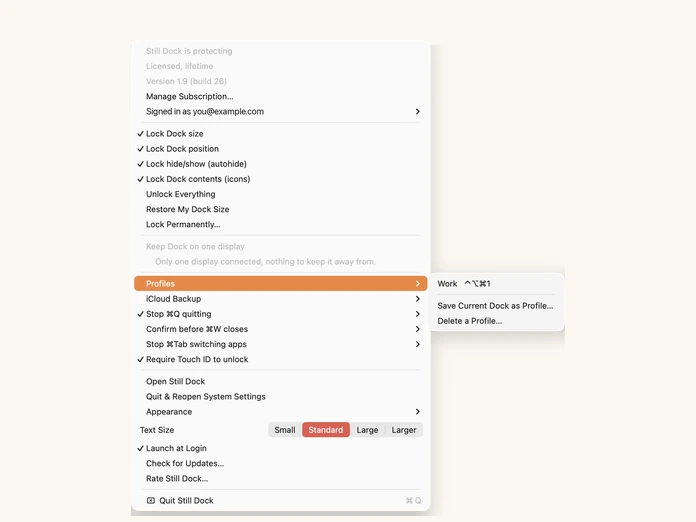
Lưu một Dock cho công việc và một Dock khác cho mọi thứ còn lại, rồi chuyển đổi giữa chúng chỉ bằng một tổ hợp phím. Chỉ có ở bản tải trực tiếp.

Thanh menu của Still Dock, bao gồm cả Hồ sơ

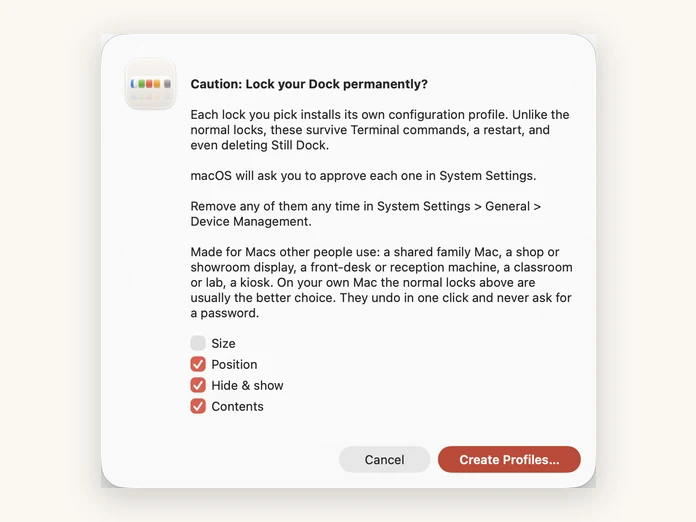
Khóa vĩnh viễn

Mỗi khóa cài đặt hồ sơ cấu hình riêng của nó, nên nó tồn tại qua Terminal, một lần khởi động lại, và cả khi xóa Still Dock. Được tạo cho những chiếc Mac người khác sử dụng. Chỉ có ở bản tải trực tiếp.

Still Dock đang cài đặt hồ sơ khóa vĩnh viễn

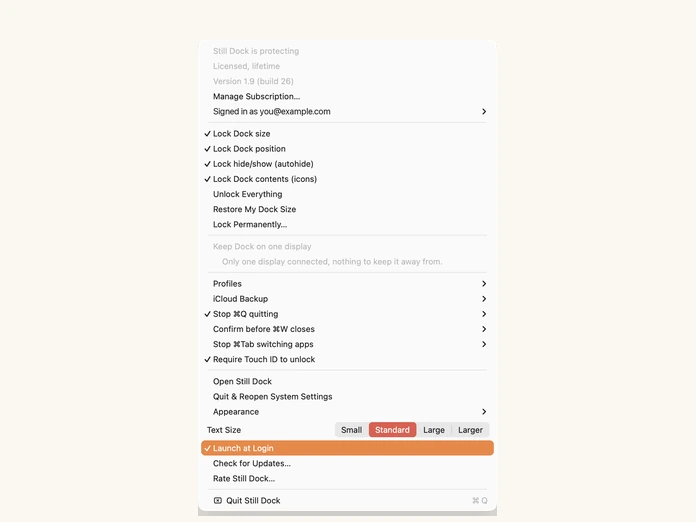
Khởi chạy khi đăng nhập

Khởi chạy cùng Mac của bạn và nằm trong thanh menu, để các khóa của bạn đã sẵn sàng trước cả khi bạn mở bất cứ gì.

Thanh menu của Still Dock, bao gồm cả Khởi chạy khi đăng nhập

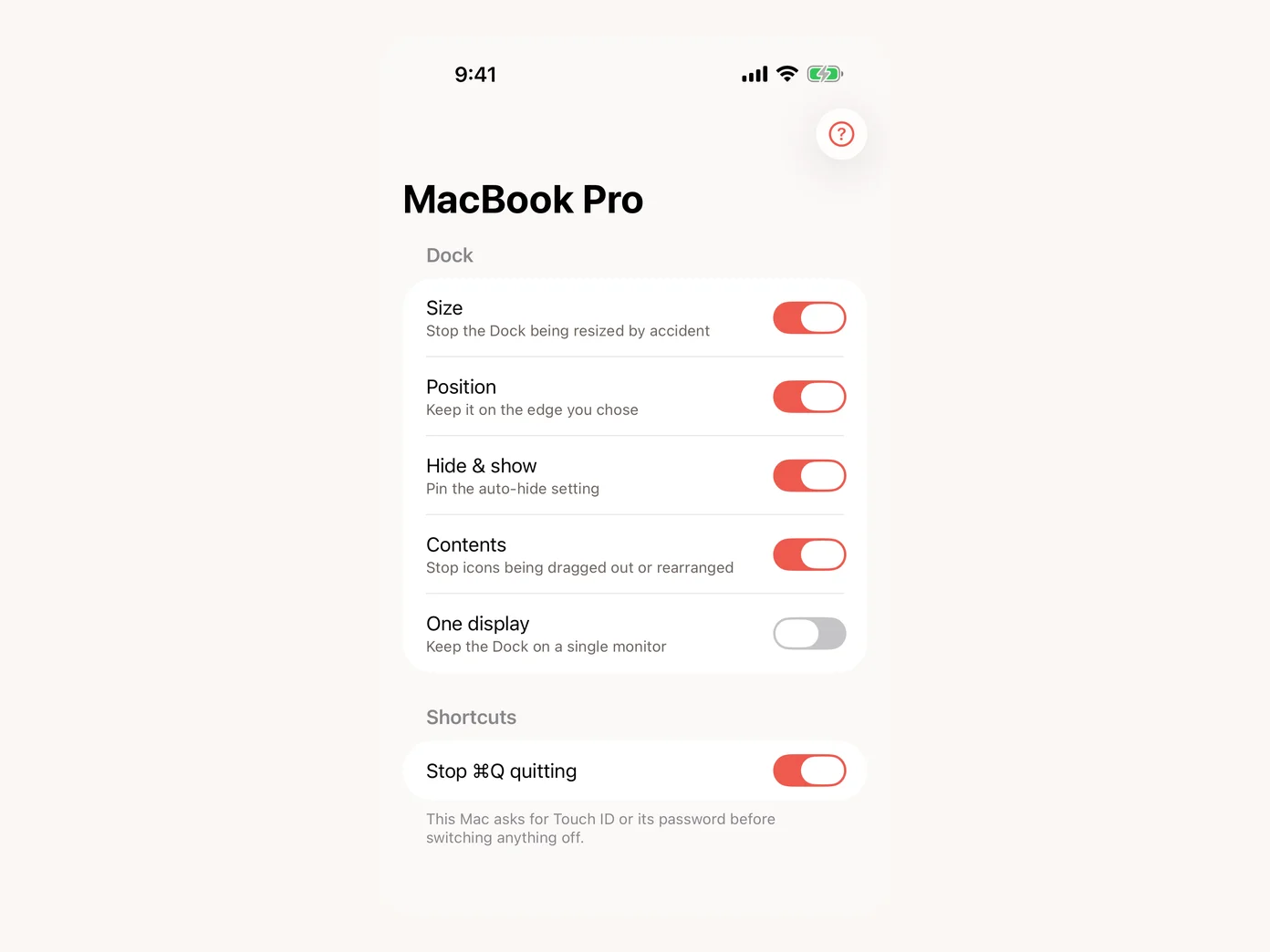
iPhone và Apple Watch

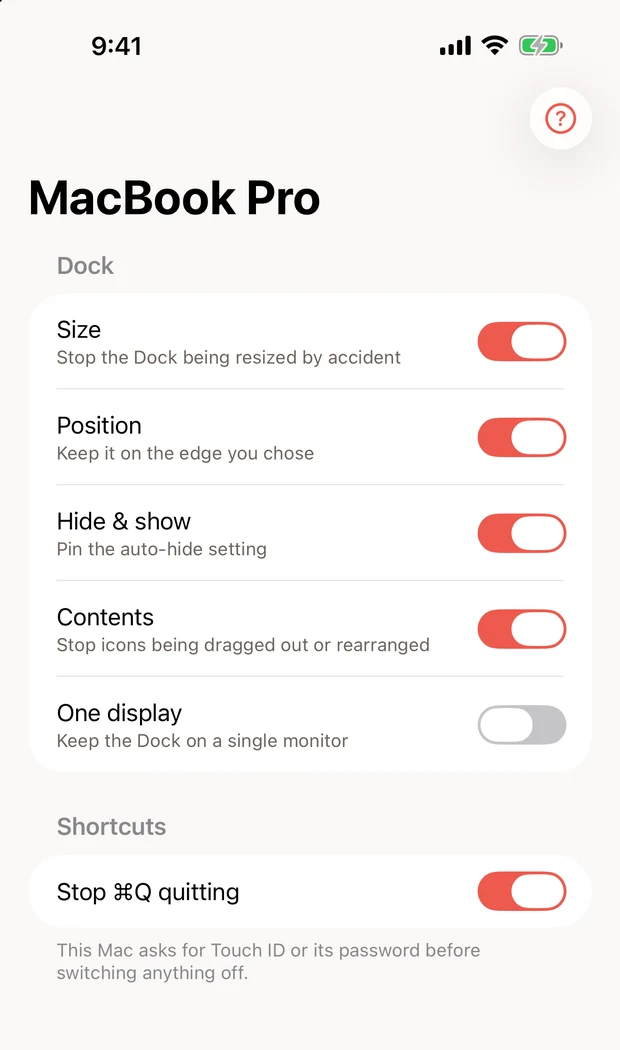
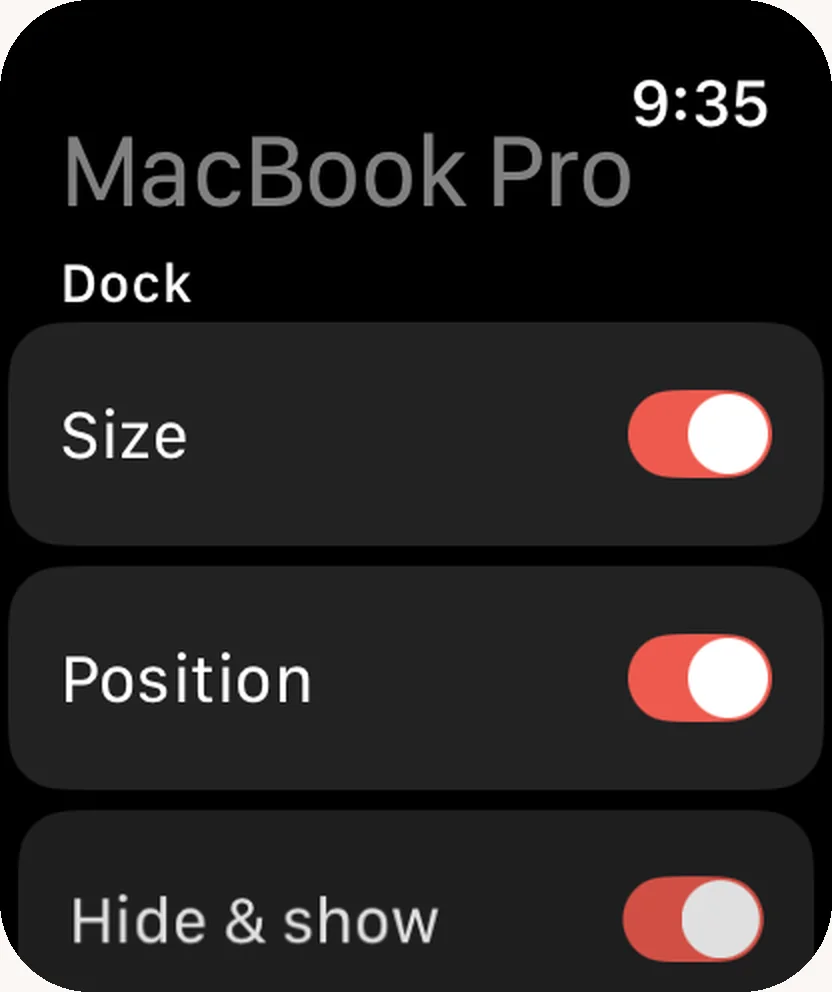
Xem mọi Mac đang chạy Still Dock và bật/tắt các khóa của nó ngay từ điện thoại hoặc cổ tay bạn. Miễn phí, thông qua tài khoản iCloud của chính bạn. Tắt một khóa sẽ yêu cầu Face ID trước.

Still Dock trên iPhone, hiển thị các khóa của Mac dưới dạng công tắc

Vì sao tôi tạo ra Still Dock

Lee, người đã tạo ra Still Dock

Chào, tôi là Lee. Tôi tạo ra Still Dock vì tôi cứ làm xô lệch Dock của mình mà không bao giờ đưa nó về lại như cũ được.

Nó luôn xảy ra theo cùng một cách. Tôi với tay lấy thứ gì đó gần cạnh dưới màn hình, vô tình chạm vào thanh chia, và mọi biểu tượng trong Dock lại nhảy sang một kích thước khác. Không phải thảm họa, nhưng cực kỳ khó chịu.

Đặc biệt là vì không có nút "đưa nó trở về như cũ". Tôi phải tự kéo thanh chia bằng tay, cố cảm nhận để về đúng kích thước trước đó, mà chẳng bao giờ đúng hẳn.

Không chỉ phiền toái, nó còn liên tục làm tôi mất thời gian. Khi Dock đổi chiều cao, nó chiếm cả không gian mà các cửa sổ của tôi đang dùng. Vậy nên mỗi cửa sổ tôi đã cẩn thận sắp xếp lại phải được kéo và đổi kích thước lại từ đầu.

Đó là lý do tôi tạo ra Still Dock. Thiết lập Dock theo cách bạn thích một lần, bật khóa, và nó sẽ đơn giản là đứng yên.

Still Dock cũng chặn nỗi ám ảnh của việc vô tình ⌘Q và ⌘W từng khiến tôi mất vô số giờ làm việc và mất thẻ. Ngoài ra, còn nhiều hơn thế nữa.

Xem qua phần Câu hỏi, hoặc dùng nút Nhắn tin cho tôi và tôi sẽ phản hồi bạn trong vòng 24 giờ. Still Dock có lẽ là ứng dụng Mac tôi yêu thích nhất từ trước đến nay, và tôi tin bạn cũng sẽ thích nó.

Thân, -Lee

Bạn cũng có thể xem qua các ứng dụng khác của tôi: Reveal the Dream, The Long View, MyLinedChart, Keep the Diff, Copy Shelter, và Prompt Petal.

Làm việc cùng tôi

Tự làm. Tự khóa Dock

Bạn có thể tự làm việc này trong Terminal.

Từng bước một, chính xác.

Khóa kích thước

defaults write com.apple.dock size-immutable -bool true; killall Dock

Khóa vị trí

defaults write com.apple.dock position-immutable -bool true; killall Dock

Khóa nội dung

defaults write com.apple.dock contents-immutable -bool true; killall Dock

Khóa ẩn & hiện

defaults write com.apple.dock autohide-immutable -bool true; killall Dock

Đổi true thành false để hoàn tác bất kỳ khóa nào trong số đó. Hoặc dùng công cụ tạo lệnh miễn phí để tạo lệnh giúp bạn. Chưa chắc cách nào phù hợp? So sánh Terminal, hồ sơ cấu hình và ứng dụng.

Những điều cần biết

Vì sao chọn Still Dock

Không chỉ là giữ Dock đứng yên

Bật một khóa, bật tất cả, hoặc tắt lại. Nó ghi nhớ Dock bạn từng có trước khi khóa và khôi phục lại khi bạn mở khóa, thoát ứng dụng, hoặc xóa ứng dụng. Không cần tra cứu lệnh nào, không để lại gì cả, và bản trên App Store làm được điều này mà hoàn toàn không đụng đến tùy chọn của bạn. Ngoài ra, còn nhiều hơn thế nữa.

Still Dock

Tổng quan nhanh

Mỗi phiên bản bao gồm những gìBộ cài đặt cho MacMac App Store
Khóa kích thước Dock✓ chặn thao tác kéo✓ giữ con trỏ tránh xa
Khóa vị trí Dock✓✓
Khóa ẩn & hiện✓✓
Khóa nội dung Dock✓✕
Giữ Dock trên một màn hình✓✓
Touch ID để mở khóa✓✓
Hồ sơ và phím tắt✓✕
Khóa vĩnh viễn, tồn tại qua cả việc xóa ứng dụng✓✕
Sao lưu iCloud cho Dock của bạn✓ mọi thứ✕ chỉ khóa
Điều khiển từ iPhone và Apple Watch✓ ứng dụng miễn phí✓ ứng dụng miễn phí
Chặn ⌘Q thoát do vô tình✓ giữ để thoát✓ nhấn hai lần
Hỏi trước khi ⌘W đóng một thẻ hoặc cửa sổ✓ hộp xác nhận✓ nhấn hai lần
Widget trên desktop và công tắc Control Center✓ macOS 15 trở lên✓ macOS 15 trở lên, ba khóa
Chặn ⌘Tab mở trình chuyển đổi ứng dụng✓ ở mọi nơi, hoặc theo từng ứng dụng✕ macOS không cho phép điều đó
Hoạt động khi Dock tự động ẩn✓✕ ngừng hoạt động
Quyền cần thiếtKhông có*Không có
Cấp phép số lượng lớn cho nhóm✓ khi yêu cầu✕
Mua một lần, dùng được cả hai phiên bản✓✓
Giá tốt nhất✓✕
Nơi bạn thanh toánTại đâyTrong ứng dụng

Miễn phí cùng Still Dock

Still Dock cho iPhone và Apple Watch

Still Dock cho iPhone, liệt kê các khóa Dock của Mac với Kích thước, Vị trí, Ẩn và hiện, cùng Nội dung đều đang bật

Xem mọi Mac, bật/tắt các khóa của nó ngay từ túi quần

Bật hoặc tắt Kích thước, Vị trí, Ẩn & hiện, Nội dung (chỉ có ở bản tải trực tiếp), Một màn hình và Chặn ⌘Q thoát, ngay từ iPhone hoặc Apple Watch của bạn. Tắt một tính năng sẽ yêu cầu Face ID trên iPhone của bạn trước, và nếu Mac của bạn cần Touch ID hoặc mật khẩu để mở khóa, nó vẫn sẽ hỏi. Không có gì được gửi đến chúng tôi: iPhone, Apple Watch và Mac của bạn chia sẻ cài đặt của Still Dock thông qua tài khoản iCloud của chính bạn.

Cần một Mac chạy macOS 13 trở lên với Still Dock 1.26 (bản tải trực tiếp) hoặc 1.13 (Mac App Store), một iPhone chạy iOS 17 trở lên, và một Apple Watch chạy watchOS 10 trở lên cho ứng dụng trên Watch. Một khóa Pro chỉ bật được từ điện thoại của bạn khi chiếc Mac đó có Still Dock Pro.

Tải miễn phí trên App Store

Một trang duy nhất trên App Store cho Still Dock trên Mac, iPhone và Apple Watch.

Xem thêm về cách hoạt động: điều khiển Dock trên Mac từ iPhone của bạn.

Câu hỏi

Đây là dành cho Mac của riêng tôi, hay cho Mac mà người khác sử dụng?

Cả hai, và chúng cần những thứ khác nhau. Trên chiếc Mac của riêng bạn, vấn đề là sự vô tình: một lần chạm vào thanh chia và mọi biểu tượng sai kích thước, mà macOS không có cách hoàn tác. Các khóa thông thường xử lý điều đó và có thể tắt bất cứ khi nào bạn muốn. Trên một Mac người khác sử dụng, một Mac gia đình dùng chung, một bàn tiếp tân, một màn hình trưng bày ở cửa hàng, một lớp học hay một ki-ốt, vấn đề là liệu Dock bạn đã thiết lập có còn là Dock đó vào tháng sau. Ở đó, khóa vĩnh viễn cài đặt một hồ sơ cấu hình macOS, tồn tại qua Terminal, một lần khởi động lại và cả khi xóa Still Dock. Đây là lựa chọn sai cho chiếc Mac của riêng bạn và là lựa chọn đúng cho một chiếc máy bạn giao cho người khác.

Đây chẳng phải chỉ là một lệnh Terminal thôi sao?

Đúng vậy, về bản chất. Chúng tôi đăng chính các lệnh đó ngay trên trang này thay vì giả vờ khác đi. macOS đã có những cài đặt này từ nhiều năm nay và Apple đơn giản là chưa bao giờ cho chúng một công tắc.

Thứ bạn trả tiền để có chính là công tắc đó: bốn khóa trong một menu, có thể thay đổi mà không cần mở Terminal, và ghi nhớ Dock bạn từng có trước đó để đưa nó về lại khi bạn xong việc. Nếu bạn muốn tự chạy các lệnh, cứ chạy chúng.

Có bản dùng thử miễn phí không?

Có, 7 ngày, và sau đó khóa kích thước vẫn tiếp tục miễn phí. Thời gian dùng thử bắt đầu ngay khi bạn cài đặt Still Dock lần đầu, trước khi bạn trả bất kỳ khoản nào, và đây là ứng dụng đầy đủ chứ không phải phiên bản giới hạn, nên mọi khóa đều hoạt động và bạn có thể chắc chắn trước khi thanh toán lần đầu. Hủy trong vòng 7 ngày và bạn sẽ không bị tính phí.

Khi 7 ngày kết thúc, khóa kích thước Dock vẫn tiếp tục hoạt động vĩnh viễn. Các khóa khác, các lớp bảo vệ bàn phím, hồ sơ và sao lưu iCloud sẽ ngừng hoạt động cho đến khi bạn mua.

Gói theo tháng và trọn đời không có thời gian dùng thử. Một tháng vốn đã là cam kết ngắn nhất có thể, và trọn đời là một khoản thanh toán duy nhất. Xem Pro.

Khóa vĩnh viễn là gì, và tôi có thể hoàn tác nó không?

Mỗi khóa bạn chọn sẽ cài đặt hồ sơ cấu hình macOS riêng của nó. Không như các khóa thông thường, những hồ sơ này vẫn tồn tại sau lệnh Terminal, một lần khởi động lại, và cả khi xóa Still Dock, đó chính là mục đích: nó được xây dựng cho những chiếc Mac mà người khác sử dụng, như một Mac gia đình dùng chung, màn hình trưng bày ở cửa hàng hay showroom, bàn tiếp tân, lớp học hoặc ki-ốt.

macOS sẽ yêu cầu bạn phê duyệt từng hồ sơ trong Cài đặt Hệ thống. Bạn có thể gỡ bỏ bất kỳ hồ sơ nào bất cứ lúc nào trong Cài đặt Hệ thống, Chung, Quản lý thiết bị.

Trên chiếc Mac của riêng bạn, các khóa thông thường thường là lựa chọn tốt hơn. Chúng có thể hoàn tác chỉ bằng một cú nhấp và không bao giờ hỏi mật khẩu.

Tôi đã mua trên App Store. Tôi có thể dùng cả bản tải trực tiếp không?

Có, và ngược lại cũng vậy. Một lượt mua áp dụng cho cả hai phiên bản, nên mua theo cách bạn thích và dùng bất kỳ bản nào, hoặc cả hai, trên những chiếc Mac bạn sở hữu.

Không có khóa giấy phép nào để tìm hay gõ vào. Đăng nhập bằng email bạn đã dùng để thanh toán và mọi thứ sẽ được mở khóa. Nếu bạn mua qua Apple, phiên bản App Store sẽ tự động mở khóa.

Đáng để biết vì hai bản này không giống hệt nhau. Bản tải trực tiếp làm được nhiều hơn, nên nhiều người mua qua Apple vì tiện lợi rồi lại dùng bản tải trực tiếp trên chiếc Mac chính của mình.

Vì sao phiên bản App Store làm được ít hơn?

Quy định của Apple đối với ứng dụng trên App Store nghiêm ngặt hơn so với ứng dụng bạn tải trực tiếp, và một số điều Still Dock làm không được phép theo các quy định đó.

Cả hai phiên bản đều khóa kích thước, vị trí và ẩn & hiện, giữ Dock trên một màn hình, và mở khóa bằng Touch ID. Bản tải trực tiếp có thêm khóa nội dung, hồ sơ và phím tắt, khóa vĩnh viễn tồn tại qua cả việc xóa ứng dụng, và sao lưu iCloud đầy đủ thay vì chỉ sao lưu các khóa của bạn. Phiên bản App Store cũng ngừng hoạt động khi Dock được đặt ở chế độ tự động ẩn, và các khóa của nó hoạt động bằng cách giữ con trỏ của bạn tránh xa thanh chia thay vì chặn hẳn thao tác kéo, nên một cú kéo cố ý vẫn có thể vượt qua được. Đổi lại, nó không yêu cầu bất kỳ quyền nào cả, trong khi bản tải trực tiếp cần quyền Trợ năng cho hai tính năng của nó.

Có phiên bản nào cần quyền không?

Phiên bản App Store không yêu cầu bất kỳ quyền nào cả. Mọi thứ trong đó hoạt động ngay khi bạn cài đặt.

Bản tải trực tiếp cũng không cần quyền cho bốn khóa Dock. Hai tính năng của nó thì có cần: giữ Dock trên một màn hình, và tính năng bảo vệ ⌘Q cùng ⌘W. Cả hai đều là tùy chọn bật thêm, nên macOS chỉ hỏi khi bạn bật một trong hai, và mọi thứ khác vẫn hoạt động nếu bạn từ chối.

Lý do giống nhau cho cả hai: macOS yêu cầu quyền Trợ năng trước khi cho phép bất kỳ ứng dụng nào chặn một cử chỉ hay một phím bấm không cho đến được ứng dụng khác, và việc chặn hẳn chúng chính là điều khiến hai tính năng đó hoạt động theo đúng cách của chúng trong bản tải trực tiếp.

macOS báo "Cài đặt này đã được cấu hình bởi một hồ sơ." Điều đó có tệ không?

Không. Đó chỉ là cách diễn đạt tiêu chuẩn của macOS cho một cài đặt Dock hiện đang bị khóa. Đó là Still Dock, và nó sẽ biến mất ngay khi bạn mở khóa.

Điều gì xảy ra nếu tôi xóa ứng dụng trong khi mọi thứ đang bị khóa?

Mọi thứ được mở khóa. Still Dock hoàn tác mọi cài đặt khi thoát và khi bị gỡ bỏ. Nó sẽ không bao giờ để Dock của bạn bị kẹt.

Nó có làm thay đổi giao diện Dock của tôi không?

Không. Nó không thay đổi giao diện, thay thế hay thêm bất cứ gì. Dock của bạn trông y hệt như hiện tại; nó chỉ đơn giản là ngừng di chuyển.

Nó có hoạt động với nhiều màn hình không?

Có, và đây là một trong những lý do khiến mọi người tìm đến nó. macOS chuyển Dock sang bất kỳ màn hình nào mà con trỏ của bạn vừa chạm đến cạnh dưới, đó là lý do vì sao nó cứ biến mất khỏi màn hình bạn muốn nó ở đó. Ghim nó vào một màn hình và nó sẽ ở yên đó.

Cài đặt của tôi có theo tôi sang một Mac mới không?

Có. Đăng nhập trên một Mac khác và thiết lập của bạn sẽ quay lại thay vì để bạn phải tự xây dựng lại bằng tay.

Bản tải trực tiếp sao lưu toàn bộ Dock của bạn. Phiên bản App Store chỉ sao lưu những khóa bạn đã bật, chứ không sao lưu chính Dock.

Một giấy phép bao quát bao nhiêu Mac?

Mọi Mac bạn sở hữu hoặc sử dụng cho cá nhân, tối đa 5 máy. Giấy phép được cấp cho bạn, không phải cho một chiếc máy cụ thể, và con số 5 đủ cho mọi Mac mà một người thực tế sử dụng, đồng thời ngăn một giấy phép duy nhất bị dùng tràn lan cho cả một văn phòng.

Chỗ dùng sẽ tự động được giải phóng: một Mac ngừng gửi tín hiệu sẽ nhả chỗ của nó sau 60 ngày, vì vậy thay máy mới không tốn thêm chi phí và không cần gửi email.

Tôi có thể dùng nó cho cả nhóm của mình không?

Không được với giấy phép cá nhân. Nếu bạn muốn dùng Still Dock trên hơn 5 Mac, hoặc trên những chiếc máy do công ty bạn sở hữu thay vì cá nhân bạn, hãy gửi email đến hello@littlebirdtrading.com và chúng tôi sẽ thu xếp cấp phép số lượng lớn. Cho chúng tôi biết ước chừng bao nhiêu Mac và chúng tôi sẽ phản hồi cùng một mức giá.

Những phiên bản macOS nào?

Được xây dựng cho macOS 13 trở lên, trên Apple silicon. Phần lớn quá trình kiểm chứng của chúng tôi được thực hiện trên macOS 26.

Làm sao để báo cáo lỗi hoặc yêu cầu tính năng?

Trong Still Dock, chọn Report a Bug hoặc Request a Feature từ menu thanh menu, menu Help hoặc phía dưới cửa sổ chính. Đính kèm ảnh chụp màn hình nếu hữu ích, và email của bạn nếu bạn muốn nhận phản hồi. Trên iPhone, hai mục tương tự nằm trong menu Help từ Still Dock cho iPhone 1.1. Hoặc gửi email đến hello@littlebirdtrading.com.

Still Dock có bằng ngôn ngữ của tôi không?

Still Dock có mười lăm ngôn ngữ ngoài tiếng Anh: tiếng Tây Ban Nha (Tây Ban Nha và Mỹ Latinh), tiếng Pháp, tiếng Đức, tiếng Ý, tiếng Bồ Đào Nha, tiếng Hà Lan, tiếng Trung Giản thể, tiếng Trung Phồn thể, tiếng Nhật, tiếng Hàn, tiếng Hindi, tiếng Thái, tiếng Việt và tiếng Do Thái. Ứng dụng theo ngôn ngữ mà Mac của bạn đang đặt, và trang web này cũng có đầy đủ các ngôn ngữ đó.

Cách khóa Dock trên Mac của bạn

macOS có các cài đặt để khóa Dock. Nó không có công tắc cho chúng. Chúng chỉ tồn tại trong bốn lệnh defaults write, đã ở đó hơn mười lăm năm, và Apple chưa bao giờ cho chúng một chỗ đứng trong Cài đặt Hệ thống.

Vậy nên có ba cách để khóa Dock trên Mac, và chúng không ngang nhau:

  1. Terminal. Miễn phí, và có hiệu quả. Chạy bốn lệnh, khởi động lại Dock, và Dock của bạn sẽ giữ được. Hoàn tác nghĩa là phải nhớ thêm bốn lệnh nữa, Cài đặt Hệ thống mờ đi mà không giải thích gì, và không có gì ghi lại Dock của bạn từng trông như thế nào trước khi bạn bắt đầu. Công cụ tạo lệnh của chúng tôi sẽ viết chúng giúp bạn.
  2. Một hồ sơ cấu hình. Khóa này tồn tại qua Terminal, một lần khởi động lại, và cả khi xóa ứng dụng. Đây là câu trả lời đúng cho một chiếc Mac người khác dùng, và sai cho chiếc Mac của riêng bạn.
  3. Still Dock. Cùng bốn cài đặt đó dưới dạng công tắc trong thanh menu, cộng thêm một điều mà các lệnh chưa từng có: nó ghi nhớ Dock bạn từng có trước khi khóa, để bạn luôn có thể quay lại.

Mỗi khóa hoạt động độc lập. Khóa kích thước và để nguyên vị trí, nếu đó là tất cả những gì bạn cần. So sánh đầy đủ hơn cả ba cách có trong ba cách khóa Dock trên Mac.

Khóa Dock trên một Mac dùng chung

Hầu hết mọi người đến đây sau khi vô tình làm xô lệch Dock của chính mình. Nửa còn lại là một chiếc Mac người khác sử dụng, và đó là một vấn đề khác với câu trả lời khác.

Trên một Mac gia đình dùng chung, một Mac trường học hay lớp học, một máy tính thư viện hay công cộng, một chiếc máy ở bàn tiếp tân hay lễ tân, một màn hình trưng bày ở cửa hàng hay showroom, hoặc một ki-ốt, câu hỏi không phải là liệu bạn có thể hoàn tác một thay đổi hay không. Mà là liệu Dock bạn đã thiết lập có còn là Dock đó vào tháng sau hay không. Biểu tượng bị kéo ra, Dock bị đổi kích thước hoặc chuyển sang cạnh khác, và không ai làm điều đó nhớ mình đã làm.

Bốn khóa này chặn tất cả những điều đó, và chúng làm mờ các điều khiển tương ứng trong Cài đặt Hệ thống thay vì ẩn chúng đi, nên chiếc máy vẫn hoạt động bình thường đối với bất kỳ ai đang dùng nó. Khi được triển khai dưới dạng hồ sơ cấu hình, chúng còn đi xa hơn: chúng tồn tại qua một lệnh Terminal, một lần khởi động lại, và cả khi ai đó xóa Still Dock. Đó cố tình là lựa chọn sai cho chiếc Mac của riêng bạn, nơi bạn muốn có thể đổi ý, nhưng lại là lựa chọn đúng cho một chiếc máy bạn giao cho người khác dùng.

Dù bạn quản lý một chiếc Mac lớp học hay cả một phòng máy, các cài đặt nền tảng vẫn là cùng bốn khóa defaults, và chúng được ghi lại đầy đủ trong mọi lệnh defaults của Dock trên Mac. Đang thiết lập cả một phòng máy? Khóa Dock trên Mac ở lớp học.