鎖定你 Mac 的 Dock
分隔線被輕輕一碰,每個圖示的大小就都不對了。或者 Dock 跳到另一台螢幕,或是你拖出去的 App 就這樣不見了。Still Dock 會把大小、位置、內容與自動隱藏,鎖定在你設定的樣子,並防護Cmd Q、Cmd W、Cmd Tab。

48 px
用滑桿調整 Dock 的大小,並把 Dock 本身拖到另一個邊緣,然後再開啟鎖定重新嘗試。
分隔線被輕輕一碰,每個圖示的大小就都不對了。或者 Dock 跳到另一台螢幕,或是你拖出去的 App 就這樣不見了。Still Dock 會把大小、位置、內容與自動隱藏,鎖定在你設定的樣子,並防護Cmd Q、Cmd W、Cmd Tab。
用滑桿調整 Dock 的大小,並把 Dock 本身拖到另一個邊緣,然後再開啟鎖定重新嘗試。
展示 Still Dock 的所有功能
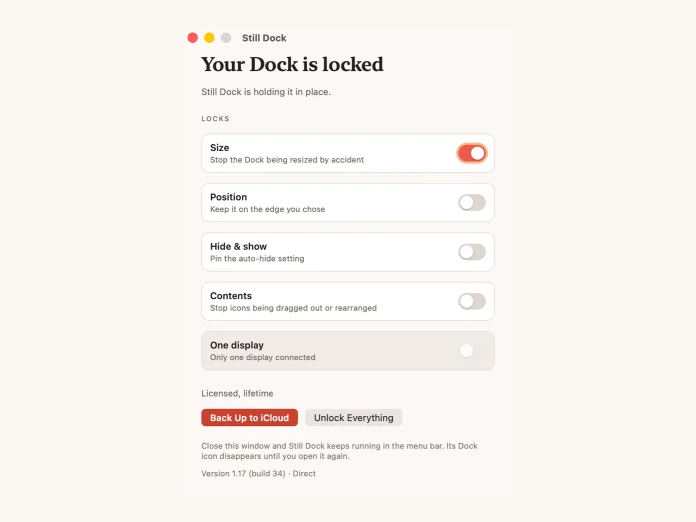
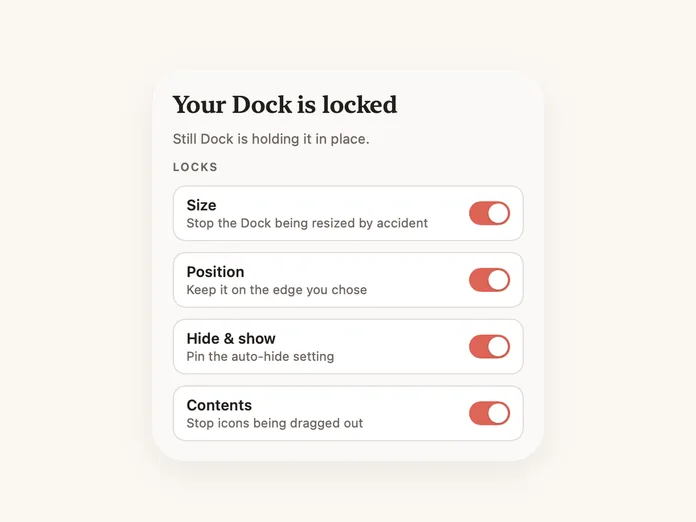
你的 Dock 已鎖定
Still Dock 正把它固定在原位。
鎖定

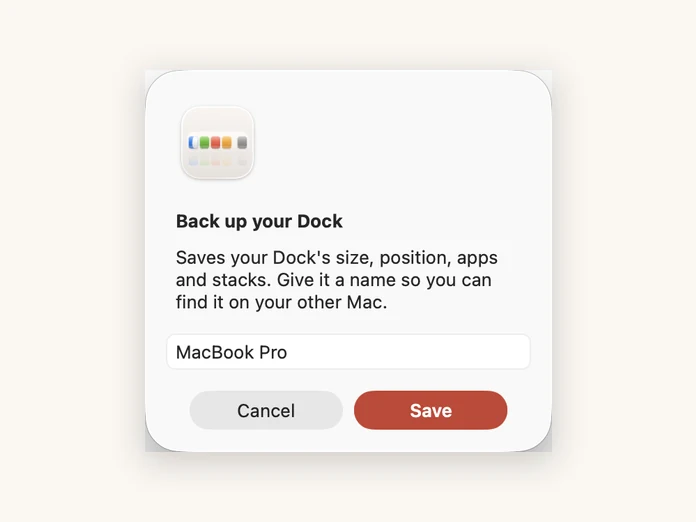
為這個備份取個名字,方便你在其他 Mac 上找到它。

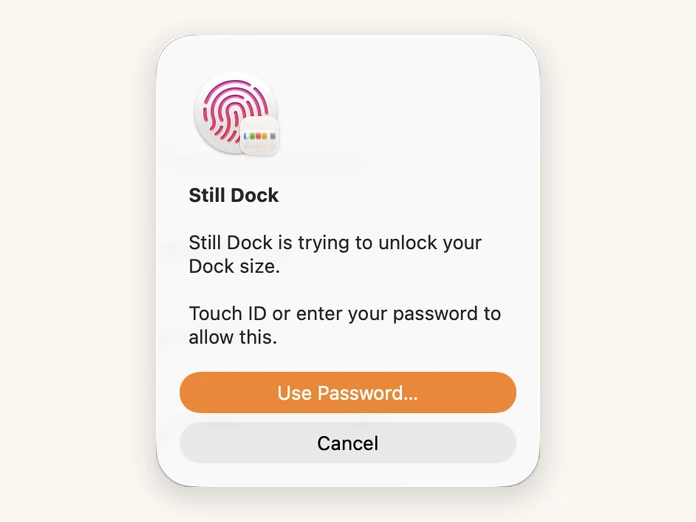
Still Dock 正在嘗試關閉解鎖要求。
使用 Touch ID 或輸入密碼以允許此操作。
設定檔能一次切換整個 Dock。工作、簡報、兒童模式。
defaults write com.apple.dock
size-immutable -bool false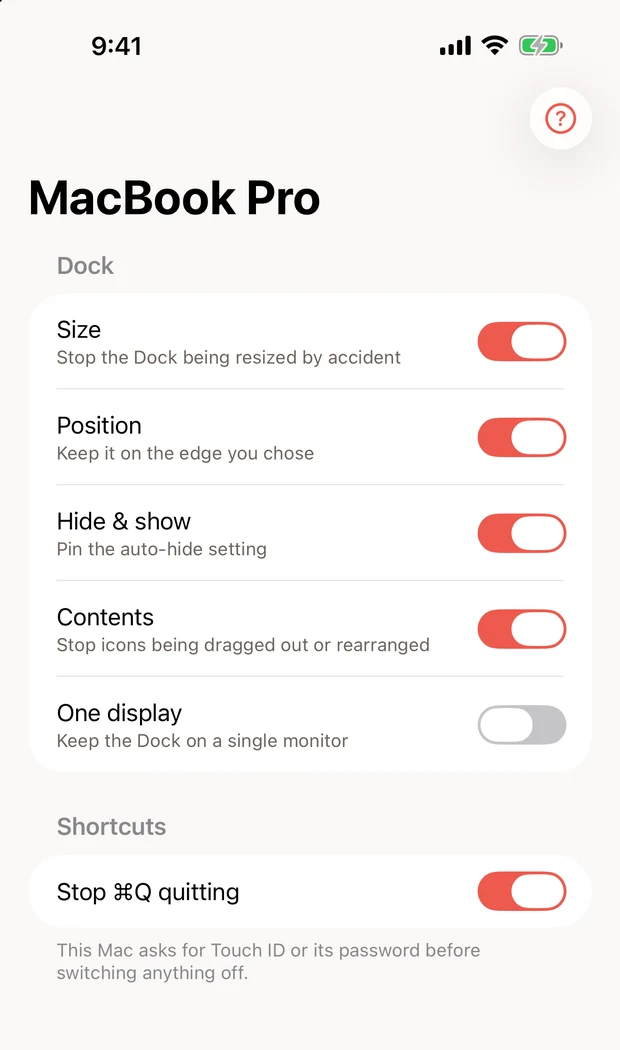
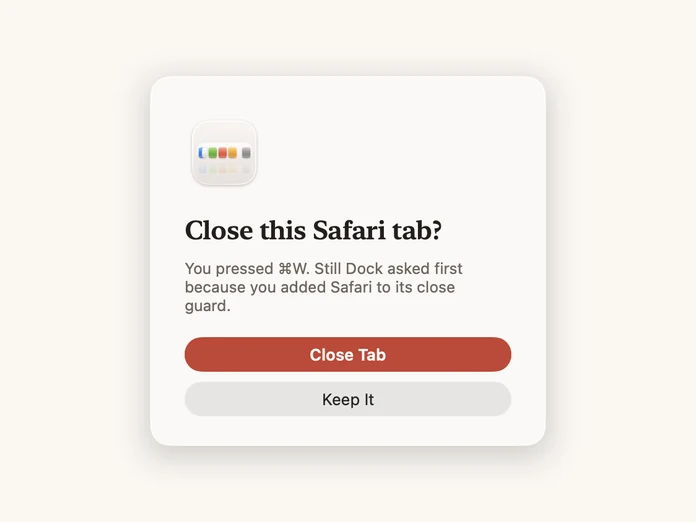
你按下了 ⌘W。因為你把 Safari 加入了關閉保護,所以 Still Dock 先行詢問。
顯示 Pro 功能。
每個人都會遇到的問題。不會再因為碰到分隔線,導致 Dock 和每個視窗的大小都跟著改變。
⌘Q 就在 ⌘W 旁邊。依 App 個別設定,讓快捷鍵在其他地方照常運作。安裝版會保留 ⌘Q 並針對 ⌘W 顯示確認方塊;App Store 版則會要求再按一次。安裝版還能關閉 ⌘Tab,可以全面關閉,或只在你指定的 App 中關閉。
阻止 ⌘Tab 把你從正在做的事情中拉走。可以全面關閉,或只在你指定的 App 中關閉,讓遊戲或全螢幕文件保持不受打擾。僅限直接下載版。
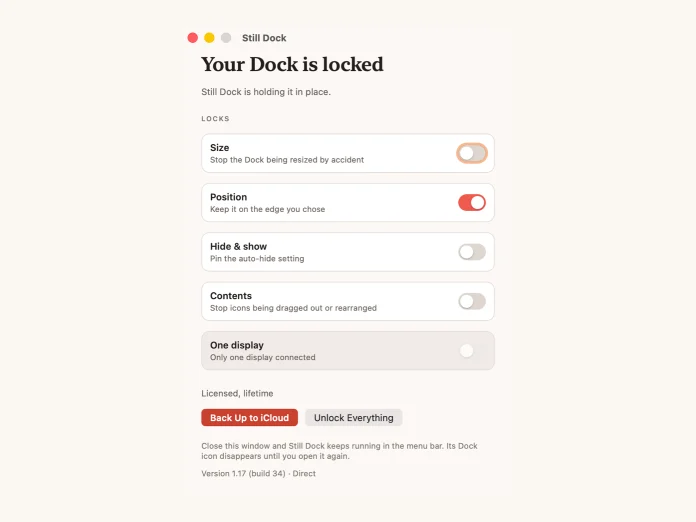
固定在你選擇的邊緣。下方、左側或右側,就在你放置的地方。
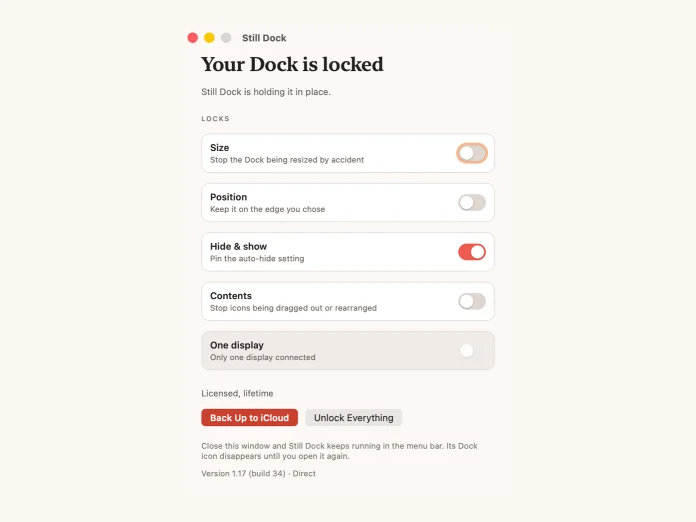
固定自動隱藏設定,不會被意外或其他 App 更動。
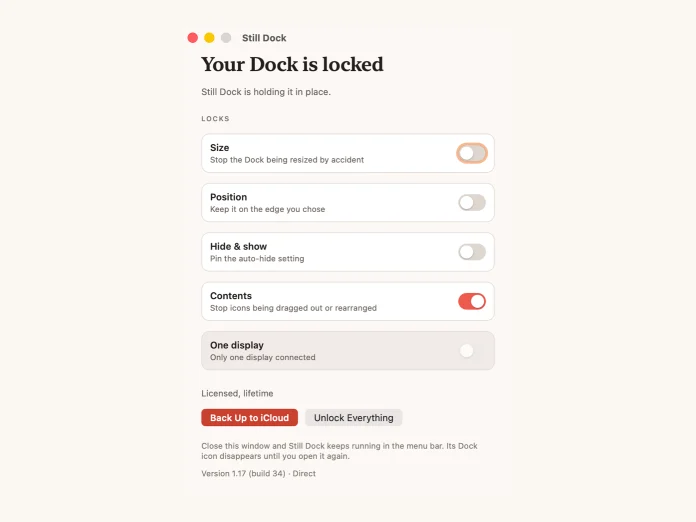
阻止圖示被拖出、拖入或重新排列。僅限直接下載版。
每一項鎖定都變成一個看得到、按得到的開關,不必開啟 App。把它放在桌面上,或放進通知中心,工作時就能隨時看到。需要 macOS 15 或以上版本。
把 Dock 固定在一個螢幕上,讓它不再跳到游標移過去的任何一台螢幕。
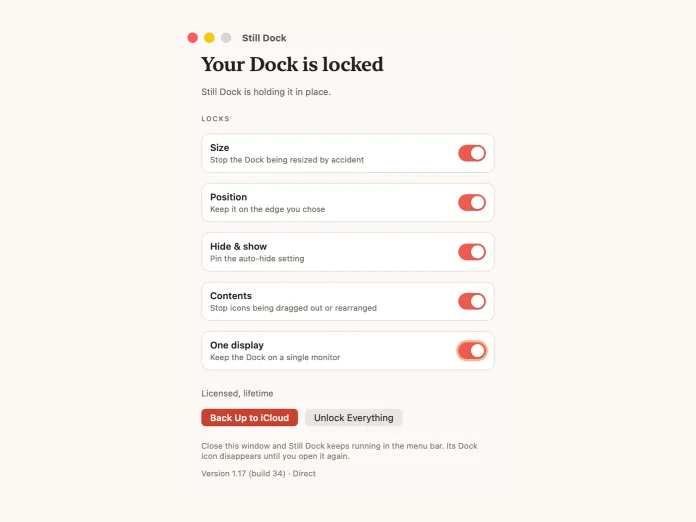
把整個 Dock 備份到 iCloud:大小、位置、App 與堆疊。新 Mac 一開始就能和舊 Mac 一模一樣。App Store 版本則只會備份你的鎖定設定。
真的想更改設定時,用指紋解鎖即可,不必到處尋找設定選項。
為工作儲存一個 Dock,為其他用途儲存另一個,並用一個按鍵組合在兩者之間切換。僅限直接下載版。
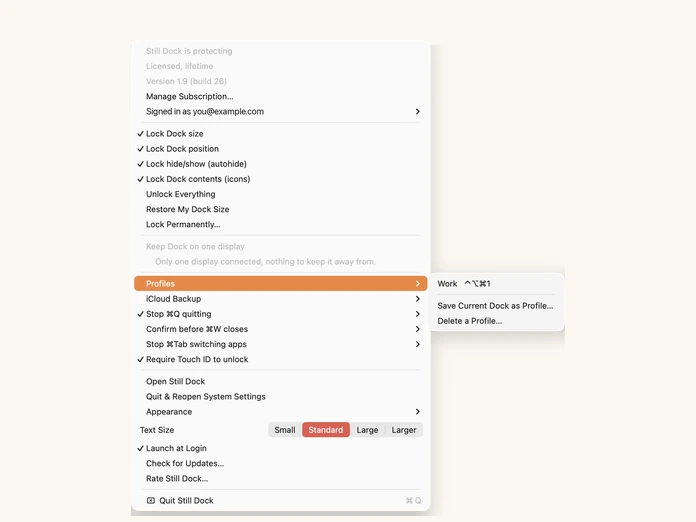
每一項鎖定都會各自安裝一份描述檔,因此能撐過終端機指令、重新啟動,甚至刪除 Still Dock。專為其他人也會使用的 Mac 打造。僅限直接下載版。
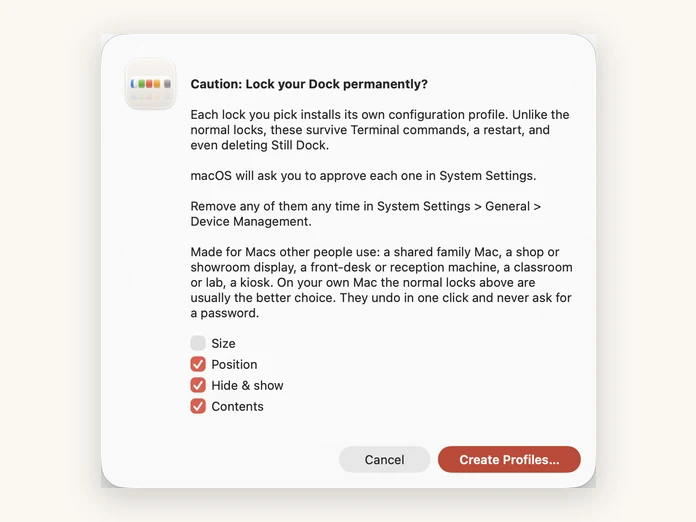
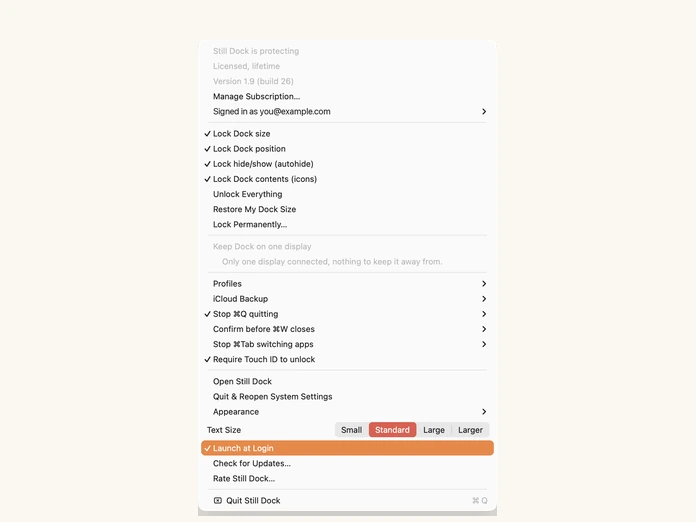
隨著你的 Mac 一起啟動並停留在選單列中,讓你的鎖定在你開啟任何東西之前就已經到位。
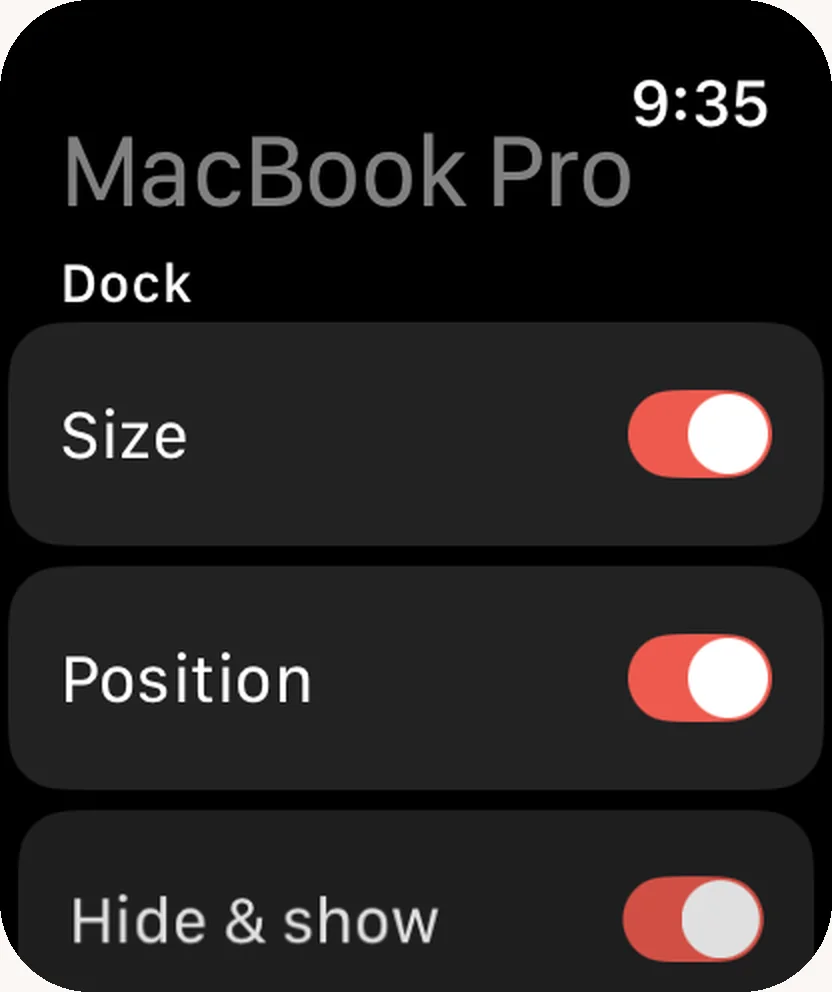
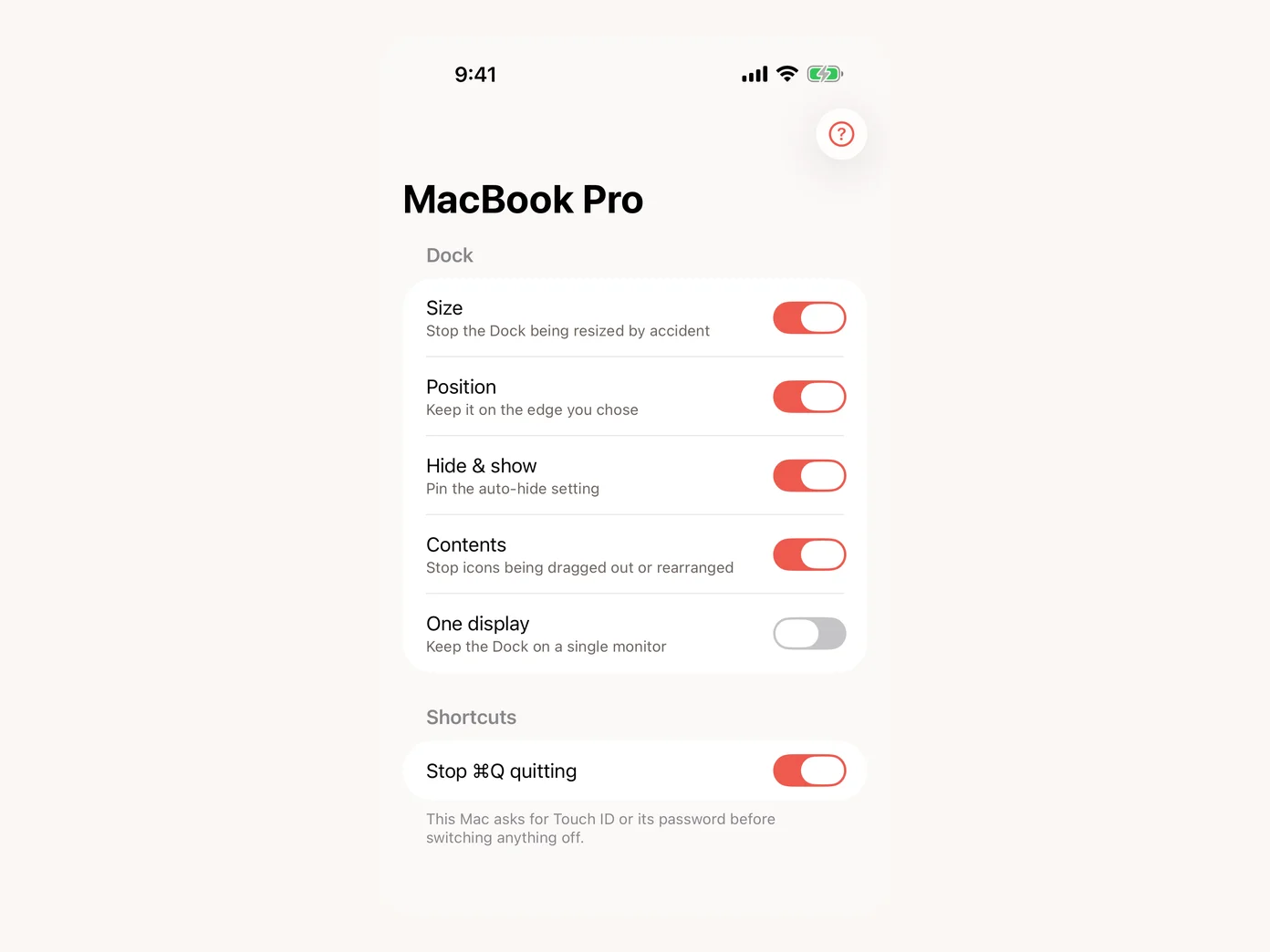
查看每一台執行 Still Dock 的 Mac,並從你的手機或手腕開關它的鎖定。免費,透過你自己的 iCloud 帳號運作。關閉某項功能前,會先要求 Face ID 驗證。

嗨,我是 Lee。我開發 Still Dock,是因為我的 Dock 老是被我不小心弄亂,卻怎麼樣都調不回原本的樣子。
每次都是一樣的過程。我伸手去拿螢幕下方附近的某個東西,不小心碰到了分隔線,Dock 裡的每個圖示就會跳到不同的大小。不算什麼大災難,但真的非常煩人。
特別是因為根本沒有「還原成原本樣子」這種選項。我只能靠手動拖曳分隔線,憑感覺摸索回原本的大小,卻永遠對不準。
這不只是煩人,還一直浪費我的時間。Dock 改變高度時,會連帶占用我視窗原本使用的空間。所以每一個我精心排好的視窗,都得重新拖曳並調整大小一次。
這就是我打造 Still Dock 的原因。把你的 Dock 調整成你喜歡的樣子一次,開啟鎖定,它就會單純地保持不變。
Still Dock 也能阻止那個讓我損失無數工作時間與分頁的討厭意外Cmd Q 和 Cmd W。此外,還有更多功能。
看看常見問題區塊,或使用「傳訊息給我」按鈕,我會在 24 小時內回覆你。Still Dock 可能是我做過最喜歡的Mac App,我相信你也會喜歡它。
祝好,Lee
你也可以看看我的其他 App:Reveal the Dream、The Long View、MyLinedChart、Keep the Diff、Copy Shelter,以及 Prompt Petal。
你可以自己在終端機裡完成這件事。
確切的逐步說明。
鎖定大小
defaults write com.apple.dock size-immutable -bool true; killall Dock鎖定位置
defaults write com.apple.dock position-immutable -bool true; killall Dock鎖定內容
defaults write com.apple.dock contents-immutable -bool true; killall Dock鎖定隱藏與顯示
defaults write com.apple.dock autohide-immutable -bool true; killall Dock把 true 換成 false 就能解除其中任何一項。或使用免費的指令產生器直接幫你產生。不確定哪種方式適合你?參見終端機、描述檔與 App 的比較。
不只是讓 Dock 保持靜止
開一個、開全部,或全部關掉都行。它會記住你鎖定前的 Dock 樣子,並在你解鎖、結束 App 或刪除它時還原回去。不用查任何指令,也不會留下任何殘留,而 App Store 版本甚至完全不會動到你的偏好設定。此外,還有更多功能。
一覽表
| 各版本包含的功能 | Mac 安裝程式 | Mac App Store |
|---|---|---|
| 鎖定 Dock 大小 | ✓ 擋下拖曳動作 | ✓ 讓游標遠離 |
| 鎖定 Dock 位置 | ✓ | ✓ |
| 鎖定隱藏與顯示 | ✓ | ✓ |
| 鎖定 Dock 內容 | ✓ | ✕ |
| 將 Dock 固定在單一螢幕 | ✓ | ✓ |
| 使用 Touch ID 解鎖 | ✓ | ✓ |
| 設定檔與快捷鍵 | ✓ | ✕ |
| 永久鎖定,能撐過刪除這款 App | ✓ | ✕ |
| 你 Dock 的 iCloud 備份 | ✓ 全部功能 | ✕ 僅鎖定 |
| 從 iPhone 與 Apple Watch 控制 | ✓ 免費 App | ✓ 免費 App |
| 阻止 ⌘Q 意外結束 App | ✓ 按住以結束 | ✓ 按兩次 |
| 在 ⌘W 關閉分頁或視窗前先詢問 | ✓ 確認方塊 | ✓ 按兩次 |
| 桌面小工具與控制中心開關 | ✓ macOS 15 以上版本 | ✓ macOS 15 以上版本,三種鎖定 |
| 阻止 ⌘Tab 開啟切換 App 視窗 | ✓ 全部或依 App 個別設定 | ✕ macOS 不允許 |
| 在 Dock 自動隱藏時也能運作 | ✓ | ✕ 失去作用 |
| 所需權限 | 無* | 無 |
| 團隊大量授權 | ✓ 依需求 | ✕ |
| 購買一次,任一版本都能用 | ✓ | ✓ |
| 最優惠價格 | ✓ | ✕ |
| 你在哪裡付款 | 這裡 | App 內 |
iPhone 與 Apple Watch 版 Still Dock
直接從你的 iPhone 或 Apple Watch,開關大小、位置、隱藏與顯示、內容(僅限直接下載版)、單一螢幕,以及「阻止 ⌘Q 結束 App」。關閉某項功能前,會先在你的 iPhone 上要求 Face ID 驗證,如果你的 Mac 需要 Touch ID 或密碼才能解鎖,它同樣會要求驗證。不會有任何內容傳送給我們:你的 iPhone、Apple Watch 與 Mac 是透過你自己的 iCloud 帳號共用 Still Dock 的設定。
需要一台執行 macOS 13 以上版本、Still Dock 1.26(直接下載版)或 1.13(Mac App Store)的 Mac,一支 iOS 17 以上版本的 iPhone,以及若要使用 Watch 版 App,一支 watchOS 10 以上版本的 Apple Watch。只有在那台 Mac 擁有 Still Dock Pro 時,Pro 版鎖定才能從你的手機開啟。
一個 App Store 項目,涵蓋 Mac、iPhone 與 Apple Watch 版的 Still Dock。
更多運作方式的內容:從你的 iPhone 控制 Mac 的 Dock。
兩者都需要,而且需求並不相同。在你自己的 Mac 上,重點是意外:一次不小心碰到分隔線,每個圖示的大小就都不對了,而 macOS 完全沒有復原功能。一般的鎖定能涵蓋這一點,而且隨時都能解除。在其他人也會使用的 Mac 上,例如家用共用 Mac、櫃檯、商店展示機台、教室或公用機台,重點在於一個月後,你設定好的 Dock是否還是原本的 Dock。這時永久鎖定會安裝一份 macOS 描述檔,能撐過終端機指令、重新啟動,以及刪除 Still Dock。這對你自己的 Mac 來說是錯誤的選擇,但對交給其他人使用的機器來說卻是正確的選擇。
沒錯,底層原理就是這樣。我們把實際的指令直接放在這個頁面上,而不是假裝沒這回事。macOS 已經有這些設定好幾年了,只是 Apple 從來沒給它們一個開關。
你付費買的是這個開關:一個選單裡就有四種鎖定,不用打開終端機就能更改,而且會記住你鎖定前的 Dock 樣子,並在你完成後把它還原。如果你比較想自己執行指令,那就照做無妨。
有的,7 天,之後大小鎖定會永久保持免費。試用從你第一次安裝 Still Dock 就開始,在你付款之前,而且是完整版本而非功能受限的版本,所以每一項鎖定都能使用,讓你在第一次付款前就能確認是否合適。在 7 天內取消就不會被收費。
7 天結束後,鎖定 Dock 大小會永久持續運作。其他鎖定,包括鍵盤防護、設定檔與 iCloud 備份,則會停止,直到你購買為止。
每月方案與終身方案沒有試用期。一個月本來就是最短的承諾期限,而終身方案是一次性付款。詳見Pro。
你選擇的每一項鎖定,都會各自安裝一份 macOS 描述檔。與一般的鎖定不同,這些描述檔即使執行終端機指令、重新啟動,或刪除 Still Dock 也依然有效,這正是重點所在:它是為了其他人也會用到的 Mac 而設計的,例如家用共用 Mac、商店或展示間的機台、櫃檯、教室,或公用機台。
macOS 會要求你在「系統設定」中逐一核准每一份描述檔。你隨時可以在「系統設定」、「一般」、「裝置管理」中移除任何一份。
在你自己的 Mac 上,一般的鎖定通常是更好的選擇。它們只要點一下就能解除,也完全不需要密碼。
可以,反過來也一樣可以。一次購買就涵蓋兩個版本,所以不論你偏好哪種方式購買,都可以在你擁有的 Mac 上使用任一版本,甚至兩者都用。
不需要尋找或輸入任何授權金鑰。用你付款時使用的電子郵件地址登入,一切就會自動解鎖。如果你是透過 Apple 購買的,App Store 版本會自行解鎖。
值得了解的是,這兩個版本並不完全相同。直接下載版功能更多,所以許多人為了方便透過 Apple 購買,之後卻在自己的主力 Mac 上使用直接下載版。
Apple 對 App Store App 的規定,比對直接下載的 App 更嚴格,而 Still Dock 有些功能並不符合這些規定。
兩個版本都能鎖定大小、位置與隱藏顯示,將 Dock 固定在單一螢幕上,並可用 Touch ID 解鎖。直接下載版還多了內容鎖定、設定檔與快捷鍵、能撐過刪除 App 的永久鎖定,以及完整的 iCloud 備份,而不只是備份鎖定狀態。App Store 版本在 Dock 設為自動隱藏時會停止運作,而且它的鎖定是靠讓游標遠離分隔線來實現,而不是直接擋下拖曳動作,所以刻意用力拖曳仍有可能成功。作為交換,它完全不要求任何權限,而直接下載版則有兩項功能需要輔助使用權限。
App Store 版本完全不會要求任何權限,安裝後所有功能立刻就能使用。
直接下載版針對四種 Dock 鎖定,同樣也不需要任何權限。有兩項功能需要:把 Dock 固定在單一螢幕,以及 ⌘Q 與 ⌘W 保護。這兩項都是可自由選擇開啟的功能,所以只有在你開啟其中一項時,macOS 才會提出要求,而即使你選擇拒絕,其他一切依然能正常運作。
兩者背後的原因相同:macOS 規定,App 必須取得輔助使用權限,才能阻止某個手勢或按鍵傳遞給其他 App,而直接下載版的這兩項功能,正是透過直接阻止來實現的。
不是。那只是 macOS 針對目前已鎖定的 Dock 設定所使用的標準措辭。這是 Still Dock 造成的,只要你一解鎖它就會消失。
一切都會解鎖。Still Dock 在結束執行與被移除時,都會還原每一項設定。它絕不會讓你的 Dock 卡在鎖定狀態。
不會。它不會套用主題、取代或新增任何東西。你的 Dock 看起來會和現在一模一樣;它只是不再移動而已。
會,這也是大家會找上這類工具的原因之一。macOS 會把 Dock 移動到游標最後一次碰到下方邊緣的那台螢幕,這也是為什麼它一直從你想要的那台螢幕上消失。把它固定在單一螢幕,它就會一直待在那裡。
會。在另一台 Mac 上登入,你的設定會直接找回來,而不必自己手動重建。
直接下載版會備份你整個 Dock。App Store 版本只會備份你開啟了哪些鎖定,而不會備份 Dock 本身。
你個人擁有或使用的每一台 Mac,最多 5 台。授權是給你個人的,而不是給某一台機器,5 台已足以涵蓋一個人實際會用到的所有 Mac,同時也能避免單一授權被拿到整個辦公室共用。
名額會自動釋出:連續 60 天沒有回報的 Mac 會釋放它的名額,所以換機器不需要額外付費,也不用寄信給我們。
個人授權不涵蓋這種情況。如果你想在 5 台以上的 Mac 上使用 Still Dock,或用在你公司擁有、而不是你個人擁有的機器上,請來信 hello@littlebirdtrading.com,我們會協助安排大量授權。告訴我們大概需要幾台 Mac,我們會回覆你報價。
為 macOS 13 以上版本、Apple 晶片打造。我們大多數的測試都在 macOS 26 上進行。
在 Still Dock 中,從選單列選單、輔助說明選單,或主視窗底部選擇回報問題或建議新功能。如果有幫助,可以附上截圖;如果你希望收到回覆,可以附上你的電子郵件地址。在 iPhone 上,從 Still Dock for iPhone 1.1 起,同樣這兩個項目也在輔助說明選單中。或是寄信到 hello@littlebirdtrading.com。
除了英文之外,Still Dock 還支援十五種語言:西班牙文(西班牙與拉丁美洲)、法文、德文、義大利文、葡萄牙文、荷蘭文、簡體中文、繁體中文、日文、韓文、印地文、泰文、越南文與希伯來文。它會依照你 Mac 設定的語言,這個網站也同樣提供所有這些語言的版本。
macOS 確實有能鎖定 Dock 的設定,只是沒有對應的開關。它們藏在四條
defaults write 指令裡,已經存在超過十五年,而 Apple 從未
在「系統設定」中給它們一席之地。
所以鎖定 Mac Dock 有三種方式,而它們並不對等:
每一項鎖定都是獨立的。如果只需要鎖定大小,位置維持不動也沒關係。 三種方式更完整的比較請見三種鎖定 Mac Dock 的方式。
大多數人會來看這篇文章,是因為自己不小心弄亂了 Dock。另外一半的情況, 則是其他人使用的 Mac,這是不同的問題,也有不同的答案。
在家用共用 Mac、學校或教室 Mac、圖書館或公用電腦、櫃檯或接待處機器、 商店或展示間機台,或公用機台上,問題不在於你能不能復原一項變更, 而在於一個月後,你設定好的 Dock是否還是原本的 Dock。圖示被拖出去, Dock 被調整大小或移到另一個邊緣,而做了這些事的人根本不記得自己做過。
四種鎖定能擋下這一切,它們會讓「系統設定」裡對應的控制項變成灰色,而不是直接隱藏, 所以對使用者來說,機器仍然表現得很正常。以描述檔形式套用時,效果會更進一步: 它們能撐過終端機指令、重新啟動,以及有人刪除 Still Dock。這對你自己的 Mac 來說, 刻意是個錯誤的選擇,因為你會想改變主意;但對交給其他人使用的機器來說, 這才是正確的選擇。
不論你管理的是一台教室 Mac,還是一整間教室的 Mac,底層設定都是同樣的
四個 defaults 鍵,並且完整記載在
所有 Mac Dock defaults 指令中。正在設定整間教室嗎?參見鎖定教室 Mac 的 Dock。
