Bloqueie a Dock do Mac

Mantenha a Dock quieta: mesmo tamanho, mesmo sítio, mesmas apps.
Depois proteja Cmd Q, Cmd W e Cmd Tab.

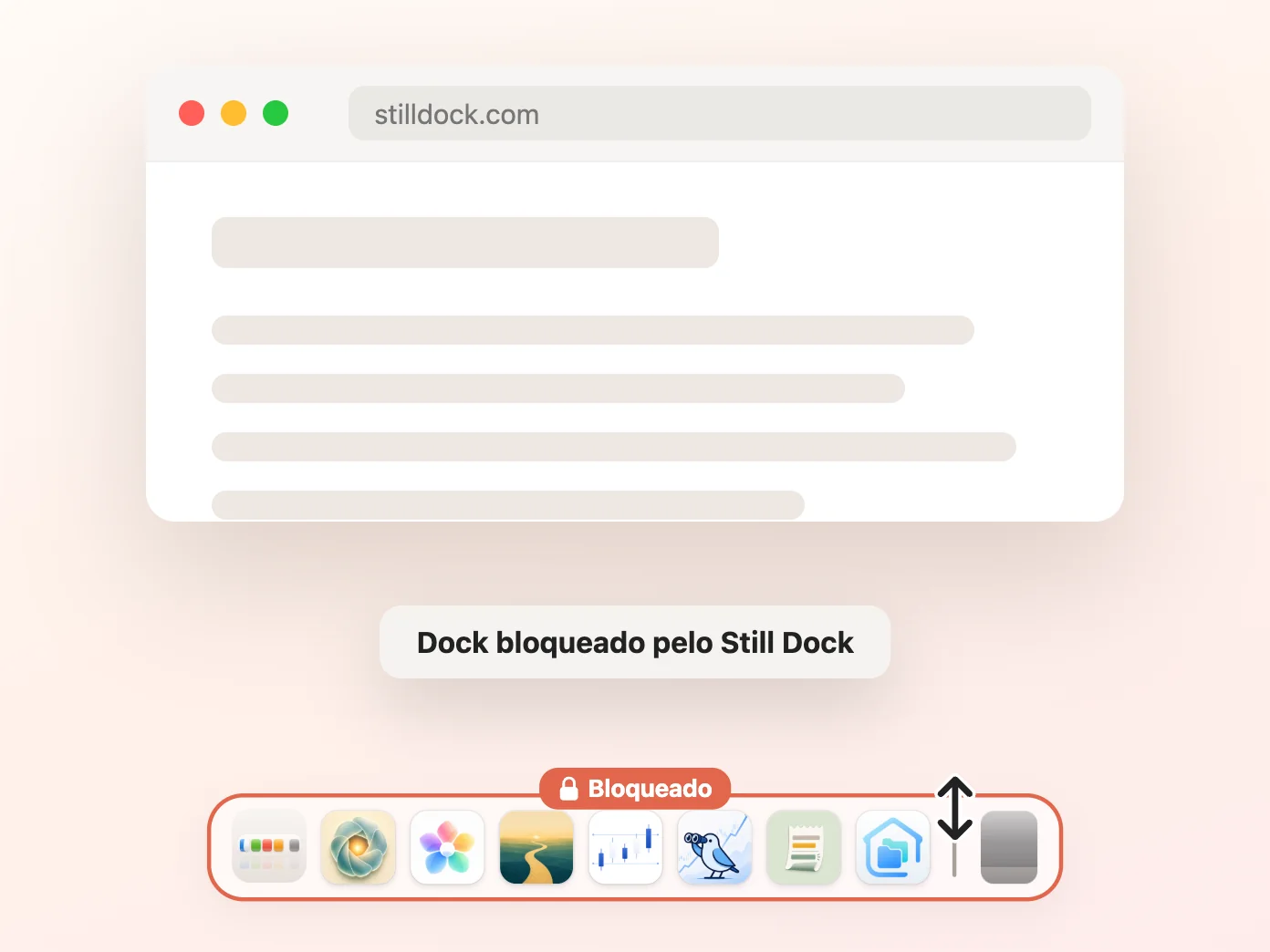
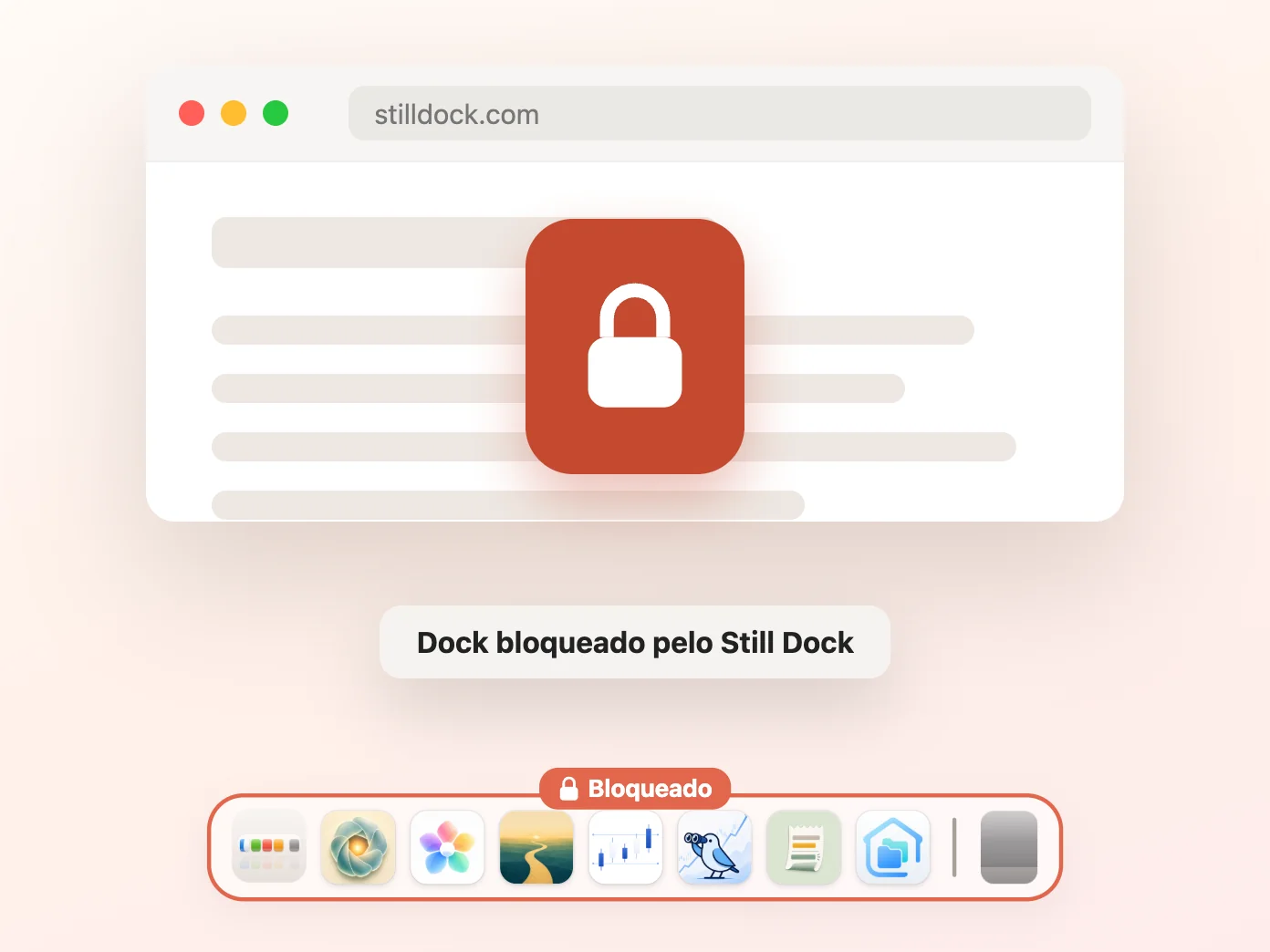
Um toque no divisor e todos os ícones ficam com o tamanho errado. Ou a Dock salta para o outro monitor, ou uma app que arrastou para fora desaparece. O Still Dock bloqueia o tamanho, a posição, o conteúdo e a ocultação automática exatamente onde os deixou, e protege Cmd Q, Cmd W e Cmd Tab.

Plugins para ChatGPT, Codex e Claude

48 px

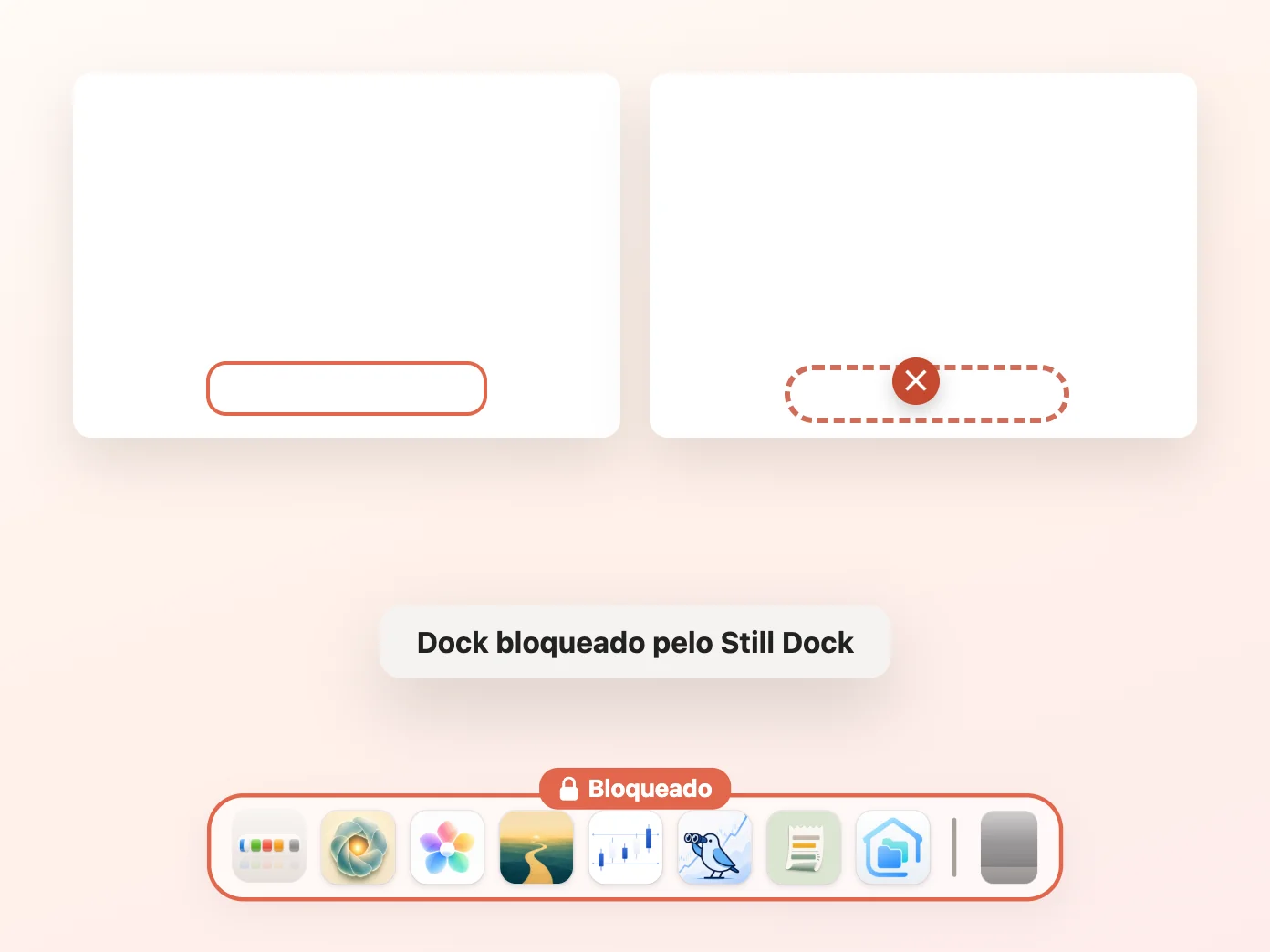
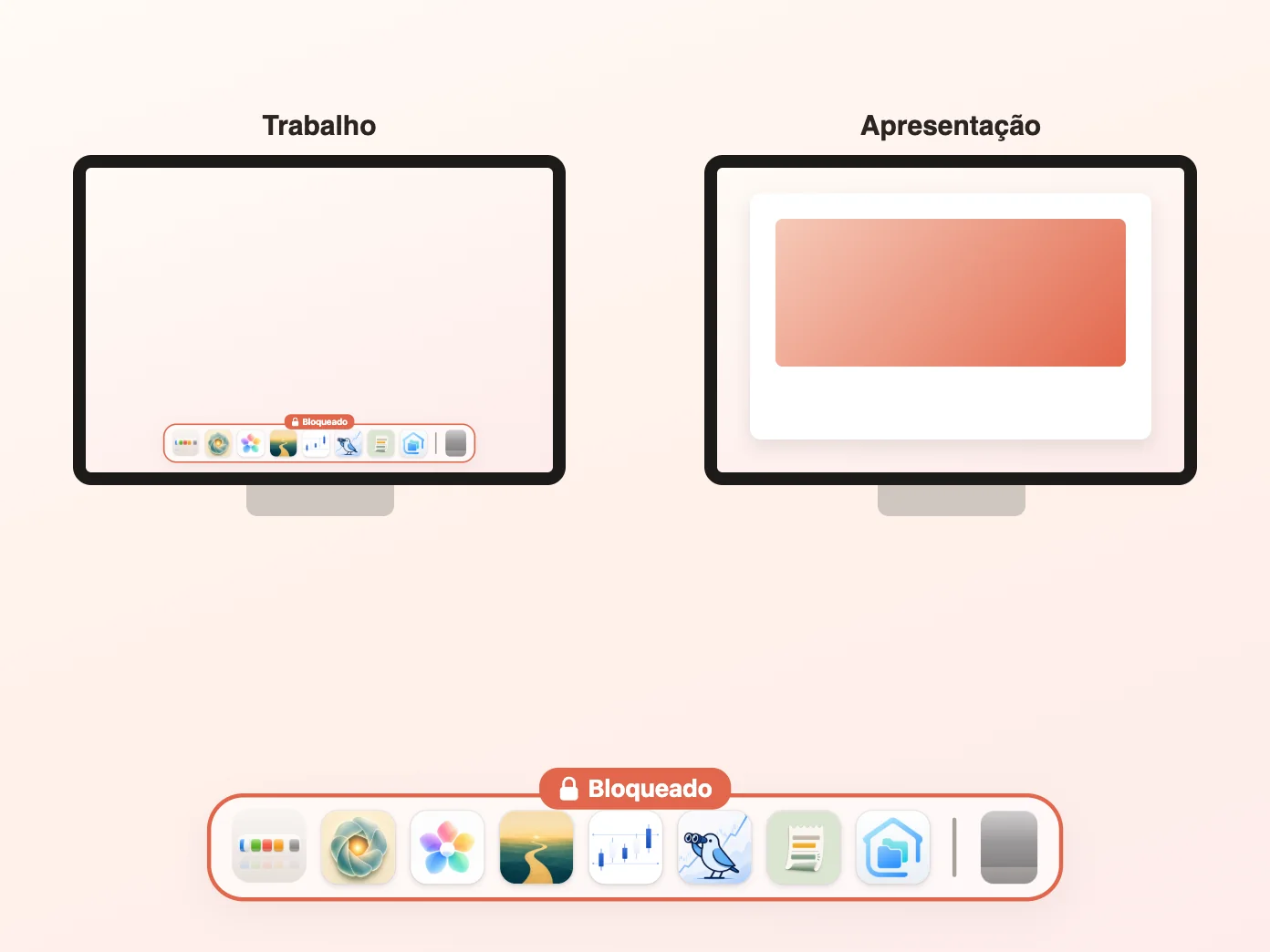
Use o cursor de deslize para redimensionar o Dock e arraste o próprio Dock para outra margem. Depois ative os bloqueios e tente de novo.

Demonstração de tudo o que o Still Dock faz

42 px
Ponha a Dock noutro lado do ecrã.
Experimente, depois ative o bloqueio e experimente de novo.

Funcionalidades Pro mostradas.

O mais popular

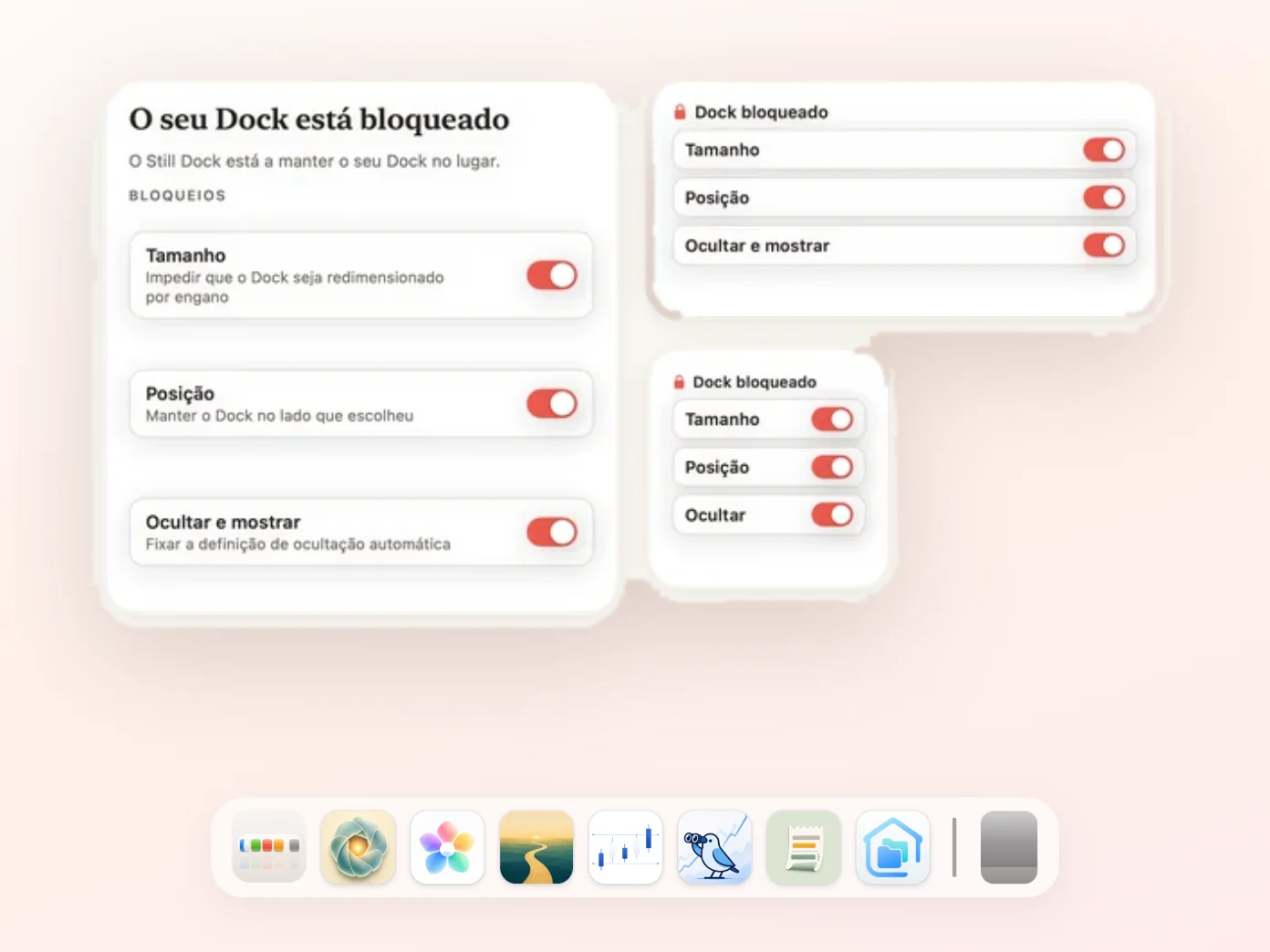
Tamanho

O problema que toda a gente tem. Acabou tocar no divisor e redimensionar o Dock e todas as janelas.

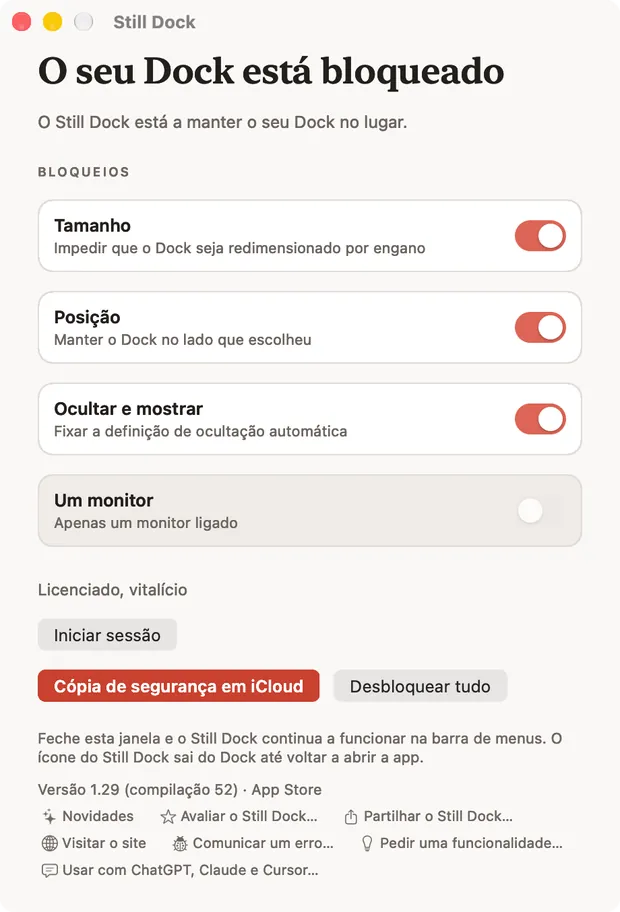
Janela do Still Dock com o bloqueio de tamanho ativado e os outros três desativados

Proteção de Cmd Q, Cmd W e Cmd Tab

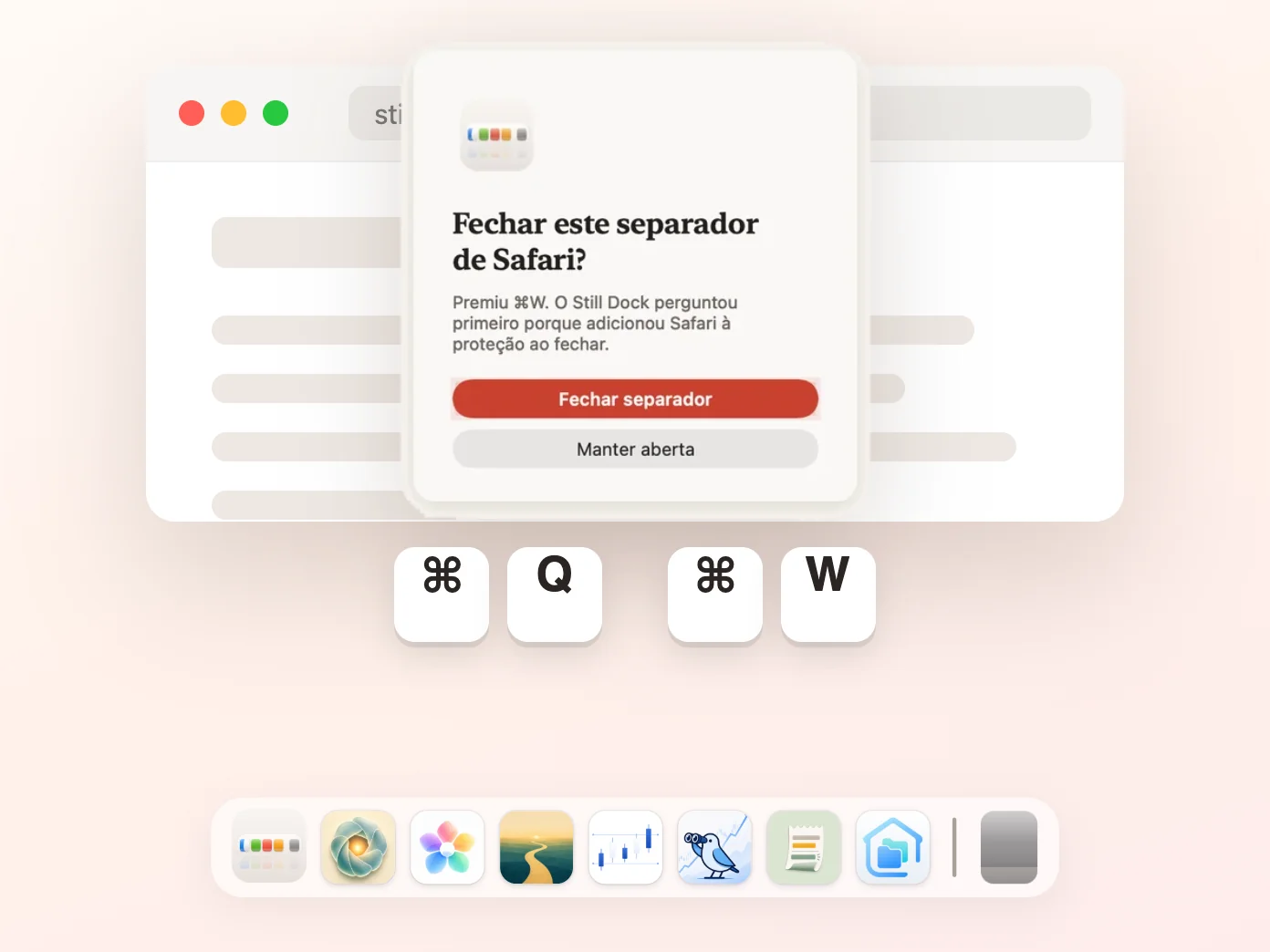
⌘Q fica mesmo ao lado de ⌘W. Defina-as por app, para os atalhos continuarem a funcionar em todo o lado. A versão do instalador exige manter ⌘Q premido e mostra uma caixa de confirmação para ⌘W; a versão da App Store pede que prima de novo. A versão do instalador também pode desativar ⌘Tab, em todo o lado ou só nas apps que indicar.

O Still Dock a pedir confirmação antes de o Command-W fechar um separador

Cmd Tab

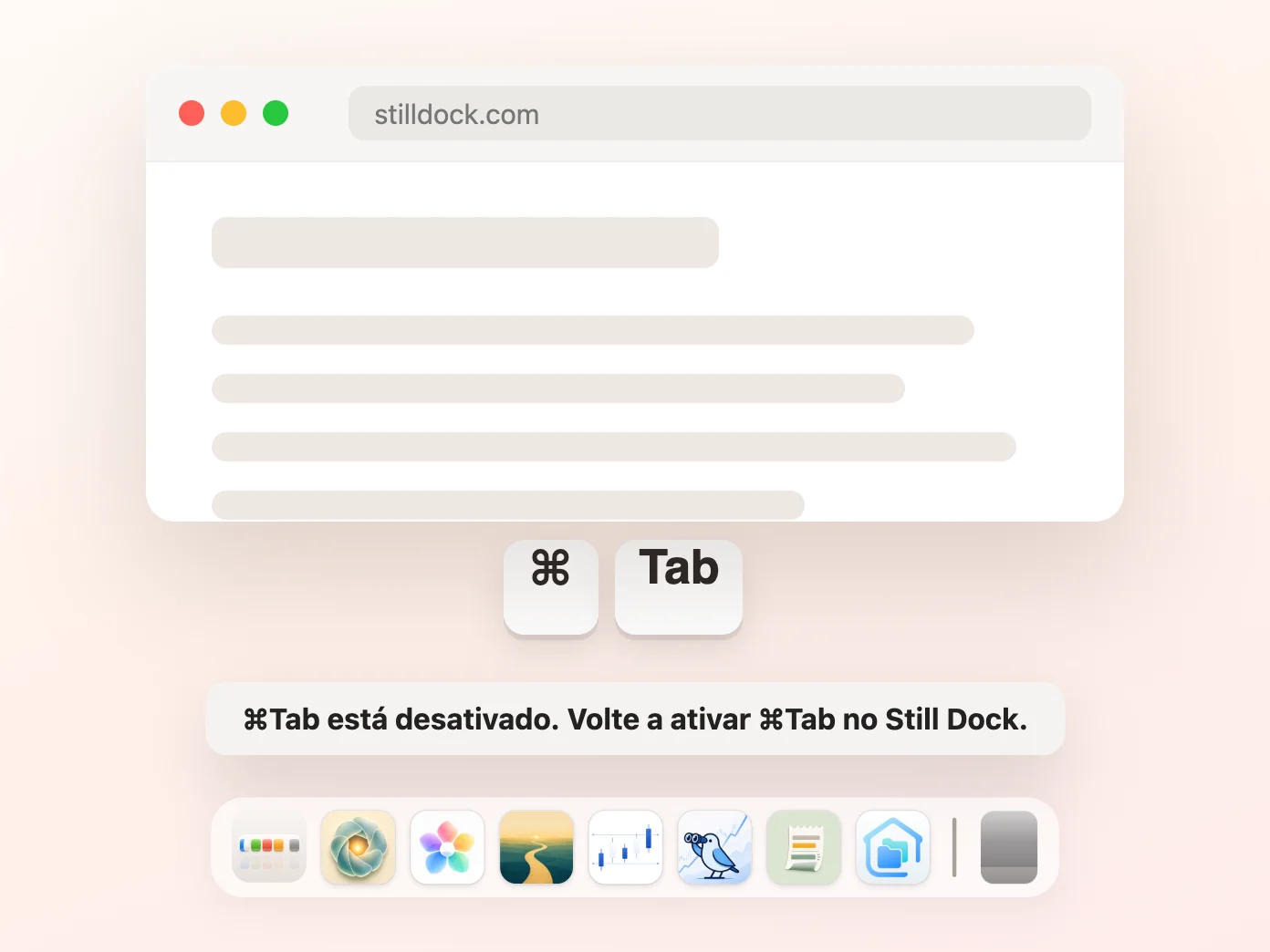
Impeça que o ⌘Tab o tire do que está a fazer. Desative-o em todo o lado, ou só nas apps que indicar, para que um jogo ou um documento em ecrã completo não saia do lugar. Só na versão de transferência direta.

O Still Dock a desativar o Command-Tab

Posição

Fica no lado que escolheu. Em baixo, à esquerda ou à direita, exatamente onde a pôs.

Janela do Still Dock com o bloqueio da posição ativado e os outros três desativados

Ocultar e mostrar

Fixe a definição de ocultação automática para que não possa ser alterada por acidente ou por outra app.

Janela do Still Dock com o bloqueio de ocultar e mostrar ativado e os outros três desativados

Conteúdo

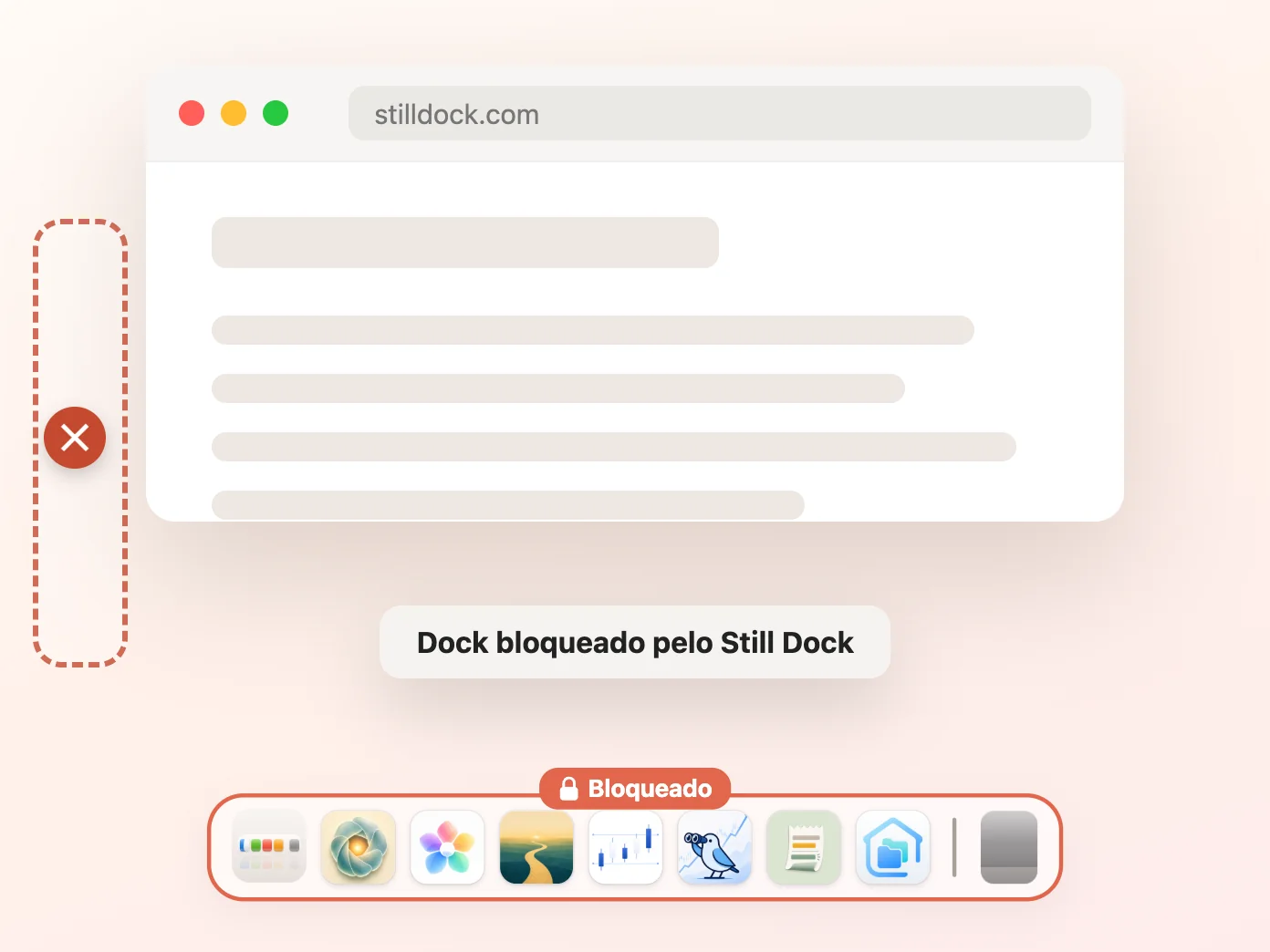
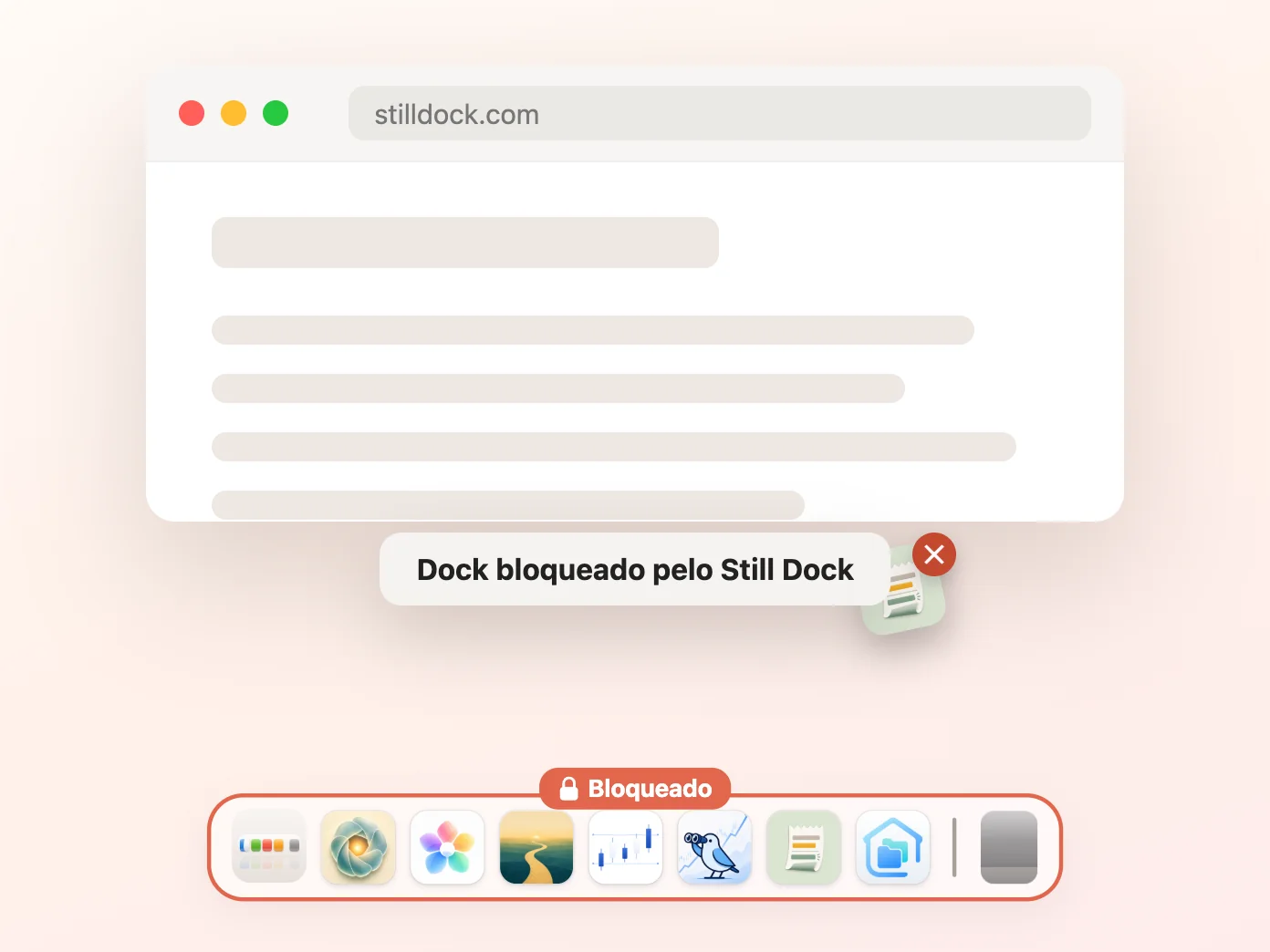
Impeça que os ícones sejam arrastados para fora, largados lá dentro ou reorganizados. Só na versão de transferência direta.

Janela do Still Dock com o bloqueio do conteúdo ativado e os outros três desativados

Widget da secretária

Todos os bloqueios como interruptores que pode ver e premir, sem abrir a app. Coloque-o na secretária ou na Central de notificações para o ter à vista enquanto trabalha. Requer macOS 15 ou posterior.

O widget do Still Dock numa secretária

Vários ecrãs

Fixe o Dock num ecrã para que deixe de saltar para o monitor por onde o cursor andou.

Janela do Still Dock com Manter o Dock num só monitor ativado

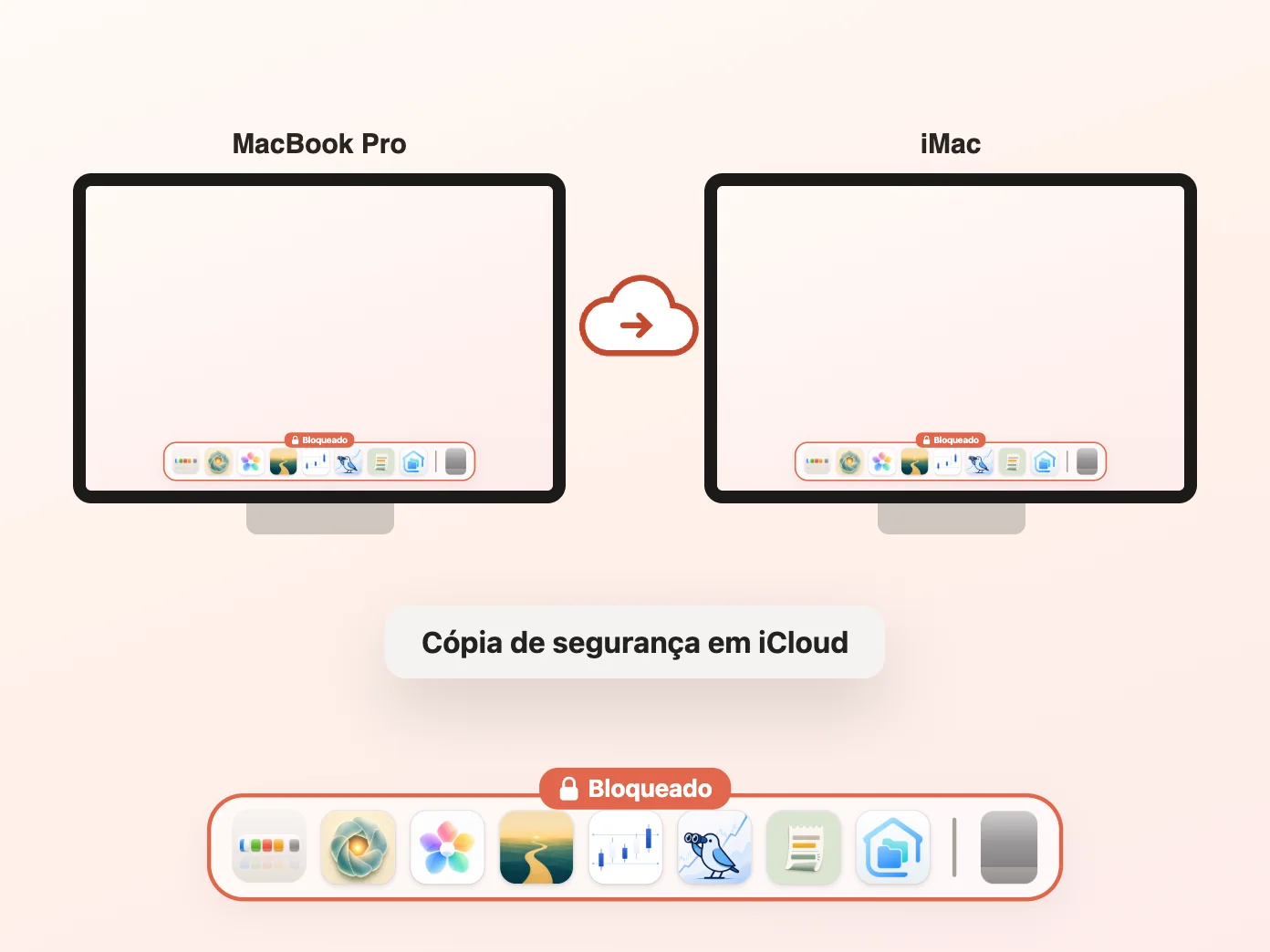
Cópia de segurança no iCloud

Todo o Dock guardado no iCloud: tamanho, posição, apps e pilhas. Um Mac novo começa exatamente como o antigo. A versão da App Store só faz cópia de segurança dos bloqueios.

O Still Dock a fazer uma cópia de segurança do Dock no iCloud

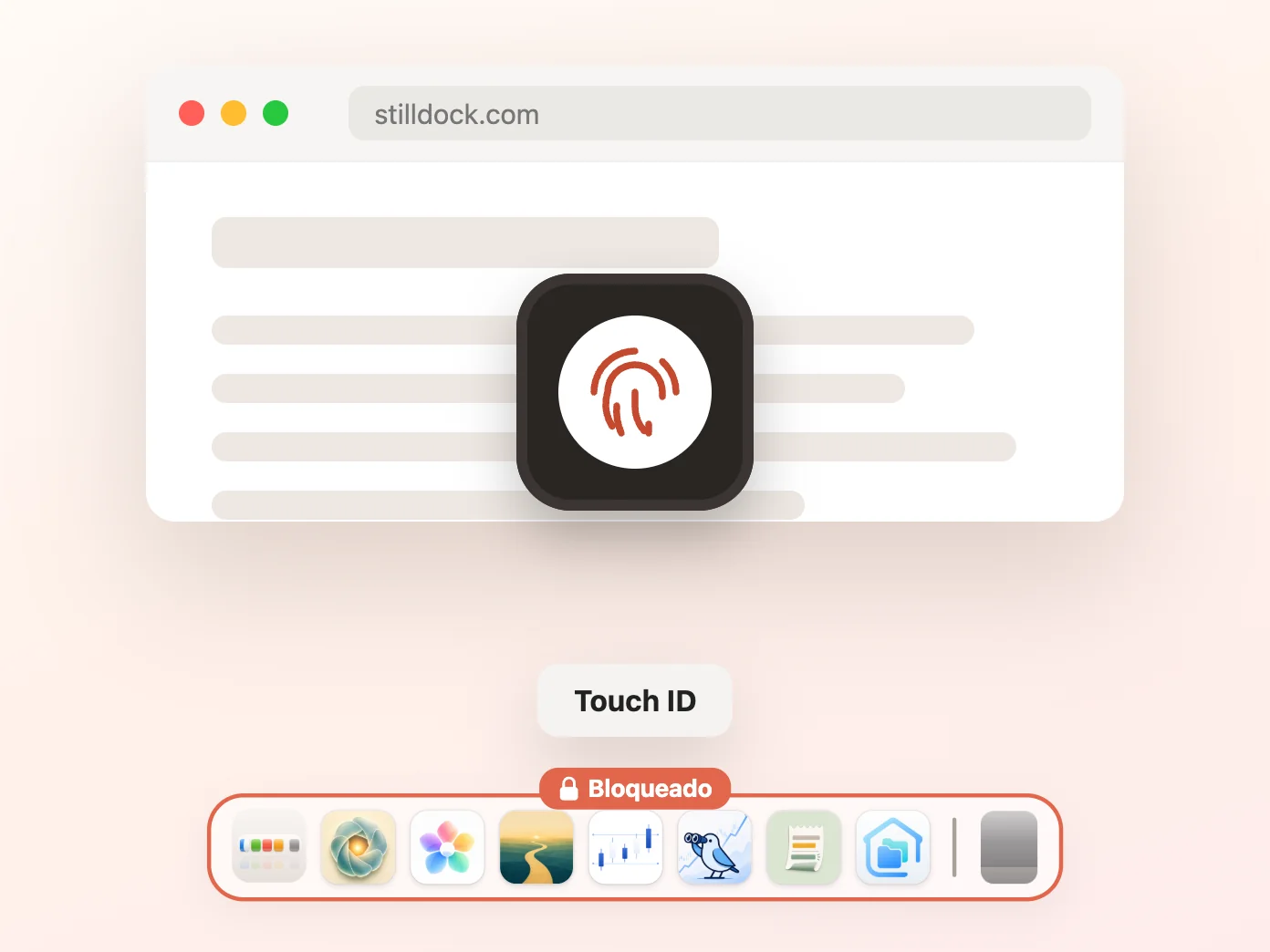
Touch ID

Desbloqueie com a impressão digital quando quiser mesmo mudar algo.

O Still Dock a pedir Touch ID antes de desbloquear

Perfis e teclas de atalho

Guarde um Dock para o trabalho e outro para tudo o resto, e alterne entre eles com uma tecla. Só na versão de transferência direta.

A barra de menus do Still Dock, incluindo os Perfis

Bloqueio permanente

Cada bloqueio instala o seu próprio perfil de configuração, por isso sobrevive ao Terminal, a um reinício e até a apagar o Still Dock. Feito para Mac usados por outras pessoas. Só na versão de transferência direta.

O Still Dock a instalar um perfil de bloqueio permanente

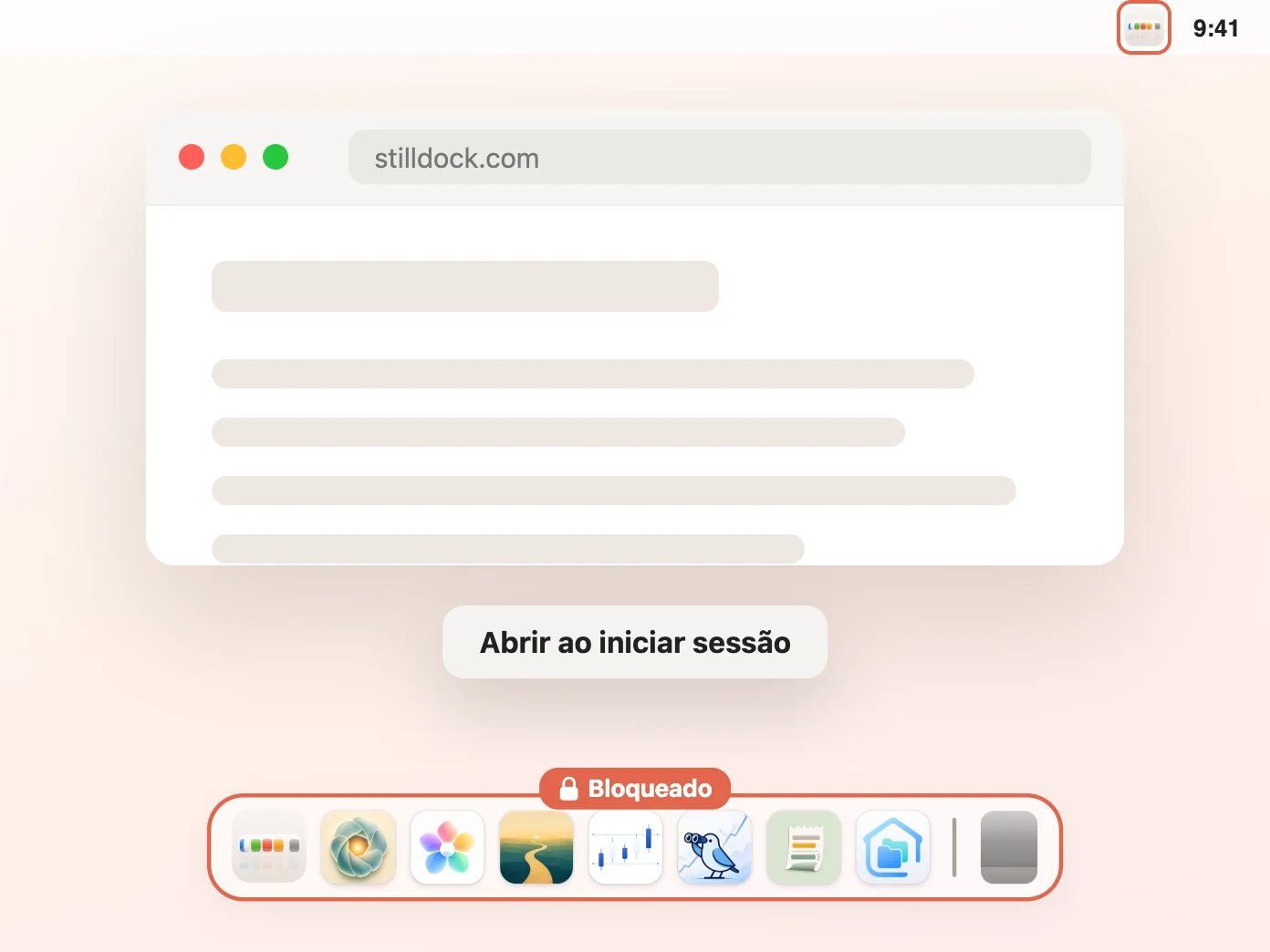
Abrir ao iniciar sessão

Arranca com o Mac e fica na barra de menus, para os bloqueios estarem de volta antes de abrir seja o que for.

A barra de menus do Still Dock, incluindo Abrir ao iniciar sessão

iPhone e Apple Watch

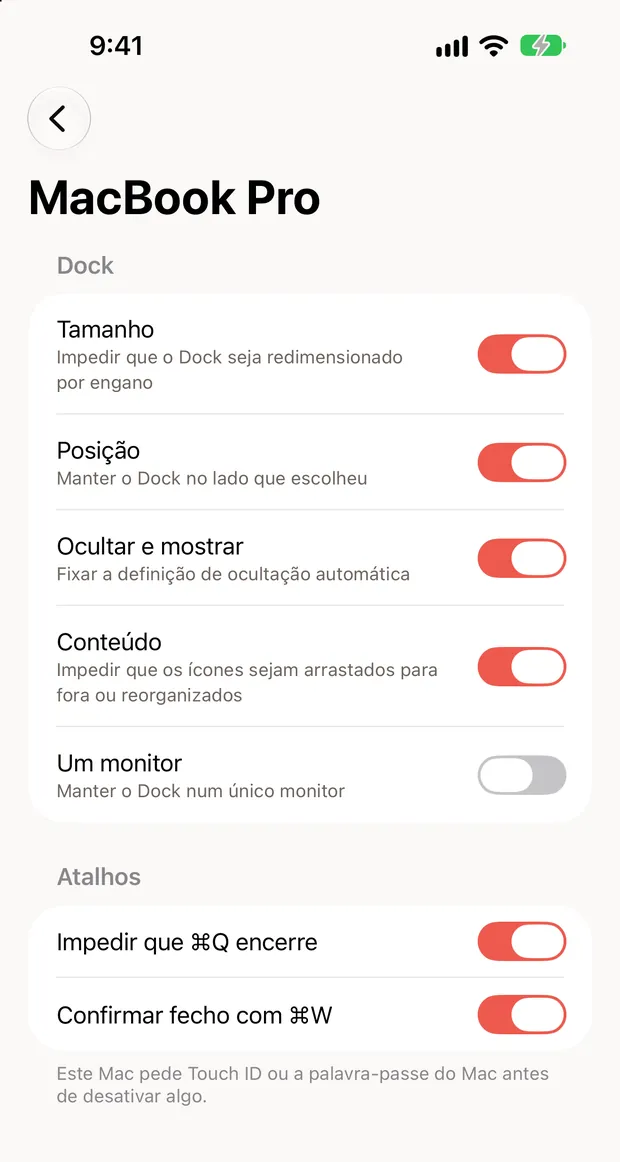
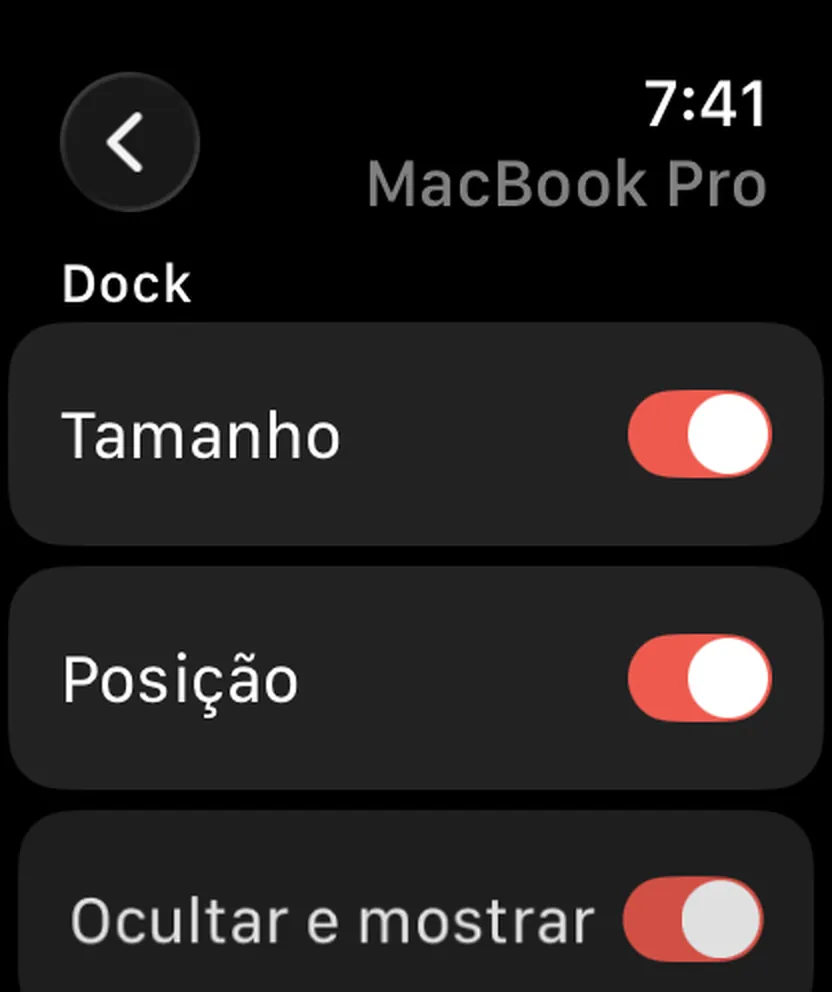
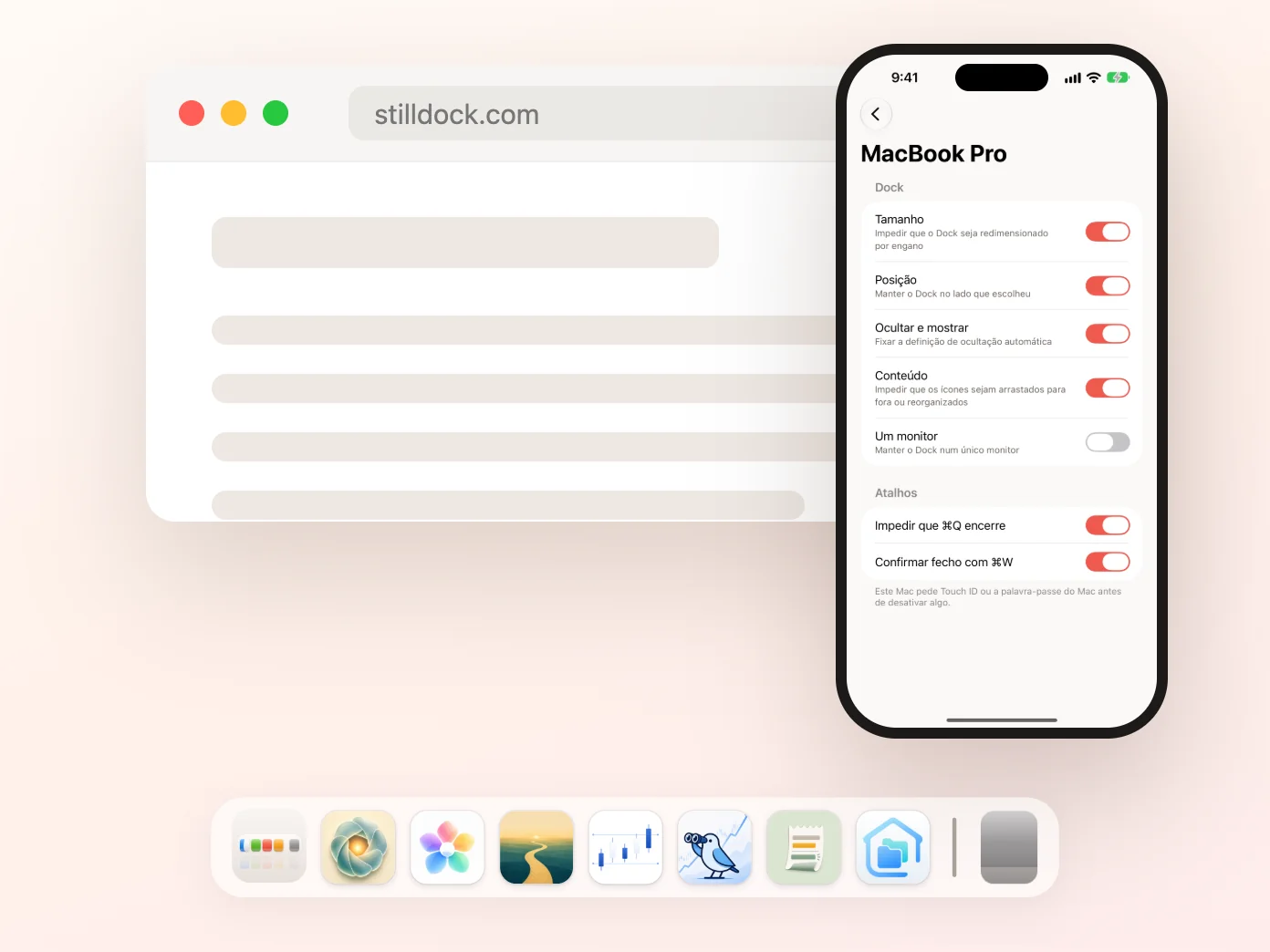
Veja todos os Mac com o Still Dock e alterne os seus bloqueios a partir do telemóvel ou com a Siri, através da sua própria conta iCloud. O Free alterna o bloqueio de tamanho; o Pro alterna todos os bloqueios e acrescenta o Apple Watch. Desativar algo pede primeiro Face ID.

O Still Dock num iPhone, com os bloqueios de um Mac como interruptores

Porque criei o Still Dock

Lee, que criou o Still Dock

Olá, sou o Lee. Criei o Still Dock porque estava sempre a desarrumar o Dock sem querer e nunca o conseguia repor.

Acontecia sempre da mesma forma. Ia buscar algo perto do fundo do ecrã, tocava no divisor sem querer e todos os ícones da Dock mudavam de tamanho. Não era um desastre, mas era extremamente irritante.

Sobretudo porque não há forma de "repor como estava". Arrastava o divisor à mão a tentar acertar no tamanho anterior, e nunca ficava bem igual.

É irritante e fazia-me perder tempo. Quando o Dock muda de altura, leva consigo o espaço que as janelas estavam a usar. Por isso, todas as janelas que tinha posicionado com cuidado tinham de ser arrastadas e redimensionadas outra vez.

Por isso criei o Still Dock. Configure a Dock como gosta uma vez, ative o bloqueio, e ela simplesmente fica quieta.

O Still Dock também impede os temidos Cmd Q e Cmd W acidentais que me fizeram perder inúmeras horas de trabalho e separadores. E muito mais.

Veja a secção de perguntas, ou use o botão Enviar-me mensagem e respondo-lhe em 24 horas. O Still Dock é talvez a minha app para Mac preferida de sempre, e sei que também vai gostar.

Um abraço, Lee

Também pode conhecer as minhas outras apps: Reveal the Dream, The Long View, MyLinedChart, Keep the Diff, Copy Shelter e Prompt Petal.

Trabalhe comigo

Faça você mesmo: bloqueie o Dock por conta própria

Pode fazê-lo sozinho no Terminal.

O passo a passo exato.

Bloquear o tamanho

defaults write com.apple.dock size-immutable -bool true; killall Dock

Bloquear a posição

defaults write com.apple.dock position-immutable -bool true; killall Dock

Bloquear o conteúdo

defaults write com.apple.dock contents-immutable -bool true; killall Dock

Bloquear ocultar e mostrar

defaults write com.apple.dock autohide-immutable -bool true; killall Dock

Troque true por false para anular qualquer um deles. Ou use o gerador de comandos grátis para os criar por si. Não sabe que abordagem lhe convém? Terminal, perfil e app comparados.

O que convém saber

Porquê o Still Dock

O que mais faz o Still Dock

Ative um, ative todos, volte a desativá-los. Lembra-se do Dock que tinha antes de o bloquear e repõe-no quando desbloqueia, fecha ou apaga a app. Sem comandos para procurar, sem nada deixado para trás, e a versão da App Store repõe o Dock sem sequer mexer nas suas preferências. E ainda muito mais.

Still Dock

Resumo

O que inclui cada versãoInstalador para MacMac App Store
Bloquear o tamanho da Dock✓ bloqueia o arrastamento✓ mantém o cursor afastado
Bloquear a posição da Dock✓✓
Bloquear ocultar e mostrar✓✓
Bloquear o conteúdo da Dock✓✕
Manter a Dock num só ecrã✓✓
Touch ID para desbloquear✓✓
Perfis e teclas de atalho✓✕
Bloqueio permanente, resiste à remoção da app✓✕
Cópia de segurança da Dock no iCloud✓ tudo✕ só bloqueios
Controlo a partir do iPhone e do Apple Watch✓ app gratuita✓ app gratuita
Impede que ⌘Q encerre por acidente✓ manter premido para sair✓ premir duas vezes
Pergunta antes de ⌘W fechar um separador ou uma janela✓ caixa de confirmação✓ premir duas vezes
Widget da secretária e botões da Central de controlo✓ macOS 15 ou posterior✓ macOS 15 ou posterior, três bloqueios
Impede o ⌘Tab de abrir o seletor de apps✓ em todo o lado ou por app✕ o macOS não permite
Funciona quando a Dock se oculta automaticamente✓✕ deixa de funcionar
Permissões necessáriasAcessibilidade, só para 4 funcionalidades que ativarAcessibilidade, só para 3 funcionalidades que ativar
Licenças por volume para equipas✓ a pedido✕
Compre uma vez, use qualquer versão✓✓
Melhor preço✓✕
Onde pagaAquiNa app

Gratuito com o Still Dock

Still Dock para iPhone e Apple Watch

Still Dock para iPhone, com a lista dos bloqueios do Dock de um Mac e Tamanho, Posição, Ocultar e mostrar e Conteúdo ativados

Veja todos os Macs e controle os bloqueios a partir do bolso

Ative ou desative Tamanho, Posição, Ocultação, Conteúdo (só na transferência direta), Um ecrã e Impedir que ⌘Q encerre, diretamente no iPhone ou no Apple Watch. Desativar algo pede primeiro o Face ID no iPhone e, se o Mac precisar do Touch ID ou da palavra-passe para desbloquear, continua a pedi-lo. O iPhone, o Apple Watch e o Mac partilham os bloqueios através da sua própria conta iCloud, e iniciar sessão numa conta Still Dock é opcional.

Precisa de um Mac com macOS 13 ou posterior e o Still Dock 1.26 (transferência direta) ou 1.13 (Mac App Store), de um iPhone com iOS 17 ou posterior e de um Apple Watch com watchOS 10 ou posterior para a app do Watch. No Free, o bloqueio de tamanho controla-se a partir do iPhone e pela Siri. Todos os outros bloqueios, e o Apple Watch, exigem o Still Dock Pro.

Obter grátis na App Store

Uma só página na App Store para o Still Dock no Mac, no iPhone e no Apple Watch.

Mais sobre como funciona: controlar a Dock do Mac a partir do iPhone.

Novidades no Still Dock

Ajuda à mão, e o Dock à distância de uma frase

Sete ações de ajuda

Novidades, Avaliar o Still Dock, Partilhar o Still Dock, Visitar o site, Comunicar um erro, Pedir uma funcionalidade e Usar com ChatGPT, Claude e Cursor, juntos no menu da barra de menus, no menu Ajuda e na janela principal. No iPhone estão nas Definições, atrás da roda dentada, e no Apple Watch na Ajuda.

Iniciar sessão com a Apple

Escolha-a ao lado do código por e-mail no Mac e no iPhone. A compra e o Pro acompanham o endereço de e-mail, por isso todos os Macs em que iniciar sessão os têm.

Plugin para ChatGPT, Claude e Cursor

Diga "bloqueia o meu Dock" e o Mac faz isso. O Free alterna o bloqueio de tamanho; o Pro alterna todos os bloqueios. Como o adicionar.

Siri e Apple Watch

Diga "Bloqueia o meu Dock com o Still Dock" e a Siri faz isso, configurado durante o tour do iPhone. No Free, a Siri e a app para iPhone alternam o bloqueio de tamanho. O Pro alterna todos os bloqueios e acrescenta o Apple Watch.

Bloquear a app para iPhone

Peça o Face ID, o Touch ID ou o código antes de o Still Dock abrir no iPhone: de imediato, ou após 1 minuto, 5 minutos ou uma hora. Uma funcionalidade Pro, em Definições e na visita guiada.

Sincronização num relance

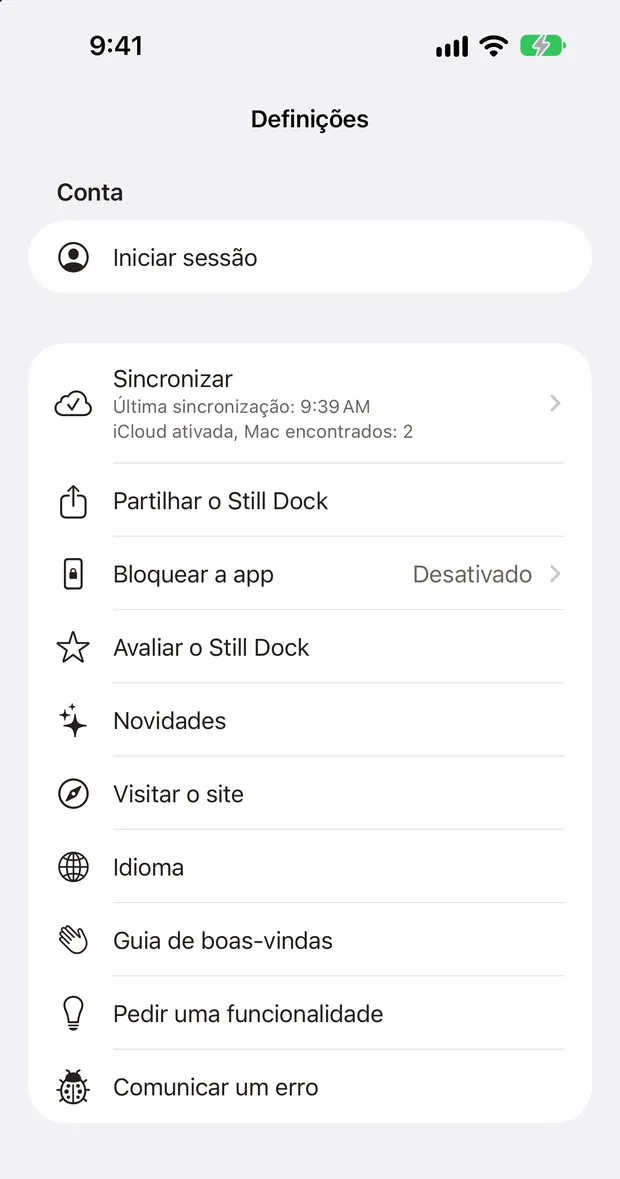
A linha Sincronização nas Definições do iPhone mostra quando o Still Dock sincronizou pela última vez através do iCloud e que Mac vê.

Claro e Escuro

Escolha Claro, Escuro ou Igual ao sistema em Aspeto, no menu da barra de menus. A janela principal, o menu e todos os alertas do Still Dock seguem a sua escolha.

Iniciar sessão no Free

Inicie sessão com um código por e-mail ou com Iniciar sessão com a Apple, sem precisar de plano. As suas definições ficam com uma cópia de segurança na conta, não é usado nenhum lugar de Mac, e o ChatGPT e o Claude podem controlar o bloqueio de tamanho.

Uma nova visita guiada de boas-vindas

Oito ecrãs curtos no Mac e no iPhone: os bloqueios da Dock, as proteções de Cmd Q, Cmd W e Cmd Tab, o Touch ID e os perfis, o iPhone e o iCloud, e depois os widgets e o Apple Watch. As escolhas que fizer na visita guiada ficam guardadas.

Uma página para o Pro

Primeiro todas as funcionalidades Pro, depois quatro planos: Anual ao melhor preço, Anual com a primeira semana grátis, Vitalício e Mensal. Já comprou o Pro? Restaure-o na mesma página.

A sua conta em Definições

Iniciar sessão e Passar para o Pro estão no topo das Definições, seguidos de Idioma e do Guia de boas-vindas, e depois a Ajuda. Quando tiver o Pro, a linha Passar para o Pro desaparece.

O Anual começa com 7 dias grátis

Experimente todos os bloqueios antes do primeiro pagamento no Anual, faturado uma vez por ano. Consulte Pro.

Mais cinco idiomas

O árabe, o indonésio, o polaco, o sueco e o turco chegam à app, às apps para iPhone e Watch e a este site. O árabe lê-se da direita para a esquerda.

A janela do Still Dock num Mac, com os bloqueios e as sete ações de ajuda em baixo Definições do Still Dock num iPhone, com todas as ações de Ajuda numa só lista

Perguntas

Isto é para o meu próprio Mac ou para Mac usados por outras pessoas?

Ambos, e precisam de coisas diferentes. No seu próprio Mac, o objetivo é o acidente: um toque no divisor e todos os ícones ficam com o tamanho errado, sem forma de anular no macOS. Os bloqueios normais tratam disso e saem quando quiser. Num Mac usado por outras pessoas, um Mac de família partilhado, uma receção, uma montra de loja, uma sala de aula ou um quiosque, o objetivo é que a Dock que configurou continue a ser a mesma no mês seguinte. Aí, o bloqueio permanente instala um perfil de configuração do macOS, que resiste ao Terminal, a um reinício e à remoção do Still Dock. É a escolha errada para o seu próprio Mac e a certa para uma máquina que entrega a outra pessoa.

Posso bloquear a Dock sem uma app?

Sim. O macOS tem estas definições há anos e os comandos do Terminal estão nesta página, com uma explicação completa em bloquear o Dock sem instalar nada. A Apple nunca lhes deu um interruptor.

O Still Dock acrescenta o interruptor: quatro bloqueios num só menu, alterados sem abrir o Terminal, e lembra-se do Dock que tinha antes e repõe-no quando terminar. Se preferir os comandos, execute-os.

Há um período experimental gratuito?

Sim, no Anual: 7 dias grátis, com a app completa e todos os bloqueios a funcionar, para ter a certeza antes do primeiro pagamento. Cancele dentro dos 7 dias e não é cobrado.

Sem plano, bloquear o tamanho do Dock é grátis, sem prazo experimental e sem conta. Os outros bloqueios, as proteções de teclado, os perfis e a cópia de segurança no iCloud precisam de um plano. No Free, a app para iPhone, a Siri, o ChatGPT e o Claude também podem alternar o bloqueio de tamanho, e iniciar sessão guarda uma cópia de segurança das suas definições.

O mensal e o vitalício não têm período experimental. Um mês já é o compromisso mais curto que existe, e o vitalício é um pagamento único. Consulte Pro.

O que é o bloqueio permanente, e posso desfazê-lo?

Cada bloqueio que escolher instala o seu próprio perfil de configuração do macOS. Ao contrário dos bloqueios normais, estes bloqueios por perfil sobrevivem a comandos do Terminal, a um reinício e a apagar o Still Dock. São feitos para Mac usados por outras pessoas, como um Mac da família partilhado, um ecrã de loja ou de exposição, um balcão de receção, uma sala de aula ou um quiosque.

O macOS pede-lhe que aprove cada um nas Definições do Sistema. Pode remover qualquer um a qualquer momento em Definições do Sistema, Geral, Gestão de dispositivos.

No seu próprio Mac, os bloqueios normais costumam ser a melhor escolha. Desfazem-se com um clique e nunca pedem palavra-passe.

Comprei-o na App Store. Também posso usar a versão de transferência direta?

Sim, e também ao contrário. Uma compra abrange as duas versões, por isso compre da forma que preferir e use qualquer uma das versões, ou ambas, nos Mac que possui.

Não há nenhuma chave de licença para encontrar ou escrever. Inicie sessão com o e-mail com que pagou e tudo fica desbloqueado. Se comprou através da Apple, a versão da App Store desbloqueia-se sozinha.

Convém saber, porque as duas versões não são idênticas. A versão de transferência direta faz mais, por isso muita gente compra através da Apple pela comodidade e depois usa a versão direta no Mac principal.

Porque é que a versão da App Store faz menos?

As regras da Apple para apps da App Store são mais rigorosas do que para apps transferidas diretamente, e parte do que o Still Dock faz não é permitida por elas.

As duas versões bloqueiam o tamanho, a posição e ocultar e mostrar, mantêm o Dock num só ecrã e desbloqueiam com Touch ID. A versão de transferência direta acrescenta o bloqueio do conteúdo, perfis e teclas de atalho, o bloqueio permanente que sobrevive a apagar a app e a cópia de segurança completa no iCloud do Dock, além dos bloqueios. A versão da App Store também deixa de funcionar enquanto o Dock está definido para se ocultar automaticamente, e os seus bloqueios funcionam afastando o cursor do divisor, por isso um arrasto determinado ainda pode passar. Os seus bloqueios não precisam de permissão, e só pede acesso à Acessibilidade se ativar Apresentação, Seguir o rato ou Mover o Dock para este ecrã.

Alguma das versões precisa de permissões?

As duas versões só pedem acesso à Acessibilidade quando ativa uma funcionalidade que precisa dela, e tudo o resto continua a funcionar se recusar. Nada do que o Still Dock vê através desta permissão sai do Mac.

A versão da App Store pede-a para três funcionalidades: Apresentação, Seguir o rato e Mover o Dock para este ecrã. A Apresentação prime ⌥⌘D por si para ocultar e mostrar o Dock. As outras duas levam o cursor por um instante até à parte inferior de um ecrã, que é como o macOS move o Dock para lá. Os bloqueios e a proteção do ⌘Q e do ⌘W não precisam de permissão.

A transferência direta pede-a para quatro funcionalidades: manter a Dock num só ecrã, a proteção de ⌘Q e ⌘W, Seguir o rato e Mover a Dock para este ecrã. Os quatro bloqueios da Dock e Apresentar não precisam de permissão. O macOS exige Acessibilidade antes de permitir que uma app impeça um gesto ou uma tecla de chegar a outra app, ou que mova o cursor por si.

O que recolhe o Still Dock, e porquê?

Muito pouco, e só o que cada funcionalidade precisa. No seu Mac, o Still Dock guarda os bloqueios que ativou e uma cópia da sua Dock, para poder repor tudo.

Para verificar uma compra, envia um ID de instalação aleatório e a versão da app. Iniciar sessão envia o seu endereço de e-mail, para lhe podermos enviar um código. O comando no iPhone lê o nome do Mac e os bloqueios ativos, através do seu próprio iCloud ou da sua conta Still Dock quando inicia sessão. Este site conta visitas com o Microsoft Clarity.

O Still Dock nunca regista o que escreve nem onde clica, e nunca vendemos nem partilhamos as suas informações nem as usamos para publicidade. Todos os pedidos estão indicados na política de privacidade.

O macOS diz “Esta definição foi configurada por um perfil.” Isso é mau?

Não. É apenas o texto padrão do macOS para uma definição da Dock que está bloqueada. É o Still Dock, e desaparece no momento em que desbloqueia.

O que acontece se apagar a app com coisas bloqueadas?

Tudo fica desbloqueado. O Still Dock repõe todas as definições quando encerra e quando é removido. Nunca deixará a Dock presa.

Vai mudar o aspeto do meu Dock?

Não. Não altera o tema, não substitui nem acrescenta nada. A Dock fica exatamente como está; só deixa de se mexer.

Funciona com vários monitores?

Sim, e é uma das razões pelas quais as pessoas o procuram. O macOS move o Dock para o ecrã cuja parte inferior o cursor tocou por último, e é por isso que está sempre a desaparecer do ecrã onde o queria. Fixe-o num ecrã e fica lá.

As minhas definições acompanham-me para um Mac novo?

Sim. Inicie sessão noutro Mac e a sua configuração volta sem a reconstruir à mão.

A versão de transferência direta faz cópia de segurança de todo o Dock. A versão da App Store faz cópia de segurança dos bloqueios que ativou, mas não do próprio Dock.

Quantos Macs abrange uma licença?

Todos os Mac que possui ou usa pessoalmente, até 5. A licença é sua e 5 abrangem todos os Mac que uma pessoa usa de facto. O limite existe para impedir que uma única licença seja distribuída por um escritório inteiro.

Os lugares libertam-se sozinhos: um Mac que deixa de dar sinal liberta o seu lugar ao fim de 60 dias, por isso substituir uma máquina não lhe custa nada nem exige nenhum e-mail.

Posso usá-lo em toda a minha equipa?

Não com uma licença pessoal. Se quiser o Still Dock em mais de 5 Mac, ou em máquinas da sua empresa, envie um e-mail para hello@littlebirdtrading.com e tratamos de uma licença por volume. Diga-nos mais ou menos quantos Mac e respondemos com um preço.

Que versões do macOS?

Feito para o macOS 13 e posterior, em Apple silicon. A maior parte dos nossos testes é feita no macOS 26.

Como comunico um erro ou peço uma funcionalidade?

No Still Dock, escolha Comunicar um erro ou Pedir uma funcionalidade no menu da barra de menus, no menu Ajuda ou no fundo da janela principal. Acrescente uma captura de ecrã se ajudar, e o seu e-mail se quiser uma resposta. No iPhone, as mesmas duas opções estão nas Definições, atrás da roda dentada, e no Apple Watch estão na Ajuda. Novidades, Avaliar o Still Dock, Partilhar o Still Dock, Visitar o site e Usar com ChatGPT, Claude e Cursor estão ao lado. Ou envie um e-mail para hello@littlebirdtrading.com.

O ChatGPT, o Claude ou o Cursor podem bloquear o meu Dock?

Sim. No Free, o ChatGPT, o Claude, o Codex e o Cursor podem alternar o bloqueio de tamanho do Dock. Com o Still Dock Pro, alternam todos os bloqueios. Adicione o plugin do Still Dock, inicie sessão com o e-mail do Still Dock e diga "bloqueia o meu Dock". O Mac alterna o bloqueio e pede primeiro Touch ID ou a palavra-passe se tiver isso ativado. A configuração está no guia do plugin.

Posso iniciar sessão com a Apple?

Sim. Ao lado do código por e-mail, o Still Dock oferece Iniciar sessão com a Apple no Mac e no iPhone. Escolha-o e a Apple partilha o endereço de e-mail associado à compra, ou um endereço privado. Se a Apple ocultar o endereço, nenhuma compra vai corresponder, por isso inicie sessão com o endereço de e-mail com que comprou. O código por e-mail continua a funcionar em todo o lado.

O que impede a Dock de passar para outro monitor?

Manter a Dock num só ecrã, um bloqueio Pro nas duas versões do Still Dock. O macOS move a Dock para o ecrã cujo fundo o cursor tocou por último; com o bloqueio ativo, fica no ecrã que escolher. Veja manter a Dock num só monitor.

Posso bloquear o Dock a partir do iPhone ou do Apple Watch?

Sim. O Still Dock para iPhone e Apple Watch é gratuito e mostra todos os Macs com o Still Dock. No Free, a app para iPhone e a Siri controlam o bloqueio de tamanho. Com o Pro controlam todos os bloqueios e Impedir que ⌘Q encerre, e o Apple Watch passa a funcionar. Veja controlar a Dock a partir do iPhone.

Consegue impedir que o Cmd Q feche o Chrome ou o Safari?

Sim. A proteção Impedir ⌘Q protege as apps que escolher, incluindo os navegadores, e deixa o ⌘Q a funcionar em todo o lado. A versão de transferência direta deixa-o escolher: manter o ⌘Q premido ou premi-lo duas vezes. A versão da App Store pede para o premir duas vezes. Faz parte do Pro. Consulte impedir o Cmd Q no navegador.

Funciona em Mac geridos ou da escola?

Sim. Para Macs usados por outras pessoas, o bloqueio permanente da transferência direta instala um perfil de configuração padrão do macOS para cada bloqueio, que se mantém depois de um reinício e mesmo depois de o Still Dock ser apagado. Se outra pessoa gere o seu Mac, fale com ela antes de adicionar perfis. Para mais de 5 Macs, envie um e-mail para hello@littlebirdtrading.com sobre licenças por volume. Veja bloquear a Dock numa sala de aula.

Outra pessoa no meu Mac pode desbloqueá-lo?

Só se o permitir. Ative Touch ID para desbloquear (Pro) e desativar qualquer bloqueio pede primeiro o Touch ID ou a palavra-passe do Mac. Sem isso, qualquer pessoa ao Mac pode desativar um bloqueio na barra de menus. A partir do iPhone, desativar algo também pede o Face ID.

Em que é que o Still Dock é diferente do DockLock?

Ambos bloqueiam o Dock. O Still Dock bloqueia o tamanho gratuitamente, sem período experimental, e acrescenta as proteções do Cmd Q, Cmd W e Cmd Tab, uma app para iPhone e Apple Watch, a Siri e um plugin para ChatGPT, Claude e Cursor. A comparação completa está em DockLock vs Still Dock.

Os bloqueios sobrevivem a um reinício ou a uma atualização do macOS?

Sim. O Still Dock volta a aplicar os bloqueios sempre que arranca, e Abrir ao iniciar sessão inicia-o com o Mac. O bloqueio permanente na transferência direta é um perfil de configuração, que se mantém mesmo quando o Still Dock não está aberto.

Posso pagar uma única vez?

Sim. A licença vitalícia é um pagamento único de $29.99 neste site, ou $39.99 na Mac App Store, e abrange todas as versões futuras. Consulte Pro.

Posso ocultar a Dock durante uma apresentação?

Sim, com a versão de transferência direta: ative a ocultação automática nas Definições do Sistema e depois bloqueie ocultar e mostrar, para que nada volte a desativar a ocultação automática a meio da apresentação. A versão da App Store suspende os bloqueios enquanto o Dock está definido para se ocultar automaticamente.

O Still Dock está no meu idioma?

O Still Dock está disponível em vinte e cinco idiomas além do inglês: espanhol (Espanha e América Latina), francês, alemão, italiano, português (Brasil e Portugal), neerlandês, chinês simplificado, chinês tradicional, japonês, coreano, hindi, tailandês, vietnamita, hebraico, árabe, indonésio, polaco, sueco, turco, russo, dinamarquês, norueguês e finlandês. Segue o idioma definido no Mac, e este site também está em todos eles. O árabe e o hebraico leem-se da direita para a esquerda.

Como bloquear a Dock do Mac

O macOS tem definições que bloqueiam a Dock, mas não tem interruptores para elas. Estão em quatro comandos defaults write, existem há mais de quinze anos e a Apple nunca lhes deu lugar nas Definições do Sistema.

Há, portanto, três formas de bloquear o Dock num Mac, e não são equivalentes:

  1. Terminal. Gratuito, e funciona. Execute os quatro comandos, reinicie a Dock, e ela aguenta. Desfazer obriga a lembrar mais quatro comandos, as Definições do Sistema ficam a cinzento sem explicação, e nada regista como era a Dock antes de começar. O nosso gerador de comandos escreve-os por si.
  2. Um perfil de configuração. O bloqueio resiste ao Terminal, a um reinício e à remoção da app. É a resposta certa para um Mac usado por outras pessoas, e a errada para o seu.
  3. Still Dock. As mesmas quatro definições como interruptores na barra de menus, mais a única coisa que os comandos nunca tiveram: lembra-se do Dock que tinha antes de o bloquear, para poder sempre voltar a ele.

Cada bloqueio é independente. Bloqueie o tamanho e deixe a posição em paz, se é só isso que precisa. Uma comparação mais completa das três está em três formas de bloquear a Dock do Mac.

Bloquear o Dock num Mac partilhado

A maioria das pessoas chega ao Still Dock depois de desarrumar o próprio Dock. Um Mac usado por outra pessoa é a outra metade, e é um problema diferente com uma resposta diferente.

Num Mac de família partilhado, num Mac de escola ou de sala de aula, num computador de biblioteca ou público, numa receção, numa loja ou num showroom, ou num quiosque, a pergunta importante é se a Dock que configurou continua a ser a mesma no mês seguinte. Os ícones são arrastados para fora, a Dock é redimensionada ou mudada para outro lado do ecrã, e quem o fez não se lembra de o ter feito.

Os quatro bloqueios travam tudo isso e põem a cinzento os controlos correspondentes nas Definições do Sistema, por isso a máquina continua a funcionar normalmente para quem a estiver a usar. Entregues como perfil de configuração, vão mais longe: sobrevivem a um comando do Terminal, a um reinício e a alguém apagar o Still Dock. Um perfil é de propósito a escolha errada para o seu próprio Mac, onde quer poder mudar de ideias, e a certa para uma máquina que entrega a outras pessoas.

Quer faça a gestão de um Mac de sala de aula ou de uma sala cheia deles, as definições de base são as mesmas quatro chaves defaults, documentadas por completo em todos os comandos defaults do Dock do Mac. Vai configurar uma sala inteira? Bloquear o Dock num Mac de sala de aula.